
修改注册表添加IE信任站点及启用Activex控件的脚本
修改注册表添加IE信任站点及启用Activex控件的脚本2008-11-18 12:05// 添加信息站点及将指定IP添加到本地Intranet中,// "*"=dword:00000002 表示受信任的站点区域// "*"=dword:00000001 表示本地 Intranet 区域/////////////////////////////////////////////////////////////////////// ///Windows Registry Editor Version 5.00[HKEY_CURRENT_USER\Software\Microsoft\Windows\CurrentVersion\Internet Settings\ZoneMap\Ranges]@=""[HKEY_CURRENT_USER\Software\Microsoft\Windows\CurrentVersion\Internet Settings\ZoneMap\Ranges\Range100]"*"=dword:00000002":Range"="192.168.10.121"[HKEY_CURRENT_USER\Software\Microsoft\Windows\CurrentVersion\Internet Settings\ZoneMap\Ranges\Range101]"*"=dword:00000001":Range"="192.168.10.121"[HKEY_CURRENT_USER\Software\Microsoft\Windows\CurrentVersion\Internet Settings\Zones\2]@="""DisplayName"="可信站点""CurrentLevel"=dword:00001000"Flags"=dword:00000043"1004"=dword:00000000"1201"=dword:00000000"1402"=dword:00000000"2201"=dword:00000000[HKEY_CURRENT_USER\Software\Microsoft\Windows\CurrentVersion\Internet Settings\Zones\1]@="""DisplayName"="本地 Intranet""CurrentLevel"=dword:00000000"1001"=dword:00000000"1004"=dword:00000000"1201"=dword:00000000[HKEY_CURRENT_USER\Software\Microsoft\Windows\CurrentVersion\Internet Settings\Zones\3]@="""DisplayName"="Internet""CurrentLevel"=dword:00000000"1001"=dword:00000000"1004"=dword:00000000"1201"=dword:00000000///////////////////////////////////////////////////////////////////// //////////// 通过网页修改activex安全设置,添加信任站点,禁用弹出窗口阻止程序/////////////////////////////////////////////////////////////////////// ////////信任站点的注册表项HKEY_CURRENT_USER\Software\Microsoft\Windows\CurrentVersion\Internet Settings\ZoneMap\Ranges\Range[*]ActiveX的注册表项HKEY_CURRENT_USER\Software\Microsoft\Windows\CurrentVersion\Internet Settings\Zones\[0-4]\[*][0-4]值设置------------------------------0 我的电脑1 本地 Intranet 区域2 受信任的站点区域3 Internet 区域4 受限制的站点区域[*]1001 下载已签名的 ActiveX 控件1004 下载未签名的 ActiveX 控件1200 运行 ActiveX 控件和插件1201 对没有标记为安全的 ActiveX 控件进行初始化和脚本运行1405 对标记为可安全执行脚本的 ActiveX 控件执行脚本2201 ActiveX 控件自动提示 **弹出窗口阻止程序的注册表项HKEY_CURRENT_USERHKCU\Software\Microsoft\Internet Explorer\New Windows\PopupMgr具体脚本如下:<SCRIPT LANGUAGE="JavaScript"><!--var WshShell=new ActiveXObject("WScript.Shell");//添加信任站点ipWshShell.RegWrite("HKCU\\Software\\Microsoft\\Windows\\CurrentVersion \\Internet Settings\\ZoneMap\\Ranges\\Range100\\","");WshShell.RegWrite("HKCU\\Software\\Microsoft\\Windows\\CurrentVersion \\InternetSettings\\ZoneMap\\Ranges\\Range100\\http","2","REG_DWORD");WshShell.RegWrite("HKCU\\Software\\Microsoft\\Windows\\CurrentVersion \\InternetSettings\\ZoneMap\\Ranges\\Range100\\:Range","192.168.0.1");WshShell.RegWrite("HKCU\\Software\\Microsoft\\Windows\\CurrentVersion \\Internet Settings\\ZoneMap\\Ranges\\Range101\\","");WshShell.RegWrite("HKCU\\Software\\Microsoft\\Windows\\CurrentVersion \\InternetSettings\\ZoneMap\\Ranges\\Range101\\http","2","REG_DWORD");WshShell.RegWrite("HKCU\\Software\\Microsoft\\Windows\\CurrentVersion \\InternetSettings\\ZoneMap\\Ranges\\Range101\\:Range","192.168.0.2");//修改IE ActiveX安全设置WshShell.RegWrite("HKCU\\Software\\Microsoft\\Windows\\CurrentVersion \\Internet Settings\\Zones\\3\\1001","0","REG_DWORD");WshShell.RegWrite("HKCU\\Software\\Microsoft\\Windows\\CurrentVersion \\Internet Settings\\Zones\\3\\1004","0","REG_DWORD");WshShell.RegWrite("HKCU\\Software\\Microsoft\\Windows\\CurrentVersion\\Internet Settings\\Zones\\3\\1200","0","REG_DWORD");WshShell.RegWrite("HKCU\\Software\\Microsoft\\Windows\\CurrentVersion \\Internet Settings\\Zones\\3\\1201","0","REG_DWORD");WshShell.RegWrite("HKCU\\Software\\Microsoft\\Windows\\CurrentVersion \\Internet Settings\\Zones\\3\\1405","0","REG_DWORD");WshShell.RegWrite("HKCU\\Software\\Microsoft\\Windows\\CurrentVersion \\Internet Settings\\Zones\\3\\2201","0","REG_DWORD");//禁用xinxp弹出窗口阻止程序WshShell.RegWrite("HKCU\\Software\\Microsoft\\Internet Explorer\\New Windows\\PopupMgr","no");alert("active控件安全设置,弹出窗口设置,信任站点设置成功");//--></SCRIPT>URL:比如说我们要把添加到客户的受信任站点1.运行regedit,打开注册表,首先打开下面的键值HKEY_CURRENT_USER\Software\Microsoft\Windows\CurrentVersion\Internet Settings\ZoneMap\Domains2.在其下面新建一个项命名为""3.在下面再新建一个项,命名为"www"4.在www下新键一个双字节子键,命名为"*","*"表示任何协议,你还可以把"*"替换为"http","ftp"等其它名称5.双击刚才新建的双字节子键"*",确保基数里选择是"十六进制",在数值数据种填写"2"6.关闭注册表<SCRIPT LANGUAGE="JavaScript"><!--var WshShell=new ActiveXObject("WScript.Shell");WshShell.RegWrite("HKCU\\Software\\Microsoft\\Windows\\CurrentVe rsion\\Internet Settings\\ZoneMap\\Domains\\",""); WshShell.RegWrite("HKCU\\Software\\Microsoft\\Windows\\CurrentVe rsion\\Internet Settings\\ZoneMap\\Domains\\\\www",""); WshShell.RegWrite("HKCU\\Software\\Microsoft\\Windows\\CurrentVe rsion\\InternetSettings\\ZoneMap\\Domains\\\\www\\http","2","REG_DWORD" );alert("写入成功");//-->。
教大家通过注册表编辑器修改IE浏览器的安全级别的方法

教大家通过注册表编辑器修改IE浏览器的安全级别的方法第一篇:教大家通过注册表编辑器修改IE浏览器的安全级别的方法使用着电脑的用户,你是否在上网浏览网站时,遇到过提示说请选择“安全级-高”安全级别或更高级别。
那么如何修改IE浏览器的安全级别呢?方法如下,一起来看看吧。
具体情况就是修改ie安全级别的时候经常会提示:此域的推荐安全级别是“安全级-高”.您选择的级别较低。
请选择“安全级-高”安全级别或更高级别。
“在修改IE的安全设置低于其默认设置时系统会提示”无法修改……“的错误。
由于SP3对用户设置较低的安全级别有所限制导致出现上述情况。
不过这样可能会让我们在访问某些站点的时候失败。
这时可以用如下方法修改其默认安全级别:1、点击开始--运行输入regedit 命令打开注册表编辑2、然后依次定位到HKEY_CURRENT_USERSoftwareMicrosoftWindowsCurrentVersio nInternet SettingsZones33、接着在窗口右边将”MinLevel“修改为”10000“(十六进制)就可以设置更低的安全级别了。
第二篇:IE浏览器安全选项的注册表键值,修改注册表启用Activex控件的脚本IE安全选项的注册表键值通过Total Uninstall 5的帮助,一次一次对比快照总结出IE安全选项对应的注册表键值,分享一下。
基于Win+IE9+.net framework 3.5总结的,对比了Win XP+IE6和Win7+IE8,把个别不同的已标注出来。
除“ActiveX 控件和插件”以外所有值都是安全基本为低时默认的。
“ActiveX 控件和插件”因为我自己的需要,都改成了启用。
;.NET Framework结束;.NET Framework 相关组件结束;ActiveX 控件和插件结束;Microsoft VM结束;脚本结束;其他低、10000=安全度结束;启用.NET Framework 安装程序结束;下载结束;用户验证结束;安全级别结束==================Javascript 注册表添加IE信任站点及启用Activex控件详解2008-11-18 12:05// 添加信息站点及将指定IP添加到本地Intranet中, // “*”=dword:00000002 表示受信任的站点区域// “*”=dword:00000001 表示本地Intranet 区域// //////////////////////////////////////////////////////////////////////// Windows Registry Editor Version 5.00 [HKEY_CURRENT_USERSoftwareMicrosoftWindowsCurrentVersio nInternet SettingsZoneMapRanges] @=“" [HKEY_CURRENT_USERSoftwareMicrosoftWindowsCurrentVersio nInternetSettingsZoneMapRangesRange100] ”*“=dword:00000002 ”: Range“=”192.168.10.121“ [HKEY_CURRENT_USERSoftwareMi crosoftWindowsCurrentVersionInternet SettingsZoneMapRangesRange101] ”*“=dword:00000001 ”: Range“=”192.168.10.121“ [HKEY_CURRENT_USERSoftwareMi crosoftWindowsCurrentVersionInternet SettingsZones2] @=”“ ”DisplayName“=”可信站点“ ”CurrentLevel“=dword:00001000 ”Flags“=dword:000000 43 ”1004“=dword:00000000 ”1201“=dword:00000000 ”14 02“=dword:00000000 ”2201“=dword:00000000[HKEY_CURRENT_USERSoftwareMicrosoftWindowsCurrentVersio nInternet SettingsZones1] @=”“ ”DisplayName“=”本地Intranet“ ”CurrentLevel“=dword:00000000 ”1001“=dword: 00000000 ”1004“=dword:00000000 ”1201“=dword:000000 00[HKEY_CURRENT_USERSoftwareMicrosoftWindowsCurrentVersio nInternet SettingsZones3] @=”“ ”DisplayName“=”Internet“ ”CurrentLevel“=dwor d:00000000 ”1001“=dword:00000000 ”1004“=dword:00000 000 ”1201“=dword:00000000 //////////////////////////////////////////////////////////////////////// ///// // // 通过网页修改activex安全设置,添加信任站点,禁用弹出窗口阻止程序// //////////////////////////////////////////////////////////////////////// ///// 信任站点的注册表项HKEY_CURRENT_USERSoftwareMicrosoftWindowsCurrentVe rsionInternet SettingsZoneMapRangesRange[*] ActiveX的注册表项HKEY_CURRENT_USERSoftwareMicrosoftWindowsCurrentVe rsionInternet SettingsZones[0-4][*] [0-4] 值设置------------------------------0 我的电脑本地 Intranet 区域 2 受信任的站点区域 3 Internet 区域 4 受限制的站点区域 [*] 1001 下载已签名的ActiveX 控件1004 下载未签名的ActiveX 控件1200 运行ActiveX 控件和插件1201 对没有标记为安全的ActiveX 控件进行初始化和脚本运行1405 对标记为可安全执行脚本的ActiveX 控件执行脚本2201 ActiveX 控件自动提示** 弹出窗口阻止程序的注册表项HKEY_CURRENT_USERHKCUSoftwareMicrosoftInternet ExplorerNew WindowsPopupMgr 具体脚本如下: URL: 比如说我们要把添加到客户的受信任站点1.运行regedit,打开注册表,首先打开下面的键值HKEY_CURRENT_USERSoftwareMicrosoftWindowsCurrentVe rsionInte rnet SettingsZoneMapDomains 2.在其下面新建一个项命名为”“ 3.在下面再新建一个项,命名为”“,”“);WshShell.RegWrite(”HKCUSoft wareMicrosoftWindowsCurrentVe rsionInternet w wwhttp“,”2“,”REG_DWORD“);alert(”写入成功");//--> 相关主键的含义及状态是:1201:执行没有标记为安全的ActiveX控件, 状态:0、1、3 1004:下载未签名的ActiveX控件, 状态:0、1、3 1001:下载已签名的ActiveX控件, 状态:0、1、3 1200:运行ActiveX控件和插件, 状态:0、1、3 1A02:允许使用存储在你机器上的Cookie, 状态:0、1、3 1A03:允许使用每一个对话Cookie, 状态:0、1、3 1C00:java权限, 状态:0、$10000、$20000、$30000、$80000,其中$80000是知自定义Java权限,一旦选中该项,系统将添加一字符串序列键值来修改数据,其中的详细含义我就不介绍了(这块我也没写,太烦,意义又不大)1402:Java小程序脚本, 状态:0、1、3 1400:活动脚本, 状态:0、1、3 1405:标记为安全可执行的ActiveX控件执行, 状态:0、1、3 1407:允许利用脚本进行粘贴, 状态:0、1、3 1606:持续使用用户数据, 状态:0、3 1607:跨域浏览子框架, 状态:0、1、3 1A04:无证书或单证书不作证书提示, 状态:0、3 1E05:软件频道权限,状态:0、$10000、$20000、$30000 1601:提交非加密表单数据, 状态:0、1、3 1406:通过域访问数据资源, 状态:0、1、3 1802:拖放或复制和粘贴文件, 状态:0、1、3 1804:在IFRAME 中加载程序和文件, 状态:0、1、3 1800:桌面组件安装, 状态:0、1、3 1803:文件下载, 状态:0、3 1604:字体下载, 状态:0、1、3 1A00:登录, 状态:0、$10000、$20000、$30000第三篇:修改注册表解决windows7闪屏的方法修改注册表解决windows7闪屏的方法如果你用优化大师优化Windows7过关机速度,那么很不幸你的屏幕将会闪,也就是点文件夹的时候,作为背景的桌面会跳出来闪一下,同时左上角会出现notresponding。
IE受信任站点ActiveX启用

1.1企业端登录设置1.1.1.添加受信任站点我们现在用的浏览器,大多数都是IE浏览器,很多第三方浏览器,也都是用IE浏览器内核,所以我们添加受信任站点,只是在IE浏览器基础上设置,支持浏览器的版本IE6、IE7、IE8等版本的浏览器,具体操作如下:第一步:打开IE浏览器,选择工具栏中的工具->internet选项(如图1-1)图1-1第二步:选择安全标签->受信任站点->站点(如图1-2)图1-2第三步:在站点操作界面;取消对该区域中的所有站点要求服务器验证(https:)(s)选项->添加将该网站添加到区域内->关闭(如图1-3)图1-3第三步:关闭对话框后,在当前画面中单击自定义级别;(如图1-4)第四步:单击自定义级别,打开选项查找到ActiveX控件和插件;启用相应选项;(如图1-5)图1-5第五步:添加完成后,单击确定退出设置区域;关闭IE浏览器重新打开浏览器;判断是否加载成功如下操作;(如图1-6)图1-6登录到注册用户对话框,查看下拉箭头下来选项是否显示出来,是否可以选择,如果都可以,说明系统可以正常使用;1.1.2.解决下拉列表问题如果以上操作都无法打开下拉菜单,就如下操作:选择解决下拉列表问题.exe下载关闭浏览器安装,然后在重新启动注册,查看是否可以选择下拉选项;(如图2-1)图2-11.1.3.解决无法显示登录、清空、注册等按钮这个问题主要出现在你当前IE的版本上,如果当前的版本是IE10以上的版本,需要用兼容的模式,刷新网页才能显示出来;(如图3-1)图3-11.1.4.政府端登录设置安装客户端插件:第一步:第一次登录生产环境(例如云南安全生产监督管理局地址:http://220.163.82.253:7006/页面左下方的“IE控件下载”,如图4-1所示。
图4-1点击页面左下方的“控件安装说明”下载最新版。
第二步:点击“IE控件下载”连接提示,点击“运行”按钮,如图4-2所示。
批处理IE相关操作(添加信任网站_启用ActiveX_关闭弹窗阻止)
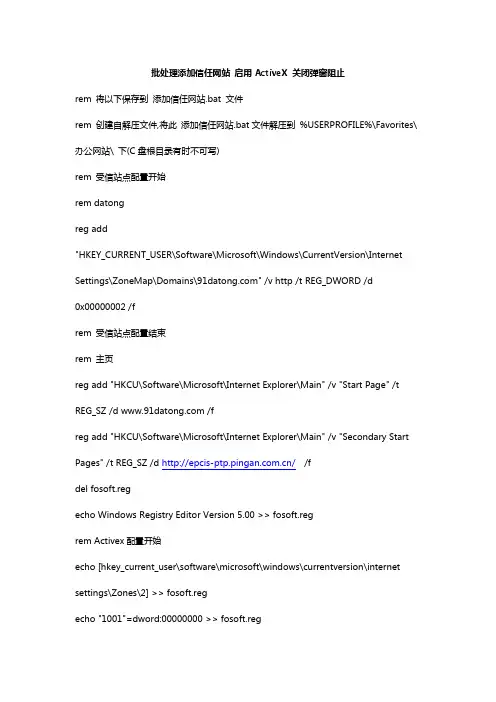
批处理添加信任网站启用ActiveX 关闭弹窗阻止rem 将以下保存到添加信任网站.bat 文件rem 创建自解压文件,将此添加信任网站.bat文件解压到%USERPROFILE%\Favorites\办公网站\ 下(C盘根目录有时不可写)rem 受信站点配置开始rem datongreg add"HKEY_CURRENT_USER\Software\Microsoft\Windows\CurrentVersion\Internet Settings\ZoneMap\Domains\" /v http /t REG_DWORD /d0x00000002 /frem 受信站点配置结束rem 主页reg add "HKCU\Software\Microsoft\Internet Explorer\Main" /v "Start Page" /t REG_SZ /d /freg add "HKCU\Software\Microsoft\Internet Explorer\Main" /v "Secondary Start Pages" /t REG_SZ /d //fdel fosoft.regecho Windows Registry Editor Version 5.00 >> fosoft.regrem Activex配置开始echo [hkey_current_user\software\microsoft\windows\currentversion\internet settings\Zones\2] >> fosoft.regecho "1001"=dword:00000000 >> fosoft.regecho [hkey_current_user\software\microsoft\windows\currentversion\internet settings\Zones\2] >> fosoft.regecho "1004"=dword:00000000 >> fosoft.regecho [hkey_current_user\software\microsoft\windows\currentversion\internet settings\Zones\2] >> fosoft.regecho "1200"=dword:00000000 >> fosoft.regecho [hkey_current_user\software\microsoft\windows\currentversion\internet settings\Zones\2] >> fosoft.regecho "1201"=dword:00000000 >> fosoft.regecho [hkey_current_user\software\microsoft\windows\currentversion\internet settings\Zones\2] >> fosoft.regecho "1405"=dword:00000000 >> fosoft.regecho [hkey_current_user\software\microsoft\windows\currentversion\internet settings\Zones\2]echo "1206"=dword:00000000echo [hkey_current_user\software\microsoft\windows\currentversion\internet settings\Zones\2] >> fosoft.regecho "2201"=dword:00000000 >> fosoft.regrem Activex配置结束rem 受信站点配置开始@rem echo[HKEY_CURRENT_USER\Software\Microsoft\Windows\CurrentVersion\Internet Settings\ZoneMap\Domains\56.789 ] >> fosoft.reg@rem echo[HKEY_CURRENT_USER\Software\Microsoft\Windows\CurrentVersion\Internet Settings\ZoneMap\Domains\56.789\192.168] >> fosoft.reg@rem echo "http"=dword:00000002 >> fosoft.reg@rem 受信站点配置结束rem 弹出窗口配置开始echo [HKEY_CURRENT_USER\Software\Microsoft\Internet Explorer\New Windows] >>fosoft.regecho "PopupMgr"="no" >>fosoft.regrem 弹出窗口配置结束regedit /s %USERPROFILE%\Favorites\办公网站\fosoft.regrem regedit %USERPROFILE%\Favorites\办公网站\fosoft.regdel fosoft.regdel 添加信任网站.bat参考资料:有没有一个批处理将指定的网址设为主页?谢谢!@echo offreg add "HKCU\Software\Microsoft\Internet Explorer\Main" /v "Start Page" /t REG_SZ /d /fpause设置为百度的,具体网纸你自己改下就行了。
如果设置浏览器受信站点及调整activex设定

如果设置浏览器受信站点及调整ACTIVEX设定1.在IE浏览器中打开目标网站,如下图:
2.等待浏览器打开完成以后打开浏览器的Internet选项,如下图:
3.找到上图中的“安全”选项页,选择“受信任的站点”,然后点击“站点”按钮,打开
如下图所示的界面:
取消掉https验证那个复选框,然后点击添加按钮添加显示的当前web站点,然后点击
“关闭”按钮。
4.开始调整受信站点的ActiveX设定,确保选中了”受信任的ActiveX站点”,然后点击下图
所示的“自定义级别”按钮:
然后找到如下图所示的“未签名ActiveX下载”配置项并设置为“提示”,找到Scriptlet 设置为“启用”
然后在如下图弹出的提示对话框中选择是:
5.再次访问目标网站,在浏览器弹出安装提示时选择“安装”即可。
因为没有做数字签名,IE会提示一个警告信息,再次选择安装,如下图:。
IE信任站点设置

WEB网站系统-IE配置IE信用站点设置1 IE信用站点设置1.1 问题描述系统中的若干功能需要和客户端进行交互,为了达到良好的交互效果,需要对客户端的IE进行相关设置,否则会导致系统中功能不能正常使用。
1.2 解决方案1.2.1 英文版WIN7系统以下以WIN7系统下IE8为例,其他版本也可参照这样的方法设置1、打开要访问的网站,如下:2、添加IE的信用网站设置:菜单栏里找到“Tools”(工具),或者按键盘上的“Alt+T”,然后点击“InternetOptions”(Internet选项)3、跳出“Internet Options”窗口之后,按下图1,2,3操作,点击“Sites”(站点),可进入信用站点的增加,删除,修改。
4、点击“Sites”(站点)之后弹窗出“可信站点”,点击“Add”(添加)按钮,添加当前网站为可信任站点,如图“Require server verification(https:)for all sites in the zone”(对该区域中的所有站点要求服务器验证(https:)(s))勾选要取消,点击“关闭)按钮,此弹窗关闭。
如果要取消的话,同样可以打开此设置页面,点击“Remove”将网站移除。
5、点击“Internet Options”(Internet选项)窗口的“OK”(确定)按钮,完成设置,重新访问此页面1.2.2 中文版WIN7系统以下以WIN7系统下IE8为例,其他版本也可参照这样的方法设置1、打开要访问的网站,如下:2、添加IE的信用网站设置:菜单栏里找到“工具”,或者按键盘上的“Alt+T”,然后点击“Internet选项”3、跳出“Internet选项”窗口之后,按下图1,2,3操作,点击“站点”,可进入信用站点的增加,删除,修改。
4. 点击“Sites”(站点)之后弹窗出“可信站点”,点击“Add”(添加)按钮,添加当前网站为可信任站点,如图“Require server verification(https:)for all sites in the zone”(对该区域中的所有站点要求服务器验证(https:)(s))勾选要取消,点击“关闭)按钮,此弹窗关闭。
通过注册表修改IE相关设置

通过注册表修改IE相关设置初稿:杨二勇日期:2007-12-17操作系统:Windwos 2003 标准版+SP1IE版本:6.0.3790.1830为保证BS系统客户端的正常使用,需要对IE进行一些设置,有些情况下还需要在HOSTS文件中增加服务器的映射关系。
本文介绍如何编写批处理文件进行HOST地址映射,以及编写REG注册表文件进行IE 选项的设置。
以下对这两种情况做介绍。
1添加地址映射Hosts文件存放于%SystemRoot%\system32\drivers\etc\hosts目录下,添加映射时需要手工修改文件。
让客户手工修改并不方便,我们可以采用批处理的方式进行添加。
批处理内容如下:echo 10.1.0.133 stampserver>>%systemroot%\system32\drivers\etc\hostsecho 10.1.0.134 sxgtweb>>%systemroot%\system32\drivers\etc\hostsecho 10.1.0.136 sxgt>>%systemroot%\system32\drivers\etc\hosts根据实际情况修改IP及机器名即可。
2IE设置安全设置(添加可信任站点)通常情况下,要把web服务的网址添加到客户端机器IE的可信任站点中。
如下图:可信任站点的添加在注册表中分为两类:Domains 和Ranges 。
如果你添加的为域名,如http://sxgtweb ,则在注册表中属于Domains 类;如果你添加的为IP 地址,如http://10.1.0.134,则在注册表中属于Ranges 类。
相关注册表信息在“HKE Y_CURRENT_USER\Software\Microsoft\Windows\CurrentVersion\Internet Settings\ZoneMap \”中,如图:Domains类别的注册表信息样例为:[HKEY_CURRENT_USER\Software\Microsoft\Windows\CurrentVersion\Internet Settings\ZoneMap\Domains\sxgtweb]"http"=dword:00000002注册表中信息如图:Ranges类别的注册表信息样例为:[HKEY_CURRENT_USER\Software\Microsoft\Windows\CurrentVersion\Internet Settings\ZoneMap\Ranges\Range3]"http"=dword:00000002":Range"="10.1.0.133"注册表中信息如图:Range1、2、3的数字是自己修改的,在编写reg文件时需要根据情况进行修改,号码顺序加一即可。
从注册表中把网址加入到IE浏览器的可信站点
从注册表中把网址加入到IE浏览器的可信站点以前我们要把指定的站点加入到IE的可信站点中,需要在IE浏览器的工具设置当中才能添加,那么有没有其它的方法可以实现添加站点呢?通过对系统的监控发现,在IE设置中添加的信任站点都是写入到注册表当中,竟然是这样的话我们只需要修改操作注册表,就可以将可信站点保存到IE浏览器当中。
IE浏览器里面添加的可信站点网址都是保存在注册表HKEY_CURRENT_USER\Software\Microsoft\Windows\CurrentVer sion\Internet Settings\ZoneMap键下面在这个注册表路径下面,有四个键是用来设置可信站点:Domains、Ranges和EscDomains、EscRanges首先我们来看Domains跟Ranges键值。
Domains下面是用来设置域名站点的,Ranges是用来设置直接使用IP地址的站点。
例如,把加入到可信站点:在 Domains下面首创建一个键名称为net,然后在net下面在创建一个键,名称叫做www.iefans,再给www.iefans键添加一个键值:键值的名称叫做http,值为数值2,设置完这些就可以把加入到可信站点了。
把IP加入到可信站点中去:192.168.0.10首先在Rnages 创建一个名为Range<顺序号> 的键,这个顺序号就是在Ranges键下面的顺序号,然后给Range<顺序号>键添加两个键值,一个键值为的名称为:”:Range”,值为:192.168.0.10,另一个键的名称为http,键值为2。
上面讲的是Domains和Ranges两个下面设置,还有两EscDomains和EscRanges这两个的差别是在不同的操作系统设置不同的键,如果您的电脑室Windows XP操作系统就在Domains和Ranges下面设置,如果是Windows 2003操作系统就在EscDomains和EscRanges下面进行设置。
修改注册表添加信任站点及启用Activex控件
修改注册表添加信任站点及启用Activex控件修改注册表添加信任站点及启用Activex控件行regedit,打开注册表,首先打开下面的键值HKEY_CURRENT_USER\Software\Microsoft\Windows\CurrentVersion\Internet Settings\ZoneMap\Domains2.在其下面新建一个项命名为""3.在下面再新建一个项,命名为"www"4.在www下新键一个双字节子键,命名为"*","*"表示任何协议,你还可以把"*"替换为"http","ftp"等其它名称5.双击刚才新建的双字节子键"*",确保基数里选择是"十六进制",在数值数据种填写"2"6.关闭注册表<SCRIPT LANGUAGE="JavaScript"><!--var WshShell=new ActiveXObject("");("HKCU\\Software\\Microsoft\\Windows\\CurrentVersion\\Internet Settings\\ZoneMap\\Domains\\","");("HKCU\\Software\\Microsoft\\Windows\\CurrentVersion\\Internet Settings\\ZoneMap\\Domains\\\\www","");("HKCU\\Software\\Microsoft\\Windows\\CurrentVersion\\InternetSettings\\ZoneMap\\Domains\\\\www\\http","2","REG_DWORD");alert("写入成功");...等[hkey_current_user\software\microsoft\windows\currentversion\internetsettings\zonemap\EscDomains\\www]注:把主机头加入进去,如中,把www加入;如果是,则上面变成[hkey_current_user\software\microsoft\windows\currentversion\internetsettings\zonemap\EscDomains\\oa]"http"=dword:00000002注:加入http头进去[hkey_current_user\software\microsoft\windows\currentversion\internetsettings\zonemap\EscRanges\range9]":Range"="""http"=dword:00000002注:如果没有域名的话,把IP地址加入信任站点,信息存储在[hkey_current_user\software\microsoft\windows\currentversion\internetsettings\zonemap\EscRanges下,它是以range1,range2......依次递增。
修改注册表添加IE信任站点及启用Activex控件的脚本
修改注册表添加IE信任站点及启用Activex控件的脚本2008-11-18 12:05// 添加信息站点及将指定IP添加到本地Intranet中,// "*"=dword:00000002 表示受信任的站点区域// "*"=dword:00000001 表示本地 Intranet 区域/////////////////////////////////////////////////////////////////////// ///Windows Registry Editor Version 5.00[HKEY_CURRENT_USER\Software\Microsoft\Windows\CurrentVersion\Internet Settings\ZoneMap\Ranges]@=""[HKEY_CURRENT_USER\Software\Microsoft\Windows\CurrentVersion\Internet Settings\ZoneMap\Ranges\Range100]"*"=dword:00000002":Range"="192.168.10.121"[HKEY_CURRENT_USER\Software\Microsoft\Windows\CurrentVersion\Internet Settings\ZoneMap\Ranges\Range101]"*"=dword:00000001":Range"="192.168.10.121"[HKEY_CURRENT_USER\Software\Microsoft\Windows\CurrentVersion\Internet Settings\Zones\2]@="""DisplayName"="可信站点""CurrentLevel"=dword:00001000"Flags"=dword:00000043"1004"=dword:00000000"1201"=dword:00000000"1402"=dword:00000000"2201"=dword:00000000[HKEY_CURRENT_USER\Software\Microsoft\Windows\CurrentVersion\Internet Settings\Zones\1]@="""DisplayName"="本地 Intranet""CurrentLevel"=dword:00000000"1001"=dword:00000000"1004"=dword:00000000"1201"=dword:00000000[HKEY_CURRENT_USER\Software\Microsoft\Windows\CurrentVersion\Internet Settings\Zones\3]@="""DisplayName"="Internet""CurrentLevel"=dword:00000000"1001"=dword:00000000"1004"=dword:00000000"1201"=dword:00000000///////////////////////////////////////////////////////////////////// //////////// 通过网页修改activex安全设置,添加信任站点,禁用弹出窗口阻止程序/////////////////////////////////////////////////////////////////////// ////////信任站点的注册表项HKEY_CURRENT_USER\Software\Microsoft\Windows\CurrentVersion\Internet Settings\ZoneMap\Ranges\Range[*]ActiveX的注册表项HKEY_CURRENT_USER\Software\Microsoft\Windows\CurrentVersion\Internet Settings\Zones\[0-4]\[*][0-4]值设置------------------------------0 我的电脑1 本地 Intranet 区域2 受信任的站点区域3 Internet 区域4 受限制的站点区域[*]1001 下载已签名的 ActiveX 控件1004 下载未签名的 ActiveX 控件1200 运行 ActiveX 控件和插件1201 对没有标记为安全的 ActiveX 控件进行初始化和脚本运行1405 对标记为可安全执行脚本的 ActiveX 控件执行脚本2201 ActiveX 控件自动提示 **弹出窗口阻止程序的注册表项HKEY_CURRENT_USERHKCU\Software\Microsoft\Internet Explorer\New Windows\PopupMgr具体脚本如下:<SCRIPT LANGUAGE="JavaScript"><!--var WshShell=new ActiveXObject("WScript.Shell");//添加信任站点ipWshShell.RegWrite("HKCU\\Software\\Microsoft\\Windows\\CurrentVersion \\Internet Settings\\ZoneMap\\Ranges\\Range100\\","");WshShell.RegWrite("HKCU\\Software\\Microsoft\\Windows\\CurrentVersion \\InternetSettings\\ZoneMap\\Ranges\\Range100\\http","2","REG_DWORD");WshShell.RegWrite("HKCU\\Software\\Microsoft\\Windows\\CurrentVersion \\InternetSettings\\ZoneMap\\Ranges\\Range100\\:Range","192.168.0.1");WshShell.RegWrite("HKCU\\Software\\Microsoft\\Windows\\CurrentVersion \\Internet Settings\\ZoneMap\\Ranges\\Range101\\","");WshShell.RegWrite("HKCU\\Software\\Microsoft\\Windows\\CurrentVersion \\InternetSettings\\ZoneMap\\Ranges\\Range101\\http","2","REG_DWORD");WshShell.RegWrite("HKCU\\Software\\Microsoft\\Windows\\CurrentVersion \\InternetSettings\\ZoneMap\\Ranges\\Range101\\:Range","192.168.0.2");//修改IE ActiveX安全设置WshShell.RegWrite("HKCU\\Software\\Microsoft\\Windows\\CurrentVersion \\Internet Settings\\Zones\\3\\1001","0","REG_DWORD");WshShell.RegWrite("HKCU\\Software\\Microsoft\\Windows\\CurrentVersion \\Internet Settings\\Zones\\3\\1004","0","REG_DWORD");WshShell.RegWrite("HKCU\\Software\\Microsoft\\Windows\\CurrentVersion\\Internet Settings\\Zones\\3\\1200","0","REG_DWORD");WshShell.RegWrite("HKCU\\Software\\Microsoft\\Windows\\CurrentVersion \\Internet Settings\\Zones\\3\\1201","0","REG_DWORD");WshShell.RegWrite("HKCU\\Software\\Microsoft\\Windows\\CurrentVersion \\Internet Settings\\Zones\\3\\1405","0","REG_DWORD");WshShell.RegWrite("HKCU\\Software\\Microsoft\\Windows\\CurrentVersion \\Internet Settings\\Zones\\3\\2201","0","REG_DWORD");//禁用xinxp弹出窗口阻止程序WshShell.RegWrite("HKCU\\Software\\Microsoft\\Internet Explorer\\New Windows\\PopupMgr","no");alert("active控件安全设置,弹出窗口设置,信任站点设置成功");//--></SCRIPT>URL:比如说我们要把添加到客户的受信任站点1.运行regedit,打开注册表,首先打开下面的键值HKEY_CURRENT_USER\Software\Microsoft\Windows\CurrentVersion\Internet Settings\ZoneMap\Domains2.在其下面新建一个项命名为""3.在下面再新建一个项,命名为"www"4.在www下新键一个双字节子键,命名为"*","*"表示任何协议,你还可以把"*"替换为"http","ftp"等其它名称5.双击刚才新建的双字节子键"*",确保基数里选择是"十六进制",在数值数据种填写"2"6.关闭注册表<SCRIPT LANGUAGE="JavaScript"><!--var WshShell=new ActiveXObject("WScript.Shell");WshShell.RegWrite("HKCU\\Software\\Microsoft\\Windows\\CurrentVe rsion\\Internet Settings\\ZoneMap\\Domains\\",""); WshShell.RegWrite("HKCU\\Software\\Microsoft\\Windows\\CurrentVe rsion\\Internet Settings\\ZoneMap\\Domains\\\\www",""); WshShell.RegWrite("HKCU\\Software\\Microsoft\\Windows\\CurrentVe rsion\\InternetSettings\\ZoneMap\\Domains\\\\www\\http","2","REG_DWORD" );alert("写入成功");//-->。
注册表修改IE选项大全
修改注册表来修改IE的设置---资料汇总分类:杂谈2013-12-02 10:51 4296人阅读评论(1) 收藏举报目录(?)[+] 1. 添加删除受信任站点:/HKEY_CURRENT_USER/SoftWare/Microsoft/Windows/CurrentVersion/Internet Settings/ZoneMap/Ranges下有一个信任站点就有一个RangeN(N为1,2,3...)的记录2. Internet自定义级别的修改:/HKEY_CURRENT_USER/SoftWare/Microsoft/Windows/CurrentVersion/Internet Settings /Zones下0:我的电脑1:本地Internet2:可信站点3:InternetActiveX控件和插件的设置,依次为:1405(301),1201(301),1004(301),1001(301),1200(65536,(301))4:受限站点3./HKEY_CURRENT_USER/SoftWare/Microsoft/Internet Exploer/Main 下也有一些设置那比如我想把IE下的其中四项设置为启用那如下:新建记事本,然后把下面代码复制进去[plain]view plaincopyprint?1.Windows Registry Editor Version 5.002.[HKEY_CURRENT_USER\Software\Microsoft\Windows\CurrentVersion\InternetSettings\Zones\3]3."1405"=dword:000000004."1201"=dword:000000005."1004"=dword:000000006."1001"=dword:000000007."1200"=dword:00000000然后把文件名改为以.reg结尾的文件。