
TMES的基本操作和Mapinfo的制图方法
1、TEMS测试软件工具栏按钮的含义
1. 连接单个设备按钮(测试设备与电脑相连,端口配置正确)
2. 禁止切换按钮(用于锁频测试)
3. 锁频按钮(用于锁频测试,选择需锁定的频点)
4. 锁频段按钮(用于锁频测试,选择900、1800频段)
5. 打开TAB图层按钮(用MAPINFO作出的TAB文件)
6. 在TEMS图层上显示信息按钮(显示电平图,质量图,测试事件等)
7. 保存log按钮,测试需注意先保存Log再拨号测试、先挂断再停止保存Log。
8. 连接全部设备按钮
2、基站工参导入方法
3、测试拨号流程设置
点击Tems软件界面最下面栏里的control,弹出下面框
4、MAPINFO制图方法
1、安装Mapinfo软件
2、根据所需基站工参用excel打开,另存为文本文件.TXT格式
3、打开mapinfo软件,打开TXT文件
4、创建点
然后点击投影:选择经纬度
确定后,维护表结构,选择需要显示的参数确定,在窗口栏里选择
关闭窗口,找到文件,图中红色标记为所生产文件。
注意如果要移动这些文件,一定要和TXT一起移动,不然TAB文件就会无效。
mapinfo使用教程

mapinfo使用教程MapInfo是一款强大的地理信息系统(GIS)软件,常用于地图制作、空间分析和数据可视化。
本教程将向您介绍MapInfo的基本操作。
1. 打开MapInfo软件。
在开始菜单中找到MapInfo并点击打开。
2. 导入地理数据。
点击"文件"菜单,然后选择"导入"。
选择您要导入的地理数据文件,并点击"打开"。
MapInfo支持多种地理数据格式,如SHP、TAB等。
3. 地图浏览。
使用鼠标工具栏上的放大、缩小、平移按钮来调整地图视图。
您还可以使用鼠标滚轮来放大或缩小地图。
4. 属性查询。
点击"工具"菜单,并选择"查询"。
在弹出的窗口中,选择您要查询的地理对象图层,并选择查询条件。
点击"确定",MapInfo将显示满足条件的地理对象。
5. 空间分析。
点击"工具"菜单,并选择"空间分析"。
在弹出的窗口中,选择要分析的空间对象图层,并选择分析方法,如缓冲区分析、叠加分析等。
根据需要设置分析参数,然后点击"确定"进行空间分析。
6. 数据编辑。
点击"工具"菜单,并选择"编辑"。
在弹出的窗口中,选择要编辑的数据图层,并选择编辑工具,如绘制、修改、删除等。
在地图上进行编辑操作,然后保存修改。
7. 数据输出。
点击"文件"菜单,并选择"另存为"。
选择输出文件的格式,并设置保存路径。
点击"保存"将地理数据以指定格式输出到指定位置。
8. 栅格数据处理。
MapInfo还支持栅格数据的处理和分析。
点击"栅格"菜单,可以进行栅格数据的叠加、分析、分类等操作。
9. 地图制作。
点击"地图"菜单,选择"新建地图"。
Mapinfo制图步骤

Mapinfo制图步骤由于Mapinfo使用的是.tab格式的文件,而我们的测试软件TEMS默认生成的记录文件是.log格式的,故需将.log格式的测试结果转换为.tab格式的文件;Mapinfo使用的基站数据库是来自OMC-R的导出数据,但直接导出的数据不能直接为Mapinfo使用,需要将从OMC-R导出的.xls先另存为.txt,Mapinfo使用插件Piano_41.MBX将.txt转换为.tab格式的基站数据库;然后由基站数据库和测试记录在Mapinfo中体现各项指标,进行网络优化分析第一步:利用TEMS将.log格式测试结果转换为.tab格式的文件,以便Mapinfo使用打开TEMS,在菜单栏点击Logfile选项,然后点击Export Logfile选项在Format栏选择导出的格式为Mapinfo Tab file,点击Setup按钮根据要求选出分析所用参数,点击确定Input框中指出.log格式的文件的位置,在Output选项框中的Director栏中输入转换后文件存放的位置,点击OK,点击转换按钮,进行格式转换转换过程所用的时间跟测试记录大小和分拣的条件有关出现上面的信息框提示转换成功二、将PRC.xls文件另存为PRC.txt文件利用Excel中的另存为功能将PRC.xls文件另存为PRC.txt,保存类型为“文本文件(制表符分隔)(*.txt)”三、打开Mapinfo软件,运行插件Piano_41.MBX,将PRC.txt文件转换为PRCprc.TAB 格式的基站数据库文件在Tools工具栏中选择Run MapBasic Program选项选择Piano_41.MBX,点击打开按钮,将在菜单栏中出现PIANO_41菜单点击菜单栏上的PIANO_41菜单项点击Creat Base Stations选项将文件类型选为Delimitet ASCII,选择前面另存为.txt的PRC.txt文件,点击打开按钮点击OK按钮在此处File Character Set项中选择“No character set conversion”,并将Use First Line Column Titles前的复选框选中,点击OK按钮选择保存路径,点击保存按钮点击No按钮(DCS为1800MHz型基站)点击OK按钮选择X坐标标识为Longitude(经度),Y坐标标识为Latitude(纬度);将生成如下的图,刚开始生成的图中没有标记出相关信息,需要我们手动设置图层,将需要的信息显示出来在Main工具栏中点击按钮,出现图层设置对话框按照上图所示选中相应的选项,点击Lable按钮将要显示的标签选择为CellNameCN,标签显示位置选为,将Rotate Lable with Line复选框不要选中,点击OK按钮,在下一对话框中继续点击OK按钮,就生成了带小区中文名的图,如下所示四、利用connect v1.01.MBX插件进行连线操作,将行走的路线和相对应的电平值等参数用不同图形、不同颜色体现出来在Tools菜单栏中点击Run MapBasic Program选项选择插件connect v1.01.MBX,点击打开在两个选项中分别指定前面我们转换好的基站数据库文件位置和测试记录文件位置,点击OK按钮选择相对应的列名,点击OK按钮选择相对应的列名,点击OK按钮如果有必要,请更改连线类型,点击OK按钮生成如上的毛坯图,在此基础上进行相关连线、图形的细节配置,就可以得出比较直观的图,如下图所示。
TEMS数据在MAPINFO中出图方法
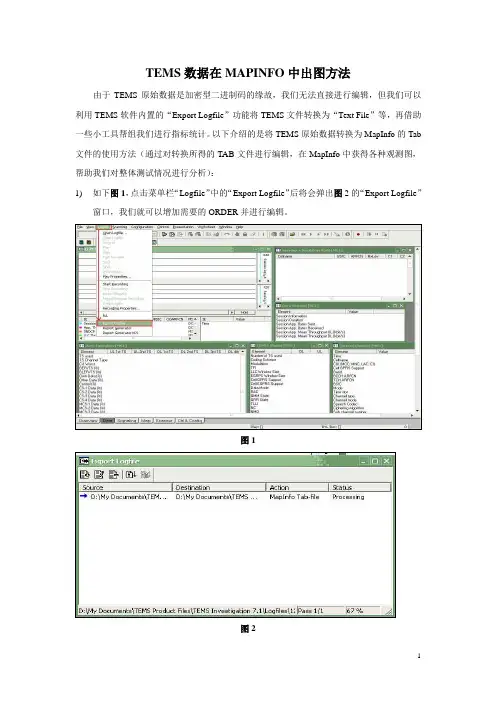
TEMS数据在MAPINFO中出图方法由于TEMS原始数据是加密型二进制码的缘故,我们无法直接进行编辑,但我们可以利用TEMS软件内置的“Export Logfile”功能将TEMS文件转换为“Text File”等,再借助一些小工具帮组我们进行指标统计。
以下介绍的是将TEMS原始数据转换为MapInfo的Tab 文件的使用方法(通过对转换所得的TAB文件进行编辑,在MapInfo中获得各种观测图,帮助我们对整体测试情况进行分析):1)如下图1,点击菜单栏“Logfile”中的“Export Logfile”后将会弹出图2的“Export Logfile”窗口,我们就可以增加需要的ORDER并进行编辑。
图1图22)点击“Add Order”后便会弹出图3窗口,在此我们就可以对TEMS原始数据成转换需要的文件需要说明的是按钮“Setup”—转换文件内容编辑、“Merge output”—输出文件合并。
图33)选择“Format”中的“MapInfo Tab-file”后,点击“Setup”弹出图4窗口.此处,我们便可以从“Available IEs”中选取需要的Information Elements添加到“Selected IEs”中,例子中我们选取了“All-App Throughput DL(kbit/s)”、“C/I Worst”、“Number of Timeslot DL”三项。
添加需要进行转换的文件并选择合并输出后便可以开始进行文件转换(转换完成后会弹出“Export Report”,这个可以不用理会)图44)使用MapInfo软件打开转换之后的Tab文件,在图层控制中对文件进行一些修改,如下图5、6所示。
在“显示”属性中选择适当的采样点大小、符号,“标注”属性中勾选“允许文本重叠”,修改完成后在图层控制中去除文件的可视属性,以免影响之后的观测效果。
图5图65)点击菜单中“地图”->“创建专题地图”,弹出图7窗口之后按需要选择合适的类型,例如本次转换的内容有“All-App Throughput DL(kbit/s)”、“C/I Worst”、“Number of Timeslot DL”,按实际需要“All-App Throughput DL(kbit/s)”值范围是0-255kbit/s、“C/I Worst”值范围是-5-35dB、“Number of Timeslot DL”的值是“1、2、3、4”,因此“All-App Throughput DL(kbit/s)”、“C/I Worst”选择“范围”类型,“Number of Timeslot DL”选择“独立值”类型。
使用TEMS和Mapinfo制作路测图的步骤

使用TEMS和Mapinfo制作路测图的步骤1.先在TEMS中在logfile选项中选定Export logfile一项,将路测的log文件转换为mapinfotab-file,注意setup中应将RexlebvSub和RXQUAL_SUB加到Select IEs中去,Merge output前要打勾。
注意生成的时候你要记得你测试的是什么网络。
在setup中有网络的选择。
2.生成的TAB文件会自动存放在放log文件的文件夹中的一个名为Export的文件夹中,用mapinfo将其导入,然后在地图一项中选择创建专题地图,会弹出一个窗口,第一步可以跳过,第二步中,你可以选择字段(F)的格式,可以选择是RexlebvSub或者RXQUAL_SUB,一次只能创建一个专题地图,选择Rex就是覆盖电平图,选择RX就是质量分布图。
3.到了步骤三的时候,你可以选择电平或者质量值是按照升序分布还是降序。
你可以控制分为多少级以及它每一级的范围,一般路测的时候,客户会把他的等级要求告诉你,按照他的要求,你可以选择每一级的范围。
点击样式一栏,点开选项,在应用下选择所有属性,让后你就可以点击样式下的小图标对它进行修改,注意,字体一般要选择mapinfo symbols,符号你可以选五角星也可以选实心圆,一般使用实心圆,看客户要求。
为了更直观的看清每一及的分布,每一级的颜色都应不同。
点击确定,就会看到不仅原来的tab 文件导出来的地图变了,而且会生成出一个地图图例。
最后截图时,图例要放在专题地图之上一起截出来。
4.最后你就可以在当前状态下打开最新道路的文件和cell文件,然后再在图层控制中将cell和最新道路的最后一项打钩,第二项两个之中选一个打钩。
这样就成功的制作出来DT 路测图。
MapInfo基本功能与基本操作

06.
MapInfo 使用技巧与 注意事项
单击添加章节标题内容
01
MapInfo简介
02
什么是MapInfo
MapInfo是一个 专业的地理信息 系统软件
它提供了强大的 地图可视化、分 析和编辑功能
MapInfo支持多 种松地 创建、编辑和共 享地理信息。
MapInfo提供了API接口和脚本 语言,方便开发者进行定制开发, 满足不同行业和项目的需求。
集成开发案例
MapInfo与AutoCAD集成,实现地图数据和工程设计数据的共享与交互操 作。
MapInfo与Excel集成,实现地图数据和表格数据的相互转换,方便数据分 析和可视化。
MapInfo与GIS平台集成,实现多源数据的整合与共享,提高地理信息系 统的应用范围和效率。
可视化效果:提供多种可视化效果,如地图标注、图表、动画等,帮助用户更好地理解和 分析地图数据。
MapInfo基本功能
03
地图浏览与缩放
地图浏览: MapInfo支持 多种地图浏览 方式,包括平 移、缩放、旋
转等。
缩放功能: MapInfo提供 多种缩放级别, 用户可以根据 需要自由切换。
地图更新: MapInfo支持 实时更新地图 数据,确保地 图信息的准确 性和时效性。
地图查询与筛选
地图查询:通过 关键词、地点等 属性信息,在地 图上快速定位目 标地点
筛选功能:根据 地图上的属性信 息,如行政区域、 建筑物类型等, 对地图进行筛选, 只显示符合条件 的地图要素
空间查询:通过 空间关系,如距 离、面积等,查 询地图上的要素
地图量算:对地 图上的要素进行 距离、面积等量 算,获取相关信 息
与Excel等办公软件的集成
mapinfo教程

Mapinfo教程
引言
Mapinfo是一款地理信息系统(GIS)软件,它主要用于地图创建、地理数据分析和空间数据可视化。
它提供了一系列功能强大的工具,使用户能够轻松处理和分析地理数据。
本教程将介绍Mapinfo的基本概念、常用功能和操作步骤,帮助初学者快速上手使用Mapinfo。
目录
1.安装与配置
2.Mapinfo界面介绍
1.工作区
2.菜单栏
3.工具栏
3.创建和编辑地图
1.创建新地图
2.导入地理数据
3.创建图层
4.编辑图层
4.地理数据分析
1.空间查询
2.属性查询
3.空间分析
5.数据可视化
1.创建主题图
2.图表制作
1. 安装与配置
在开始使用Mapinfo之前,您需要先下载和安装Mapinfo 软件。
您可以到Mapinfo官方网站下载安装程序,并按照安装向导进行操作。
一旦安装完成,您可能还需要配置一些软件设置,如选择语言、设置默认地图坐标系等。
2. Mapinfo界面介绍
2.1 工作区
Mapinfo的工作区包括地图窗口、图层列表和信息窗格。
地图窗口是您进行地图浏览和编辑的主要区域,它显示了地理数据的可视化效果。
图层列表用于管理和显示地图中的不同图层,您可以通过勾选或取消勾选图层来控制其可见性。
信息窗格则显示了与地图相关的属性信息和统计数据。
2.2 菜单栏
Mapinfo的菜单栏包含了各种功能命令和工具选项,您可以使用这些选项进行地图创建、数据分析、编辑等操作。
常用的菜单栏选项包括。
mapinfo详细教程(共124张PPT)
移动一个地图窗口
放大工具
点击并拉一个框
放大框中的区域
缩小工具
点击并拉一方框
当前地图缩小到方框大小,可以显示更多地图内 容
缩放层
设置在地图窗口中的某些层在特定的缩放范围显示
缩放与地图窗口中心的距离有关
漫游工具
该工具可以在窗口中重新地位地图和布局
改变视图工具
该工具允许你在窗口中变换缩放、比例尺和地图中 心
*.TAB – 包含父表的信息 *.QRY – 包含查询语句
保存的查询表与产生它的父表仍然保持热连 接
当保存的查询表打开的时候,父表会自动打 开
保存 SQL 语句
保存在SQL 选择对话框中的模板选项 当我们保存模板的时候会创建一个 *.QRY 文
件 查询保持与父表的热连接 为了运行查询父表必须打开
Lesson 4 – 小结
现在你已经学会了
查找地图对象(Find a map object) 保存装饰对象(Save cosmetic objects) 选取地图对象或在浏览器中选取记录(Select
map objects and records in a Browser) 显示质心(Display centroids) 创建和修改图表(Create and modify a graph) 建立一个图表并保存到一个工作空间中(Build a
显示整个图层内容
Australia 层中的所有地图对象都能看到
Lesson 2 – 小结
现在你已经知道下列操作
打开一个工作空间(Open a workspace) 缩放层(Zoom Layer) 缩放和平移地图(Zoom and pan around a Map
window) 利用信息工具钻取地图对象对应的数据 利用显示/隐藏统计分析数据
Mapinfo使用方法大全
可以BSC、话务载频、割接开通批次等3、根据如下话务载频情况设置ห้องสมุดไป่ตู้同的颜色
4、点OK,得到如下图
我们画BSC区域、话务载频区域都是依照上面的不同颜色区分而画。
4.利用Mapper插件检查邻区是否合理
1、将全网工参表制作成“site_info无锡”的形式,格式如下图
C:\Documents and
mapinfo使用是网络规划优化中一个重要的软件熟练的使用可以有效清晰的提高我们工作的效率
Mapinfo使用方法大全
前言
MapInfo使用是网络规划优化中一个重要的软件,熟练的使用,可以有效清晰的提高我们工作的效率。下文是我在学习工作中积累总结的各种MapInfo使用,希望对大家有所帮助。
1 使用MapInfo插件sitesee制作基站扇区图和站点图
Settings\Administrat
、将两个EXCELL表格转化为TXT格式的
4、打开MapInfo软件,同时打开“Mapper插件”
5、点击“Import or Conver Cell Sectors”将至做好的全网工参导入,出现如下对话框如图
6、点击MapInfo中“File”菜单“open”, 然后将“邻区关系”导入,,在“文件类型”选项框中选择“带界定符的ASCII(*.txt)”的选项如图
(2)选择“other”出现右边对话框,将A1该为A2,点OK,左图圆圈打勾,出现下面对话框,点OK
(3)出现如下的图
(4)与上面制作站点图和扇区图操作一样
2. MapInfo中TAB格式制作和MIF格式文件的转化1、新建一个TAB文件
这样一个新的TAB文件就建立成功
2、新TAB文件,是为了画测试路线、BSC分组区域、话务载频区域,还有测试分组图
[VIP专享]TEMS和mapinfo出图流程
Mapinfo出图流程06-17苏泽云我们经常要用到TEMS和Mapinfo结合出图,来做出一些我们需要的图例,以便分析和了解现网的情况,做出更加合理的优化方案。
现在我就以我们最常用的2种图例才说下流程,他们分别是电平图和质量图。
一.TEMS部分菜单栏点logfil→Export→然后点导入Add 选择出图的程序。
先是选择出图类型,我们选择的Mapinfo Tab file接着选择我们出图的需要的电平和质量,选完之后点确定。
接着是导入Log数据,选择需要出图的log数据把数据导进去以后,记得把Merge outpu 打勾,红色圈圈那里为保存Tab 文件的地方。
点OK出现下面的工作窗口,点开始导出Tab文件,如下图导完之后可以关掉了。
二.MapInfo部分打开MapInfo ,点Open,打开刚刚TEMS导出的tab 图层导入图层后然后点菜单栏的Map→再点Create Thematic Map创建专题地图,选择一个模板,一般选择有4个图标的,如下图点Next,然后选择电平或是质量,再点Next,然后开始编辑模板。
电平图层编辑首先编辑电平的等级范围值,各地的范围值可能有略微的不同。
编辑完之后先点Recalc,然后再点OK,接着编辑符号样式,后点OK。
剩下的三个也是如此操作。
然后编辑其他的一些符号样式,一般都是不要这些显示出来,如下图,然后点OK。
最后编辑需要显示的符号,如下图,其他的4个电平等级符号样式2个勾都打上,剩下的如果all others 下面2个勾都打上的话,就取消第一个的打勾,然后点OK。
之后点Save AS 保存这个模板,方便以后我们再次使用。
接着点OK,然后就出现了编辑之后的图层。
点击快捷键可以出出现样点数质量图层编辑前面的几个步骤和电平的一样,只不过到了选择的时候选质量。
点NEXT然后和上面电平一样编辑,但质量分3个等级,所以编辑时注意把模板的4改成3(电平4个所以可以照模板不用改),然后点Recalc 如图然后编辑质量的等级范围,然后点Recalc,再点OK。
《mapinfo全部教程》课件
目 录
• MapInfo软件简介 • MapInfo基础操作教程 • MapInfo进阶操作教程 • MapInfo高级应用教程 • MapInfo常见问题解答
CHAPTER 01
MapInfo软件简介
MapInfo软件的发展历程
1986年,MapInfo公司成 立,推出首款地图信息系 统软件。
2000年代,MapInfo不断 推出新版本,并拓展全球 市场。
1990年代,MapInfo软件 逐渐成为地理信息系统领 域的领导者。
2010年代,MapInfo软件 持续创新,并与其他技术 进行集成。
MapInfo软件的主要功能
地图浏览与缩放
支持多种地图数据格式,提供流畅的地图浏 览和缩放功能。
感谢您的观看
数据查询与分析
支持属性数据和空间数据的查询、统计和空 间分析功能。
地图标注与符号化
提供丰富的标注、符号和图层样式,满足各 种地图表达需求。
数据导入与导出
支持多种数据格式的导入和导出,便于与其 他软件进行数据交换。
MapInfo软件的应用领域
城市规划与管理
用于城市规划、土地利用、交通管理等方面的数据可视化与分析。
生动和立体。
MapInfo地图的图层管理
创建和管理图层
在MapInfo中,用户可以创建多 个图层,并对每个图层进行单独 管理,包括添加、删除、隐藏等 操作。
设置图层叠加顺序
用户可以设置图层的叠加顺序, 以控制不同图层之间的显示关系 ,实现更加复杂的地图表达。
调整图层透明度
通过调整图层的透明度,用户可 以在同一图层上叠加多个要素, 以实现更加丰富的地图信息展示 。