
会考操作题知识点
WORD操作总复习:知识点一:文字的修饰(字体对话框的使用)对文档n1.doc进行如下编辑操作:1.填加标题"瑞星简介",并设为黑体、二号字、加粗、红色、居中;正文第三段设为仿宋体、四号、蓝色。
操作步骤:选中文字后单击右键选择“字体”或打开“格式”菜单选择“字体”,然后可设置:字体、字号、字形、字的颜色、下划线、着重号、阴影、上标、下标、动态效果、字符间距。
2.设第二段首字悬挂,下沉4行,距正文0.5厘米;文字设为四号、红色单波浪线;字间距加宽到2磅。
3.正文第四段文字设文字效果为“礼花绽放”;第五段文字设阳文、加着重号;知识点二:文字的替换(替换对话框的使用)对文档n2.doc进行如下编辑操作:1.将文档中所有的词组"电脑"改为"计算机",并将其颜色设置为蓝色。
操作步骤:选择“编辑”菜单中的“替换”→在“查找内容”中输入:电脑,在“替换为”中输入:计算机→(将光标定位在“替换”栏)点击“高级”按钮,在“格式”中选择“字体”设置蓝色→点击“全部替换”。
2.将正文中所有的"computer"(区分大小写)都改成"计算机",并将其颜色设置为绿色、下划线。
知识点三:段落的设置(段落对话框的使用、分栏、段落的复制/移动/删除)对文档n3.doc进行如下编辑操作:1.将“⑴窗体属性”一段首行缩进1.5厘米,行间距设为1.5行;2.将“⑵窗体事件和方法”一段悬挂缩进2个汉字,行间距设为2.25行;3.将“⑷详细信息”一段左缩进10字符,右缩进5厘米。
操作步骤:选中该段文字后单击右键选择“段落”或打开“格式”菜单选择“段落”,然后可设置:左右缩进、段前段后间距(指段落间距)、行距(单倍行距、多倍行距、最小值、固定值)、特殊格式(悬挂缩进、首行缩进)、对齐方式(左对齐、右对齐、两端对齐、分散对齐、居中)。
4.将“⑶调用 Show 方法”一段分成两栏,显示分隔线,间距为4字符。
操作步骤:打开格式菜单,选择“分栏”,在“预设”中选择“两栏”,将间距设置为:4个字符。
知识点四:对页面的设置(页面设置对话框的使用、页眉和页脚对话框的使用)对文档n4.doc进行如下编辑操作:1.设置页面为16开纸,方向:横向,页边距:上、下、左、右均为2厘米;操作步骤:打开“文件”菜单中的“页面设置” 页边距:设置上、下、左、右边距◆纸型:A5、B4、B5、(16开)等纸型2.插入页码,页码位置:页脚、居中,页码格式:“甲、乙、丙…” 操作步骤:选择“插入”菜单中的“页码”从位置:中选:页脚,从 “格式”选项中选择页码格式:“甲、乙、丙…”。
知识点五:艺术字、文本框的插入及设置对文档n5.doc 进行如下编辑操作:1.在文档上方插入艺术字库中第一行第四列式样的艺术字,内容为"彩票经济"、蓝色。
2.在文档末尾插入文本框,内容为"中国体育彩券",高度和宽度都为3厘米,填充色为绿色。
知识点六:图片的插入及设置对文档n6.doc 进行如下编辑操作:1.插入剪贴画"科技类-计算机"到文档标题前,并将环绕方式设置为上下型。
2.在正文第一段后插入wordkt 文件夹下的"n61.jpg"图片,图片环绕方式四周型,图片大小:高度3.5cm ,宽度5.5cm 。
操作步骤:图片:在第一段后定位光标,打开“插入”菜单,选择“图片” →“来自文件”,选择要插入的图片n61.jpg 后点击“插入”按钮。
单击图片选右键-从“设置图片格式”中,选择版式为“四周型”。
从“大小”选项里取消“锁定纵横比”,选择高度3.5cm ,宽度5.5cm知识点七:表格设置制作2行3列表格,。
再做如下修改:1. 设置列宽3厘米,行高1厘米(固定值) 1. 操作步骤: (新建一个空白的WORD 文档)打开“表格”菜单,选择“插入”→“表格”,设置列数为3,行数为2;2. 参照下表在表中输入文字,设置所有单元格为中部居中。
操作步骤: 选中整个表格,打开“表格”菜单,选择“表格属性”,在行标签中选择“指定高度,并设置行高为固定值1厘米;在列标签中选择“指定高度,并设置列宽为固定值3厘米;3. 在表中输入文字,然后选择整个表格,在表格上单击右键,选择“单元格对齐方式”中的“中部居中”;3. 设置表格外边框为1.5磅,表内线0.5磅,第一行设置底纹为蓝色、第二行为灰色-15%的底纹 以“表格”为文件名保存操作步骤:在表格上单击右键,选择“边框和底纹” ,在边框标签中选择“自定义”先选择1.5磅线,然后在右边的预览窗口中单击四条外边线;再选择0.5磅线,然后在右边的预览窗口中单击两条内线,并确定;5.选中表的第一行,单击右键选择“边框和底纹”,在“底纹”标签中选择填充颜色为蓝色,图案式样为15%。
EXCEL 操作总复习:PowerPoint操作总复习:知识点一:文件的操作(新建、打开、保存、另存为)1.新建一个包含2张幻灯片的演示文稿,第一张设为“标题”版式,第二张设为“空白”版式,以“信息技术.ppt”为文件名,保存到pptkt文件夹中。
2.打开"ppt1.ppt"文件,第一张幻灯片的主标题输入文字“POWERPOINT演示文稿”,以“讲座.ppt”另存在pptkt文件夹下。
知识点二:文字的编辑与修饰(字体对话框的使用、文本大纲的编辑、插入文本框)**打开PPTKT文件夹下的“PPT2.PPT”演示文稿文件,然后进行如下操作:1.将第一张幻灯片中的“长江第一湾”字体设置为:宋体、54磅、红色、加粗、阴影效果。
3.在第四张幻灯片各图片下方分别插入文字:“喷墨打印机”、“液晶显示器”。
知识点三:幻灯片的操作(幻灯片的新建、复制、移动、删除、设置幻灯片切换方式)**打开PPTKT文件夹下的“PPT3.PPT”演示文稿文件,然后进行如下操作:1.在第一张幻灯片之前插入一张空白的幻灯片,在当中插入第一种艺术字,文字内容为:"第一章信息与信息技术"。
2.删除第五张幻灯片;交换后两张幻灯片的次序。
4.设置标题为“影片”幻灯片的切换方式如下:慢速、阶梯状向左下展开,单击鼠标换页,切换时的声音为“急刹车”效果。
知识点四:艺术字、图片、影片、声音的插入及设置**打开PPTKT文件夹下的“PPT4.PPT”演示文稿文件,然后进行如下操作:2.给第一张幻灯片插入剪贴画中比喻类“灯泡.wmf”图片。
3.将pptkt文件夹中“pic1.jpg”图片插入第二张幻灯片置放于右侧,动画效果设为"螺旋"。
5.在幻灯片2后作一张标题为“影片”的幻灯片,并在此幻灯片中插入给定的Vidtest.avi (在pptkt文件夹下)。
6.在标题为"声音"的幻灯片中插入给定的applause.wav(在pptkt文件夹下)。
知识点五:背景设置、动作设置**打开PPTKT文件夹下的“PPT5.PPT”演示文稿文件,然后进行如下操作:1.设置幻灯片2的背景的填充效果,过度颜色为:预设、雨后初晴,底纹式样:垂直;为幻灯片5设置名为"新闻纸"的纹理背景打开“格式”菜单,选择“背景”,在下拉列表中选择“填充效果”(过渡、纹理、图案、图片)。
预设、雨后初晴,底纹式样:垂直注意:按题目要求选择“应用”或“全部应用”。
2.在“计算机系统组成”的幻灯片中利用动作设置,为其中文本框中“中央处理器”的文字设置链接,链接到第4张幻灯片。
选中“中央处理器”,点右键,选择“动作设置”,选择“超级链接到”,并在下面的列表中选择“幻灯片…”,选择第4张幻灯片后确定。
3.在“外存储器”的幻灯片中,为右下角的图片设置链接,链接到第2张幻灯片。
选中“图片”对象,点右键,选择“超级链接”,选择“本文档中的位置”,并在右边的窗口中选择第2张幻灯片后确定。
知识点六:应用设计模板1.打开PPTKT文件夹下的“PPT6.PPT”文件,应用模板“Notebook.pot”为背景。
知识点七:动画设置**打开PPTKT文件夹下的“PPT8.PPT”演示文稿文件,然后进行如下操作:1.设置第一张幻灯片的自定义动画效果,标题1和文本2都设置为:整批发送、从底部飞入、声音选择爆炸声。
3.设置第三张幻灯片标题动画效果为:“缩放、放大”、按字发送,设置图片2动画效果为:“随机线条、垂直”、声音选择急刹车声。
网络操作练习题:知识点一:浏览网页,保存网页上的图片。
1.浏览剪纸园地网站,将主页上的动画图片以原文件名保存到internet文件夹。
2.浏览剪纸园地网站,将“剪纸作品”页面的“兔”和“鸡”图片以文件名“兔”和“鸡”分别保存到internet文件夹。
3.浏览剪纸园地网站,将“剪纸工具”页面的“图1”和“图2”分别以图片说明文字为文件名保存到internet文件夹。
4.浏览剪纸园地网站,将“国外剪纸”页面中的“《远程洲际宇宙火箭》”以原文件名保存到internet文件夹。
知识点二:浏览并保存网页。
1.浏览剪纸园地网站,将“剪纸制作”页面以“剪纸制作.htm”为文件名保存到internet文件夹。
2.浏览剪纸园地网站,将“剪纸作品”页面以原文件名(保存类型:仅HTML文件)保存到internet文件夹。
知识点三:保存网页上的文字。
1.浏览剪纸园地网站,将“剪纸艺术”页面以“yishu.txt”为文件名保存到internet文件夹。
2.浏览剪纸园地网站“剪纸题材”页面,将“3.戏曲人物和传说故事”一段,以“戏曲人物.txt”为文件名保存到internet文件夹。
3.浏览剪纸园地网站“剪纸保存”页面,将“3、大幅剪纸的保存”短文保存成word文档,以“大幅剪纸”为文件名保存到internet文件夹。
知识点四:使用搜索引擎搜索信息,并保存搜索到的网页。
1.用“雅典奥运会”作为关键字进行搜索,将搜索到的页面以“奥运会”为文件名保存在INTERNET文件夹下。
2.用“姚明”和“NBA”作为关键字进行搜索,将搜索到的页面以“姚明”为文件名保存在INTERNET文件夹下。
知识点五:浏览网页,文件下载。
1.文件下载:找到网页上的“文件下载1”超链接,将对应的文件下载到Internet文件夹下,文件名不变。
2.文件下载:找到网页上的“文件下载2”超链接,将对应的文件下载到Internet文件夹下,文件名为“剪纸”。
福建信息会考操作题

福建信息会考操作题福建信息会考操作题通常分为两部分:理论基础题和操作实践题。
理论基础题主要考察学生对计算机基础知识的了解和运用能力,操作实践题主要考察学生在实际操作中应用所学知识的能力。
下面是一些福建信息会考操作题的相关参考内容。
一、理论基础题1. 计算机硬件及外设问题- 计算机硬件的组成和作用,如主板、CPU、内存、硬盘等。
- 常见的计算机外设及其作用,如鼠标、键盘、显示器、打印机等。
- 计算机硬件的安装和拆卸方法,如如何正确插拔硬件设备。
2. 计算机网络问题- 常见的网络设备及其作用,如路由器、交换机、网卡等。
- 网络连接的方式,如有线连接和无线连接的区别。
- IP地址和子网掩码的作用及其设置方法。
3. 操作系统问题- 常见的操作系统及其特点,如Windows、Linux等。
- 操作系统的安装和升级方法,如如何正确安装Windows系统。
- 常见的操作系统故障处理方法,如系统崩溃、蓝屏等。
二、操作实践题1. 计算机的开机与关机- 计算机的开机流程和相关注意事项。
- 计算机的关机流程和相关注意事项。
- 电源和插座的正确使用方法和安全注意事项。
2. 文件管理操作- 文件的新建、复制、移动、删除等常用操作。
- 文件夹的创建、重命名、删除等常用操作。
- 常见的文件管理软件及其功能,如Windows资源管理器。
3. 网络连接和浏览器的使用- 无线网络的连接和设置方法,如如何连接家庭无线网络。
- 浏览器的打开、关闭、网址输入等基本操作方法。
- 常见的网页浏览和搜索引擎使用方法。
4. 常用办公软件的使用- 文字处理软件的基本操作,如Microsoft Word、WPS等。
- 表格处理软件的基本操作,如Microsoft Excel、WPS表格等。
- 演示文稿软件的基本操作,如Microsoft PowerPoint、WPS演示等。
以上是福建信息会考操作题的相关参考内容,通过掌握这些基础知识和操作技巧,可以帮助学生顺利完成福建信息会考。
高中信息技术会考操作题详解

高中信息技术会考操作题详解一、Word操作题操作要求:1、将页面设置成A4纸,方向为纵向,设置上、下、左、右边距为2.8厘米;“文件/页面设置”2、将文章标题文字设置为“2号字、隶书、加粗、居中”;(1)选中标题(2)格式工具条(或“格式/字体”)上设置:3、插入指定图片,如利用百度搜索引擎,搜索一张“计算机”方面的图片,插在第二段与第三段文字之间,并设置图片的环绕方式为“紧密型”。
(1)光标到插入点(2)“插入/图片/来自于文件”选中指定的文件设置环绕方式二法:在图片上单击右键在弹出的菜单中选倒数第二项,在设置图片格式对话框中选“版式”标签后选择指定的环绕方式;5、设置正文段落文字首行缩进2个字符,设置正文文字为“楷体、四号,黑色,行距为1.5倍行距”。
(1)选中段落文字(2)鼠标放文字上右键“格式/段落”:6、插入艺术字,如在第4自然段与第5自然段之间,插入以“内江二中”为内容的艺术字,在艺术字库中选“2行3列”的样式(如果没有指定,可任选),艺术字文字的字体为“隶书”,字号为“32”,环绕方式为“上下型”。
(1)光标点到插入点(2)“插入/图片/艺术字”环绕方式同图片的环绕方式操作完全一样。
7、在文章的最后,插入一个3行2列的表,表格样式“网格形”。
(1)光标点到插入点(2)“表格/插入/表格”界面上选8、将第6自然段分成2栏。
(1)选中该段(2)“格式/分栏”9、插入页码“插入/页码”:10、页眉页脚操作“视图/页眉和页脚”:二、电子表格(Excel)操作题1、区域求和“插入→函数→选择“sum”,确定”2、区域求平均“插入→函数→选择“AVERAGE”,确定”3、排序(升序/降序):选择用来排序的列→单击菜单栏“数据”→“排序”选择“升序”或者“降序”。
4、单元格操作(1)行高与列宽--选中需操作的单元格单击菜单栏“格式行或列”(2)合并、单元格中文字对齐方式(水平对齐/垂直对齐)--选中需要操作的单元格“格式/单元格”5、图表操作(1)选定需要做图表的区域特别值得注意的是,如果只选两个列,选中第一列后,必须按住“Ctrl”不放再选第二列。
会考操作题知识点

WORD操作总复习:知识点一:文字的修饰(字体对话框的使用)对文档n1.doc进行如下编辑操作:1.填加标题"瑞星简介",并设为黑体、二号字、加粗、红色、居中;正文第三段设为仿宋体、四号、蓝色。
操作步骤:选中文字后单击右键选择“字体”或打开“格式”菜单选择“字体”,然后可设置:字体、字号、字形、字的颜色、下划线、着重号、阴影、上标、下标、动态效果、字符间距。
2.设第二段首字悬挂,下沉4行,距正文0.5厘米;文字设为四号、红色单波浪线;字间距加宽到2磅。
3.正文第四段文字设文字效果为“礼花绽放”;第五段文字设阳文、加着重号;知识点二:文字的替换(替换对话框的使用)对文档n2.doc进行如下编辑操作:1.将文档中所有的词组"电脑"改为"计算机",并将其颜色设置为蓝色。
操作步骤:选择“编辑”菜单中的“替换”→在“查找内容”中输入:电脑,在“替换为”中输入:计算机→(将光标定位在“替换”栏)点击“高级”按钮,在“格式”中选择“字体”设置蓝色→点击“全部替换”。
2.将正文中所有的"computer"(区分大小写)都改成"计算机",并将其颜色设置为绿色、下划线。
知识点三:段落的设置(段落对话框的使用、分栏、段落的复制/移动/删除)对文档n3.doc进行如下编辑操作:1.将“⑴窗体属性”一段首行缩进1.5厘米,行间距设为1.5行;2.将“⑵窗体事件和方法”一段悬挂缩进2个汉字,行间距设为2.25行;3.将“⑷详细信息”一段左缩进10字符,右缩进5厘米。
操作步骤:选中该段文字后单击右键选择“段落”或打开“格式”菜单选择“段落”,然后可设置:左右缩进、段前段后间距(指段落间距)、行距(单倍行距、多倍行距、最小值、固定值)、特殊格式(悬挂缩进、首行缩进)、对齐方式(左对齐、右对齐、两端对齐、分散对齐、居中)。
4.将“⑶调用 Show 方法”一段分成两栏,显示分隔线,间距为4字符。
计算机会考:操作题

计算机会考:操作题计算机会考,操作题。
计算机是现代社会中不可或缺的一部分,它的应用范围广泛,涉及到各行各业。
因此,对于大多数人来说,掌握一定的计算机操作技能是非常重要的。
在各种考试中,计算机会考也是一个常见的题型,它考察考生对计算机基本操作的掌握程度。
下面我们就来看一下计算机会考中可能出现的操作题目。
一、基本操作题。
1. 打开计算机。
考生需要知道如何打开计算机,包括开机按钮的位置和操作方法。
在考试中,可能会出现一些特殊的开机方式,考生需要根据提示进行操作。
2. 登录系统。
登录系统是计算机操作的第一步,考生需要输入正确的用户名和密码才能成功登录。
在考试中,可能会出现多种登录方式,考生需要根据提示进行操作。
3. 打开应用程序。
在计算机中,应用程序是我们进行各种操作的工具,考生需要知道如何打开常用的应用程序,比如浏览器、文字处理软件、音视频播放器等。
4. 关闭计算机。
关闭计算机是操作的最后一步,考生需要知道如何正确地关闭计算机,包括关闭所有程序和保存数据等操作。
二、文件操作题。
1. 创建文件夹。
在计算机中,文件夹是用来存放文件的地方,考生需要知道如何创建新的文件夹,并且给文件夹命名。
2. 复制、剪切、粘贴文件。
在日常使用计算机时,我们经常需要对文件进行复制、剪切和粘贴操作,考生需要知道如何进行这些操作,并且注意文件的来源和目标位置。
3. 删除文件。
删除文件是一个常见的操作,但是需要注意选择文件时要慎重,避免误删重要文件。
考生需要知道如何正确地删除文件,并且注意回收站的使用。
4. 文件重命名。
在使用计算机时,我们经常需要对文件进行重命名操作,考生需要知道如何进行文件重命名,并且注意文件名的规范性。
三、网络操作题。
1. 连接网络。
在考试中,可能会出现需要连接网络的操作,考生需要知道如何连接无线网络或者有线网络,并且注意网络设置的相关内容。
2. 浏览网页。
浏览网页是我们日常使用计算机的一个重要操作,考生需要知道如何打开浏览器,并且输入网址进行浏览。
会考操作题考试要点的操作要点

信息技术会考操作题要点WORD的操作要点1、字体、字号、文字效果(礼花绽放、七彩霓红等)、阳文、阴文、加粗、颜色、着重号及下划线的设置:在[格式]菜单[字体]中调整。
2、首行缩进(特殊格式)、行距、段前段后间距、左右缩进、居中、两端对齐和右对齐:在[格式]菜单[段落]设置里。
注意行距中固定值和最小值的设定。
3、分栏:注意不需要选中文章,直接设置[格式]菜单[分栏]即可。
横排改竖排:注意不需要选中文章,直接设置[格式]菜单[文字方向]。
4、边框和底纹:[格式]菜单[边框和底纹]选择边框和底纹设置即可。
注意应用范围为文字选项。
5、项目符号的更改:[格式]菜单[项目符号和编号]设置6、插入页码:在[插入]菜单[页码] 。
艺术字:在[插入]菜单[图片]中的[艺术字]。
注意选择要求的艺术字样式。
图片:在[插入]菜单[图片]中的[来自文件]然后按照图片的位置去找即可。
7、添加页眉和页脚:[视图]菜单中[页眉和页脚]即可显示比例:[视图]菜单中[显示比例]8、替换文字:在[编辑]菜单中的[替换]操作即可9、纸张大小、页边距、横向纸张的设定:在[文件]菜单的[页面设置]里10、插入表格:在[表格]菜单的[插入][表格]即可。
转换成表格:先将要转换的文字选中,在[表格]中的[转换]——[文本转换成表格] 11、保存文件:[文件]中的[保存]和[另存为]注意SaveAs文件夹的建立。
EXCEL操作要点(注意单元格的选区)1、字体、字号、颜色、保留小数位数和文本格式:[格式]中的[单元格]里的[数字]中的数值或[字体]。
2、对齐方式和合并单元格:[格式]菜单[单元格]中的[对齐]中设置。
3、内外表线的加入:[格式]菜单[单元格]中的[边框]。
注意线的颜色和线型的设置。
4、填充颜色的设置:[格式]菜单[单元格]中的[图案]。
注意颜色的选择。
5、行高和列宽的调整:[格式]菜单[行]和[列]的调整。
6、条件格式加粗变红大于或等于某数的值:[格式]菜单[条件格式]7、表格的计算:如用函数计算选择[插入]的[函数] 求和:SUM 求平均值:AVERAGE 求最大值:MAX 求最小值:MIN。
高二会考-计算机-操作题
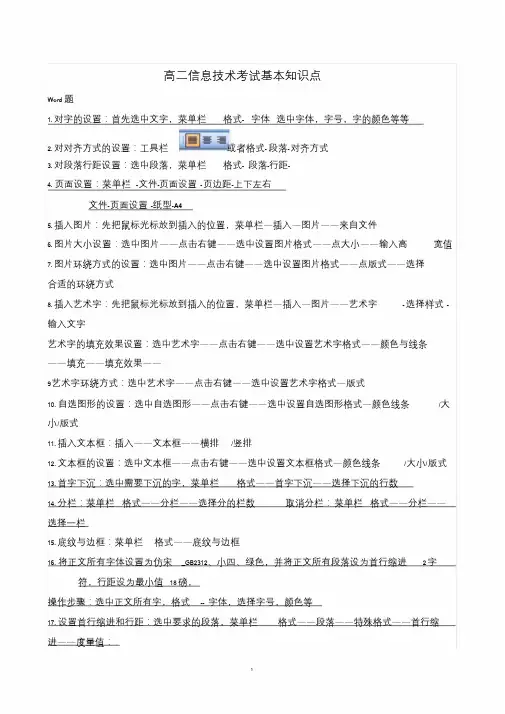
高二信息技术考试基本知识点Word 题1. 对字的设置:首先选中文字,菜单栏格式- 字体选中字体,字号,字的颜色等等2. 对对齐方式的设置:工具栏或者格式- 段落- 对齐方式3. 对段落行距设置:选中段落,菜单栏格式- 段落-行距-4. 页面设置:菜单栏-文件-页面设置-页边距-上下左右文件-页面设置-纸型-A45. 插入图片:先把鼠标光标放到插入的位置,菜单栏—插入—图片——来自文件6. 图片大小设置:选中图片——点击右键——选中设置图片格式——点大小——输入高宽值7. 图片环绕方式的设置:选中图片——点击右键——选中设置图片格式——点版式——选择合适的环绕方式8. 插入艺术字:先把鼠标光标放到插入的位置,菜单栏—插入—图片——艺术字- 选择样式- 输入文字艺术字的填充效果设置:选中艺术字——点击右键——选中设置艺术字格式——颜色与线条——填充——填充效果——9艺术字环绕方式:选中艺术字——点击右键——选中设置艺术字格式—版式10. 自选图形的设置:选中自选图形——点击右键——选中设置自选图形格式—颜色线条/大小/版式11. 插入文本框:插入——文本框——横排/竖排12. 文本框的设置:选中文本框——点击右键——选中设置文本框格式—颜色线条/大小/版式13. 首字下沉:选中需要下沉的字,菜单栏格式——首字下沉——选择下沉的行数14. 分栏:菜单栏格式——分栏——选择分的栏数取消分栏:菜单栏格式——分栏——选择一栏15. 底纹与边框:菜单栏格式——底纹与边框16. 将正文所有字体设置为仿宋_GB2312、小四、绿色,并将正文所有段落设为首行缩进2字符,行距设为最小值18磅,操作步骤:选中正文所有字,格式-- 字体,选择字号,颜色等17. 设置首行缩进和行距:选中要求的段落,菜单栏格式——段落——特殊格式——首行缩进——度量值:选中要求的段落,菜单栏格式——段落——行距——最小值——18磅18.将艺术字“小奇石大雅趣”的填充颜色设为金色:操作步骤:选中艺术字“小奇石大雅趣”,点击右键——设置艺术字格式——颜色与线条—填充——金色19. 在文档的末尾插入图片“考生文件夹\ITSDATA\qisi.jpg ”,并将图片的环绕方式设为紧密型操作步骤:把鼠标光标放到文章末尾—插入—图片—来自文件—选中“考生文件夹\ITSDATA\qisi.jpg ”选中图片——点击右键——设置图片格式——版式——紧密型对于图片、自选图形、艺术字的设置(包括填充颜色,线条颜色,大小,缩放比例、版式):操作步骤:选中图片/ 自选图形/ 艺术字——点击右键——设置图片自选图形/ 艺术字格式—对话框中设置20.页眉页脚:视图--页眉/页脚-输入相应内容即可21.将“城市之光.jpg”填充到自选图形中:选中自选图形——点击右键——设置自选图形格式——填充——下拉箭头——填充效果——图片——选择图片——找到城市之光.jpg的图片——依次确定即可Excel 题1. 删除Sheet1和Sheet2工作表:工作表左下方-分别在Sheet1和Sheet2上--右键-删除2. 求和:插入——函数——sum 求平均值:插入——函数——average求最大值:插入——函数——max3. 合并单元格并居中:选中单元格--4. 单元格添加线条边框:选中单元格区域(如:A1:F4)—格式—单元格—边框—内边框—外边框5. 设置小数点位数、货币样式、百分百、日期型、字体、对齐方式、边框、图案颜色等:操作步骤:选中单元格区域- 右键- 设置单元格格式- 弹出对话框-6. 例题:(1)将单元格区域A1:E1合并居中,在合并后的单元格中输入标题“嘉祥公司捐献物资统计表”,并设为楷体,大小16,加粗选中单元格区域A1:E1——点击工具栏合并居中图标——双击单元格——输入字——工具栏里选楷体——16号——加粗(2)用公式计算各部门的合计捐献额并填入相应单元格中,合计捐献=捐款+折合人民币:选中E3单元格——输入=b3+d3——敲击回车键——拖拉鼠标(3)利用函数计算出每样捐献的总计以及每个部门中的最大捐献额,填入相应单元格中,选中b8单元格——插入——函数——sum选中e8单元格——插入——函数——max(4)以“部门”和“合计捐献”两列中的数据为数据源,创建一个饼图图表,要求在右边显示图例,系列产生在列,图表标题为“部分捐献百分比图”,并将图表插入到表sheet1 中按住键盘上的Ctrl 键的同时,选中“部门”和“合计捐献”两列中的数据——插入——图表——饼图——系列产生在列——图表标题输入——图例(右边)——确定即可(3)以表Sheet1中的单元格区域A2:C28为数据区域,创建一张簇状柱形图表,图表标题为“2009年全国各省生产总值”,系列产生在列,在底部显示图例,最后将图表插入到表Sheet1中;操作步骤:选中区域A2:C28,插入——图表——柱形图——系列——标题——图例(底部)——插入到表Sheet1——完成(4)将每年出生人口大于1600万人以上的数据用红色粗体表示;选中每年出生人口的数据——格式——条件格式——介于(大于)后面填入1600——点击下面的格式——设置红色粗体Powerpoint 题1. 幻灯片添加背景:在要添加背景的幻灯片上-右键-背景-点击下拉箭头-填充效果-图片-选择图片(根据图片位置找到图片)-确定-应有或全部应有。
通用技术会考操作题图解完整版
操作题图解一、IE操作部分1、设置浏览器默认主页、删除历史记录:打开IE浏览器,选择“工具”菜单的“internet选项”2、收藏指定页面3、保存图片设置主页删除历史记录注意保存路径注意创建位置4、 网页保存二、 Word 操作部分1、 页面设置:纸张大小、纸型、上下左右边距等的设置注意保存文件名和类型页眉页脚奇偶页、首页设置设定每行字符数,每页行数常见纸张大小有:A4、16开、32开等。
页面方向:横向、纵向2、“格式菜单”★文本格式★分栏和首字下沉字体、字号、下划线、着重号、上下标等效果文字效果:如礼花绽放缩进:左右缩进、首行缩进、悬挂缩进间距:段前、段后行距:单倍、1.5倍、多倍行距、最小值、固定值边框样式、线型、颜色、宽度、“应用于”对象是文字或段落页面边框:注意“应用于选项”,如:整篇文档底纹:注意底纹颜色和“应用于”对象是文字还是段落★背景:可以用单一颜色、渐变色、纹理、图案、图片来做背景栏数、是否有分割线、栏宽是否相等注意:下沉和悬挂的行数以及距正文的大小渐变颜色:单色、双色、预设(如:雨后初晴)注意:底纹样式和变形纹理效果:注意每个纹理效果都会有样式提示说明注意背景颜色:单色、填充效果;水印效果水印:图片水印(选择图片、缩放、冲蚀的设置)文字水印(文字、字体、尺寸、颜色、版式的设置)3、插入菜单★“插入-——-图片":剪贴画、来自文件的图片、自选图形、艺术字等右击图片或艺术字选择显示(或隐藏)相应的工具栏,可以调出图片工具栏或艺术字工具栏。
通过工具栏可以对图片或艺术字进行简单编辑。
设置图片格式或艺术字格式:★“插入--—页码”颜色:自动、灰度、黑白、水印调节亮度、对比度裁剪图片文字环绕方式设置图片格式 设置透明插入艺术字 艺术字库 设置艺术字格式 艺术字形状 文字环绕 大小、版式(嵌入型、四周型、紧密型、衬于文字等)★“插入---文本框”:横排或竖排双击文本框就能打开文本框格式文本框填充(背景)颜色:无填充、填充效果线条:颜色、线型、粗细、虚实等★“插入-特殊符号”:单位符号、数字序号、拼音、标点符号、特殊符号、数学符号4、视图菜单★“页眉页脚”编辑页眉页脚的内容如更改字体、字形、字号、颜色等。
信息技术会考操作题知识点汇总
信息技术会考操作题知识点汇总第一篇:信息技术会考操作题知识点汇总信息技术会考操作题知识点汇总常用快捷键:Ctrl+空格:中西文输入状态切换;Ctrl+Shift :输入法切换;Ctrl+X:剪切;Ctrl+C:复制;Ctrl+V:粘贴;Ctrl+Z:撤消;Ctrl+A:全选常用的键:Caps Lock:大写字母锁定键;Shift:上档键(或换档键); Enter:回车键Del:删除当前光标后面的字符; Backspace:退格键,用于删除光标前面的字符;Pagedown:向下翻页;Pageup:向上翻页;Word 操作:→一、文字处理部分:1、设置页面:文件→页面设置;(上下、左右页边距;纸张大小;宽度、高度)2、文字设置:选中→右键→字体;(设置字体、大小、颜色、上标、着重号、下划线、删除线、阴文、空心、字符间距、文字效果等)。
3、段落格式:选中→右键→段落;(左右、首行等缩进、对齐方式、段间距和行间距)。
4、页眉与页脚:视图→页眉和页脚5、分栏(首字下沉):选中→格式→分栏(首字下沉)6、边框和底纹:选中→格式→边框和底纹。
(先颜色、线型,后边框,注意区分文字和段落)7、插入页码:插入→页码(没要求就按默认确定)8、分隔符:位置→插入→分隔符→分页符(分栏符、换行符)9、替换:选中→复制→编辑→替换→查找内容(Ctrl+V)→替换为→要求→全部替换。
10、插入与修改文字内容:回车键(新建一行)、Backspace、Delete键(删除文字)11、调整句子顺序:剪切(移动文字)、复制(变成多个)、粘贴。
12、特殊符号的插入:插入→符号(或特殊符号)输入法的小键盘:右键→标点符号等选项。
二、文本框、艺术字、图片部分:1、插入艺术字:位置→插入→图片→艺术字。
会用“艺术字”工具栏对艺术字进行编辑和修饰。
艺术字尺寸控制点和形状控制点的区别。
2、文本框的插入:位置→插入→文本框。
文本框的修饰:选中文本框边→双击→设置线条、填充色、大小、版式。
初中数学会考操作题详解
初中数学会考操作题详解初中数学会考是对学生数学知识和应用技巧的综合考察。
操作题是其中的重要部分,考查学生解决数学问题的能力。
下面将对几道常见的初中数学会考操作题进行详解。
题目一:已知一个正方形的边长为2cm,要构造一个面积等于这个正方形面积3倍的矩形,矩形的宽是多少?解析:首先,正方形的面积为边长的平方,即4平方厘米。
要构造一个面积为正方形面积3倍的矩形,即4×3=12平方厘米。
设矩形的宽为x厘米,则矩形的长为12/x厘米。
由于矩形的宽与长的乘积等于面积,可以得到方程x×12/x=12。
解这个方程可得x=2。
所以,矩形的宽是2厘米。
题目二:小明和小红两人一起划船,小明划船速度是小红的三倍,他们分别划船3小时和5小时后,离起点的距离是小红的4倍。
求两人的划船速度。
解析:设小明的划船速度为x,小红的划船速度为y。
根据题意,小明划船速度是小红的三倍,即x=3y。
小明划船3小时后,离起点的距离是小红的4倍,即3x=4y。
将x=3y代入这个方程,得到3×3y=4y,解这个方程可得y=9。
将y=9代入x=3y,即x=3×9=27。
所以,小明的划船速度是27,小红的划船速度是9。
题目三:已知一个平面角的弧度数是π/6,求这个角度的度数。
解析:根据弧度与角度的换算关系,π弧度等于180度。
所以,π/6弧度的度数为(π/6)×180=30度。
以上是初中数学会考操作题的详解。
希望对你的研究有所帮助!。
通用技术会考操作题图解完整版
操作题图解一、IE操作部分1、设置浏览器默认主页、删除历史记录:打开IE 浏览器,选择“工具〞菜单的“internet选项〞2、收藏指定页面3、保存图片设置主页删除历史记录注意保存路径注意创建位置4、 网页保存二、 Word 操作部分1、 页面设置:纸X 大小、纸型、上下左右边距等的设置注意保存文件名和类型页眉页脚奇偶页、首页设置设定每行字符数,每页行数常见纸X 大小有:A4、16开、32开等。
页面方向:横向、纵向2、“格式菜单〞★文本格式★分栏和首字下沉字体、字号、下划线、着重号、上下标等效果文字效果:如礼花绽放缩进:左右缩进、首行缩进、悬挂缩进间距:段前、段后行距:单倍、1.5倍、多倍行距、最小值、固定值边框样式、线型、颜色、宽度、“应用于〞对象是文字或段落页面边框:注意“应用于选项〞,如:整篇文档底纹:注意底纹颜色和“应用于〞对象是文字还是段落★背景:可以用单一颜色、渐变色、纹理、图案、图片来做背景栏数、是否有分割线、栏宽是否相等注意:下沉和悬挂的行数以与距正文的大小渐变颜色:单色、双色、预设〔如:雨后初晴〕注意:底纹样式和变形纹理效果:注意每个纹理效果都会有样式提示说明注意背景颜色:单色、填充效果;水印效果水印:图片水印〔选择图片、缩放、冲蚀的设置〕文字水印〔文字、字体、尺寸、颜色、版式的设置〕3、插入菜单★“插入----图片〞:剪贴画、来自文件的图片、自选图形、艺术字等右击图片或艺术字选择显示〔或隐藏〕相应的工具栏,可以调出图片工具栏或艺术字工具栏。
通过工具栏可以对图片或艺术字进行简单编辑。
设置图片格式或艺术字格式:★“插入---页码〞颜色:自动、灰度、黑白、水印调节亮度、对比度裁剪图片文字环绕方式设置图片格式 设置透明插入艺术字 艺术字库 设置艺术字格式 艺术字形状 文字环绕 大小、版式〔嵌入型、四周型、紧密型、衬于文字等〕★“插入---文本框〞:横排或竖排双击文本框就能打开文本框格式文本框填充〔背景〕颜色:无填充、填充效果线条:颜色、线型、粗细、虚实等★“插入—特殊符号〞:单位符号、数字序号、拼音、标点符号、特殊符号、数学符号4、视图菜单★“页眉页脚〞编辑页眉页脚的内容如更改字体、字形、字号、颜色等。