
Windows2008通过本地安全策略限制ip远程登录
2. 空白处右键选择创建IP安全策略,此处名称可自主命名,然后【下一步】
3. 不用勾选【激活默认响应规则】,然后点击【下一步】
4. 选择编辑属性点击【完成】
5. 下面弹框不要勾选【使用“添加向导”】,点击图中的【添加】
6. 此处的名称可以自定义,我们先添加一条禁止所有ip远程连接本服务器的规则,不用勾选【使用添加向导】,点击【添加】
7. 因为我们先添加一条禁止所有ip连接本服务器3389端口的规则,所以【源地址】选择【任何IP地址】,【目标地址】选择【我的IP地址】,【镜像】不要勾选,然后选择【协议】
8. 【选择协议类型】--【TCP】,【设置IP协议端口】--【从任意端口】--【到此端口】--【3389】,点击【确定】
9. 选择【筛选器操作】,不用勾选【使用“添加向导”】--【添加】
10.【安全方法】--【阻止】--【确定】
11. 选择好刚刚创建的新筛选器操作,点击【确定】
12. 到此,禁止所有IP远程连接本服务器3389的策略已经添加完毕,然后添加允许的IP,不选择【使用“添加向导”】,点击【添加】
13. 点击【添加】
14. 方法与之前添加拒绝任何IP连接本服务器3389端口一样,中间只是把下图的【源地址】选择为【一个特定的IP地址或子网】,【ip地址或子网】填写要允许的地址信息,如我本地的公网IP是 221.216.144.83,切记此处一定要填写准确自己的IP地址,以免添加错误导致自己也无法远程连接,【目标地址】选择【我的IP地址】,不要勾选【镜像】,点击确定
15. 【安全方法】选择【许可】,点击【确定】
16 全部添加完毕,查看没有问题后,右键选择创建好的策略,选择分配,即可生效。
注:如果配置错误可能会导致无法远程,这种情况可以使用管理终端登陆进行操作调试。
管理终端使用方法点这里。
修改WINDOWS 2008 r2远程桌面账户登录限制

在WINDOWS 2008 R2中,一个帐户是只能默认开启一个远程登录会话,如果想修改这个限制需要按下面的步骤操作:
开始--->管理工具--->远程桌面服务--->远程桌面会话太平机配置
在“编辑设置”里面找到“限制每个用户只能进行一个会话”
最后在取消掉“限制每个用户只能进行一个会话”点击“确定”后重启机器。
点击确定之后会出现如下图提示
直接确定即可。
然后选择设置“RTP-tcp”→属性--→网络适配器→最大连接
经过上面的操作就可以通过两个会话使用同一帐户进行远程桌面登录。
远程桌面如何限制连接IP,设置指定IP连接?
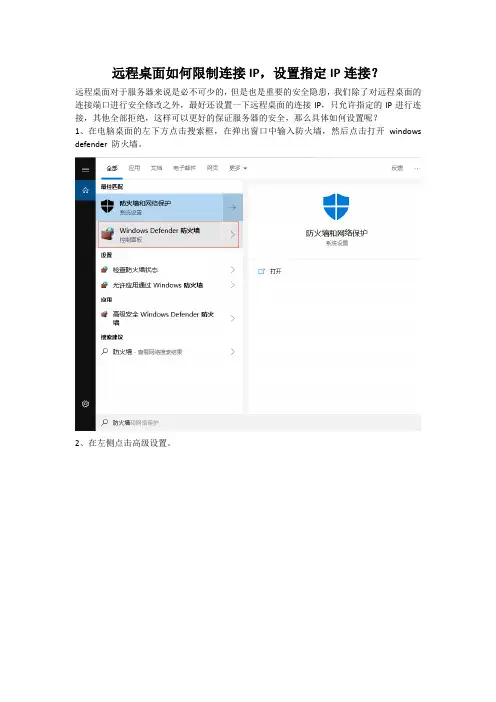
远程桌面如何限制连接IP,设置指定IP连接?远程桌面对于服务器来说是必不可少的,但是也是重要的安全隐患,我们除了对远程桌面的连接端口进行安全修改之外,最好还设置一下远程桌面的连接IP,只允许指定的IP进行连接,其他全部拒绝,这样可以更好的保证服务器的安全,那么具体如何设置呢?1、在电脑桌面的左下方点击搜索框,在弹出窗口中输入防火墙,然后点击打开windows defender 防火墙。
2、在左侧点击高级设置。
3、在高级安全windows defender 防火墙窗口左侧找到并点击入站规则,然后在规则一栏中往下翻,找到并双击打开远程桌面—用户模式(TCP-In)。
4、在弹出的窗口上方找到并点击作用域,在下方设置允许的IP连接,如果是同一个局域网就在本地IP地址中勾选下列IP地址,然后点击添加,输入允许的IP地址,最后依次点击确定完成。
5、如果是外网访问的话,就在下方远程IP地址中选中下列IP地址,然后点击添加,输入允许的IP地址或者IP地址段,最后依次点击确定即可。
6、如果服务器中安装有文件备份系统,有的系统里面也集成有这种功能切设置更加简单。
百度下载大势至服务器文件备份系统,下载完成后解压,在解压的文件中找到并双击安装文件,根据提示进行安装,待安装完成后双击快捷方式打开,在弹出的窗口中根据提示输入初始帐号和密码,点击确定登陆。
7、在主界面上方找到并点击安全配置,在弹出的窗口中点击修改远程桌面端口和IP。
8、在弹出的窗口中建议先修改远程桌面端口号,然后输入允许远程桌面IP地址或者IP段,最后点击确定修改完成。
9、当然这款系统主要的功能还是对服务器的重要文件进行备份,比如对文件进行实时的全量和增量备份、注册表组策略备份还原、服务器内的组和帐号备份还原等等。
Win2008远程桌面设置及远程控制
Windows Server 2008远程桌面设置启远程桌面后,Windows Vista(或Windows 2008)下默认只支持一个administrator用户登陆,一个登录后另一个就被踢掉了,下面提供允许同一个用户名同时多个用户登录的配置方法(是pcbeta论坛的skyskai的方法):首先要启用远程桌面这一功能:右击“我的电脑”→属性→远程配置→远程桌面,就可以配置相应的远程桌面功能了。
下面是配置多用户登陆的方法:打开控制面板→ 管理工具→ 终端服务(Terminal Services)→ 终端服务配置(Terminal Services Configuration)1、(修改可以同时登陆的人数,包括自己,默认为2个,如果只需要另外一个人远程登陆你的电脑的话,比如mm或gg,那么这一步就不用做了,直接跳到第二步)连接(Connections):RDP-tcp 点右键→ 属性→ 网络适配器(Network Adapter)→ 最大连接数→ 自己修改数目。
2、配置(Edit settings):终端服务器授权模式(Terminal Services licensing mode)→ 点右键→ 属性→ 常规→ 限制每个用户只能使用一个会话(Restrict each user to a single session),去掉前面的勾→ 确定。
到这里就可以多用户登录了。
如果设置没有生效,重启一下(试过了,生效d)。
3、为防止恶搞,阻止远程用户终止控制台管理员。
开始→ 运行→ gpedit.msc → 计算机配置→ 管理模板→ Win dows组件(Windows Components)→ 终端服务(Terminal Services)→ 终端服务器(Terminal Server)→ 连接(Connections)→ 拒绝将已经登录到控制台会话的管理员注销(Deny logoff of an administrator logged in to the console session),右击→ 属性→ 启用。
win2008R2 域策略位置、及建域后不能远程桌面问题详解

win2008R2 域策略位置、及建域后不能远程桌面问题详解用WIN2008R2创建域,在创建过程中,遇到以下2个问题,而且这2个问题偏偏有别于WIN2003系统,很具有代表情,故详细记录下来;问题一、域策略问题WIN2003创建好后,在菜单“管理工具”下会出现“域安全策略”和“域控制器安全策略”,如图:而在WIN2008R2中,创建好AD域后,已经抛弃了这种方法,如图:而是通过另下一种方法,进行对“域安全策略”和“域控制器安全策略”访问,方法如下:1.编辑Default Domain Controllers Policystart--Programs--Administrative Tools--Group Policy Management展开组策略管理器--Forest--Domains--Group Policy Objects--Default Domain Controllers Policy--Edit如图:例如,你需如更改域密码复杂性要求时,就可以这样的进行设置:start--Programs--Administrative Tools--Group Policy Management展开组策略管理器--Forest--Domains--Group Policy Objects--Default Domain Controllers Policy--EditComputer Configuration--Policies--Windows Settings--SecuritySettings--Password Policy选择:Password must meet complexity requirements 设置为disabledMinimun password length 设置为0然后运行命令gpupdate /force 刷新组策略或者重启服务器即可问题二、建域后,远程桌面连接服务器,提示“您的凭据不工作”,始终停留在登录窗口中,解决办法如下:进入“控制面板”->“凭据管理器”->“添加Windows凭据”->输入Windows2008 Server的ip地址、用户、密码。
远程桌面连接提示用户账户限制会阻止你登陆的解决办法

远程桌面连接提示用户账户限制会阻止你登陆的解决办法
解析
这是因为被连接的电脑没有开机密码,而windows的默认策略是空白密码的账号只允许从控制台登录,也就是本地登录。
所以我们要想允许空密码共享,就需要更改默认的策略。
解决方法
1、按WIN+R,调出运行框。
WIN就是键盘上有个windows图标的按键。
在运行框输入gpedit.msc ,并回车;
2、在弹出的窗口,展开左侧目录树至安全选项,如图。
(计算机配置-Windows设置-安全设置-本地策略-安全选项);
3、在右侧策略处找到“账户:使用空白密码的本地账户只允许进行控制台登录”,此策
略默认是已启用;
4、双击打开“账户:使用空白密码的本地账户只允许进行控制台登录”,将其改为“已禁用”,并确定,生效。
再访问共享就正常了。
windows下指定IP地址远程访问服务器的设置方法

windows下指定IP地址远程访问服务器的设置⽅法
我们有很多服务器经常受到外界⽹络的⼲扰,⼊侵者们通过扫描3389端⼝爆破密码⾮法进⼊我们的服务器,这时,我们可以配置服务器IP 安全策略来限制⼀些IP访问,⼤⼤提⾼了服务器的安全。
实验环境:
服务端:server 2008R2 IP(192.168.0.103)
客户端:win 7 IP(192.168.0.105)
具体配置如下操作:
1、⾸先打开ip安全策略:控制⾯板–管理⼯具–本地安全策略–IP安全策略,在本地计算机上。
在右侧空⽩处右击,选择创建IP 安全策略
点击下⼀步,完成。
然后点击确定-确定,选择筛选器操作选项卡。
然后在添加⼀个禁⽌通过3389远程连接的ip规则。
此时配置已完成,不⽤重启机器即可⽣效。
让我们在客户机上测试⼀下配置是否⽣效。
⽆法远程连接到服务端,我们再把服务端ip安全策略这是成未分配,再测试⼀下客户端是否能远程到服务端。
以上就是本⽂的全部内容,希望对⼤家的学习有所帮助,也希望⼤家多多⽀持。
如何限制远程桌面IP登陆
填入允许访问的IP. 第二种方法: 1.CMD运行gpedit.msc打开组策略控制台 2.展开计算机配置->管理模板->网络->网络
连接->windows防火墙->域配置文件找到允许远程桌面例 外,选择允许,再填入相应IP列表. 同样展开计算机配置->管理模板->网络->
peningTCP8081
转载请保留出处,谢谢支持!
美缝剂品牌 /
081DNSENABLECUSTOM157.60.0.1,172.16.0.0/16,10.0.0.0/2 55.0.0.0 为端口号808
1设置可防问的远程IP netshfirewallsetportopeningALL8081远程桌面 ENABLECUSTOM157.61.
0.1,172.17.0.0/255.255.255.0 删除端口号为8081的远程限制 netshfirewalldeletporto
网络连接->windows防火墙->标准配置文件 3.CMD运行gpupdat/force,如未生效再运行gpupdat/target:c
omputer. 注意:不要启用防火墙高级->网络连接设置->相应网络连 接->设置中的远程桌面选项,否则上面的设定将无效。 第三种方法:
DOS命令限制远程桌面的登陆IP 添加端口号为8081的远程IP限制 netshfirewalladdportopeningALL8
如何限制IP的访问教程
转载请保留出处,谢谢支持!
美缝剂品牌 /
通过配置本地IP安全策略,限制IP访问。 1.运行gpedit.msc,依次进入“本地计算机”策略-windows设置--安全设置--i
p安全策略在本地计算机。 2.右键点击“ip安全策略在本地计算机”,选择“管理IP 筛选器表和筛选器操作”,进入“管理IP筛选器表和筛选
器操作”对话框。
3.选中为“管理IP筛选器列表”当前标签页,点击“添加”按钮,进入“IP筛 选器列表”对话框。 4.“IP筛选器
性”对话框 9.在“新筛选器操作属性”对话框中,标签页“安全措施”配 置为“阻止”;标签页“常规”中,名称一栏改为“完全阻止”。 10.点
击确定按钮,回到“管理IP筛选器表和筛选器操作”对话 框。 11.点击关闭,回到‘组策略编辑器’ 小结,上述步骤,我们就制作了一个名为”完
全阻止“的IP筛选器操作,我们可以用它向操作系统描述 我们希望对选定的通讯进行什么操作。另外系统自带了 三个IP筛选器操作,分别为“请求安全”、
略--windows设置--安全设置--ip安全策略在本地计算机, 右键点击”服务特定对象策略”,选择“指派”。这样 该策略就开始工作了。 为
了您的sqlserver服务器的安全,建议您对您的1433端口进 行更换,方法如下。 更换1433端口的方法 (1)SqlServer服务
使用两个端口:TCP-1433、UDP-1434。其中1433用于供 SqlServer对外提供服务,1434用于向请求者返回SqlServe
2、在“启用的协议”列表里有TCP/IP协议,在属性里的 默认端口选项中输入要修改的端口号即可修改。还有一 项为隐藏服务器,如果选中则表示着
客户端无法通过枚举服务器来看到这台服务器,起到保 护的作用,而且不影响连接。 (2)SqlAgent服务使用TCP-1625、TCP-164
win2008IP安全策略关闭端口、禁止ping、修改远程连接3389端口、开放指定端口
win2008IP安全策略关闭端⼝、禁⽌ping、修改远程连接3389端⼝、开放指定端⼝windows server 2008 IP安全策略关闭端⼝:Tomcat服务访问不了情况解决。
Windows默认情况下有很多端⼝是开放的,在你上⽹的时候,⽹络病毒和⿊客可以通过这些端⼝连上你的电脑。
为了让你的系统变得相对安全,应该封闭⼀些不常⽤的端⼝,主要有:TCP 135、139、445、593、1025 端⼝和 UDP 135、137、138、445 端⼝,⼀些流⾏病毒的后门端⼝(如 TCP 2745、3127、6129 端⼝),以及远程服务访问端⼝3389。
现在简要介绍⼀下关闭Windows Server2008⼀些端⼝的步骤:1.点击控制⾯板-管理⼯具",双击打开"本地策略",选中"IP安全策略,在本地计算机“右边的空⽩位置右击⿏标,弹出快捷菜单,选择"创建IP安全策略”,弹出向导。
在向导中点击下⼀步,当显⽰“安全通信请求”画⾯时,“激活默认相应规则”左边的按默认留空,点“完成”就创建了⼀个新的IP安全策略。
2.右击刚才创建的新的IP安全策略,在“属性”对话框中,把“使⽤添加向导”左边的钩去掉,然后再点击右边的“添加”按纽添加新的规则,随后弹出“新规则属性”对话框,在画⾯上点击“添加”按纽,弹出IP筛选器列表窗⼝。
在列表中,⾸先把“使⽤添加向导”左边的钩去掉,然后再点击右边的"添加"按纽添加新的筛选器。
3.进⼊“筛选器属性”对话框,⾸先看到的是寻地址,源地址选“任何IP地址”,⽬标地址选“我的IP地址”,点击“协议”选项卡,在“选择协议类型”的下拉列表中选择“TCP”,然后在“到此端⼝”的下的⽂本框中输⼊“135”,点击确定。
这样就添加了⼀个屏蔽TCP135 端⼝的筛选器,可以防⽌外界通过135端⼝连上你的电脑。
点确定后回到筛选器列表的对话框,可以看到已经添加了⼀条策略。
Windows server 2008下添加策略以阻止某个IP访问的步骤
Windows server 2008下添加策略以阻止某个IP访问的步骤
1.打开控制面板下的管理工具,然后双击打开“本地安全策略”,如下图:
2.右键点“IP安全策略,在本地计算机”,然后选“创建IP安全策略”,点“下一步”,中
间不用修改,最后点“完成”。
3.右键点“IP安全策略,在本地计算机”,然后选“管理IP筛选器表和筛选器操作”,点“添
加”,弹出“IP筛选器向导”窗口,点“下一步”,源地址选“一个特定的IP地址或子网”,IP地址输入需要阻止的源IP,如下图:
点下一步,目标IP选“我的IP地址”,点下一步,协议类型选“任意”,最后点“完成”按钮。
4.右键点“IP安全策略,在本地计算机”,然后选“管理IP筛选器表和筛选器操作”,点“管
理筛选器操作”页面,点“添加”,出现“筛选器操作向导”对换框,点“下一步”,然后选“阻止”,如下图:
点“下一步”,最后点“完成”按钮。
5.分配新加的策略。
右键点该策略,然后选“分配”,如下图:
6.测试验证。
开始选源地址时,输入一个可以访问的测试的公网IP,测试正常后再改为真正需要阻止的IP。