
实验一、注册表安全实验
2018/8/1
【实验目的】
了解注册表在系统安全中的地位和作用
了解几个与系统安全密切相关的重要注册表 键值
掌握使用Windows API访问注册表的编程方法。
2018/8/1
【实验开设方式】
个人或分组均可。
2018/8/1
【实验设备与环境】
个人计算机 Windows 2000 系统平台 开发语言不限
2018/8/1
【实验方法步骤】(续)
(3) 用wsprintf()和MessageBox()函数把项值显 示在屏幕上。 (4) 将值项dword的值置为1。 ( 5 ) 用 RegFlushKey() 函数将对注册表项的修改 写入注册表。 (6) 用RegCloseKey()函数关闭打开的注册表 项。 (7) 编译执行立即生效。 (8) 发regedit命令验证结果。
2018/8/1
【相关知识点】(续)
2、 注册表 注册表既是Windows的重要组成部分,它存放了 Windows 中 所 有 应 用 程 序 和 系 统 配 置 信 息 。 在 Windows 功能和应用软件被执行前,首先从注册 表中取出参数,根据这些参数决定操作运行。 黑客通过对被攻击方注册表的的访问可以获取大 量被攻击方系统信息,甚至直接击毁系统。 Windows 2000注册表包括五个键值,分别是:
2018/8/1
【实验报告】
(1 ) (2 ) 提交原程序、可执行程序代码。 编写并提交程序数据字典。
2018/8/1
【实验注意事项】
由于注册表值项中值的改变会直接影响系统性 能,编程时需慎重,除本次实验要求的内容外, 不得随意改变或删除其它注册表项。
2018/8/1
【相关知识点】
1、实验必备知识 防止注册表攻击的方法有许多,其中一种就是禁 止用户运行系统提供的两个注册表工具 Regedt32.exe和Regedit.exe。
2018/8/1
【相关知识点】(续)
3、注册表的访问方法
(1) 通过在命令行状态下运行regedit.exe可以手工修改 Windows注册表的键值。 (2) 通过Windows API编程访问注册表。
4、注册表中常用的Windows API 函数
Windows API 函数提供了访问Windows 底层、控制 Windows功能的操作。Windows中提供了数十个有关 注册表的API函数,其中最常用的就是创建、打开、查 询和删除。使用 Windows注册表函数,需要 括 winreg.h头文件。
2018/8/1
【实验内容】
通过编程以对话框形式完成对注册表编辑器 的禁用与解禁
2018/8/1
【实验方法步骤】
( 1 ) 用 RegOpenKeyEx ()函数打开注册表项 : HKEY_CURRENT_USER\Software\Microsoft\ Windows\Currest Version\Policies\System。如果 该注册表项不存在,则用 RegCreateKeyEx () 函数创建该项。 (2) 如果该项为新创建的,则新建立一个 REG_SZ 值 项 DisableChangePassword 和 一 个 REG_DWORD 值项 dword 。如果该值项已经存 在 , 则 用 RegQueryValueEx() 读 取 值 项 DisableRegistryTools的dword的值。
2018/8/1
Байду номын сангаас
【评分要求】100分
( 1) ( 2) ( 3) ( 4) ( 5) ( 6) 程序运行正常(不死机)40分 有对话框显示10分 完成修改功能20分 完成还原功能10分 有设计文档10分 有新增功能10分
2018/8/1
2018/8/1
【相关知识点】(续)
HETY_LOCAL_MACHINE HKEY_CLASSES_ROOT HKEY_CURRENT_CONFIG HKEY_USERS HKEY_CURRENT_USER HETY_LOCAL_MACHINE 根键中存放控制 系统和软件设置的信息。 HKEY_CLASSES_ROOT 根 键 中 记 录 Windows操作系统中所有数据文件的信息。
2018/8/1
【相关知识点】(续)
HKEY_CURRENT_CONFIG 根 键 中 存 放 当 前配置文件的所有信息。 HKEY_USERS 根 键 存 放 的 上 默 认 用 户 (.DEFAULT)、当前登录用户与软件的信息。 HKEY_CURRENT_USER 根键中存放的是与 HKEY_USERS\..DEFAULT分支中相同的信息。
实验一windows安全配置实验
实验一: windows安全配置实验【实验目的】掌握windows的安全设置,加固操作系统安全【实验内容】1、账户与密码的安全设置2、关闭远程注册表服务3、设置登录系统时不显示上次登录的用户名4、设置注册表防止系统隐私信息被泄露5、审核与日志查看6、了解任务管理器【实验环境】1、硬件PC机一台。
2、系统配置:操作系统windows XP专业版。
【实验步骤】任务一、账户和密码的安全设置1、删除不再使用的账户,禁用 guest 账户⑴ 检查和删除不必要的账户右键单击“开始”按钮,打开“资源管理器”,选择“控制面板”中的“用户和密码”项;在弹出的对话框中中列出了系统的所有账户。
确认各账户是否仍在使用,删除其中不用的账户。
⑵ 禁用 guest 账户打开“控制面板”中的“管理工具”,选中“计算机管理”中“本地用户和组”,打开“用户”,右键单击 guest 账户,在弹出的对话框中选择“属性”,在弹出的对话框中“帐户已停用”一栏前打勾。
确定后,观察 guest 前的图标变化,并再次试用 guest 用户登陆,记录显示的信息。
2、启用账户策略⑴ 设置密码策略打开“控制面板”中的“管理工具”,在“本地安全策略”中选择“账户策略”;双击“密码策略”,在右窗口中,双击其中每一项,可按照需要改变密码特性的设置。
根据选择的安全策略,尝试对用户的密码进行修改以验证策略是否设置成功,记录下密码策略和观察到的实验结果。
⑵ 设置账户锁定策略打开“控制面板”中的“管理工具”,在“本地安全策略”中选择“账户策略”。
双击“帐户锁定策略”。
在右窗口中双击“账户锁定阀值”,在弹出的对话框中设置账户被锁定之前经过的无效登陆次数(如 3 次),以便防范攻击者利用管理员身份登陆后无限次的猜测账户的密码。
在右窗口中双击“账户锁定时间”,在弹出的对话框中设置账户被锁定的时间(如 20 min )。
重启计算机,进行无效的登陆(如密码错误),当次数超过 3 次时,记录系统锁定该账户的时间,并与先前对“账户锁定时间”项的设置进行对比。
实验一系统安全
实验一Windows的安全设置一、实验目的该实验为验证性实验。
✧了解SID✧掌握权限基本原则及设置方法✧掌握磁盘配额设置方法✧了解计算机审核的重要性✧掌握使用Windows自带审核策略的使用方法✧掌握Windows事件查看器的使用方法✧了解注册表的作用✧掌握注册表的安全设置及修法方法二、实验内容1.用户权限管理2.审核策略设置3.注册表安全设置4.编程实现注册表的编辑和修改(选做)注:详细实验操作请参考实验室服务器上的参考资料。
三、实验步骤(一)用户权限管理⏹SID查看(1)控制台中输入命令行:将会得到类似图1-1所示信息:图1-1 查看主机SID权限的四项基本原则1.拒绝优先原则(1)右键点击我的电脑,选择管理,然后选择系统工具|本地用户和组|用户,右键选择“新用户”,如图1-2所示。
图1-2 创建新用户在弹出的新用户对话框中,填写用户名test,并设置“密码永不过期”。
单击“创建”按钮创建用户。
(2)创建组右键单击本地用户和组|组,选择“新建组”。
在弹出的对话框中新建组A、B,并将刚刚新建的test用户添加到组中,如图1-3所示。
图1-3 创建新组并添加用户(3)在本地磁盘C中新建名为test的文件夹,在里面新建文本文件test.txt,内容任意。
「说明」本地磁盘D为FAT32文件系统,此种文件系统不支持文件或目录权限设置,也不支持磁盘配额设置。
(4)右键单击test.txt文件,选择“属性”,在“安全”选项卡中,单击“添加”按钮,将包含test用户的组A、B添加进来,将组A的权限设置成“允许完全控制”,组B 的权限设置成“拒绝读取”。
(5)注销当前用户,使用新建的test用户登录,进入本地磁盘C:\test目录,访问test文件。
访问结果。
2.权限最小原则(1)注销当前用户,使用administrator用户登录系统,新建用户test2,默认情况下用户test2隶属组为:。
(2)注销当前用户,使用test2用户登录系统,进入C:\WINDOWS系统目录,尝试修改其中的文件,操作结果:。
注册表安全管理
海南政法职业学院学生实验(实训)报告
实训环境
通讯实验室,windows server2003 操作系统。
实训项目与过程
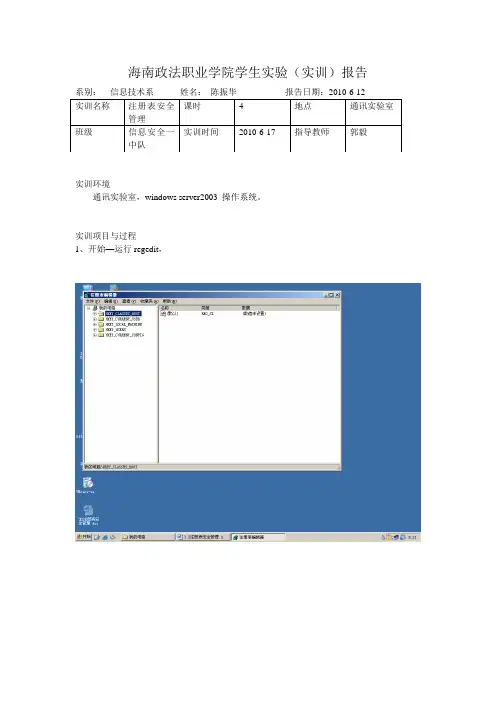
1、开始—运行regedit,
2、禁用ipc空链接,打开K-L-M\SYSTEM,查找LSA的RestrictAnonymous值项,比起改为“1”。
3、更改TTL值,打开—H-L-M\SYSTEM\CurrentControlSet\Services\Tcpip\Parameters 新建名称为“defaultttl”reg-dword键值。
并设置未十六进制102。
4、完全隐藏重要文件、目录。
打开h-l-k\software\Microsoft\windows\correctcontrolset\explorer\advanced\folser\hi-dden\showall的checkedvalue项值改为“0”。
5、注册表访问控制安全管理,打开h-l-k\system\currentcontrolset\control\securepipeservice\winreg\allowedpaths的machine项值。
实训技能、技巧收获与心得(总结)
微软的操作系统中,注册表是其核心的数据库,windows应用程序的初始化信息、配置信息、使用权限等都可以在注册表中进行设置,所以得到注册表就等于得到操作系统。
由此就可以想象到注册表的重要性和实用性了。
进行注册表配置时要先知道你要对你的系统进行怎样的安全管理并做好备份,了解注册表项所包含的意义和作用,配置过程中应认真地找到项值、键值。
且做记录以备更改。
指导教师评价。
注册表安全编程实验

实验三、注册表安全编程实验一、实验目的与要求1、了解windows注册表的作用2、设计注册表安全防护工具,并利用vc++ 编程实现二、实验环境Visual C++ 6.0三、实验原理在Windows的注册表中,所有的数据都是通过一种树状结构以键和子键的方式组织起来,就象磁盘文件系统的目录结构一样。
每个键都包含了一组特定的信息,每个键的键名都是和它所包含的信息相关联的。
注册表的根键共有6个,这些根键都是大写的,并以HKEY为前缀,这种命令约定是以Win32API的Registry函数的关键字的符号变量为基础的。
它们分别为:1)HKEY_CLASSES_ROOT管理文件系统,根据在Windows中安装的应用程序的扩展名,该根键指明其文件类型的名称,相应打开该文件所要调用的程序等信息。
2)HKEY_CURRENT_USER管理系统当前的用户信息,在这个根键中保存了本地计算机中存放的当前登录的用户信息,包括用户登录用户名和暂存的密码,在用户登录Windows时,其信息从HKEY_USERS中相应的项拷贝到HKEY_CURRENT_USER中。
3)HKEY_LOCAL_MACHINE该根键存放本地计算机硬件数据,管理当前系统硬件配置,此根键下的子关键字包括在SYSTEM.DAT中,用来提供HKEY_LOCAL_MACHINE所需的信息。
4)HKEY_USERS管理系统的用户信息,在这个根键中保存了存放在本地计算机口令列表中的用户标识和密码列表,同时每个用户的预配置信息都存储在HKEY_USERS根键中,HKEY_USERS是远程计算机中访问的根键之一。
5)HKEY_CURRENT_CONFIG管理当前用户的系统配置,在这个根键中保存着定义当前用户桌面配置(如显示器等等)的数据,该用户使用过的文档列表,应用程序配置和其他有关当前用户的安装信息。
6)HKEY_DYN_DATA管理系统运行数据,在这个根键中保存了系统在运行时的动态数据,此数据在每次显示时都是变化的[2],因此,此根键下的信息没有放在注册表中。
注册表与网络安全设置的研究报告

注册表与网络安全设置的研究报告随着科技的不断发展,网络安全问题越来越受到人们的关注。
为了保障网络安全,许多企业和个人都采取了各种措施,如网络安全设置和注册表管理等。
本文将探讨注册表和网络安全设置的研究。
一、注册表的作用:注册表是在Windows系统中用来存储各种配置信息的一个数据库。
它是Windows系统的一个组成部分,包含了所有当前已安装的软件、硬件和其它系统相关的配置信息。
一般情况下,用户很少需要对注册表进行访问和修改。
但有时候我们需要配置一些对于常规用户不常见的选项时需要访问。
比如我们需要对系统跟文件的操作做优化或者修改。
此时就需要修改注册表中存储设备的信息来达到目的。
二、网络安全设置的作用:网络安全设置是保障网络信息安全的一种方式。
网络安全设置是指通过在电脑或者网络中安装相关软件,杀毒软件、网络安全防护软件、安全设置等,来保障网络的安全性。
网络安全设置可以避免一些恶意的网络攻击、病毒篡改和信息泄露等问题,保证企业或个人网络的信息安全。
三、如何进行注册表与网络安全设置的研究:1. 寻找相关资料:如何研究注册表与网络安全设置?首先我们需要收集相关的资料。
比如可以在互联网上学习一些关于注册表管理和网络安全设置的相关技术,购买相关书籍、参加培训课程等。
2. 理论学习:要想掌握注册表与网络安全设置,需要进行深入的理论学习,了解其相关的概念、原理和方法,学习如何通过注册表管理和网络安全设置来达到更好的效果。
3. 实践探索:掌握了相关的理论知识后,需要进行实践探索。
可以在虚拟机等环境中进行实践探索和尝试,通过修改注册表和设置网络安全来进行实验和测试。
四、总结:注册表管理和网络安全设置是保障Windows系统和网络安全的重要手段。
通过本文中提到的一些研究方法,对于想要深入学习和掌握这些知识的读者来说,相信会有所帮助。
未来,随着科技的发展,注册表管理和网络安全设置的意义会愈发重要。
我们应该更加重视这一领域的研究和探讨,保障数字安全。
实验一、注册表安全机制实验

实验一、注册表安全机制实验【实验目的】(1)了解注册表在系统安全中的地位和作用(2)了解几个与系统安全密切相关的重要注册表键值(3)掌握使用Windows API访问注册表的编程方法。
【实验内容】通过编程以对话框形式完成对注册表编辑器的禁用与解禁。
【实验方法步骤】(1)用RegOpenKeyEx()函数打开注册表项:HKEY_CURRENT_USER\Software\Microsoft\Windows\CurrestVersion\Policies\System。
如果该注册表项不存在,则用RegCreateKeyEx()函数创建该项。
(2)如果该项为新创建的,则新建立一个REG_SZ值项DisableChangePassword 和一个REG_DWORD值项dword。
如果该值项已经存在,则用RegQueryValueEx()读取值项DisableRegistryTools的dword的值。
(3)用wsprintf()和MessageBox()函数把项值显示在屏幕上。
(4)将值项dword的值置为1。
(5)用RegFlushKey()函数将对注册表项的修改写入注册表。
(6)用RegCloseKey()函数关闭打开的注册表项。
(7)编译执行立即生效。
(8)发regedit命令验证结果。
【实验报告】(1)提交原程序、可执行程序代码。
(2)编写并提交程序数据字典。
【实验注意事项】由于注册表值项中值的改变会直接影响系统性能,编程时需慎重,除本次实验要求的内容外,不得随意改变或删除其它注册表项。
【相关知识点】1、实验必备知识注册表既是Windows的重要组成部分,也是黑客攻击的主要对象之一。
黑客通过对被攻击方注册表的的访问获取大量系统信息,甚至直接击毁系统。
防止注册表攻击的方法有许多,其中一种就是禁止用户运行系统提供的两个注册表工具Regedt32.exe和Regedit.exe。
禁止的方法由修改下列注册表项的值实现:HKEY_CURRENT_USER\Software\Wicrosoft\Windows\CurrentVersion\Policie s\System值项:DisableRegistryTools类型:REG_DWORD值为1表示禁止使用Windows 中的注册表工具Regedt32.exe和Regedit.exe。
Windows注册表检验(实验)
Windows注册表检验一、实验目的通过实验,使用学员了解Windows操作系统注册表检验的内容,熟练掌握注册表提取和分析的方法,为Windows操作系统取证打下坚实的基础。
二、实验内容(一)掌握Windows系统注册表存储的位置和文件名称;(二)使用不同的工具检验Windows注册表内容。
三、实验器材(一)台式电脑,Windows 2000 / 2003 / XP/2003 操作系统;(二)EnCase、X-Ways Forensics、AccessData Registry Viewer工具;(三)移动存储设备。
四、实验方法步骤以班为单位,每2人一组展开作业。
(一)Windows操作系统注册表存储位置1、windows95/98/ME操作系统在Windows操作系统中不同的操作系统注册表文件由不同的文件组成。
windows95/98/ME操作系统的注册表文件在Windows目录中,包括System.dat和User.dat 两个文件。
2、windowsNT/2000/XP/2003操作系统windowsNT/2000/XP/2003操作系统的注册表文件包括在\%SYSTEMROOT%\system32\config\目录中的system.SAM、SECURITY、software和default 五个文件和Documents and Settings目录中每个用户都有的一个NTUSER.DAT文件。
3、Vista和Win7操作系统Vista和Win7操作系统注册表中增加了一些注册表文件,以下的列表代表了在默认的Vista系统中的注册表的所有配置单元:C:\Windows\System32\config\Regback\SECURITYC:\Windows\System32\config\Regback\SOFTWAREC:\Windows\System32\config\Regback\DEFAULTC:\Windows\System32\config\Regback\SAMC:\Windows\System32\config\Regback\COMPONENTSC:\Windows\System32\config\Regback\SYSTEMC:\Windows\System32\config\BCD-TemplateC:\Windows\System32\config\COMPONENTSC:\Windows\System32\config\DEFAULTC:\Windows\System32\config\SAMC:\Windows\System32\config\SECURITYC:\Windows\System32\config\SOFTWAREC:\Windows\System32\config\SYSETM用户的NTUSER.DAT文件文件用户根目录下(\User\username)。
注册表安全实验
整理课件
11
【相关知识点】(续)
HETY_LOCAL_MACHINE HKEY_CLASSES_ROOT HKEY_CURRENT_CONFIG HKEY_USERS HKEY_CURRENT_USER HETY_LOCAL_MACHINE根键中存放控制
整理课件
6
【实验方法步骤】(续)
(3) 用wsprintf()和MessageBox()函数把项值显 示在屏幕上。
(4) 将值项dword的值置为1。 (5) 用RegFlushKey()函数将对注册表项的修改
写入注册表。 (6) 用RegCloseKey()函数关闭打开的注册表
项。 (7) 编译执行立即生效。 (8) 发regedit命令验证结果。
整理课件
7
【实验报告】
(1) (2)
提交原程序、可执行程序代码。 编写并提交程序数据字典。
整理课件
8
【实验注意事项】
由于注册表值项中值的改变会直接影响系统性 能,编程时需慎重,除本次实验要求的内容外, 不得随意改变或删除其它注册表项。
整理课件
9
【相关知识点】
1、实验必备知识 防止注册表攻击的方法有许多,其中一种就是禁
整理课件
4
【实验内容】
通过编程以对话框形式完成对注册表编辑器 的禁用与解禁
整理课件
5
【实验方法步骤】
(1) 用RegOpenKeyEx()函数打开注册表项: HKEY_CURRENT_USER\Software\Microsoft\ Windows\Currest Version\Policies\System。如果 该注册表项不存在,则用RegCreateKeyEx() 函数创建该项。
实验课:Windows注册表
补充:实验课---Windows注册表 补充:实验课---Windows注册表 ---Windows
由此可见, 注册表( 由此可见 , 注册表 ( Registry) 是 Windows95以 ) 以 上版本操作系统中硬件设备以及客户应用程序得 以正常运行和保存设置的核心“ 数据库” 以正常运行和保存设置的核心 “ 数据库 ” ; 也可 以说是一个非常巨大的树状分层结构的数据库系 统 。 它记录了用户安装在机器上的软件和每个程 序的相互关联信息; 它包含了计算机的硬件配置, 序的相互关联信息 ; 它包含了计算机的硬件配置 , 包括自动配置的即插即用的设备和已有的各种设 备说明、状态属性以及各种状态信息和数据。 备说明、状态属性以及各种状态信息和数据。
注册表? 一、什么是Windows注册表? 什么是 注册表 有人曾经说过,了解了注册表就读懂了 WIN系统,这句话是一点都不假的。 那么,什么是注册表?注册表有什么功 能? 如何去修改注册表以达到最佳的效果? 又如何来区分注册表里有用和无用甚至 是危害的部分呢?
补充:实验课---Windows注册表 补充:实验课---Windows注册表 ---Windows
(1)分析: 分析:
什么是注册表?在还是使用 操作系统的时代里, 什么是注册表?在还是使用Dos和Win3.x操作系统的时代里,大部分的 和 操作系统的时代里 应用程序都采用了ini文件 初始化文件)来保存一些配置信息,如设置路径, 文件( 应用程序都采用了 文件(初始化文件)来保存一些配置信息,如设置路径, 环境变量等。 控制着所有windows和应用程序的特征和 环境变量等。system.ini和win.ini控制着所有 和 控制着所有 和应用程序的特征和 存取方法,它在少数的用户和少数应用程序的环境中工作的很好。 存取方法,它在少数的用户和少数应用程序的环境中工作的很好。随着应用程 序的数目的不断增加和复杂性的日益增强,则需要在.ini文件中添加更多的参 序的数目的不断增加和复杂性的日益增强,则需要在 文件中添加更多的参 数项。这样下来,在一个变化的环境中,在应用程序安装到系统中后, 数项。这样下来,在一个变化的环境中,在应用程序安装到系统中后,每个人 都会更改.ini文件 然而,几乎没有一个人在删除应用程序后删除.ini文件中的 文件。 都会更改 文件。然而,几乎没有一个人在删除应用程序后删除 文件中的 相关设置,所以system.ini和win.ini这个两个文件会变的越来越大。每次增加 这个两个文件会变的越来越大。 相关设置,所以 和 这个两个文件会变的越来越大 的内容会导致系统性能越来越慢,在每次应用程序的升级都出现类似的难题: 的内容会导致系统性能越来越慢,在每次应用程序的升级都出现类似的难题: 升级后会增加更多的参数项但是从来不去掉旧的参数设置。 升级后会增加更多的参数项但是从来不去掉旧的参数设置。而且还有一个明显 的问题,一个.ini文件的最大尺寸是 文件的最大尺寸是64KB。为了能够解决这个问题,软件商自 的问题,一个 文件的最大尺寸是 。为了能够解决这个问题, 己开始支持自己的.ini文件 然后指向特定的ini文件 这样下来多个.ini文件影 文件, 文件, 己开始支持自己的 文件,然后指向特定的 文件,这样下来多个 文件影 响了系统正常的存取级别设置。 响了系统正常的存取级别设置。
win7系统的基本安全配置
Win7系统的基本安全配置一、实验目的熟悉win7系统的安全配置二、实验设备一台装有win7系统的电脑三、实验内容1. 修改Windows 系统注册表的安全配置2. 修改Windows 系统的安全服务设置3. 修改IE 浏览器安全设置4.设置用户的本地安全策略,包括密码策略和帐户锁定策略5. Win7文件安全防护EFS的配置实用6. 学会用事件查看器查看三种日志。
四、实验过程1. Windows系统注册表的配置用“Regedit”命令启动注册表编辑器配置Windows 系统注册表中的安全项(1)关闭Windows 远程注册表服务通过任务栏的“开始-> 运行”输入regedit 进入注册表编辑器。
找到注册表中HKEY_LOCAL_MACHINE\SYSTEM\CurrentControlSet\Services 下的“RemoteRegistry”项。
右键点击“RemoteRegistry”项选择“删除”。
(2) 修改注册表防范IPC$攻击IPC$(Internet Process Connection)它可以通过验证用户名和密码获得相应的权限,在远程管理计算机和查看计算机的共享资源时使用。
(a)查找注册表中“HKEY_LOCAL_MACHINE\SYSTEM\CurrentControlSet\Control\LSA”的“RestrictAnonymous”项。
(b)单击右键选择“修改”。
(c)在弹出的“编辑DWORD 值”对话框中数值数据框中添入“1”将“RestrictAnonymous”项设置为“1”这样就可以禁止IPC$的连接单击“确定”按钮。
(3)修改注册表关闭默认共享(a)在注册表中找到“HKEY_LOCAL_MACHINE\SYSTEM\CurrentControlSet\Services\LanmanServer \Parameters”项。
在该项的右边空白处单击右键选择新建DWORD 值。