
安装Redhat4详细教程
Redhat4安装流程
打开虚拟机主界面
点击File -- New -- Virtual Machine,新建一台虚拟的裸机。
单击Next
找到Linux镜像文件所在目录
双击as4-1.ISO,确定
选择好as4-1.ISO镜像文件后,单击Next
用户安装信息,随意填写之后,单击Next
路径描述,我们把Linux服务器的虚拟机安装在电脑中的位置
设置Linux服务器硬盘的大小
单击Finish
单击Edit virtual machine settings
选中设备后,单击Remove删除
删除其他硬件后的信息和上图比对,匹配后单击OK完成
服务器安装Linux操作系统。
看到这个画面,将鼠标点进虚拟机的操作界面中,开始控制Linux服务器,如果需要回到真实机的操作,按Ctrl+Alt则可以回到真实机。
进入虚拟机操作,按Enter开始安装
键盘操作:选择Skip
单击Next
单击Next
单击Next
选中单选Manually partition with Disk Druid之后,单击Next
单击Yes
单击New
单击ext3
选中swap
Size设置为1024,单击OK
继续单击New
单击Mount Poinit下拉,选中根目录“/”
Size设置为剩余容量9209
单击Next
单击Next
单击Next
前三个多想打勾
单击Next
选中上海,单击Next
输入root的登录密码,单击Next
等待... ...
选中Customize software packages to be installed,单击Next
选中红色的工具箱(Development tools),单击Next
单击Next
单击Continue
等待... ...
出现警告,停止操作
按下Ctrl+Alt,鼠标控制真实机,双击右下角灰色的光驱图标
1.选中Connected
2.将第二张光盘放入光驱
全部设置好后,单击OK
进入虚拟机,继续操作Linux。
单击OK,继续安装
等待... ...
同上,换光盘镜像文件
同上,换光盘镜像文件
已经安装成功了
系统正在启动... ...
选中Yes,单击Next
单击Next
选中Tell me why,单击Next
选中I can not,单击Next
单击Next
单击Continue
单击Next
单击Next
单击Next
输入用户名
成功登录系统。
图解-Red Hat 4 安装步骤

1.插入光盘后,让机器自动读盘,根据提示按“Enter”键,然后出现下图要测试CD则按空格键选择OK,否则跳过(若节省时间,可选择跳过);下图为测试CD 的截图测试完后出现下图,选择OK后,出现下图,测试其他盘按Tab键选择Continue,进入安装程序。
等待一会,出现如下画面从这开始,是图形化界面,可用鼠标直接操作,点击”Next”要求选择语言,选择“Chinese(Simplified)简体中文”,再按“Next”选择键盘布局为“U.S English”,点击“下一步”选择磁盘分区,选择“自动分区”则点击“下一步”;出现如下确保磁盘上无重要数据,选择“是”。
出现下图点击“下一步”点击“是”下一步下一步点击“编辑”,设置IP地址,若有地址则去除勾选的“使用DHCP进行配置”,输入相应的地址和掩码(如下图);否则勾选使用DHCP配置;同时设置主机名,若无则选“通过DHCP自动配置”。
完成后,点击下一步选择“启用防火墙”;根据客户要求,选择允许访问的服务。
点击下一步选择系统默认语言,如上图勾选项;点击下一步选择城市,“亚洲/上海”。
下一步设置根用户口令,最少要包含六个字符,暂设为“rootroot”;下一步选择“安装默认软件包”;下一步下一步,安装软件包安装完成。
取出光盘,再点击“重新引导”,重新引导进入系统。
进入系统后,出现下图下一步选择“是,”下一步下一步下一步设置一个登陆账号(根据用户要求设置),暂设:root /root。
下一步;若出现下图,选择“否”设置系统个人用户账号(根据用户要求设置),暂设为:root/root。
下一步以下几个步骤都是基本设置,请装系统人员配置好!。
Red Hat Enterprisr Linux AS 4图解教程之安装
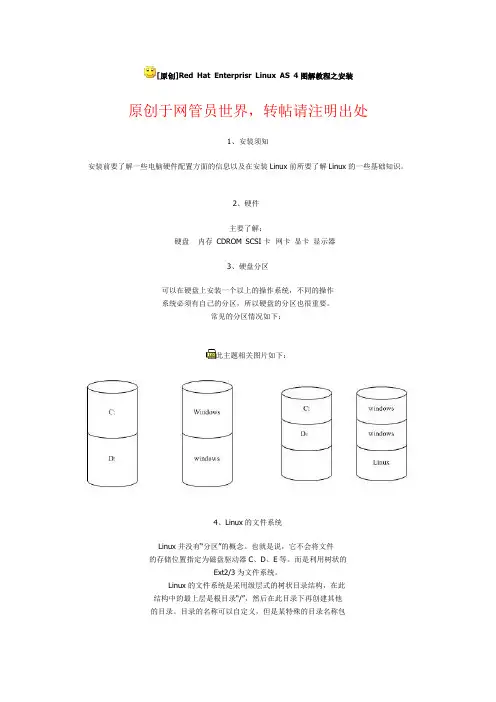
[原创]Red Hat Enterprisr Linux AS 4图解教程之安装原创于网管员世界,转帖请注明出处1、安装须知安装前要了解一些电脑硬件配置方面的信息以及在安装Linux前所要了解Linux的一些基础知识。
2、硬件主要了解:硬盘内存CDROM SCSI卡网卡显卡显示器3、硬盘分区可以在硬盘上安装一个以上的操作系统,不同的操作系统必须有自己的分区,所以硬盘的分区也很重要。
常见的分区情况如下:此主题相关图片如下:4、Linux的文件系统Linux并没有“分区”的概念。
也就是说,它不会将文件的存储位置指定为磁盘驱动器C、D、E等。
而是利用树状的Ext2/3为文件系统。
Linux的文件系统是采用级层式的树状目录结构,在此结构中的最上层是根目录“/”,然后在此目录下再创建其他的目录。
目录的名称可以自定义,但是某特殊的目录名称包含有重要的功能,因此不建议随便更改它们的名称,以免造成系统错误。
5、Linux的硬盘名称在Linux下所有的硬件都当成文件,供系统存取资料。
所以,每个硬件都有自己的名称,在Linux中看成是目录名。
Linux中硬盘名称与Windows下的硬盘名称C:、D:不同,其硬盘的名称如下:此主题相关图片如下:硬盘分区后,每个分区的命名如下:此主题相关图片如下:6、开始安装Linux下面依次说明Red Hat Enterprise Linux 4 的安装步骤。
放入第一张光盘,会看到以下的安装过程的画面,步骤如下:此主题相关图片如下:按Enter键进入图形模式安装,输入”linux text”进入文本模式安装此主题相关图片如下:按Enter键此主题相关图片如下:检查硬件此主题相关图片如下:加载启动文件此主题相关图片如下:检查安装光盘是否完好,可以跳过检查安装光盘此主题相关图片如下:开始安装光盘检测程序此主题相关图片如下:检查第一张安装光盘此主题相关图片如下:第一张安装光盘检查完成。
此主题相关图片如下:备安装Linux此主题相关图片如下:安装前的启动界面此主题相关图片如下:开始安装的界面此主题相关图片如下:选择语言,选择“简体中文”此主题相关图片如下:选择键盘此主题相关图片如下:硬盘分区,选择手工分区。
手把手教你安装Red Hat Enterprise 4.0 (RHEL 4.0)
在经历了两次跳票以后, Red Hat于2007年3月14日正式发布了RHEL5. RHEL 5将是Red Hat的商业服务器操作系统版本的第四次重要版本发布, Red Hat酝酿发布RHEL 5已经超过了两年, 主要变化包括Linux内核由2.6.9升级为2.6.18, 支持Xen虚拟化技术, 集群存储等.RHEL5的版本主要分为Sever和Desktop两个版本。
具体来说,Server版本分为:· Red Hat Enterprise Linux Advanced Platform - 对应以前的· Red Hat Enterprise Linux AS· Red Hat Enterprise Linux - 对应以前的Red Hat Enterprise Linux ASDesktop版本分为:· Red Hat Enterprise Linux Desktop - 对应以前的Red Hat Desktop · Red Hat Enterprise L inux Desktop with Workstation option - 对应以前的Red Hat Enterprise Linux WSRed Hat最新推出Red Hat Enterprise Linux 4.0(RHEL 4.0)时,相关权威机构在对这种操作系统软件包进行了第一手的测试(测试了RHEL 4.0 Advanced Server,即Red Hat的最强健的Linux版本)。
测试发现,新的4.0版本较之以前版本有了相当大的性能提高,增强了安全选件,大大改进了硬件检测机制。
RHEL 4.0速度的提高得益于新的Linux 2.6.9内核。
RHEL 4.0在Web 事务处理测试中得到了比运行在同样硬件上的RHEL 3.0高23%的速度。
在此,笔者也在最新对Red Hat Enterprise Linux 4.1.8进行了尝试,写下了安装的详细步骤,为初学者提供参考:1、Red Hat Enterprise Linux 4.0(RHEL 4.0)总共四张安装CD-ROM光盘,将第一张放入光盘,并在CMOS中设置光驱启动,出现图1画面:按Enter键进行图形化安装。
(step1)REHLAS4U4安装文档
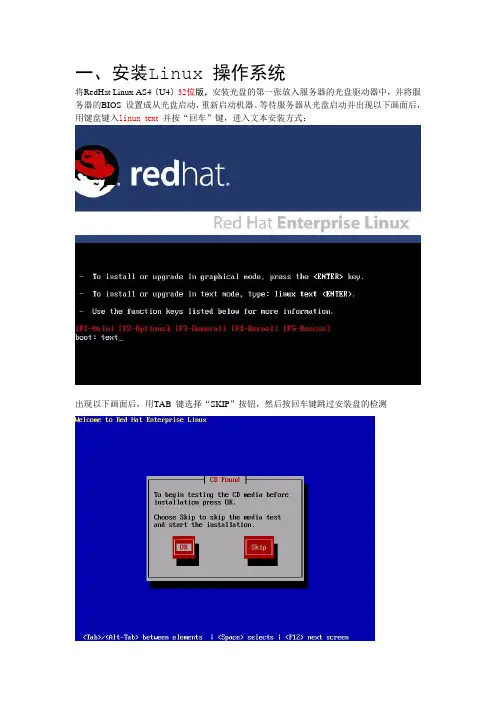
一、安装Linux 操作系统将RedHat Linux AS4(U4)32位版,安装光盘的第一张放入服务器的光盘驱动器中,并将服务器的BIOS 设置成从光盘启动,重新启动机器。
等待服务器从光盘启动并出现以下画面后,用键盘键入linux text并按“回车”键,进入文本安装方式:出现以下画面后,用TAB 键选择“SKIP”按钮,然后按回车键跳过安装盘的检测出现以下画面后,用TAB 键选择“OK”按钮,然后按回车键(Linux 操作系统安装的欢迎界面);出现以下画面后,选择语言为“English”用TAB 键选择“OK”按钮,然后按回车键(安装时界面的提示语言);出现以下画面后,选择键盘模式“us”用TAB 键选择“OK”按钮,然后按回车键(键盘类型)出现下面窗口时,用TAB 键选择“Disk Rruid”按钮,然后按回车键,进入磁盘分区的设置(手动分区);初始化磁盘分区,把分区整合成一个总分区,屏幕上将出现以下的界面(硬盘现有的分区情况);EQManager分区事例:按照160G硬盘,1G物理内存分区如下:2.0G / (空间大小固定)5.0G /home (空间大小固定)45G /home260G /marchive2.0G /tmp (空间大小固定)5G /usr (空间大小固定)30G /var2G SWAPDevaMail分区示例:按照160G硬盘,1G物理内存分区如下:2.0G / (空间大小固定)5.0G /home (空间大小固定)45G /home260G /data (这个目录是来放用户信息(eqmailstore)和网盘信息(netfolders),这个需要通过软连接实现,这个先不用考虑)2.0G /tmp (空间大小固定)5G /usr (空间大小固定)30G /var2G SWAP注意:当分区容量变化时,空间大小固定的分区不需要调整,SWAP交换分区只根据内存大小变化(当内存小于等于2G时,SWAP=2*内存大小;当内存大小大于2G时,SWAP=内存大小),其他分区根据比例调整。
Red Hat Linux(RHEL4)系统安装步骤
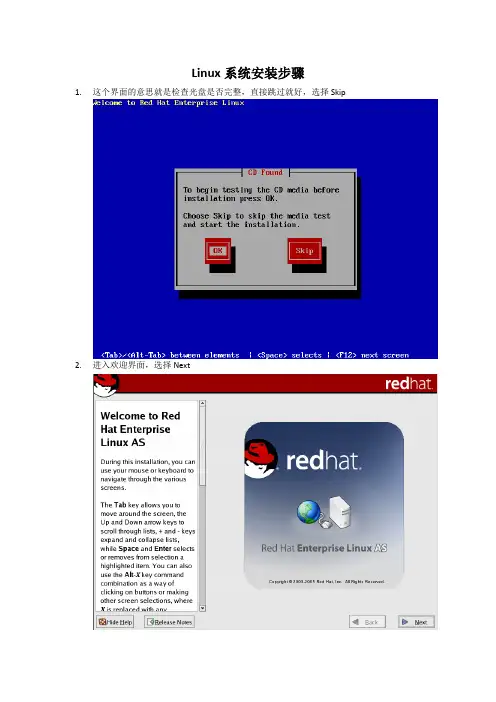
Linux系统安装步骤
1.这个界面的意思就是检查光盘是否完整,直接跳过就好,选择Skip
2.进入欢迎界面,选择Next
3.选择安装语言,建议选择English
4.键盘设置,建议选择USA默认设置
5.硬盘分区,选择手动分区
6. 先建立/boot 分区,大小100M 就好(不是必须分区,只是为了安全才这么分区)
7.然后建立Swap 分区大小最好是内存的2倍(一般大小在1024即可)
8.然后剩余磁盘空间全部划到”/”分区
9.GURB启动引导器配置,直接下一步
10.基本网络设置,直接下一步
11.网络防火墙设置
12.系统语言选择,最好选择English(USA)和Chinese(P.R.China)两种语言
13.时区设置
14.管理员口令设置
15.安装软件包的确认,直接下一步
16.配置的最后确认
17.文件复制过程(安装光盘完整性确认)
18.更换安装盘提示
19.文件复制过程
20.安装过程结束(选择reboot)
21.系统配置(进入欢迎界面)
22.用户许可协议
23.系统日期和时间的设置
24.显示设置
25.添加系统用户
26.声卡测试
27.安装附加光盘
28.配置完成
29.进入用户登录界面供用户进行图形登录。
RHEL4系统安装之FTP

通过FTP安装RedHat4系统
原理:把光盘中所有的安装文件复制到服务器的一个目录中,把目录作为FTP的根目录,客户机通过FTP下载文件安装系统。
步骤:
首先配置服务器的IP等参数
重启服务================service network restart====================
放入第一张光盘,在根下建立目录/install
把第一张光盘里的文件复制到/install中
然后卸载第一张光盘,放入第二张光盘,把光盘中的软件包复制到/install/RedHat/RMPS/下
然后一次是第三张、第四张。
接下来安装vsftpd软件包,搭建FTP环境。
启动FTP服务
新建用户,并把用户的宿主目录指向/install
======================================================================
在客户机上放入第一张光盘(用来引导),裸机开机。
这个界面中输入linux askmethod
选择语言
这里选择FTP安装方法
配置IP参数,网络里有DHCP的话可以选择动态IP,网关、DNS要看具体网络情况配置。
这里我就有一台FTP服务器,把网关和DNS去掉速度快点。
这里填写FTP服务器的IP地址,目录,并选择非匿名用户(匿名账户没有权限)。
输入用户名、密码。
后面的设置选择语言、时区、管理员密码等,出现安装软件界面后引导结束,就可以把第一张光盘拿出来了。
裸机的安装源就是FTP服务器的/install了。
浅谈从硬盘安装RHEL4(redhat enterprise linux AS4)!
这几天闲的实在是无聊,就想装个RHEL4AS玩玩,从网上下了4个镜像文件,RHEL4AS的ISO文件下载下来,发现RHEL4-U1-i386-AS-disc1.iso里面并没有如网上所说的dosutils文件夹,那到底该怎么样从硬盘安装呢?从硬盘安装应准备的几个文件:loadlin.exe、TRANS.TBL、vmlinuz、initrd.img、autoboot.bat 一定放在fat32分区,切记,这几个文件和ISO文件一定要放在fat32分区里面。
loadlin.exe 这个小程序在以前版本的linux光盘(如Redhat 9.0或Fedora 1.0)的dosutils目录中,将它拷出放到这一独立FAT32分区的根目录下,要是没有以前的光盘,就google一下咯,baidu也可以喽!TRANS.TBL在RHEL4AS第一张ISO的根目录下,ISO镜像文件用虚拟光驱软件如winiso,vmlinuz、initrd.img在RHEL4AS的isolinux 文件夹里可以将ISOLINUX文件夹直接拷出来放到根目录下,autoboot.bat需要自己编辑在记事本输入:loadlin isolinux\vmlinuz initrd=isolinux\initrd.img ramdisk_size=9216.然后进如DOS下进入并执行autoboot.bat,运行后会出现很多选项,选者从硬盘安装就可以了,然后会提示你选者镜像文件的路径,选择后既可进行安装了!上面是我安装的一种方法,我已经试验成功!还有另外一种方法具体步骤为:1.下载光盘镜像文件(扩展名为ISO)2.给RedHat准备磁盘分区。
3.下载Grub for DOS,也就是grub.exe4.解压第一张光盘镜像文件RHEL4-i386-AS-disc1-jrt.ISO中的isolinux目录中的全部文件。
用虚拟光驱或者Winrar都可以咯!5.重新引导到DOS状态。
安装Redhat4详细教程
安装Redhat4详细教程
Redhat4安装流程
打开虚拟机主界面
点击File -- New -- Virtual Machine,新建一台虚拟的裸机。
找到Linux镜像文件所在目录
双击as4-1.ISO,确定
选择好as4-1.ISO镜像文件后,单击Next
用户安装信息,随意填写之后,单击Next
路径描述,我们把Linux服务器的虚拟机安装在电脑中的位置
设置Linux服务器硬盘的大小
单击Finish
单击Edit virtual machine settings
选中设备后,单击Remove删除
删除其他硬件后的信息和上图比对,匹配后单击OK完成
服务器安装Linux操作系统。
看到这个画面,将鼠标点进虚拟机的操作界面中,开始控制Linux 服务器,如果需要回到真实机的操作,按Ctrl+Alt则可以回到真实机。
进入虚拟机操作,按Enter开始安装
键盘操作:选择Skip
单击Next
单击Next
单击Next
选中单选Manually partition with Disk Druid之后,单击Next
单击Yes
单击New
单击ext3。
RedHatEnterpriseLinux4的安装简要步骤
RedHatEnterpriseLinux4的安装简要步骤
Red Hat Enterprise Linux 4 的安装简要步骤
第一步:插入第一张光盘,出现第一个安装界面,按Enter键进入图形模式安装,输入”linux text”进入文本模式安装;我们选择图形模式安装,按Enter键,按键后开始检测硬件,加载启动文件,第二步:检测光盘,依次按OK键test键OK键检测完成
第三步:开始安装,首先出现启动界面,接着是安装界面,出现安装界面后按照默认选择Next 选择语言为简体中文,选择键盘为Us.english,分区为默认自动分区,然后下一步选择无防火墙选择附加语言为Chinese PR of china,选择时区为上海北京广州。
第四步:设置管理员密码
输入默认密码:zitpbx(区分大小写)
第五步:安装默认软件包
提示安装软件包所需要的安装光盘,点继续
格式化各硬盘分区
格式化root分区
把所选择的软件包的映像复制到硬盘
启动RPM安装工具
为开始安装作准备
第六步:更换第二张光盘;
安装各种软件包
第七步:
更换安装光盘3
安装完成
第八步:更换第一张光盘|| 或者第四张光盘(根据机器及安装需要情况而定)
第九步:启动计算机;
接受许可协议协议中选择同意;
设置时间和日期
显示器:800x600
网络登录设置选择不注册,不登陆
第十步:新增一个普通用户
新建用户mpbx, 密码默认zitmpbx
第十一步:
配置IP
选择应用程序| 系统设置| 网络设置|
在设备中选中Ethernet 选项,编辑设置该选项中的IP地址等编辑完成之后再激活。
操作系统安装[RedHat As4 64位版本]
操作系统安装[RedHat As4 64位版本] 1: 进入机器的BIOS设置,选择优先使用光盘启动,将第一张光盘放入光驱,重新启动机器。
启动出现如下界面时,输入回车开始安装。
2:启动后,系统会提示是否检测光盘,选择【Skip】跳过检测步骤,如下图。
3: 出现欢迎界面,请点击【Next】4: 选择安装过程中的显示语言,选择【简体中文】,点击【Next】.5: 键盘配置,选择您系统使用的键盘,一般选择系统默认即可,点击【下一步】6: 分区设置,在磁盘上创建分区,选择’用Disk Druid手工分区’,点击【下一步】7: 手工分区注意事项:默认分区设置如下:A:设置/boot 启动分区,大小为100M.B:设置swap分区,大小为物理内存的2倍,这里是32G[32768M].C:其它剩余空间都划分到/分区.系统会显示在磁盘上创建的分区,点击【下一步】8: 引导装载程序配置,选择系统默认,点击【下一步】9: 网络配置,设置系统的网络参数。
选择网卡eth0,点击【编辑】,如下图,根据您的网络情况,选择DHCP方式配置或者指定IP地址手工设置主机名、网关、和DNS10: 防火墙配置,选择【无防火墙】,“是否启用SELinux”,选择【已禁用】,点击【下一步】11: 附加语言支持,选中Chinese (P.R. of China )12:时区选择,选择系统默认设置,点击【下一步】13: 设置根口令,设置root用户的密码,点击【下一步】14: 定制要安装的软件包15:选中(子项全选)【编辑器】、【FTP服务器】、【开发工具】即可,点击【下一步】16: 出现即将安装界面后,点击【下一步】17: 开始安装18: 点击【重新引导】,系统将重新启动,从光驱中取出光盘,启动完成后您将可以登录Linux 系统。