
在Word2010“管理样式”对话框中修改样式
在Word2010“管理样式”对话框中修改样式
“管理样式”对话框是Word2010提供的一个比较全面的样式管理界面,用户可以在“管理样式”对话框中新建样式、修改样式和删除样式等样式管理操作。
在Word2010“管理样式”对话框中修改样式的步骤如下所述:
第1步,打开Word2010文档窗口,在“开始”功能区的“样式”分组中单击显示样式窗口按钮,如图2010100423所示。
图2010100423 单击显示样式窗口按钮
第2步,在打开的“样式”窗格中单击“管理样式”按钮,如图2010100424所示。
图2010100424 单击“管理样式”按钮
第3步,打开“管理样式”对话框,切换到“编辑”选项卡。
在“选择要编辑的样式”列表中选择需要修改的样式,然后单击“修改”按钮,如图2010100425所示。
图2010100425 单击“修改”按钮
第4步,在打开的“修改样式”对话框中根据实际需要重新设置该样式的格式,并单击“确定”按钮,如图2010100426所示。
图2010100426 “修改样式”对话框
第5步,返回“管理样式”对话框,选中“基于该模板的新文档”单选框,并单击“确定”按钮,如图2010100427所示。
图2010100427 选中“基于该模板的新文档”单选框。
Word2010_3 设置文本格式和文本样式

“中文版式”选项卡
7 2016年11月20日9时54分
任务2 设置文本格式和文本样式
设置段间距
设置段间距
8 2016年11月20日9时54分
任务2 设置文本格式和文本样式
设置行距
“缩进和间距”选项卡
9 2016年11月20日9时54分
任务2 设置文本格式和文本样式
段落换行与分页
“换行和分页”选项卡
任务2 设置文本格式和文本样式
设置字体
1. 在“字体”下拉列表框中设置字体 2. 通过菜单命令设置字体
“字体”下拉列表
1 2016年11月20日9时54分
任务2 设置文本格式和文本样式
设置字号
“字号”下拉列表
2 2016年11月20日9时54分
将选定文本的字号改为二号
任务2 设置文本格式和文本样式
图 修改样式
任务2 设置文本格式和文本样式
新建样式
创建自己的样式,创建后会保存在“样式”任务窗格中。
新建 样式
23
2016年11月20日9时54分
任务2 设置文本格式和文本样式
新建样式
新建的样式 效果
24
2016年11月20日9时54分
任务2 设置文本格式和文本样式
删除样式
为了方便样式管理,样式太多时,可以将不用的样式删除。
任务2 设置文本格式和文本样式
调整字符间距
字符间距是指相邻字 符间的距离,字符缩 放是指字符的宽高比 例,以百分数来表示。
“高级”选项卡
13 2016年11月20日9时54分
任务2 设置文本格式和文本样式
实训14 首字下沉
插入 ——文本——首字下沉 首字下沉是指将段落首行的 第一个字符增大,使其占据 两行或多行位置。
在Word2010中启用自动更新样式功能
在Word2010中启用自动更新样式功能
所谓自动更新样式,是指在Word2010文档中,当应用了某种样式的文本或段落格式发生改变后,该样式中的格式也随着自动改变。
用户可以根据实际需要启用或关闭自动更新样式功能,操作步骤如下所述:
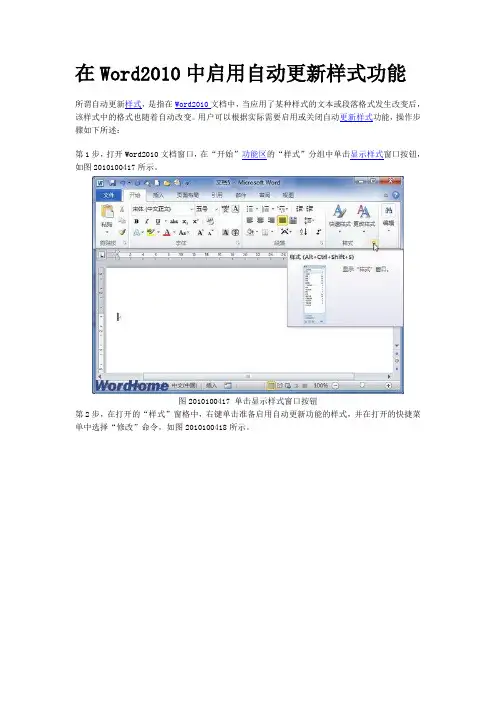
第1步,打开Word2010文档窗口,在“开始”功能区的“样式”分组中单击显示样式窗口按钮,如图2010100417所示。
图2010100417 单击显示样式窗口按钮
第2步,在打开的“样式”窗格中,右键单击准备启用自动更新功能的样式,并在打开的快捷菜单中选择“修改”命令,如图2010100418所示。
图2010100418 选择“修改”命令
第3步,打开“修改样式”对话框,选中“自动更新”复选框,并单击“确定”按钮即可,如图2010100419所示。
图2010100419 选中“自动更新”复选框
小提示:“正文”样式无法启用“自动更新”功能。
Word 2010样式的使用教程

Word 2010中样式的使用教程有时候在编辑规范文件或者论文稿时,对文件格式有明确的要求,比如正文行间距1.35,段落首行缩进2字符,段前段后间距要求12磅等等。
或许有的童鞋对于这样的格式要求,一般普通的Word哥或者Word妹,修改格式大致有如下两种方法:一、选择要修改格式的文字或者段落,直接使用菜单栏开始工具栏中的字体及段落工具栏进行修改;二、选择要修改的文字或段落,右击鼠标右键,在弹出来的操作框中选择对应的“字体”、“段落”选项再进去调整字体的样式、大小及段落行间距、对齐方式等。
其实,对于这样的方法,虽说简单易学,但实用性不高,而且每一次编辑相同格式的文件,都需要手工修改一遍,太费时间和精力了。
对此,向大家推荐一种word 格式统一编辑方法:更改样式法。
如上图,即是样式工具栏的视图。
在样式工具栏中,我们可以看到不同大纲级别的文字格式要求。
如正文样式,也就是我们在该选定样式中所有正文(除标题等)文字的字体格式及段落格式。
我们可以右击进行修改,把它改成我们要求的文本格式。
我们可以按要求,修改里面的格式(常用修改的有字体、段落、文字效果等)。
相应的,对于大纲级别为123…对应的标题1、标题2、标题3等,我们也同样右击进入修改…当我们把一份完整的文档样式格式按照自己的要求做好修改后,推荐大家将该样式另存出来,以便后续使用时直接套用。
样式保存的方法如下:左击更改样式,对应会弹出更改样式对话框,然后鼠标光标移至样式集,则系统自动弹出样式集对话框,点击该对话框底端“另存为快速样式集(Q)”,则会出现保存工具框,将该样式保存到默认目录C\您的电脑账号\Application Data\Microsoft\QuickStyles下即可。
为避免后续更换电脑或者重装Office或者系统,可以直接将该目录下保存的样式模板拷贝出来作为备份。
Word软件中样式、模板和目录的设置
Word软件中“样式、模板、和目录”的设置一、样式样式就是系统已经预设、用户也可以自行修改或新建的文本格式。
1、应用已有样式第一步:选中已有文字第二步:在任务窗格选择“样式和格式”;或者“格式工具栏“”→“格式窗格”。
选择某一样式即可。
2、更改已有样式第一步:在任务窗格选择“样式和格式”;第二步:指向要修改的样式名称,点击下接按钮,选择“修改”,更改所选样式。
3、新建样式第一步:在任务窗格选择“样式和格式”;第二步:点击“新样式”按钮新建一种样式。
二、模板1、应用模板的方法:第一步:在任务窗格选择“新建文档”;第二步:点击“本机上的模板”,弹出“模板”对话框,选择需要的模板,再点击“确定”按钮,即可使用该模板文档继续编辑。
2、创建并命名模板的方法:第一步:新建word文档,并编辑。
第二步:点击“文件”→“另存为”,“保存类型”更改为“文档模板(*.dot)”。
第三步:保存到合适的位置。
3、使用自定义模板新建文件的方法:第一步:在任务窗格选择“新建文档”;第二步:点击“根据现有文档新建”,选择自定义的模板文件,即可使用该自定义模板新建并编辑文档。
三、目录第一步:在视图工具栏选择“大纲”.第二步:将文字在样式中设置不同级别(如级别1、级别2……)第三步:将光标移动到创建目录的位置,点击“插入”→“引用”→“索引和目录”。
第四步:在弹出的对话框“目录”条目中,根据需要进行设定。
如确定显示标题的级别,目录中是否需要显示页码,页码是否右对齐,是否使用超链接,即点击目录直接跳转到对应文本,而不使用号码等。
设置完成后点击确定。
在Word2010中根据格式设置创建新样式

在Word2010中根据格式设置创建新样式
用户可以根据事先设置的Word2010文档文本格式或段落格式创建新样式,并放置到快速样式库中,以方便在其他文本或段落中应用同样的格式。
在Word2010快速样式库中新建样式的步骤如下所述:
第1步,打开Word2010文档窗口,选中已经设置格式的文本或段落。
在“开始”功能区的“样式”分组中单击其他快速样式按钮,并在打开的快速样式库中选择“将所选内容保存为新快速样式”选项,如图2010100309所示。
图2010100309 选择“将所选内容保存为新快速样式”选项
第2步,打开“根据格式设置创建新样式”对话框,在“名称”编辑框中输入新样式的名称,并单击“确定”按钮,如图2010100310所示。
图2010100310 “根据格式设置创建新样式”对话框
通过上述步骤,将根据格式设置创建新样式,并将该样式放置到快速样式库中。
Word自动样式设置技巧自定义样式
Word自动样式设置技巧自定义样式在日常工作和学习中,我们经常需要使用Microsoft Word来进行文档编辑和排版。
Word提供了丰富的样式设置功能,可以帮助我们快速、准确地格式化文档。
本文将介绍一些Word自动样式设置的技巧,重点介绍如何使用自定义样式。
一、什么是自动样式Word中的自动样式是一种预定义的文本格式,可以帮助我们快速应用一组格式化选项,如字体、字号、颜色、段落间距等。
自动样式可以提高我们的工作效率,使文档看起来更加美观和整洁。
二、使用内置样式Word内置了许多常用的样式,我们可以直接使用这些样式来格式化文本。
使用内置样式非常简单,只需选中要应用样式的文本,然后在“开始”选项卡的样式组中选择相应的样式即可。
三、自定义样式除了使用内置样式,我们还可以根据自己的需求来创建和应用自定义样式。
下面是自定义样式的步骤:1. 选择要自定义样式的文本。
2. 在“开始”选项卡的样式组中,点击右下角的小箭头,打开样式窗格。
3. 在样式窗格的底部,点击“新建样式”。
4. 在弹出的“新建样式”对话框中,给样式取一个名称,并根据需要设置字体、字号、颜色等格式选项。
5. 点击“格式”按钮,进一步设置段落格式、边距等。
6. 点击“确定”按钮,保存样式并将其应用到选中的文本中。
通过上述步骤,我们就可以创建并应用自定义样式了。
使用自定义样式可以让我们在编辑文档时更加方便快捷,避免重复劳动。
四、修改样式有时候,我们可能需要对已有的样式进行修改。
Word提供了修改样式的功能,具体操作如下:1. 在样式窗格中,右键单击要修改的样式,选择“修改”。
2. 在弹出的“修改样式”对话框中,根据需求修改字体、段落和其他格式设置。
3. 点击“确定”按钮,保存修改后的样式。
通过修改样式,我们可以根据实际需要来调整文档的格式,使其符合我们的要求。
五、使用样式集样式集是一组已定义好样式的组合,在Word中提供了多种样式集供我们选择。
word2010版论文格式设置
在Word2010中修改样式——用于论文中各级标题和正文格式设置无论是Word2010的内置样式,还是Word2010的自定义样式,用户随时可以对其进行修改。
在Word2010中修改样式的步骤如下所述:第1步,打开Word2010文档窗口,在“开始”功能区的“样式”分组中单击显示样式窗口按钮,如Figure 1单击显示样式窗口按钮所示。
Figure 2单击显示样式窗口按钮第2步,在打开的“样式”窗格中右键单击准备修改的样式,在打开的快捷菜单中选择“修改”命令,如Figure 2选择“修改”命令所示。
第3步,打开“修改样式”对话框,用户可以点击左下角的格式按钮,修改样式涉及的字体和段落格式,Figure 1选择“修改”命令点击【格式】按钮Figure 3 “修改样式”对话框如Figure 3所示。
Tips:1. 具体到论文的格式设计,可以修改样式中的标题1、标题2、标题3,分别对应1、1.1、1.1.1三级标题的格式,将光标定位到欲设置格式的位置,单击样式,即能应用格式。
2. 清除格式打开“开始”选项卡,在“样式”分组中选择清除格式。
如Figure 4所示。
Figure 4清除格式符号和样式链接——各级标题的自动编号第1步,打开Word2010文档窗口,在“开始”功能区的“段落”分组中单击“多级列表”按钮,选取列表样式后,选择“定义新的多级列表”,弹出对话框,如Figure 5所示。
单击“更多”按钮,展开高级选项,如Figure 6所示。
Figure 5 编辑多级符号23 41第2步,在对话框中修改编号格式,将不同级别的编号链接到不同样式。
则文中所有应用该样式的段落,将自动添加相应级别的编号。
21Figure 6 将多级列表链接到样式自动生成目录 打开Word2010文档窗口,在“引用”功能区的“目录”分组中单击“目录”按钮, 选择“自动目录”或“自动目录2”,如Figure 7所示。
Tips :1. 自动目录1提示:自动目录内容(其标签为“内容”),...自动目录2提示:自动目录内容(其标签为“目录”),...使用并没有什么差别。
Word中如何设置边框样式
Word中如何设置边框样式在Word中,设置边框样式可以帮助我们美化文档、凸显重要内容,下面将详细介绍如何进行设置。
一、打开Word文档首先,我们需要打开Word文档。
点击“开始”菜单,找到并点击“Microsoft Word”应用程序图标。
二、选择文本内容在正文中选择需要设置边框样式的文本内容。
可以是全文,也可以是部分内容。
三、进入“页面布局”选项卡在菜单栏顶部依次点击“页面布局”选项卡,进入相关设置。
四、选择“边框页边距”在“页面布局”选项卡中,找到“页面边距”部分。
点击右下角的小箭头,弹出更多设置选项。
选择“边框页边距”。
五、设置边框样式在弹出的“边框和页边距”对话框中,进入“边框”选项卡。
这里我们可以设置边框的样式、颜色、宽度等。
六、选择边框样式和颜色在“艺术效果”或“边框”选项卡中,可以选择不同的边框样式,如实线、虚线、波浪线等。
点击某个边框样式预览,即可看到效果。
同样,在“颜色”下拉列表中,可以选择边框的颜色。
如果需要自定义颜色,可以点击“更多边框颜色”。
七、调整边框宽度在“边框”选项卡的“设置”部分,可以调整边框的宽度。
选择合适的数值,预览区将立即显示效果。
八、选择应用范围在“边框和页边距”对话框中,可以选择设置边框样式的应用范围。
可以是文档全文、每一页、每一节等。
九、点击“确定”完成以上设置后,点击“确定”按钮,即可将边框样式应用到选定的文本内容或整个文档中。
总结:通过以上步骤,我们可以在Word中轻松设置边框样式,使文档更加美观整洁。
在进行设置时,可以根据实际需求选择合适的边框样式、颜色和宽度,并且可以灵活选择应用范围。
通过合理设置边框样式,我们可以有效提升文档的可读性和视觉效果,使读者更加愿意阅读和理解文档的内容。
Word中如何应用和制作自定义样式
Word中如何应用和制作自定义样式在日常工作和学习中,我们经常使用Microsoft Word进行文档的编辑和排版。
Word作为一款功能强大的文字处理软件,不仅提供了丰富的排版工具,还可以根据个人需求进行自定义样式的应用和制作。
本文将介绍如何在Word中应用和制作自定义样式,以帮助读者更好地利用这一功能。
一、应用自定义样式1. 打开Word文档后,首先需要选择需要应用样式的文字。
可以通过鼠标拖动选中,或者使用Ctrl键加鼠标点击进行多选。
2. 在Word的顶部菜单栏中,找到“开始”选项卡,并点击下拉菜单中的“样式”。
在弹出的样式列表中,可以看到Word提供的默认样式,如标题、正文、引用等。
3. 如果想要应用自定义样式,可以点击样式列表下方的“样式”按钮,或者使用快捷键Ctrl+Shift+S打开样式窗格。
4. 在样式窗格中,可以看到当前文档中已有的样式,并可以进行编辑和自定义。
点击“新建样式”按钮,即可添加新的自定义样式。
5. 在弹出的对话框中,可以设置样式的名称、基于的样式、字体、段落格式等属性。
根据个人需求进行调整,并点击“确定”按钮保存样式。
6. 完成样式的设置后,可以在样式窗格中找到自定义样式,并点击应用到选中的文字上。
二、制作自定义样式1. 在Word中制作自定义样式,可以根据个人需求进行排版设置。
首先,选择一个段落或文字,设置其字体、字号、颜色等属性。
2. 在样式窗格中,点击“新建样式”按钮,弹出对话框后填写样式名称,并点击“格式”按钮进行进一步设置。
3. 在“格式”对话框中,可以设置字体、段落、边框、编号等样式属性。
通过调整各项属性,使得样式符合个人需求。
4. 在设置好样式属性后,点击“确定”按钮保存样式。
此时,自定义样式已经制作完成。
5. 如果想要将自定义样式应用到其他文档中,可以选择“文件”选项卡,点击“选项”按钮,在弹出的对话框中选择“高级”选项。
6. 在“高级”选项中,找到“文档模板”一栏,并点击“浏览”按钮选择自定义样式所在的文档模板。
文本框设置统一样式 Word2010怎么设置文本框样式和颜色
文本框设置统一样式Word2010怎么设置文本框样式和颜色
在Word2010文档中,用户可以根据文档需要为文本框设置纯颜色填充、渐变颜色填充、图片填充或纹理填充,使文本框更具表现力。
在Word2010文档中设置文本框填充效果,不懂的朋友会请多多学习哦。
Word2010设置文本框样式和颜色的方法
设置文本框样式和颜色步骤1:点击【插入】--》【文本框】--【简单文本框】
设置文本框样式和颜色步骤2:在文本框中输入自己想要写的文字
设置文本框样式和颜色步骤3:此时,就完成了文本框的插入。
默认情况下,文本框有一个黑色的边框。
如图
设置文本框样式和颜色步骤4:选中这个文本框,则会出现【绘图工具】菜单。
点击【绘图工具】--》【格式】--》【形状轮廓】
设置文本框样式和颜色步骤5:点击【形状轮廓】下面的【无轮廓】。
此时该文本框黑色的边框线就消失了
设置文本框样式和颜色步骤6:用同样的方法。
插入一个新的文本框。
设置文本框样式和颜色步骤7:点击【绘图工具】--》【格式】--》【形状轮廓】
选择轮廓的【主体颜色】以及【粗细】
设置文本框样式和颜色步骤8:这样就设置好了下面这个带有橙色粗边框的文本框了。
感谢您的阅读!。