
如何用Origin在同一张图中同时绘制试验数据点和拟合数据曲线
如何用Origin绘制试验数据点和拟合数据曲线
一、首先把数据粘贴进Data表格,设置第二数据的X,如下面的C(x2),如图1所示。
图1
二、选中第一组数据(如图2所示),点击左下角的线、点、或者点线,生成如图3所
示。
图2
图3
三、鼠标放在空白处点击右键,选择Layer Contents弹出图4所示
图4
点击图4 的data1_d,再点击箭头加至右边框,如图5所示
图5
点击OK生成如图6所示
图6四、双击第二组数据点,生成图7所示属性框
图7将Plot Type框中选择line,如图8所示。
图8
生成下图9所示
图9
五、再在空白处点击右键选择New Legend,生成图10所示
图10
六、修改图标及x y坐标名称,最终数据和曲线如11所示。
时间 Time / hours
屈服强度损失百分率 K y (%)
图11。
origin多点拟合曲线
origin多点拟合曲线
Origin多点拟合曲线是一种基于Origin软件进行数据分析的方法,通过将多个数据点拟合为一条曲线来描述数据的整体趋势。
在使用Origin软件进行多点拟合时,首先需要将数据点导入软件中,并选择适当的拟合函数。
Origin提供了多种拟合函数,如线性拟合、二次拟合、指数拟合等,用户可以根据数据的特点选择最适合的函数。
在选择拟合函数后,用户需要设置拟合参数,并进行拟合操作。
Origin会自动计算拟合曲线的参数和拟合误差,并将结果显示在图表中。
用户可以根据需要对拟合参数进行调整,以获得更好的拟合效果。
使用Origin多点拟合曲线的好处在于可以快速准确地描述数据的整体趋势,同时可以避免数据点之间的噪声和误差对分析结果的影响。
此外,Origin软件还提供了多种数据可视化和分析工具,可以帮助用户更好地理解数据并进行深入分析。
- 1 -。
origin拟合曲线叠加

origin拟合曲线叠加摘要:1.介绍Origin软件2.阐述Origin拟合曲线叠加的功能3.详细说明如何使用Origin进行曲线拟合和叠加4.探讨Origin在科研和工程领域的应用价值5.总结Origin软件的优势和不足正文:Origin是一款功能强大的科学绘图和数据分析软件,广泛应用于科研、教育和工程领域。
本文将重点介绍Origin的拟合曲线叠加功能,并详细说明如何运用Origin进行曲线拟合和叠加。
一、Origin软件介绍Origin是一款由OriginLab公司开发的科学绘图和数据分析软件。
它具有丰富的功能,可以满足用户在数据处理、可视化和分析方面的需求。
Origin支持多种文件格式,可以与其他常用软件如Excel、Matlab等无缝对接,为用户提供了便捷的数据交换功能。
二、Origin拟合曲线叠加功能1.曲线拟合在Origin中,用户可以通过拟合函数对数据进行曲线拟合。
拟合函数包括线性、二次、多项式等多种形式。
在拟合过程中,Origin会自动计算拟合参数的置信区间,以便用户对拟合结果进行评估。
2.曲线叠加Origin支持将多个曲线进行叠加,形成一个新的图形。
叠加后的图形可以更加直观地展示不同曲线之间的关系,有助于用户对数据进行分析和解读。
三、如何使用Origin进行曲线拟合和叠加1.打开Origin软件,导入数据文件。
2.在Origin工作表中,选择需要拟合的数据列。
3.选择“分析”菜单中的“拟合”,设置拟合函数和参数。
4.点击“拟合”按钮,Origin会自动进行曲线拟合。
5.重复以上步骤,对其他数据列进行拟合。
6.选择需要叠加的曲线,点击“文件”菜单中的“合并”。
7.在合并设置窗口中,选择叠加方式(如相加、相减等),并点击“确定”。
四、Origin在科研和工程领域的应用价值Origin的曲线拟合和叠加功能在科研和工程领域具有广泛的应用价值。
例如,在材料科学中,可以通过拟合曲线研究材料的力学性能;在生物学研究中,可以通过曲线叠加分析不同生物信号的变化趋势。
origin曲线拟合[指南]
![origin曲线拟合[指南]](https://360docs-1393072327.cos.ap-beijing.myqcloud.com/081d60f9f9c75fbfc77da26925c52cc58bd69049.webp)
orgin 7.5 使用曲线分段拟合2009-04-04 19:52orgin 7.5 是数据处理作图的好工具,使用方便简单,提供很多的图形函数,也可以自己编辑函数,进行各种曲线和直线的模拟。
一般来说制作一条直线或者曲线是非常方便的,有时候我们的数据是两条或者多条曲线或者直线表现出来,很多人都感觉有些困难,这里,我介绍一种方法,可能不是最好的。
1,多条直线的分段拟合。
可以在一个图层里面绘制。
方法:(1)输入数据到worksheet。
然后显示绘制(scatter)个个点的位置。
(2)分段拟合。
选用最左边的工具箱里的 data selector 命令选中拟合的数据段。
然后analysis ---fit linear。
这样这段曲线拟合完毕。
接着你和下一段,依次使用data selector 命令选中数据。
这个方法可以适用analysis 下的各种fit,如fit multi一peaks等。
除了这些,需要采用下面的方法。
2,多条曲线的拟合对于1中不能进行拟合的曲线类型选择这个方法。
要用两个或者更多的图层。
(1)先建立一个worksheet ,然后把第一段拟合的数据输入,scatter--选用拟合曲线类型拟合--这时你一看到第一个图层。
(2)建立第二个图层,在图层1 的后边空白处点击右键---new layer (axes)-right y.这样建立一个新的坐标系,得到图层2。
坐标系可以和左边的不同,修改,右键--properties.(3)建立第二个worksheet(file-new-worksheet),导入第二段数据,scatter-scatter--选用拟合曲线类型拟合。
(4)合并拟合图形。
在建有第二个图层的图中,右键图层2 --layer contents,出现图层的属性。
将左边的数据需要的导入右边(即显示在图层2中)ok。
(5)调整x轴的坐标,美化其他坐标系。
这样反复进行1-4步可以实现曲线的分段拟合。
origin数据拟合成曲线

origin数据拟合成曲线摘要:一、引言二、Origin数据拟合原理1.线性拟合2.非线性拟合三、拟合步骤1.数据准备2.添加拟合项3.设置拟合参数4.分析拟合结果四、优化拟合效果1.选择合适的拟合函数2.调整拟合参数3.增加或删除拟合项五、实例演示1.线性拟合实例2.非线性拟合实例六、总结与展望正文:一、引言作为一款强大的数据处理软件,Origin在科学计算、数据分析领域得到了广泛的应用。
其中,数据拟合功能可以帮助我们将实验或观测得到的数据转化为具有特定数学关系的曲线。
本文将详细介绍如何使用Origin进行数据拟合,以及如何优化拟合效果。
二、Origin数据拟合原理Origin数据拟合主要包括线性拟合和非线性拟合。
1.线性拟合:线性拟合是将数据点拟合成一条直线,其主要应用于数据呈线性关系的情况。
Origin软件会自动计算线性方程的斜率和截距,从而得到拟合方程。
2.非线性拟合:非线性拟合是将数据点拟合成一条非线性曲线,如二次曲线、指数曲线等。
Origin软件支持多种非线性拟合函数,用户可以根据实际情况选择合适的函数进行拟合。
三、拟合步骤1.数据准备:首先,在Origin软件中导入需要拟合的数据。
可以通过直接输入数据、导入文本文件或Excel文件等方式完成。
2.添加拟合项:在Origin中,选择需要拟合的数据集,右键点击,选择“拟合”菜单,添加拟合项。
用户可以根据需要选择线性拟合或非线性拟合。
3.设置拟合参数:在拟合项对话框中,可以设置拟合参数,如拟合函数、初始参数等。
根据实际需求,用户可以调整拟合参数以优化拟合效果。
4.分析拟合结果:完成拟合后,Origin软件会自动生成拟合报告,包括拟合方程、拟合参数、拟合精度等信息。
用户可以根据这些信息判断拟合效果是否满足要求。
四、优化拟合效果1.选择合适的拟合函数:根据数据特点,选择合适的拟合函数。
例如,当数据呈二次关系时,应选择二次拟合函数;当数据呈指数关系时,应选择指数拟合函数。
origin中把多个拟合曲线放在一张图
origin中把多个拟合曲线放在⼀张图
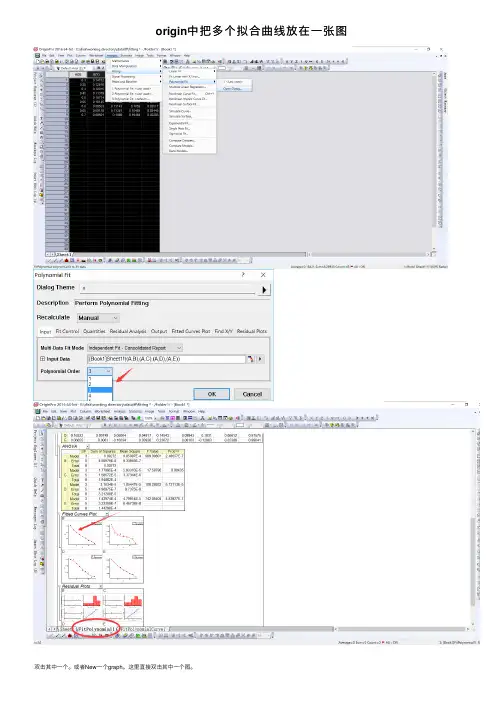
双击其中⼀个。
或者New⼀个graph。
这⾥直接双击其中⼀个图。
右键,找到layer contents。
可以看到,⼀个scatter配⼀个polynomial fit line。
把剩下的B,C,D对应的点和拟合曲线添加进去。
注意,这⾥的plot type可以改,是点的改成scatter。
效果是这样的,双击线条可以改颜⾊。
可以分别改散点的图标和颜⾊,左侧选中曲线还可以改曲线颜⾊。
----------
顺便说⼀下怎么设置断点。
origin2016可以设置多个断点,之前8.0不知道⾏不⾏,不确定。
想在Y轴打断点,就双击Y轴上的数字
然后选择打⼏个断点。
或者在detail⾥⾃⼰添加。
然后就是break from和break to的设置。
最后效果。
--------
origin2016下载的话⽹上都有,主要是破解的时候,经过请教⾼⼈后得知,最好先断⽹,然后反复⽤破解程序破解⼏次。
我是第三次成功的,前⼏次都提⽰未能成功破解。
origin数据拟合成曲线
origin数据拟合成曲线摘要:I.简介- 引入origin 软件- 介绍数据拟合成曲线的重要性II.origin 数据拟合成曲线的步骤- 准备数据- 选择合适的拟合模型- 输入数据并设置参数- 分析拟合结果III.数据拟合成曲线的应用- 在科学研究中的应用- 在工程实践中的应用- 在经济学和管理学中的应用IV.结论- 总结数据拟合成曲线的重要性- 强调origin 软件在数据拟合中的优势正文:I.简介在科学研究、工程实践以及经济学和管理学等领域,数据分析是必不可少的。
origin 是一款功能强大的数据处理软件,可以方便地进行数据拟合成曲线。
在开始之前,让我们先了解一下origin 软件以及数据拟合成曲线的重要性。
II.origin 数据拟合成曲线的步骤1.准备数据:首先,需要收集和整理相关的数据,这些数据可以来自于实验、观测或者调查等。
确保数据的准确性和完整性对于后续的分析至关重要。
2.选择合适的拟合模型:根据数据的特征和需求,选择合适的拟合模型。
origin 提供了多种拟合模型供用户选择,如线性拟合、多项式拟合、指数拟合等。
选择合适的拟合模型可以更好地反映数据的内在规律。
3.输入数据并设置参数:在origin 软件中,输入收集到的数据,并根据需要设置拟合参数。
例如,可以设置拟合的精度、迭代次数等。
4.分析拟合结果:origin 软件会自动根据设定的参数进行数据拟合,并生成拟合曲线。
通过分析拟合结果,可以了解数据的趋势、周期性等信息,为进一步的数据分析和实际应用提供依据。
III.数据拟合成曲线的应用数据拟合成曲线在各个领域有着广泛的应用。
在科学研究中,可以揭示数据之间的内在联系,为理论研究和实验设计提供依据;在工程实践中,可以优化设计方案、提高生产效率;在经济学和管理学中,可以预测市场趋势、指导企业决策等。
IV.结论总之,数据拟合成曲线是数据分析的重要环节,origin 软件为用户提供了方便快捷的数据拟合功能。
Origin曲线拟合和具体操作
3、Title & Format选项卡
Title & Format选项卡设置说明
Show Axis & Ticks,选中该复选框,显示坐 标轴及刻度。 在Title文本框中键入坐标轴标题。 分别从Color,Thickness (pts)和Major Tick Length下拉列表中选择坐标轴的颜色,宽带 和刻度的长度。 Major和Minor下拉列表选项控制主/次刻度 的显示方式,包括里、外、无、里外。
Graph窗口介绍
3、框架:(1)框架是个长方形的方框, 将绘图区框在里面,对于二维图形就是坐 标轴的位置;(2)对于Graph来说,框 架是独立于坐标轴之外的元素,坐标轴可 以设置为隐藏,但框架仍然存在,可以通 过选择菜单命令:View | Show | Frame 来 显示/隐藏框架
不同位置鼠标的右击快捷菜单
彩色映射图 泡沫图
Color Mapped Graph (彩色映射图)
两个Y列,每一行 的两个Y值决定了数 据点的显示状态。 左边Y值表示数据 点的位置,右边Y值 表示数据点的颜色 Plot-Bubble/ Color Mapped-Color Mapped
Bubble Graph(泡沫图)
坐标轴刻度的类型
Linear为标准线性刻度; Log10为对数刻度,X‘=lg(X),该方式有 利于显示不同数量级之间的数据, Origin7.0不同于以前的版本,如果数据 处于同一数量级,则以线性刻度显示; Logit,logit=ln[Y/(100-Y)]; ln,自然对数坐标。 log2,以2为底的对数坐标。 ……
Format下拉列表调整字体的格式,Type的 类型不同,该下拉列表选项也不同。 Font, Color, Bold, Point是用来调整字体、颜 色、加粗、大小的 标签数字被Divide By文本框中的数字去除, 将结果显示在标签处。
origin两条曲线拟合步骤知识讲解
o r i g i n两条曲线拟合步骤以英文版origin75为例:首先是输入数据(以两个拟合曲线为例):一、在origin里面增加两列:点击鼠标右键,选择add new column,二、选择C列,并将其设为X(点击鼠标右键选择)三、从excel表格中选择需要的数据复制过来然后是曲线拟合:一、画散点图全选数据后点击表格左下角的散点符号即可画出散点图二、断开两组数据的关联任选一点,双击,将dependent改为independent三、第一条曲线拟合单击最小梯度数据点,然后选择analysis→fit exponential decay→first order这样第一条线就拟合出来了四、第二条曲线拟合拟合之前需要将第一条线的拟合方程剪切,因为直接拟合第二条会将第一条曲线方程覆盖先选择需要拟合的数据,选择data→2g1data1:C(X),D(Y)然后依旧是analysis→fit exponential decay→first order,然后将剪切的方程粘贴上去,这样两个方程就出来了。
然后双击进行修改。
去掉方程的文本框:鼠标放在文本框上,右键→properties→选择none即可增加图名,右键add text即可。
最后是输出图件一、输出图片格式二、输出工程文件file→export pagefile→save project as单曲线拟合在输入数据的时候不需要增加列数,直接输入,然后拟合即可。
带有异常值的数据在输入时就要再增加两列输入异常值,并将其中一列设置为X,然后和两条曲线一样进行拟合即可。
origin两条曲线拟合步骤
o r i g i n两条曲线拟合步骤Document number【AA80KGB-AA98YT-AAT8CB-2A6UT-A18GG】以英文版origin75为例:首先是输入数据(以两个拟合曲线为例):一、在origin里面增加两列:点击鼠标右键,选择add new column,二、选择C列,并将其设为X(点击鼠标右键选择)三、从excel表格中选择需要的数据复制过来然后是曲线拟合:一、画散点图全选数据后点击表格左下角的散点符号即可画出散点图二、断开两组数据的关联任选一点,双击,将dependent改为independent三、第一条曲线拟合单击最小梯度数据点,然后选择analysis→fit exponential decay→first order这样第一条线就拟合出来了四、第二条曲线拟合拟合之前需要将第一条线的拟合方程剪切,因为直接拟合第二条会将第一条曲线方程覆盖先选择需要拟合的数据,选择data→2g1 data1:C(X),D(Y)然后依旧是analysis→fit exponential decay→first order,然后将剪切的方程粘贴上去,这样然后双击进行修改。
去掉方程的文本框:鼠标放在文本框上,右键→properties→选择none即可增加图名,右键add text即可。
最后是输出图件一、输出图片格式二、输出工程文件file→export pagefile→save project as单曲线拟合在输入数据的时候不需要增加列数,直接输入,然后拟合即可。
带有异常值的数据在输入时就要再增加两列输入异常值,并将其中一列设置为X,然后和两条曲线一样进行拟合即可。
origin两条曲线拟合步骤
以英文版origin75为例:首先就是输入数据(以两个拟合曲线为例):一、在origin里面增加两列:点击鼠标右键,选择add new column,二、选择C列,并将其设为X(点击鼠标右键选择)三、从excel表格中选择需要的数据复制过来然后就是曲线拟合:一、画散点图全选数据后点击表格左下角的散点符号即可画出散点图二、断开两组数据的关联任选一点,双击,将dependent改为independent三、第一条曲线拟合单击最小梯度数据点,然后选择analysis→fit exponential decay→first order这样第一条线就拟合出来了四、第二条曲线拟合拟合之前需要将第一条线的拟合方程剪切,因为直接拟合第二条会将第一条曲线方程覆盖先选择需要拟合的数据,选择data→2g1data1:C(X),D(Y) 然后依旧就是analysis→fit exponential decay→first order,然后将剪切的方程粘贴上去,这样两个然后双击进行修改。
去掉方程的文本框:鼠标放在文本框上,右键→properties→选择none即可增加图名,右键add text即可。
最后就是输出图件一、输出图片格式二、输出工程文件pageproject as单曲线拟合在输入数据的时候不需要增加列数,直接输入,然后拟合即可。
带有异常值的数据在输入时就要再增加两列输入异常值,并将其中一列设置为X,然后与两条曲线一样进行拟合即可。