
Linux操作系统的安装及使用实验报告
实验报告
课程名称计算机网络原理与技术实验项目Linux操作系统的安装及使用专业班级姓名学号
指导教师成绩日期
一、实验目的
1、掌握虚拟机VMware软件的安装和使用;
2、掌握Linux系统软件的安装和使用;
4、掌握Linux命令的使用;
二、实验设备和环境
个人计算机一台、虚拟光驱、虚拟机VMware软件、Linux系统软件
三、实验内容
1、通过虚拟机安装Linux系统;
2、熟悉Linux的基本命令;
3、在Linux下编译一个C语言程序;
4、在Linux环境下配置TCP/IP协议;
5、设置Linux与Windows文件夹共享。
四、实验过程
1、安装VMware软件
双击安装文件,按照提示逐步安装,完成后的打开软件,如下图
这时就可以安装Linux系统了。
2.安装Lniux 系统
选择“新建虚拟机”,按“下一步”,选择“典型”,“Linux ”,“red hat linux ”,其他按照默认选择。
得到一个虚拟机界面(如下图所示)。
选中“CD-ROM”这项,将其设置为:“使用映像文件”然后导入Linux 系统的安装的第一张盘。
(如下图所示)
点击“启动此虚拟机”,按照提示选择默认值,选择“个人工作站”。
其他全部默认即可。
在安装过程中,会提示“插入第二张光盘”,“插入第三张光盘”,这时同样用虚拟光驱加载
镜像文件。
重起后进入(如下图所示)。
选择默认,进入系统。
3.安装VMware tools 。
选择VMware软件的菜单“虚拟机”、“安装VMware工具”,看见如下两个文件。
双击rpm 格式文件。
完成后,打开如下图的文件夹。
双击第一个压缩包进行解压到/usr/bin目录下。
在终端下运行以下命令(如图所示):
一路按回车确定即可,最后一步可以选择适合的分辨率。
4.与Windows操作系统共享文件及Linux 联网。
首先在“系统设置”—“网络”下设置Linux 的IP 、DNS、网关、子网掩码等(如图所示)设置好各项内容后选择击活网络,可以在终端下运行“ping ”命令检测网络是否已经联通。
联通后就可以通过Linux系统下的Mozilla浏览器就可以上网了。
选择VMware软件的菜单“虚拟机”、“设置”、“选项”。
设置一个共享文件夹,这样就可以和windows共享文件了。
5.编译C语言文件
首先应该在Linux 下安装好gcc 程序包。
然后用文本编辑器写一个简单的C程序,保存为test.c
#include<stdio.h>
int main()
{
printf("Hello World!\n");
return 0;
}
在终端运行gcc 命令编译:gcc c.c
没有提示表明编译成功,生成一个 a.out 文件
输入./a.out 回车
显示Hello World!
编译过程如下图。
(源文件保存在mnt 文件夹中)。
五、实验心得
通过本次实验使我学会了虚拟机VMware软件的安装和使用,以及在Linux 里的编程。
通过实验使我的动手能力有了一定的提升。
虽然,很辛苦但当虚拟机弄好时很有成就感。
linux操作系统 实验报告
linux操作系统实验报告Linux操作系统实验报告一、引言Linux操作系统是一种开源的、免费的操作系统,其内核由Linus Torvalds于1991年首次发布。
Linux操作系统具有稳定性高、安全性强、灵活性大等优点,因此在互联网、服务器、嵌入式系统等领域得到广泛应用。
本实验报告将介绍Linux操作系统的基本特点、安装过程以及常用命令的使用。
二、Linux操作系统的基本特点1. 开源性Linux操作系统的内核及相关软件源代码对用户开放,任何人都可以查看、修改和分发。
这使得Linux操作系统具有高度的透明度和可定制性,用户可以根据自己的需求进行定制和优化。
2. 多用户、多任务Linux操作系统支持多用户同时登录,并且可以同时运行多个任务。
这使得多个用户可以在同一台计算机上独立地进行工作,提高了计算机的利用率。
3. 稳定性和安全性Linux操作系统具有良好的稳定性和安全性。
由于其内核的设计和实现方式,Linux操作系统可以长时间运行而不会出现系统崩溃或死机的情况。
同时,Linux操作系统提供了丰富的安全机制,如文件权限控制、用户身份验证等,可以有效保护系统和用户的数据安全。
三、Linux操作系统的安装过程1. 准备安装介质在安装Linux操作系统之前,需要准备一个可启动的安装介质,如光盘或USB闪存驱动器。
这些介质可以从Linux官方网站或其他可信渠道下载。
2. 进入安装界面将安装介质插入计算机,并按下开机键启动计算机。
在启动过程中,选择从安装介质启动。
随后,将进入Linux操作系统的安装界面。
3. 设置安装选项在安装界面中,可以设置安装选项,如语言、时区、键盘布局等。
根据实际需要进行选择和设置。
4. 分区和格式化磁盘在安装界面中,可以对硬盘进行分区和格式化操作。
根据实际需求,可以选择使用整个硬盘或者将硬盘分为多个分区。
5. 安装系统在分区和格式化完成后,可以开始安装Linux操作系统。
根据安装界面的提示,选择安装位置和安装选项,然后等待安装过程完成。
linux实验报告总结-共10篇
∣inux实验报告总结(共10篇)(Linux实验报告汇总)(一)Shell 编程一、实验目的:1)掌握在Linux下的C编程基本方法。
2)掌握shell编程方法。
3)掌握dialog图形化编程方法。
二、实验内容1、编写能输出“Hello world!”问候语的C程序,并在终端中编译、执行。
要求记录所使用的命令及结果。
#include stdio.hmain()(printf(Hello world!\n);)2、编写一个C程序并设置其在后台执行,其功能是在一段时间后(可自行设置),在屏幕上显示信息:Time for play!,写出相应的程序、命令及结果。
#include stdio.hmain()(int time=0;printf(请输入等待时间(单位:s):);scanf(%d/&time);sleep(time);printf(Time for play!\n);)3、编写C程序,求1到100之间整数的阶乘和,并对程序进行优化。
写出程序、命令和结果。
#include stdio.hmain()int i;double s = l,sum = 0;for( i= l;i= 100;i++)sum+=s*=i;printf( 1到100之间整数的阶乘和:%f\n,sum);printf( 1到100之间整数的阶乘和:%e\n,sum);}4、编写C程序,根据键盘输入的半径求圆面积,要求在命令行周率(P∣=3∙14,PI=3∙14159,PI=3.14159626 等)进行编使用不同的译,写出程序、命令和结果。
#include stdio.hint main()double r = 0.0 , Area = 0.0;printf(请输入半径:);scanf(%lf, &r);Area = PI * r * r;printf(圆面积:%f∖n, Area);)5、编写shell程序sh.l,完成向用户输出“你好!”的问候语。
linux实验报告
linux实验报告实验目的:通过对Linux操作系统的实践,掌握基本的Linux命令和操作方法,了解Linux操作系统的特点和优势。
实验一:Linux环境搭建在实验一中,我们首先需要搭建Linux操作系统的环境。
根据实验指导书的要求,我们选择了Ubuntu作为实验平台。
通过下载Ubuntu镜像文件,并利用虚拟机软件创建一个虚拟机,将镜像文件安装到虚拟机中。
在安装过程中,我们需要选择合适的分区和网络配置等,并设置root用户的密码。
实验二:基本命令的使用在实验二中,我们主要学习了Linux的基本命令的使用方法。
首先,我们了解了Linux文件系统的结构,包括根目录、用户目录、系统目录等。
然后,通过命令行终端进行一系列的实践操作,比如查看文件内容、创建目录、复制文件等。
这些命令的使用不仅提高了我们的工作效率,同时也增强了对Linux操作系统的理解。
实验三:软件安装与卸载实验三主要涉及到Linux的软件安装与卸载。
我们首先学习了使用APT工具进行软件包管理,通过安装命令行界面的方式安装了一些常用的软件,比如文本编辑器、终端工具等。
此外,我们还学习了如何卸载已安装的软件包,清理不需要的文件,以保持系统的整洁性。
实验四:权限管理在实验四中,我们学习了Linux的权限管理机制。
Linux操作系统采用了基于用户和组的权限模型,通过设置文件和目录的权限,实现对文件的读、写、执行的控制。
我们通过实际操作,创建了新的用户和组,并为不同的用户和组设置了不同的权限。
这样,可以有效地保护系统的文件和数据的安全性。
实验五:网络配置与服务搭建在实验五中,我们主要学习了Linux的网络配置和服务搭建。
通过设置网络接口、IP地址和网关等参数,实现了网络的正常连接。
同时,我们还学习了一些常用的网络命令,比如ping、ssh等。
此外,我们尝试搭建了一个简单的Web服务器,通过浏览器访问,可以查看服务器上的网页。
实验六:系统监控和故障恢复在实验六中,我们学习了Linux的系统监控和故障恢复方法。
Linux操作系统的安装及使用实验报告
课程名称 计算机网络原理与技术 实验项目 Linux 操作系统的安装及使用1、 掌握虚拟机VMware 软件的安装和使用;2、 掌握Linux 系统软件的安装和使用;4、掌握Linux 命令的使用;二、实验设备和环境个人计算机一台、虚拟光驱、 虚拟机 VMware 软件、Linux 系统软件三、实验内容1、 通过虚拟机安装 Linux 系统;2、 熟悉Linux 的基本命令;3、 在Linux 下编译一个C 语言程序;4、 在Linux 环境下配置 TCP/IP 协议;5、 设置Linux 与 Windows 文件夹共享。
四、实验过程1、安装VMware 软件双击安装文件,按照提示逐步安装,完成后的打开软件,如下图这时就可以安装 Linux 系统了。
2 .安装Lniux 系统选择“新建虚拟机”,按“下一步”,选择“典型”,“ Linux ”,“ red hat linux ”,其他按照默认选 择。
得到一个虚拟机界面(如下图所示)。
选中“ CD-ROM 这项,将其设置为:“使用映像文件UselSO image: ”然后导入Linux 系统的安装的第一张盘。
(如下图所示)点击“启动此虚拟机”,按照提示选择默认值,选择“个人工作站”。
其他全部默认即可。
在安装过程中,会提示“插入第二张光盘”,“插入第三张光盘”,这时同样用虚拟光驱加载镜像文件。
重起后进入(如下 图所示)。
选择默认,进入系统。
3 .安装 VMware tools 。
选择VMware 软件的菜单“虚拟机"、“安装VMware 工具",看见如下两个文件。
双击 rpm 格式文件。
完成 后,打开如下图的文件夹。
双击第一个压缩包进行解压到 /usr/bin 目录下。
在终端下运行以下命令(如图所示):专业班级 _____指导教师 _____ 一、实验目的姓 名 __________________ 学号 _____________ 成 绩 __________________ 日期 _____________首先在“系统设置”一“网络”下设置Linux的IP、DNS网关、子网掩码等(如图所示)设置好各项内容后选择击活网络,可以在终端下运行“ ping ”命令检测网络是否已经联通。
安装linux的实验报告
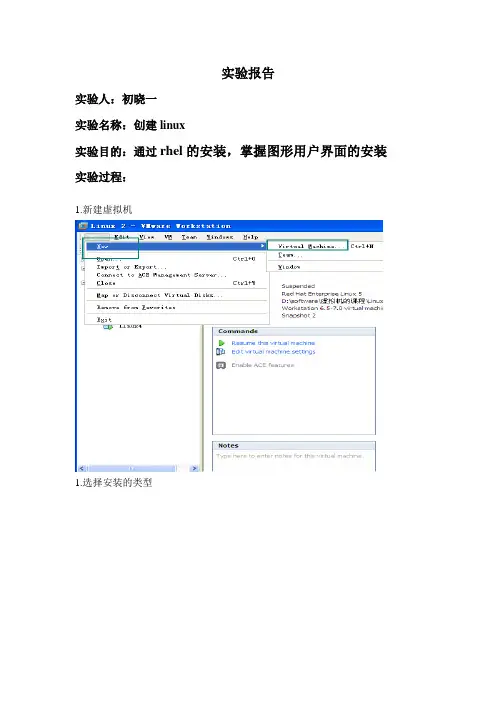
实验报告实验人:初晓一实验名称:创建linux实验目的:通过rhel的安装,掌握图形用户界面的安装实验过程:1.新建虚拟机1.选择安装的类型2.将会最后安装操作系统虚拟机存放的位置硬盘的大小第一步启动安装程序安装界面上有3个选项供用户选择:(1)按<Enter>键,直接进入图形模式(graphical mode)安装模式;(2)“boot:”之后输入:“Linux text”,然后按<Enter>键,则以文本模式(text mode)安装;(3)用下面以红色字体列出的功能键(function keys)来获得更多信息的方式安装。
这里选择图形化模式来安装,直接按<Enter>键。
第二步CD媒体检测从开始安装后,系统一般要花费一段时间来检测计算机的各种硬件配置,跳过就行。
第三步欢迎界面第四步语言选择。
选择英文(看自己的需求)键盘配置选美式就行第六步安装号码我选的跳过(自己决定)注:输入安装号码和跳过的区别在于,前者在安装过程中可能会添加其他额外的服务,而后者则只安装核心服务第七步磁盘分区设置然后分别创建“/boot(100)”、“swap(512)”和“/(剩余的全部空间)”三个分区。
第八步引导装载程序配置第九步网络配置第十步选择时区第十一步设置根口令第十二步选择软件包组第十三步正在安装软件包第十四步系统的基本配置总结:1.在安装过程中注意内存的调整,2. 在创建完虚拟机的时候别忘挂起光盘,3.别忘在安装软件的时候把开发全选,还有语言选中文,否则做服务器的时候会出现很多问题。
4.把防火墙和SELinux给关闭。
linux安装实验报告

linux安装实验报告Linux安装实验报告引言:在信息技术发展的今天,操作系统作为计算机的核心软件,扮演着至关重要的角色。
而Linux作为一种开源的操作系统,具有稳定性、安全性和灵活性等优势,被广泛应用于各个领域。
本文将介绍Linux的安装过程及经验总结。
一、准备工作在安装Linux之前,我们需要做一些准备工作。
首先,我们需要选择适合自己的Linux发行版。
常见的有Ubuntu、CentOS、Fedora等,每个发行版都有自己的特点和用途。
其次,我们需要下载相应的Linux镜像文件,并将其写入U 盘或光盘中,以供安装使用。
此外,还需要备份重要的数据,以防安装过程中的意外情况。
二、安装过程1. 启动计算机并进入BIOS设置界面,将启动顺序调整为U盘或光盘优先。
2. 插入U盘或光盘,重启计算机。
3. 进入Linux安装界面后,选择适合自己的语言和时区,并点击下一步。
4. 在安装类型中,我们可以选择将Linux与其他操作系统共存,或者完全覆盖原有操作系统。
根据自己的需求选择相应的选项,并点击下一步。
5. 在分区设置中,我们可以选择手动分区或者自动分区。
手动分区可以根据自己的需求来设置分区大小和文件系统类型,而自动分区则由系统自动分配。
点击下一步后,系统会自动进行分区操作。
6. 设置用户名和密码,以及主机名等基本信息,并点击下一步。
7. 进行最后的安装确认,确认无误后,点击开始安装。
8. 安装过程需要一定的时间,请耐心等待。
安装完成后,系统会提示重启计算机。
三、安装经验总结1. 选择合适的发行版:根据自己的需求选择合适的发行版,例如Ubuntu适合桌面用户,CentOS适合服务器用户。
2. 注意硬件兼容性:在选择发行版时,要注意其对硬件的兼容性。
如果硬件不兼容,可能会导致安装过程中的问题。
3. 备份重要数据:在安装过程中,可能会格式化磁盘,导致数据丢失。
因此,在安装之前,务必备份重要的数据。
4. 学习基本命令:Linux操作系统与Windows有很大的不同,需要学习一些基本的Linux命令,以便能够更好地使用和管理系统。
Linux系统安装实验报告
Linux系统安装实验报告Linux系统安装第⼀章实验思路⼀.1 环境准备⼀.1.1 vm虚拟机⼀.1.2 CentOS 7⼀.1.3 MobaXterm⼀.2 思路第⼀步先安装并调试vm第⼆步安装centos 7,并配置为NAT模式。
第三步安装调试mobaxterm,再远程登录,看是否能登录成功第⼆章实验⽬的学会简单vm设置掌握Linux操作系统安装过程学会使⽤mobaxterm第三章实验步骤器,调试NAT选择虚拟⽹络编辑器,调试编辑,,选择虚拟⽹络编辑点击编辑1.点击2. 调试NAT设置选择net模式,根据需求配置地址⽹关,最后配置好后点击确定3.创建创建编辑编辑虚拟机虚拟机选择典型选择稍后安装选择安装linux ,版本为CentOS 7配置虚拟机的语⾔选项,选择中⽂版选择⽇期与时间,直接默认就⾏对磁盘分区上⼀个是--'软件选择'选择---"安装位置单击磁盘选择⾃定义分区,单击"完成"⼿动分区--先选择"标准分区"----"+"加号可以添加挂载点.分别创建/boot区、swap交换分区、根分区/注释:Linux系统最简单的分区⽅案:1、分/boot区,给200M,/boot放启动⽂件。
2、分交换分区(交换空间)swap,看内存总⼤⼩,如果内存⾜够⼤,这个空间就要设置⼤了。
如果内存⼩于2G。
那么这个空间设置成内存的2倍⼤⼩。
(这⾥是2G内存*2=4G)3、所有空间给/(根分区)选择"接受更改"选择以太⽹配置密码及⽤户等待安装最后点击开始使⽤3.2 mobaxterm安装第四章问题解决四.1 没有挂载操作系统四.1.1 问题现象四.1.2 问题解决点击虚拟机配置⾥,选择设置,然后在虚拟机设置⾥点击CD/DVD(IDE)找到CentOS 镜像⽂件的位置,最后选择确定4.2 远程登录超时 4.2.1 问题现象4.2.2 问题的解决发现缺少⽹络适配器VMnet1、VMnet8出现这样的原因是以前安装过vm虚拟机,没卸载删除⼲净,所以重新安装时会不显⽰VMnet1、VMnet8解决⽅法:先关闭防⽕墙通过使⽤CCleaner软件最后在控制⾯板⾥的⽹络连接发现VMnet1、VMnet8第五章实验思考和总结这次实验,⾥⾯要配置更改的地⽅⽐较多,需⼀步⼀步操作,遇到最⿇烦的问题是⽤mobaxterm远程登录时,显⽰连接超时后来通过,在检查⽹关及地址都没问题,后来在⽹络适配器⾥发现没有相关的VMnet,最后通过蔡⽼师的帮助,才最终解决了这个问题。
linux系统使用实验报告
linux系统使用实验报告Linux 系统使用实验报告一、实验目的本次实验旨在深入了解和熟悉 Linux 操作系统的基本操作、命令行使用以及系统配置,掌握常见的文件管理、进程管理、用户权限管理等功能,提高对 Linux 系统的实际应用能力。
二、实验环境1、操作系统:Ubuntu 2004 LTS2、实验工具:终端模拟器(Terminal)三、实验内容与步骤(一)系统登录与基本命令1、启动计算机,选择 Ubuntu 操作系统,输入用户名和密码登录系统。
2、打开终端模拟器,熟悉常用的基本命令,如`ls` (列出当前目录下的文件和文件夹)、`cd` (切换目录)、`mkdir` (创建新目录)、`rmdir` (删除空目录)等。
(二)文件管理1、在用户主目录下创建一个名为`experiment` 的文件夹,使用`mkdir experiment` 命令。
2、进入该文件夹,使用`cd experiment` 命令。
3、在`experiment` 文件夹中创建一个文本文件`filetxt` ,使用`touch filetxt` 命令。
4、使用`vi` 或`nano` 编辑器打开`filetxt` 文件,输入一些文本内容,并保存退出。
5、查看文件的内容,使用`cat filetxt` 命令。
6、复制文件,使用`cp filetxt file_copytxt` 命令。
7、移动文件,使用`mv filetxt/`命令将文件移动到上级目录。
8、删除文件,使用`rm file_copytxt` 命令。
(三)进程管理1、运行一个后台进程,例如`ping &`,然后使用`jobs` 命令查看后台进程。
2、将后台进程切换到前台,使用`fg %1` (其中%1 为后台进程的编号)命令。
3、终止进程,使用`Ctrl + C` 组合键终止正在运行的进程。
4、查看系统当前运行的进程,使用`ps aux` 命令。
(四)用户权限管理1、创建一个新用户,使用`sudo adduser username` 命令,其中`username` 为新用户的用户名。
linux系统的安装 实验报告
linux系统的安装实验报告《Linux系统安装实验报告》一、实验目的本实验旨在通过实际操作,掌握Linux系统的安装方法和步骤,了解Linux系统的基本特点和使用技巧。
二、实验环境1. 实验工具:虚拟机软件(如VMware、VirtualBox等)2. 实验系统:Ubuntu、CentOS等Linux发行版镜像文件三、实验步骤1. 下载Linux发行版镜像文件在官方网站上下载最新的Linux发行版镜像文件,如Ubuntu、CentOS等,并保存到本地硬盘。
2. 创建虚拟机打开虚拟机软件,点击“新建虚拟机”,选择Linux系统类型和版本,设置虚拟机的内存大小、硬盘大小等参数。
3. 安装Linux系统将下载好的Linux发行版镜像文件挂载到虚拟机中,启动虚拟机,按照提示进行安装操作。
在安装过程中,需要设置系统语言、时区、用户账号密码等信息。
4. 完成安装安装完成后,重启虚拟机,进入新安装的Linux系统。
在系统中进行基本设置,如更新软件源、安装常用软件、配置网络等。
四、实验结果经过以上步骤,成功安装并启动了Linux系统。
在系统中可以进行各种操作和配置,如命令行操作、图形界面操作、网络设置、软件安装等。
五、实验总结通过本次实验,我对Linux系统的安装方法和步骤有了更深入的了解,掌握了基本的操作技巧。
Linux系统具有开放源代码、安全稳定、多样化的特点,适合用于服务器、嵌入式设备等领域。
在未来的学习和工作中,我将进一步深入学习Linux系统的使用和管理,提升自己的技术能力。
六、实验感想通过实际操作安装Linux系统,我对操作系统有了更深入的理解,也增强了对Linux系统的兴趣。
在未来的学习和工作中,我将继续学习和探索Linux系统,不断提升自己的技术水平。
linux系统安装实验报告
linux系统安装实验报告Linux系统安装实验报告一、引言Linux是一种自由和开放源代码的操作系统,它具有稳定性、安全性和灵活性等优点,因此在各个领域得到广泛应用。
本实验旨在通过实际操作,掌握Linux系统的安装过程和相关知识。
二、实验环境本次实验使用的是Ubuntu 20.04 LTS版本,该版本是一款常见的Linux发行版,易于安装和使用。
实验所需的硬件环境为一台配置较高的个人计算机。
三、实验步骤1. 下载镜像文件首先,需要从官方网站下载Ubuntu 20.04 LTS的镜像文件。
在下载过程中,要确保选择与自己计算机架构相对应的镜像文件,以免出现不兼容的情况。
2. 制作安装介质将下载好的镜像文件写入到USB闪存盘或光盘中,制作成可引导的安装介质。
这一步可以使用一些专门的制作工具,如Rufus或Unetbootin等。
3. 启动计算机将制作好的安装介质插入计算机,并重启计算机。
在启动过程中,按下相应的按键(通常是F2、F12或Delete键)进入BIOS设置界面。
将启动顺序调整为从USB或光盘启动。
4. 进入安装界面重新启动计算机后,系统会自动进入Ubuntu的安装界面。
在这个界面中,可以选择安装语言、键盘布局等选项。
根据自己的实际需求进行选择,并点击"继续"按钮。
5. 磁盘分区在安装过程中,需要对磁盘进行分区。
可以选择手动分区或自动分区,根据自己的需求进行选择。
手动分区可以更加灵活地分配磁盘空间,但对于初学者来说可能较为复杂。
自动分区则由系统自动完成,适合对磁盘分区不熟悉的用户。
6. 设置用户名和密码在安装过程中,需要设置用户名和密码。
这个用户名和密码将作为登录系统的凭证,因此要选择一个安全且易记的密码。
同时,也可以选择是否要使用自动登录功能。
7. 安装过程在完成上述设置后,可以点击"安装"按钮开始系统的安装过程。
安装过程可能需要一段时间,具体时间取决于计算机的配置和硬件性能。