
通过组策略修改客户端登录的方式
电话:(0371)65706336 65706337 65706339 传真:(0371)65706367 地址:郑州市丰产路81号思达数码大厦C座5楼邮编:450002 1通过组策略修改客户端登录的方式场景某企业的管理员为了方便用户的登录及只允许登录到域,希望能够达到以下目的:z不使用安全键序列Ctrl+Alt+Del,直接输入用户名及密码z在登录时,登录对话框中只显示域,而不显示本机,从而达到只能登录到域的目的z个别的计算机(如展厅的PC)开机就自动登录到域,而且使用的是有密码的权限受限的账户原理在Windows NT开始,在登录的时候就需要Ctrl-Alt-Delete组合键才能出现登录对话框,这三个键叫Secure Attention Sequence(SAS)。
微软之所以这样设计,是因为CTRL+ALT+DEL 三键直接调出的程序只有任务管理器和登录窗口,而其它的一些骗取密码的木马类程序是无法通过的,从而提高了安全性。
一般建议用户使用这个安全键序列。
但是有些不了解的用户却认为这样不方便。
SAS热键的注册使得Winlogon成为第一个处理CTRL+ALT+DEL的进程,所以保证了没有其他应用程序能够处理这个热键。
在Windows NT/Windows 2000/Windows XP中, WinSta0 是表示物理屏幕、鼠标和键盘的Windows系统对象的名字。
Winlogon在WinSta0 Windows系统中创建了SAS窗口(窗口标题是"SAS Window")和如下三个桌面。
z Winlogon 桌面z应用程序桌面z屏幕保护桌面当用户按下Ctrl-Alt-Delete组合键时,Winlogon桌面上的SAS窗口收到它注册的系统热键消息(WM_HOTKEY) SAS Window窗口处理这个消息调用Graphical Identification and Authentication(GINA)动态连接库中的相关函数。
方案创建一个组策略并链接到某个OU,组策略名叫修改客户端登录的方式交互式登录:不需要按 ctrl+alt+del当用户输入用户名和密码时,ctrl+alt+del 组合键会建立一条通往操作系统的信任路径。
如果启用此策略设置,则用户无需使用此组合键即可登录网络。
但是,此配置使得用户有机会通过弱登录凭据来登录,从而造成安全风险。
如果真要修改,那么就这样做吧:在组策略编辑器中,计算机配置ÆWindows设置Æ安全设置Æ本地策略Æ安全选项,其中多个交互式登录的设置:2电话:(0371)65706336 65706337 65706339 传真:(0371)65706367地址:郑州市丰产路81号思达数码大厦C座5楼邮编:450002开机就自动登录实现自动登录,有两种方法:z修改注册的方法z使用Sysinternals的autologon工具注意:不管使用什么方法进行操作,必须要以管理员的身份来进行。
方法1:使用修改注册的方法假设想以某个citic域的低权限用户alice的自动身份登录。
可以使用记事本创建一个文件,文件的内容如下。
保存为后缀是reg的文件,如AutoLogon.reg。
域名的NetBIOS名:citic登录用户名:alice密码:P@sswOrd0123!Windows Registry Editor Version 5.00[HKEY_LOCAL_MACHINE\SOFTWARE\Microsoft\Windows NT\CurrentVersion\Winlogon]3电话:(0371)65706336 65706337 65706339 传真:(0371)65706367地址:郑州市丰产路81号思达数码大厦C座5楼邮编:450002"DefaultUserName"="alice""AutoAdminLogon"="1""DefaultPassword"="P@sswOrd0123!""AltDefaultDomainName"="CITIC""DefaultDomainName"="CITIC" "CachePrimaryDomain"="CITIC"然后,在那台PC 机上导入这个注册表文件,重新启动计算机。
方法2:使用Autologon 小工具来实现上一方法有一个问题:就是用户的密码是以明文的方式来保存在注册表中。
而要修改为加密后的密码的方法相对比较烦琐。
使用Autologon 小工具是最佳选择Windows NT/2K 提供了相应的注册表设置,以使用户在系统下次需要显示登录对话框时自动登录到系统。
但是,注册表值隐藏很深,并且难以配置。
Autologon 程序能够为您完成注册表配置,并且使您可以根据需要启用或禁用自动登录。
Autologon 很容易使用。
只需运行 autolog.exe ,填充对话框,然后点击“启用”。
要关闭自动登录,请点击“禁用”。
如果 DefaultPassword 为 NULL ,则自动登录将只发生一次,然后将被禁用。
另外,如果在系统执行自动登录前按下 Shift 键,则此次登录将禁用自动登录。
您还可以将用户名、域和密码作为命令行参数进行传递:autologon user domain password屏蔽登陆对话框中本地选项用户的需求这样的,在域中非域的计算机登录对话框中,将本机从列表中移除,如下图 电话:(0371) 65706336 65706337 65706339 传真:(0371)65706367地址:郑州市丰产路81号思达数码大厦C 座5楼 邮编:4500024所示:请阅读微软官方文档The Essentials of Replacing the Microsoft Graphical Identification and Authentication Dynamic Link Library/zh-cn/library/bb742447(en-us).aspx微软安全策略是不允许将本机计算机从登录下接列表中删除的,只能使用NoDomainUI 键值将域的信息移除!正好我们的需求相反。
即使使用黑客的方法掌握将计算机修改为域控制器(域控制器没有本地账户)也是徒劳的,如:5电话:(0371)65706336 65706337 65706339 传真:(0371)65706367地址:郑州市丰产路81号思达数码大厦C座5楼邮编:450002所以只是采用变通的方法:1、将登录对话框中的默认修改为企业的域名2、通过计算机启动脚本修改本机Administrator密码和禁用Administrator账户账户将登录对话框中的默认修改为企业的域名创建一个管理模板来修改用户的注册表,使默认登录到域CATEGORY "Login Setting"KEYNAME "SOFTWARE\Microsoft\Windows NT\CurrentVersion\Winlogon"POLICY "DefaultDomainName"PART "DefaultDomainName" EDITTEXTV ALUENAME "DefaultDomainName"END PARTEND POLICYPOLICY "AltDefaultDomainName"PART "AltDefaultDomainName" EDITTEXTV ALUENAME "AltDefaultDomainName"END PARTEND POLICY6电话:(0371)65706336 65706337 65706339 传真:(0371)65706367地址:郑州市丰产路81号思达数码大厦C座5楼邮编:450002POLICY "CachePrimaryDomain"PART "CachePrimaryDomain" EDITTEXTV ALUENAME "CachePrimaryDomain"END PARTEND POLICYEND CATEGORY导入这个管理模板之后,通过查看Æ筛选Æ清除只显示完整管理的策略设置查看,然后可以设置相应的域的NetBIOS名了通过计算机启动脚本修改本机Administrator密码和禁用Administrator账户账户创建一个计算机的启动脚本 DisableLocalAdmin.bat,内容如下:NET USER administrator %1NET USER administrator /ACTIVE:NO在脚本参数中,设置新的密码7电话:(0371)65706336 65706337 65706339 传真:(0371)65706367地址:郑州市丰产路81号思达数码大厦C座5楼邮编:450002还有一种方法是通过计算机启动脚本禁用所有的本机账户使用vbscript脚本更加强大:禁用所有的账户:Windows 2K不有禁用管理员账户,这是不要紧,因为为我们可以修改Administrator的密码,这样即是XP的安全模式下,也没有使用Administrator账户登录Set objNetwork = CreateObject("work")strComputer = puterNameSet colAccounts = GetObject("WinNT://" & strComputer & "") colAccounts.Filter = Array("user")For Each objUser In colAccounts'Wscript.Echo objUser.AccountDisabled = TrueIf Ucase()="ADMINISTRATOR" Then"09iuy%4e"objUser.SetPassword8电话:(0371)65706336 65706337 65706339 传真:(0371)65706367地址:郑州市丰产路81号思达数码大厦C座5楼邮编:450002End IfobjUser.SetInfoNext等策略刷新后,某台PC 机所有本地账户的均被禁用了电话:(0371) 65706336 65706337 65706339 传真:(0371)65706367 地址:郑州市丰产路81号思达数码大厦C 座5楼 邮编:450002 9。
Citrix域用户使用组策略加入到虚拟桌面本地管理员
Citrix域用户使用组策略加入到虚拟桌面本地管理员
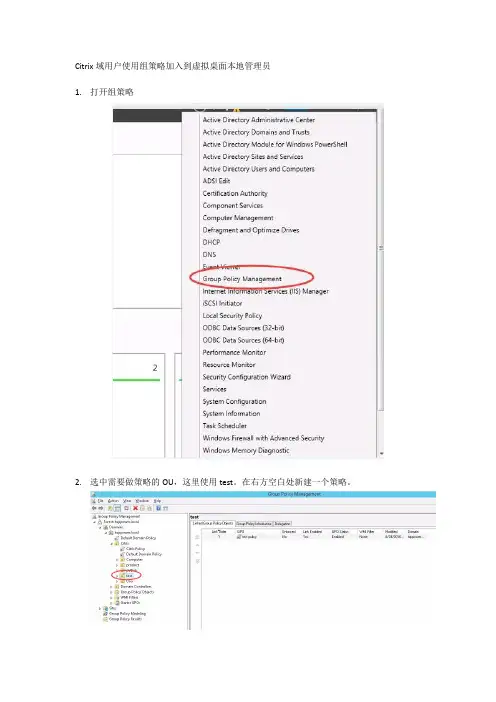
1.打开组策略
2.选中需要做策略的OU,这里使用test。
在右方空白处新建一个策略。
3.编辑新建的组策略test policy
4.依次选择如下选项,用户配置—性能---控制面板设置---本地用户和组,
5.在本地用户和组右侧空白处新建组,因为是更新组成员,所以选择update。
操作中的“更新”代表更新域客户端Administrators组中的成员,而不是新建组;
“添加当前用户”表示添加登录时的域帐号到客户端系统的本地Administrators组,只要域帐号一登录,就把它加入本地管理员组,也可以同时选中右边的“删除所有成员用户”或者是删除所有成员组,意思是将当前登录的用户加入到本地管理员组的时候,删除其他成员用户或者是组,以起到动态加入管理员组的效果,也就是始终保持最近登录的用户是在管理员组中,其他用户删除,但是需要注意。
在此我们不选择,先看一下效果。
6.配置完成后,重启虚拟桌面。
重启完成后,会在虚拟桌面本地管理员组中看到相应账户,
配置完成。
说明:此场景只适合于Win7及以后的操作系统,像XP/2003等需要安装插件,以使用“首选项”功能生效,下载地址:cc731892(WS.10).aspx
估计大家是用不到了,毕竟都已经是两个退役的产品了。
另外一点,就是如果是希望将某个组都加入到本地管理员组,则建议使用计算机配置下的“本地用户和组”功能。
组策略统一修改客户端本地管理员密码

使用组策略统一修改客户端本地管理员密码版权声明:转载时请以超链接形式标明文章原始出处和作者信息及本声明/logs/4657183.html您可以通过开机/关机脚本来现实统一修改域中本地管理员的密码。
有关如何创建启动脚本您可以参考下面的链接:/technet/archive/community/columns/tips/2kscr ipt.mspx?mfr=true具体的操作方法如下:1. 点击“开始->运行”并输入“DSA.MSC”?->打开Active Directory用户和计算机2. 然后右键点击(您的域名)->属性->组策略。
3. 然后编辑该策略->计算机配置-> Windows设置-脚本(开机/关机脚本)4. 双击启动,点击添加,点击浏览,然后将.vbs文件拷贝到弹出的对话中,然后选中该文件,点击打开,点击确定。
最后点击应用和确定。
下面是.vbs的具体内容:strComputer = "."Set objUser = GetObject("WinNT://" & strComputer & "/Administrator, user") objUser.SetPassword "testtest01!"objUser.SetInfotesttest01!为您指定的新的管理员密码。
5、在DC上刷新组策略,然后重新启动一台客户端,测试管理员密码有没有被更改。
请注意:如果您在域策略上启用密码必须满足复杂性的话,那么您设的新密码一定要满足该条件,否则本地管理员密码不会被更改。
时间同步通常情况下,Windows 2000/xp/2003域成员有个w32time时间服务,它会自动与域DC进行时间同步,无需人为干涉,保持域内时间的同步是kerberos认证协议的一个基本要求,也是为了防止重放攻击的一种手段,如果域成员客户机与DC的时间相差太大的话,它的登录将不能成功,这时你可以手动调整系统时间,通常情况下,只要通讯无阻碍,域成员将自动与DC保持时间同步还可以在命令行下实现:net time /setsntp:time.×××.cn (设置时间服务器地址) net stop w32time (停止时间服务)net start w32time (启动时间服务)w32tm -s (立即同步时间)。
组策略设置系列篇之“安全选项”2

组策略设置系列篇之“安全选项”-2选项, 设置交互式登录:不显示上次的用户名此策略设置确定“登录到Windows”对话框是否显示上次登录到该计算机的用户的名称。
如果启用此策略设置,不显示上次成功登录的用户的名称。
如果禁用此策略设置,则显示上次登录的用户的名称。
“交互式登录:不显示上次的用户名”设置的可能值为:•已启用•已禁用•没有定义漏洞:能够访问控制台的攻击者(例如,能够物理访问的人或者能够通过终端服务连接到服务器的人)可以查看上次登录到服务器的用户的名称。
攻击者随后可能尝试猜测密码,使用字典或者依靠强力攻击以试图登录。
对策:将“不显示上次的用户名”设置配置为“已启用”。
潜在影响:用户在登录服务器时,必须始终键入其用户名。
交互式登录:不需要按CTRL+ALT+DEL此策略设置确定用户在登录前是否必须按Ctrl+Alt+Del。
如果启用此策略设置,用户登录时无需按此组合键。
如果禁用此策略设置,用户在登录到Windows 之前必须按Ctrl+Alt+Del,除非他们使用智能卡进行Windows 登录。
智能卡是一种用来存储安全信息的防篡改设备。
“交互式登录:不需要按CTRL+ALT+DEL”设置的可能值为:•已启用•已禁用•没有定义漏洞:Microsoft 之所以开发此功能,是为了更便于身体有某种残疾的用户登录到运行Windows 的计算机。
如果不要求用户按Ctrl+Alt+Del,他们容易受到尝试截获其密码的攻击。
如果要求用户在登录之前按Ctrl+Alt+Del,用户密码则会通过受信任路径进行通信。
攻击者可能会安装看似标准Windows 登录对话框的特洛伊木马程序,并捕获用户的密码。
攻击者随后将能够使用该用户具有的特权级别登录到被侵入的帐户。
对策:将“不需要按CTRL+ALT+DEL”设置配置为“已禁用”。
潜在影响:除非用户使用智能卡进行登录,否则他们必须同时按这三个键,才能显示登录对话框。
交互式登录:用户试图登录时消息文字“交互式登录:用户试图登录时消息文字”和“交互式登录:用户试图登录时消息标题”设置密切相关。
利用组策略进行系统设置与调整上网设置

制定组策略部署计划
在部署组策略之前,需要制定详细的部署计 划。
分发组策略配置
通过组策略管理控制台,可以将组策略配置 分发到目标计算机或用户。
THANKS
谢谢您的观看
规则配置
根据需要配置防火墙规则,以便允许或拒绝特 定的网络流量。
监控日志
定期查看防火墙日志,以便及时发现和解决潜在的安全威胁。
隐私保护措施
清除浏览器缓存
定期清除浏览器缓存和临时文件,以保护个人隐私和数据安全。
禁用不必要的插件
禁用或删除不必要的浏览器插件,以减少个人信息泄露的风险。
使用加密通信
确保在使用互联网服务时使用加密通信协议,如HTTPS,以保护数 据传输的安全性。
详细描述
打开组策略编辑器,定位至“计算机配置策 略管理模板Windows组件Internet Explorer”,然后双击相应的策略进行配置 。例如,要禁止更改主页,可以启用“禁止 更改主页”策略。
03
上网设置
代理服务器设置
总结词
代理服务器设置允许用户通过代理服务器进行网络连接,以实现网络访问的匿名性和安 全性。
屏幕保护程序设置
总结词
通过组策略可以设置屏幕保护程序的运行方式、等待时间等参数,以保护计算机屏幕。
详细描述
打开组策略编辑器,定位至“计算机配置策略管理模板控制面板个性化”,然后双击“屏幕保护程序”进行配置 。例如,要设置屏幕保护程序的等待时间,可以启用“设置等待时间”策略,并输入所需的分钟数。
文件夹选项设置
详细描述
通过组策略编辑器,可以配置代理服务器设置,包括代理服务器地址、端口号以及是否 启用代理等。这些设置将应用于计算机或用户组,确保网络连接通过代理服务器进行。
在域环境下配置组策略批量安装客户端常用软件
在域环境下配置组策略批量安装客户端常用软件部署方法:(一) 在主域控制器的F盘,新建一个目录,命名为“软件安装共享”,设置共享后,并确保user组用户具有读取,执行权限。
(最好在“软件安装共享”的安全属性配置向下继承)(二) 打开主域控制器上的“Active Directory用户与计算机”右键“”属性,选择“组策略”“编辑”,进入“组策略编辑器”(三) 注意:将用户liyuan加入到DomainAdministrators 安全组、Enterprise Administrators 安全组或Group Policy Creator Owners 安全组。
以发布用户方式安装1. 依次展开“用户配置”“软件设置”“软件安装”。
2. 新建一个“程序包”,在“文件名”后的文本框内输入UNC路径(例如// 192.168.0.1)软件安装共享\ apache_2.2.4-win32-x86-no_ssl.msi3. 选择“apache_2.2.4-win32-x86-no_ssl.msi”软件后,点打开4. 配置部署方法为“已发布”5. 确定后,登陆客户端client-01进行测试。
(测试失败可使用gpupdate/force命令刷新组策略后,重试。
)6. 在客户端的“添加/删除程序”中“添加新程序”,找到“apache_2.2.4-win32-x86-no_ssl.msi”双击安装。
以指派用户方式安装1. 在部署软件时选择“已指派”2. 选择“apache_2.2.4-win32-x86-no_ssl.msi”属性,选中“在登录时安装此应用程序”3. 登录客户端,自动安装软件,可卸载。
以指派计算机方式安装1. 在“AD用户与计算机”下,新建一个组织单元us,将computers下的client01客户端,移动到us里面。
2. 右键“us”选择“属性”,点击“组策略”,新建一个策略。
3. 点击“编辑”,展开“计算机设置”“软件设置”,在“软件安装”上右键,新建一个“程序包”文件名后面的文本框最好用完整的计算机名,如\\ \软件安装共享\ apache_2.2.4-win32-x86-no_ssl.msi4. 默认部署类型“已指派”5. 在客户端上登录,显示如下界面,说明该软件通过组策略安装成功。
使用注册表修改本地安全策略“帐户:使用空密码的本地帐户只允许进行控制台登录”
使⽤注册表修改本地安全策略“帐户:使⽤空密码的本地帐户只允许进⾏控制台登录”在组策略中发现“帐户: 使⽤空密码的本地帐户只允许进⾏控制台登录”选项是⽆法修改的,因为考虑到组策略和注册表⼀⼀对应,因此这⾥考虑直接使⽤注册表来修改。
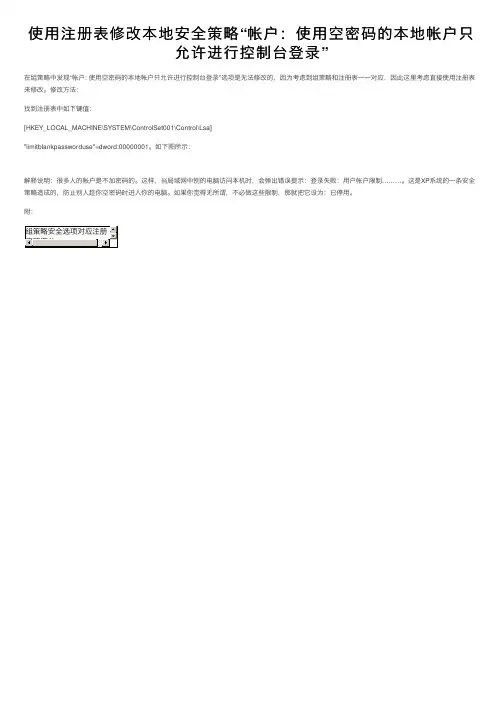
修改⽅法:找到注册表中如下键值:[HKEY_LOCAL_MACHINE\SYSTEM\ControlSet001\Control\Lsa]"limitblankpassworduse"=dword:00000001。
如下图所⽰:解释说明:很多⼈的帐户是不加密码的。
这样,当局域⽹中别的电脑访问本机时,会弹出错误提⽰:登录失败:⽤户帐户限制………。
这是XP系统的⼀条安全策略造成的,防⽌别⼈趁你空密码时进⼊你的电脑。
如果你觉得⽆所谓,不必做这些限制,那就把它设为:已停⽤。
附:表项汇总在组策略中的位置 计算机设置->Windows设置->安全设置->本地策略->安全选项 详细列表:[MACHINE\System\CurrentControlSet\Control\Lsa] 值名:AuditBaseObjects 含义:对全局系统对象的访问进⾏审计 类型:REG_DWORD 数据:0=停⽤ 1=启⽤ 值名:CrashOnAuditFail 含义:如果⽆法纪录安全审计则⽴即关闭系统 类型:REG_DWORD 数据:0=停⽤ 1=启⽤ 值名:FullPrivilegeAuditing 含义:对备份和还原权限的使⽤进⾏审计 类型:REG_BINARY 数据:0=停⽤ 1=启⽤ 值名:LmCompatibilityLevel 含义:LAN Manager ⾝份验证级别 类型:REG_DWORD 数据:0=发送LM & NTLM响应 1=发送LM & NTLM -。
3种用组策略将域帐号加入本地管理员组的方法
3种用组策略将域帐号加入本地管理员组的方法台湾女同事问了我2次当前系统域帐号是怎么在第一次登录时,自动加入域客户端本地管理员组的?我猜不外乎就是脚本、计算机策略或虚拟机初始化的自动应答脚本,结果系统的前任同事找到了答案--GPO的用户策略(确切讲是用户首选项),SIGN!今天琢磨了一下,采用下列3种方法之一即可实现:1、对于WIN2003域控制器(DC)环境,使用计算机策略的“受限制的组”用户和组”.用在将登录帐号自动加入本地管理员组的场合。
地用户和组”,用在将重要的域组加入客户端本地管理员组的场合。
下面让我细细道来。
第1种方法的步骤很简单:.在域中创建一个test01\g1组帐号,将要加入本地管理员组的域帐号test01\user_1加入g1组.在组策略中在“受限制的组”上右键选添加组,然后把一些元素添入选项,参照本文第1幅图.刷新域客户机的组策略,就可以看到test01\g1组被自动加入到本地管理员组了,如下图第2种方法:为了避免干扰,我创建了另一个2008R2的域来验证第2种方法,该域WINXP03客户机的初始本地管理员成员如下:为了使GPO“首选项”能作用到客户端,需要在域客户端安装客户端扩展集组件(CSE),URL 为:/zh-cn/library/cc731892(WS.10).aspx根据客户端OS类型选相应组件下载,并安装到WINXP03客户机中,如下图(XMLLite XML 无需安装):在2008R2上开始设置GPO的用户配置项,按下图添加对客户端本地Administrators的操作策略操作中的“更新”代表更新域客户端Administrators组中的成员,“添加当前用户”是指添加登录时的域帐号到客户端本地Administrators组,只要域帐号一登录,就把它加入本地管理员组现在用域帐号test02\user_1登录测试一下用户首选项策略生效,该帐号被成功加入管理员组接下来看看“删除所有成员用户”的结果换一个test02\user_2帐号,显然,已将前面加入的user_1帐号删除,还有其他除administrator 以外的用户帐号被删除(本地的USER1)然后我们继续选删除所有成员组,并计划将本地administrator也从管理员组中删除其结果如下:1.所有用户帐号被从管理员组中删除,除当前登录用户除外。
组策略—把客户端用户加入本地Power Users组中
组策略—把客户端用户加入本地Power Users组中对于客户端用户都属于Domain Users 组的时候,登陆域后没有权限安装AD组策略分发下来的软件,那么我们要做的就是把Domain Users组加入到客户端本地的Power Users组中去。
1、我建了一个OU2的OU把所有的客户端计算机都放入到了这个OU里面。
在DC上新建一条组策略针对OU2这个OU的;2、编辑这条组策略,找到“计算机配置”——“Windows设置“——”安全设置“——“受限制的组”,按鼠标右键,选择”添加组“;3、输入Power Users,点击”确定“4、在Power Users属性中点击添加,弹出添加成员对话框的时候点击浏览:5、弹出选择用户或组的对话框的时候选择高级按钮。
6、接下来点击立即查找—在搜索结果中找到Domain Users 选中它—再点击确定按钮7、点击确定。
8、继续点击确定9、点击应用按钮,这样就把Domain Users组添加到Power Users组中去了。
10、添加好后如下图,可以在Power Users组中看到它的成员中有LONG这个域中的Domain Users组了。
11、接下来用gpupdate /force命令刷新组策略。
12、重新启动客户端计算机,再验证策略是否成功,看下图客户端已经成功。
这样就可以在客户端正常安装软件了。
等所有客户端软件安装完成以后,为了安全起见再把Domain Users组从客户端本地Power Users组中移除,具体步骤:找到算机配置—Windows 设置—安全设置—受限制的组—在右边选中Power Users 组—右键单击—属性—选中Domain Users组—删除接下来点击应用。
看到Power Users组的成员为空的时候,那么Domain Users组就已经从Power Users组中移除了。
再接下来就是在命令行下用gpupdate /force命令刷新组策略,重启客户端计算机,整个过程就到此结束了。
局域网自动登录的方法
局域网自动登录的方法在现代办公环境中,局域网的使用非常普遍。
每次登录局域网都需要输入用户名和密码,这不仅繁琐,还可能影响工作效率。
那么,有没有办法实现局域网的自动登录呢?答案是肯定的。
下面就为大家详细介绍几种常见的局域网自动登录方法。
一、使用系统自带的功能实现自动登录Windows 操作系统提供了一种设置自动登录的方法。
首先,按下“Win +R”组合键,打开“运行”对话框,输入“netplwiz”并回车。
在弹出的“用户账户”窗口中,取消勾选“要使用本计算机,用户必须输入用户名和密码”选项,然后点击“应用”。
接下来会弹出一个“自动登录”对话框,在这里输入您的用户名和密码,确认无误后点击“确定”即可。
需要注意的是,这种方法虽然方便,但也存在一定的安全风险。
因为任何人只要能够接触到您的电脑,就可以直接进入系统,所以建议在相对安全的环境中使用。
二、通过组策略编辑器设置自动登录对于 Windows 专业版用户,还可以通过组策略编辑器来实现局域网自动登录。
按下“Win +R”组合键,输入“gpeditmsc”并回车,打开组策略编辑器。
依次展开“计算机配置”>“Windows 设置”>“安全设置”>“本地策略”>“安全选项”。
在右侧窗口中找到“交互式登录:无须按Ctrl+Alt+Del”选项,双击打开,将其设置为“已启用”。
然后找到“交互式登录:用户试图登录时消息标题”和“交互式登录:用户试图登录时消息文字”这两个选项,分别双击打开,将其中的内容清空,这样在登录时就不会显示提示信息。
接下来找到“网络访问:本地账户的共享和安全模型”选项,双击打开,将其设置为“经典对本地用户进行身份验证,不改变其本来身份”。
完成以上设置后,重新启动计算机,就可以实现局域网的自动登录了。
三、利用脚本实现自动登录如果您对计算机编程有一定的了解,还可以通过编写脚本来实现局域网自动登录。
以下是一个使用 VBScript 编写的示例脚本:```vbscriptSet WshNetwork = CreateObject("WScriptNetwork")WshNetworkMapNetworkDrive "Z:","\\_____server\share",True, "_____username","_____password"```在上述脚本中,将“_____server”替换为局域网服务器的名称或 IP地址,“share”替换为共享文件夹的名称,“_____username”替换为您的用户名,“_____password”替换为您的密码。
访问局域网时出现“登录失败未授予用户在此计算机上的请求登录类型”的解决方法3篇
访问局域网时出现“登录失败未授予用户在此计算机上的请求登录类型”的解决方法第一篇:Windows系统下“登录失败未授予用户在此计算机上的请求登录类型”的解决方法在进行局域网内的文件共享或者远程桌面连接时,有时候会出现“登录失败未授予用户在此计算机上的请求登录类型”的提示,这时候需要进行一些设置来解决这个问题。
问题的出现通常是因为系统的安全策略设置了某些限制,导致用户无法进行相应的操作。
以下是在Windows系统下解决该问题的具体步骤。
第一步:打开本地安全策略在开始菜单中搜索“本地安全策略”,打开本地安全策略管理器。
第二步:设置安全策略依次展开“本地策略”→“用户权限分配”,在右侧窗口中找到“访问本计算机从网络连接”,双击打开。
此时可以看到默认设置为“仅限于支持的加密类型”,我们需要把“来宾”这一项添加进去,点击“添加用户或组”,输入“来宾”,点击“检查名称”,然后点击“确定”。
重启计算机,问题即可得到解决。
需要注意的是,将来宾添加到访问本计算机从网络连接的用户权限分配中会增加计算机的安全风险,建议仅在确保网络安全的情况下进行设置。
第二篇:解决域控制器上“登录失败未授予用户在此计算机上的请求登录类型”在域环境中,如果出现“登录失败未授予用户在此计算机上的请求登录类型”的提示,需要对域控制器进行相应的设置。
第一步:打开组策略管理器在域控制器上打开组策略管理器,可以在服务器管理工具中找到。
第二步:设置组策略依次展开“计算机配置”→“Windows设置”→“安全设置”→“本地策略”→“用户权限分配”,在右侧窗口中找到“访问本计算机从网络连接”,双击打开。
此时可以看到默认设置为“仅限于支持的加密类型”,我们需要把“来宾”这一项添加进去,点击“添加用户或组”,输入“来宾”,点击“检查名称”,然后点击“确定”。
同样的,此设置会增加计算机的安全风险,请仅在确保网络安全的情况下进行设置。
第三篇:解决远程桌面连接“登录失败未授予用户在此计算机上的请求登录类型”在使用远程桌面连接时,如果出现“登录失败未授予用户在此计算机上的请求登录类型”的提示,需要对目标计算机进行一些设置。