
CAD图纸坐标转换步骤
CAD图纸坐标转换步骤:1、新建CAD文件→输入直线命令(L)→输入第一点已知坐标(注意坐标缩放比例问题)→确定→输入第二个已知坐标→确定→确定(若找不到直线,按鼠标中间滑动轮点两下或视图→缩放→范围)打开需转换坐标的设计图纸→复制→窗口→Drawing dwg→粘贴→输入移动及旋转命令(AL)→确定→选择图纸→确定→指定各图纸两各轴线点直接点点重合→确定→确定2、打开需转换的设计图纸→任意找一点拉出坐标→再输入拉出点坐标→不在同一个位置→找出缩放比例→输入已知两个坐标点(需调整比例后坐标)→将需要转换的图纸复制到已知两点附近→选择需要转换的图纸→偏移加旋转(AL)→对准已知两点重合→确定3、打开需转换的设计图纸→输入AL→点击第一点已知坐标点轴线输入第一点已知点坐标→找到第二点已知坐标点轴线输入第二点已知点坐标→找到第三点已知坐标点轴线输入第三点已知坐标→确定→确定
在天正里面输入坐标定位
已知三个角点坐标和基础电子图,在电脑里面把各个桩点的坐标定位出来的方法第一步:在天正命令行里输入AL(记住点击一下命令行并在下面命令行里输入AL 不然最终结果可能会无效或出现坐标跑位),在回车,命令行里面会出现“选择对象”(你就用鼠标圈中你要定位的那些建筑或某栋楼的基础图),在回车。
第二步:命令行里面就会出现“指定第一个原点”,(你就把基础图已知的第一个角点的坐标的位置点中),命令行里面就会出现指定第一个目标点,(你就把你已知的第一个坐标点在命令行里面输入进去,记住是在命令行里面输入,不是在桌面鼠标旁边输入,先Y后X,中间没有标点符号,只有Y和X用逗号区分),在回车第三步:命令行里面就会出现“指定第二个原点”,(你就把基础图已知的第二个角点的坐标的位置点中),命令行里面就会出现指定第二个目标点,(你就把你已知的第二个坐标点在命令行里面输入进去,记住是在命令行里面输入,不是在桌面鼠标旁边输入,先Y后X,中间没有标点符号,只有Y和X用逗号区分),在回车第四步:命令行里面就会出现“指定第三个原点”,(你就把基础图已知的第三个角点的坐标的位置点中),命令行里面就会出现指定第三个目标点,(你就把你已知的第三个坐标点在命令行里面输入进去,记住是在命令行里面输入,不是在桌面鼠标旁边输入,先Y 后X,中间没有标点符号,只有Y和X用逗号区分),在回车第五步:如果你是按照以上操作的,那么你最先圈中的基础图就会自动跑到你设定的三个坐标的位置,图纸坐标就算设置完成。
注:有可能你的这张电子图的图形界限不对,你就必须在你这张基础图上重新设置图形界限,设置图形界限步骤如下:点击格式,在点击图形界限,命令行里面就会出现“指定左下角点”,你就在你的桌面上的左下角点击一下,在点击一下命令
行,就可以输入你已知的三个角点的任意一个坐标的Y和X,(没有标点符号,只用逗号隔开Y和X),再在命令行里面输入Z,在回车,在输入A,在回车,图形界限就会自动生成,你就把你要设置的哪张基础图找出来,验证几个点,是否设置的坐标有误。
如果没有问题,和你已知的几个坐标点吻合,那么你这张图的所有坐标点都可以用了,想点那个桩的坐标就点那个。
(这种方法简单实用,切记没有必要最好不要外传。
这种方法现在很少人会用。
CAD文件中的坐标系与坐标转换技巧

CAD文件中的坐标系与坐标转换技巧CAD(Computer-aided design)技术在各个领域中被广泛应用,如建筑设计、工程制图以及机械制造等。
坐标系及坐标转换是CAD设计中非常重要的概念和技巧,它们对于准确描述和定位图形对象起着关键的作用。
本文将介绍CAD文件中的坐标系概念、坐标转换的基本原理与方法,并提供一些实际应用中的技巧与案例。
一、CAD文件中的坐标系在CAD设计中,坐标系是一种用于描述和定位图形对象的坐标系统。
它通常由原点、坐标轴和单位组成。
原点是坐标系的起始位置,坐标轴是沿着特定方向延伸的直线,用于表示位置和方向。
单位是用来衡量距离或长度的标准,如毫米、英尺或像素。
CAD文件中的坐标系通常是二维的,由水平和垂直两个坐标轴组成。
在三维CAD设计中,还会增加一根垂直于平面的Z轴,用于表示高度或深度。
坐标系在CAD设计中的作用是确定和定位图形对象的位置和方向。
通过坐标系,我们可以准确地测量、绘制和编辑CAD图纸中的各个元素,例如线条、多边形和曲线等。
在CAD软件中,我们可以选择不同的坐标系来适应不同的设计需求,例如选择世界坐标系或用户定义的本地坐标系。
二、坐标转换的基本原理与方法在CAD设计中,由于不同CAD软件和不同设计环境的差异,可能存在坐标系的不一致性或需要进行坐标转换的情况。
坐标转换是将一个坐标系中的点映射为另一个坐标系中的点,以实现不同坐标系之间的数据交换和协调。
常见的坐标转换方法有以下几种:1. 平移变换:平移变换是指通过平移坐标轴的位置来实现坐标转换。
通过平移变换,我们可以将一个坐标系中的点移动到另一个坐标系中的位置。
平移变换的基本原理是根据两个坐标系的原点之间的距离,将一个坐标系中的点沿着相同方向和距离平移。
在CAD软件中,我们可以通过指定平移向量或指定参考点来进行平移变换。
2. 缩放变换:缩放变换是指通过改变坐标轴的标度比例来实现坐标转换。
通过缩放变换,我们可以将一个坐标系中的点按照一定的比例映射到另一个坐标系中。
cad图纸的坐标怎么转换成大地坐标
Cad图纸的坐标怎么转换成大地坐标坐标转换是在不同坐标系统之间转换位置信息的过程。
在CAD(Computer-Aided Design,计算机辅助设计)软件中,坐标转换是一项常见的任务,因为CAD软件通常使用自己的坐标系统来定义和表示绘图中的对象。
然而,有时候我们需要将CAD图纸中的坐标转换成更实际的大地坐标系统,以便在地理信息系统(GIS)中进行分析和处理。
下面将介绍将CAD图纸的坐标转换成大地坐标的方法。
1. 理解CAD图纸坐标系统在CAD软件中,通常使用笛卡尔坐标系统来定义和表示对象的位置。
该坐标系统以原点为基准,通过X、Y和Z轴来确定位置。
原点通常是图纸的左下角或中心点,而X轴和Y轴则沿着图纸的水平和垂直方向。
2. 确定CAD图纸的基准点在进行坐标转换之前,我们需要确定CAD图纸上的一个基准点,并将其与实际世界中的大地坐标相关联。
这个基准点通常是图纸上的一个明确的标志物,比如交叉点、角落或特定的参考点。
在选择基准点时,最好选择具有明确标记和易于识别的点。
3. 获取基准点的大地坐标获得基准点的大地坐标是进行坐标转换的关键步骤。
这可以通过使用全球定位系统(GPS)设备或地理勘测的方法来获取。
在进行大地勘测时,需要测量基准点的经纬度、高程和椭球面参数等信息。
这些数据将用于将CAD图纸坐标转换为大地坐标。
4. 建立CAD坐标到大地坐标的转换模型一旦获得了基准点的大地坐标,就可以建立一个转换模型来将CAD图纸中的坐标转换为大地坐标。
这个转换模型可以是简单的线性变换,也可以是使用复杂的地理转换算法来校正误差和投影变换等。
这个模型需要将CAD图纸坐标的原点和轴与基准点的大地坐标相关联。
5. 实施坐标转换一旦建立了转换模型,就可以开始将CAD图纸中的任意点的坐标转换为大地坐标。
这可以通过应用转换模型的算法来实现。
通常,CAD软件提供了一些工具或脚本来进行坐标转换。
在进行转换时,需要将CAD图纸坐标输入到转换模型中,并获得相应的大地坐标结果。
AutoCAD中直接进行坐标转换的方法
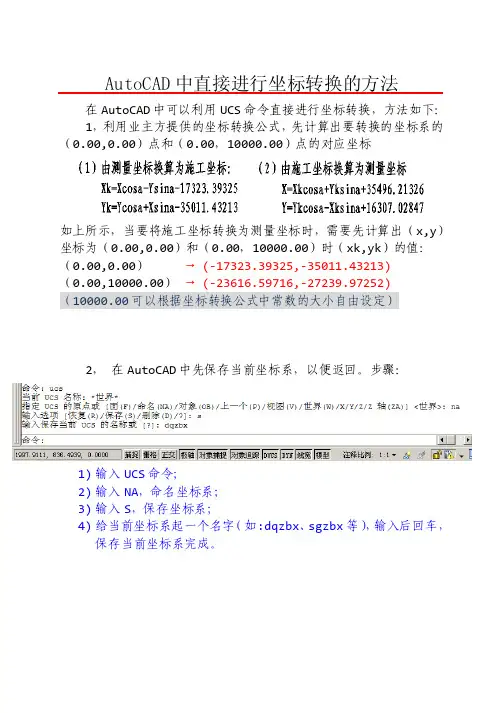
AutoCAD中直接进行坐标转换的方法在AutoCAD中可以利用UCS命令直接进行坐标转换,方法如下: 1,利用业主方提供的坐标转换公式,先计算出要转换的坐标系的(0.00,0.00)点和(0.00,10000.00)点的对应坐标如上所示,当要将施工坐标转换为测量坐标时,需要先计算出(x,y)坐标为(0.00,0.00)和(0.00,10000.00)时(xk,yk)的值:(0.00,0.00)→(-17323.39325,-35011.43213)(0.00,10000.00)→(-23616.59716,-27239.97252)(10000.00可以根据坐标转换公式中常数的大小自由设定)2,在AutoCAD中先保存当前坐标系,以便返回。
步骤:1)输入UCS命令;2)输入NA,命名坐标系;3)输入S,保存坐标系;4)给当前坐标系起一个名字(如:dqzbx、sgzbx等),输入后回车,保存当前坐标系完成。
3,进行坐标系转换。
步骤:1)输入UCS命令;2)输入测量坐标(0.00,0.00)对应的施工坐标;3)输入测量坐标(0.00,10000.00)对应的施工坐标;4)以上两点注意x,y坐标是否需要交换,就是测量坐标系和平面坐标系的交换;5)直接回车,接受;6)查看一下光标,是否已变化(两坐标系有夹角时,光标会倾斜一个角度)。
7)转换完成;8)再次执行一下UCS命令,保存一下测量坐标系,单独起一个坐标系名字,如:clzbx,不要和施工坐标系重名;9)至此,坐标系转换全部完成。
此时,CAD文件中保留了施工坐标系(dqzbx)和测量坐标系(clzbx)两个坐标系;10)此时,用ID命令查询坐标时,将显示测量坐标。
实现坐标系切换仍使用UCS命令,步骤:切换回施工坐标系:1)输入UCS命令,回车后将显示当前坐标系的名称;2)输入NA,命名坐标系;3)输入R,再输入要恢复的坐标系的名字(dqzbx),回车,切换完成。
cad坐标系转换方法

cad坐标系转换方法CAD坐标系转换方法1. 引言在计算机辅助设计(Computer-Aided Design,CAD)中,坐标系转换是一项非常重要的功能。
由于不同的CAD软件使用不同的坐标系,而在不同的领域和应用中,常常需要将CAD文件在不同的坐标系之间进行转换。
本文将介绍常见的CAD坐标系转换方法,包括平移、旋转和缩放。
2. 平移平移是一种将对象从一个坐标系中的位置移动到另一个坐标系中的位置的方法。
在CAD软件中,平移是通过指定平移向量来实现的。
平移向量包括X方向、Y方向和Z方向上的位移值。
通过将对象的每个顶点与平移向量相加,即可将对象平移至新坐标系中的位置。
3. 旋转旋转是一种将对象绕某个轴心旋转一定角度的方法。
在CAD软件中,旋转是通过指定旋转轴和旋转角度来实现的。
旋转轴通常由两个点确定,旋转角度则是根据用户的设定进行调整。
通过对对象的每个顶点进行旋转变换,即可将对象在新坐标系中进行旋转。
4. 缩放缩放是一种改变对象尺寸的方法。
在CAD软件中,缩放是通过指定缩放因子来实现的。
缩放因子可以是一个比例值,也可以是一个具体的长度值。
缩放操作会按照缩放因子在X、Y和Z方向上分别进行缩放。
通过对对象的每个顶点进行缩放变换,即可将对象在新坐标系中进行缩放。
5. 坐标系转换实例为了更加清晰地理解CAD坐标系转换的方法,以下是一个简单的实例。
假设有一个CAD文件,其原始坐标系为A坐标系,需要将其转换到B坐标系。
首先,通过平移操作将原始坐标系A中的原点移动到新坐标系B中的指定位置。
根据实际需求,指定平移向量为(tx, ty, tz)。
接下来,通过旋转操作将原始坐标系A中的X轴旋转到与新坐标系B中的X轴重合。
根据实际需求,指定旋转角度为θ。
最后,通过缩放操作根据实际需求调整对象的尺寸。
根据实际需求,指定缩放因子为(sx, sy, sz)。
通过以上步骤,即可将CAD文件从坐标系A转换到坐标系B。
6. 总结CAD坐标系转换是一项常见而重要的功能,可帮助用户在不同的CAD软件和应用中进行协同工作。
CAD图纸坐标转换步骤

在天正里面输入坐标定位
已知三个角点坐标和基础电子图,在电 脑里面把各个桩点的坐标定位出来的方法 第一步:在天正命令行里输入AL(记住点击一下命令行并在下面命令行里 输入AL不然最终结果可能会无效或出现坐标跑位),在回车,命令行里面会出现“选择对象”(你就用鼠标圈中你要定位的那些建筑或某栋楼的基础图),在回车。 第二步:命令行里面就会出现“指定第一个原点”,(你就把基础图已知的第一个角点的坐标的位置点中),命令行里面就会出现指定第一个目标点,(你就把你已知的第一个坐标点在命令行里面输入进去,记住是在命令行里面输入,不是在桌面鼠标旁边输入,先Y后X,中间没有标点符号,只有Y和X用逗号区分),在回车 第三步:命令行里面就会出现“指定第二个原点”,(你就把基础图已知的第二个角点的坐标的位置点中),命令行里面就会出现指定第二个目标点,(你就把你已知的第二个坐标点在命令行里面输入进去,记住是在命令行里面输入,不是在桌面鼠标旁边输入,先Y后X,中间没有标点符号,只有Y和X用逗号区分),在回车 第四步:命令行里面就会出现“指定第三个原点”,(你就把基础图已知的第三个角点的坐标的位置点中),命令行里面就会出现指定第三个目标点,(你就把你已知的第三个坐标点在命令行里面输入进去,记住是在命令行里面输入,不是在桌面鼠标旁边输入,先Y后X,中间没有标点符号,只有Y和X用逗号区分),在回车 第五步:如果你是按照以上操作的,那么你最先圈中的基础图就会自动跑到你设定的三个坐标的位置,图纸坐标就算设置完成。 注:有可能你的这张电子图的图形界限不对,你就必须在你这张基础图上重新设置图形界限,设置图形界限步骤如下:点击格式,在点击图形界限,命令行里面就会出现“指定左下角点”,你就在你的桌面上的左下角点击一下,在点击一下命令
CAD图纸坐标转换步骤: 1、新建CAD文件→输入直线命令(L)→输入第一点已知坐标(注意坐标缩放比例问题)→确定→输入第二个已知坐标→确定→确定(若找不到直线,按鼠标中间滑动轮点两下或视图→缩放→范围) 打开需转换坐标的设计图纸→复制→窗口→Drawing dwg→粘贴→输入移动及旋转命令(AL)→确定→选择图纸→确定→指定各图纸两各轴线点直接点点重合→确定→确定 2、打开需转换的设计图纸→任意找一点拉出坐标→再输入拉出点坐标→不在同一个位置→找出缩放比例→输入已知两个坐标点(需调整比例后坐标)→将需要转换的图纸复制到已知两点附近→选择需要转换的图纸→偏移加旋转(AL)→对准已知两点重合→确定 3、打开需转换的设计图纸→输入AL→点击第一点已知坐标点轴线输入第一点已知点坐标→找到第二点已知坐标点轴线输入第二点已知点坐标→找到第三点已知坐标点轴线输入第三点已知坐标→确定→确定
Cad图坐标变换到指定坐标
以下无正文
12、输入命令R确定,(指定参照角)点击基点。
13、(指定第二点)点击要旋转图形的下一点。
14、接下来点击要旋转到位置的点。图形旋转完成。
15、图形旋转完成。
16、点击坐标查询,检查坐标数据是否正确。
仅供个人用于学习、研究;不得用于商业用ห้องสมุดไป่ตู้。
For personal use only in study and research; not for commercial use.
толькодля людей, которые используются для обучения, исследований и не должны использоваться в коммерческих целях.
以下无正文
仅供个人用于学习、研究;不得用于商业用途。
For personal use only in study and research; not for commercial use.
6、选择图形,点击Cad旋转命令。
7、点击旋转图形的基点。
8、输入命令R确定,(指定参照角)点击基点,(指定第二点)点击要旋转图形的下一点。
9、接下来点击要旋转到位置的点,图形旋转完成。
10、点击坐标,检查坐标数据是否正确。
1、打开Cad图形。
2、点击Cad直线命令。
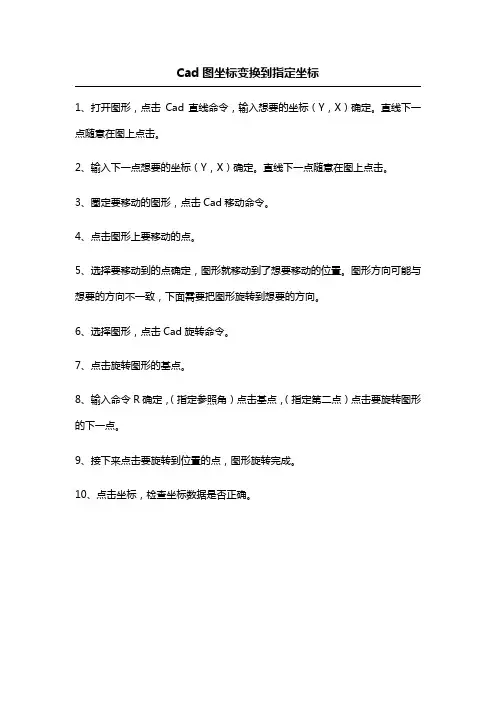
3、输入想要的坐标(Y,X)确定,直线下一点随意在图上点击。
Nur für den persönlichen für Studien, Forschung, zu kommerziellen Zwecken verwendet werden.
最简单CAD坐标转换图文教程——会CAD就会操作完全不用学
最简单CAD坐标转换图文教程——会CAD就会操作完全不用
学
这么好的事!那还等什么,请跟我来吧。
下期预告:
1、高级CAD坐标转换教程
2、解决CAD不显示钢筋符号问题
一、打开“总平面布置图”
今天我们以研发楼为例,为你进行讲解。
1、打开总图,找到要标注坐标的图纸位置,隐藏多余的图层
是不是上图非常杂乱,有木有?完全看不清,有木有?
只要我们隐藏多余的图层,一切就OK了!选中想隐藏的图层,在下拉的菜单中将图层解锁(小锁图标),而后点击灯泡图图(第一个哟),一切就安静了。
2、将图形“炸开”,隐蔽不必要的图层
删除或隐蔽不必要的图层,就正式进入主题了。
二、在清理后的总图上,根据基础平面图绘制轴线
1、将4个角点用直线连接起来
注意角点的“捕捉”一定要准确,不能有偏差,这个是影响精度最关键步骤。
2、要根据基础平面图绘制所需的轴线
绘制轴线采用“偏移”,根据轴线尺寸偏移需要的尺寸,交点即为桩心交点。
偏移的尺寸是以'米'为单位的,所以是7.2000,而不是基础平面布置图上的7200毫米,千万不要搞错了。
这就将所有桩的轴线绘完了。
三、标注坐标
在需要的轴线交点上,点击天正CAD左侧菜单的“坐标标注”就搞定OK了。
是不是很简单啊!
最简单的、最笨的方法往往是最容易的方法,虽然没有用到什么CAD命令,但是只要我们会CAD的偏移功能,什么都能搞定。
cad图纸坐标转换为测量坐标
CAD图纸坐标转换为测量坐标1. 背景在工程设计和测量领域,CAD(Computer-Aided Design)图纸被广泛使用来表示和记录设计和构建的信息。
CAD图纸中的坐标系统用于确定构造物的几何位置。
然而,在实际的施工和测量过程中,往往需要将CAD图纸中的坐标转换为测量坐标,以便准确地布置和施工。
2. CAD图纸中的坐标系统CAD图纸中的坐标系统通常由两个主要的部分组成:原点和坐标轴。
原点是一个参考点,通常位于图纸的左下角。
坐标轴是通过原点确定的水平和垂直线。
坐标轴上的单位通常是以毫米或英尺表示。
3. 测量坐标系统在实际的测量过程中,通常使用的是实际建筑物或地面上的坐标系统。
测量坐标系统通常由一个参考点和坐标轴组成。
参考点可以是建筑物的角点或地面上的固定点。
坐标轴则由参考点确定的水平和垂直线组成。
4. CAD图纸坐标转换为测量坐标的步骤要将CAD图纸中的坐标转换为测量坐标,需要进行以下步骤:步骤1:确定CAD图纸上的原点和坐标轴在CAD软件中打开相关的图纸文件,确定CAD图纸上的原点和坐标轴的位置和方向。
通常可以通过查看CAD软件的坐标显示来确定原点和坐标轴。
步骤2:确定CAD图纸上的参考点在CAD图纸上选择一个固定的参考点,该参考点将用作将CAD图纸坐标转换为测量坐标的基准点。
通常选择一个容易测量并与实际建筑物或地面相关联的点作为参考点,比如建筑物的角点。
步骤3:测量CAD图纸上的参考点在实际建筑物或地面上的位置使用测量设备(如全站仪或GPS测量仪),在实际建筑物或地面上测量出CAD 图纸上选择的参考点的准确位置。
将参考点的测量坐标记录下来。
步骤4:测量CAD图纸上其他点的位置使用测量设备,在实际建筑物或地面上测量出其他CAD图纸上的点的位置。
通过将CAD图纸上的点与参考点的距离和方向进行测量,可以得到这些点在实际建筑物或地面上的测量坐标。
步骤5:将CAD图纸坐标转换为测量坐标根据测量得到的参考点和其他点的测量坐标,可以建立CAD图纸坐标与测量坐标之间的转换关系。
CAD坐标转换方法以及在转换好的坐标系中查找坐标点方法
CAD坐标转换方法以及在转换好的坐标系中查找坐标点方法
一、CAD坐标转换方法
1、打开基础平面图,找到对角方向的两个点(不宜靠的太近),用笔和纸记下这两个点的坐标,x和y值。
2、打开总平面布置图,在窗口命令中输入L命令,根据提示输入1号点坐标数值,输入顺序先Y值,后X值,输入完成回车。
回车后,会在界面中出现一条直线,任意一处点击左键,再点右键即可。
3、再输入第二点坐标,具体操作同上一步。
此时,界面上有2条直线,未显示全部,且不能再缩小。
4、输入命令 Z ,再输入 E,窗口就能自由缩放了。
5、将总平图复制、粘贴到1、2号点附近。
6、输入命令AL,根据提示,框选总平图,框选后点右键。
选中源点(总平图中的1号点)后,再点目标点(1号点)。
同样方法,选中源点(总平图中的2号点)后,再点目标点(2号点)。
之后,在会提示“是否基于对齐点缩放对象”,选择是即可。
(此处需注意:总平图必须是块图元才能进行缩放,如果不是块图元,缩放后会出现乱码)
7、至此,坐标系已转换完成。
可以选几个点进行复核。
二、在CAD总图中查找测量点坐标的方法
输入命令L ,输入坐标,先输入Y值,后输入X值。
剩余坐标点依次输入即可。
不要输入小数点,如:Y=123456.789,则输入 123456789。
cad转相对坐标
cad转相对坐标在计算机辅助设计(CAD)领域中,转换相对坐标系是一项基本的操作。
通过转换相对坐标系,我们可以在CAD软件中精确地定位和操作对象。
本文将介绍CAD转相对坐标的原理以及在实际应用中的步骤和技巧。
一、什么是相对坐标相对坐标是相对于参考点或基准点而言的坐标系。
在CAD中,我们可以通过选择一个基准点,将其坐标设置为原点,然后使用相对坐标来描述其他点的位置。
相对坐标以X、Y和Z轴的增量表示,分别代表横轴、纵轴和高度方向的增量。
二、CAD转相对坐标的原理在CAD软件中,通过选定一个基准点作为参考,并将其坐标设置为原点,我们可以利用相对坐标来描述其他点的位置。
CAD软件会将相对坐标自动转换为绝对坐标,从而实现精确定位。
三、CAD转相对坐标的步骤1. 选择基准点:在CAD软件中,选定一个合适的基准点作为参考点,并将其坐标设置为原点。
2. 选择目标点:根据实际需要,在CAD软件中选择需要转换为相对坐标的目标点。
3. 转换为相对坐标:将目标点的坐标表示为相对于基准点的增量,即目标点与基准点之间的距离和偏移量。
4. 应用转换:将转换后的相对坐标应用到CAD软件中,实现对对象的精确定位和操作。
四、CAD转相对坐标的技巧1. 选择合适的基准点:基准点的选择应尽量靠近目标点,并且在相对坐标系中易于描述和计算。
2. 注意坐标的正负方向:根据CAD软件的表示规则,确保坐标的正负方向正确,以避免位置偏移。
3. 使用合适的命令:不同的CAD软件可能会提供不同的命令或工具来实现相对坐标的转换,熟悉并合理使用这些命令能提高工作效率。
4. 检查转换结果:在完成转换后,务必检查目标点的位置是否准确,以确保转换的准确性。
通过CAD转相对坐标,我们可以灵活地对CAD对象进行定位和操作,提高工作效率和精度。
掌握相对坐标的转换原理和技巧,能够更好地应用CAD软件进行设计和绘图工作。