
WINCC6.2组建客户机服务器的步骤及相关资料
求,WINCC6.2组建客户机服务器的步骤及相关资料。
最好两台服务器冗余,4个客户机。
建议你采用PCS7方式,如果用STEP7+WinCC方式,在客户端会有一些小问题。
1.CS架构简略方法如下:
如A、B两台电脑,A为服务器,B为客户机
1.它们的网络配置在同一个局域网,最好是一个用户组;
2.把这两台电脑的系统登陆用户名和密码设置得完全一样;
3.在B机里新建一个客户机类型的项目;
4.激活A机的WINCC运行系统,在B机的"服务器数据"这里右击,选择装
载,选择网上邻居,然后搜索到A机,以及A机上的.MCP文件,将其装载进来即可.
如果需要做多台客户机,也是一样的步骤.冗余没做过,不好意思.
2.服务器冗余:
参考:
/service/answer/solution.asp?Q_id=3130 2&cid=1032
1、wincc实现服务器授权,在服务器端除了基本的WINCC的RC或者
RT的基本包之外,还需要安装wincc的服务器插件和冗余插件,并且需要安装相应的授权。
2、客户端需要安装最小点数的WINCC RT128就可以。
3、相关的资料:
WinCC组态手册3:包含服务器和冗余的方法介绍
/download/Html/download.aspx?Downl oadID=2003&TreeID=9&URL=%2fdownload%2fUpload%2fAS%2fmanu al%2fN0275.pdf
WinCC选项手册:包含冗余和服务器的选件功能介绍
/download/Html/download.aspx?Downl oadID=2000&TreeID=9&URL=%2fdownload%2fUpload%2fAS%2fmanu al%2fN0273.pdf
SIMATIC PCS7 V6.1 操作员站的客户机/服务器结构以及冗余服务器配置(更新版) ,PCS7中包含wincc,所以配置差不多,你可以参考一下。
/download/Html/download.aspx?Downl
oadID=1341&TreeID=25&URL=%2FDownload%2FUpload%2FAS%2Fa pplication%2FA0129%2Epdf
这是我以前做过的项目的操作说明,是PCS7多项目,你可以参考一下
服务器说明
1、先将各个单独的工程师站上的程序导入到一台计算机上,将各个程序段释放开,再通过复制、粘贴将各个程序段和PC站粘贴到一个项目里。
2、再将各个PC站下面的WINCC都改为本地计算机名。
3、设置各个站点的站组态,并设置相应的IP地址或MAC地址。
注意,每个站点的硬件配置必须与其相对应的计算机本地站组态编辑器的配置保持一致(包括槽号,地址)。
CP1613卡件,只需要设置MAC地址,将IP地址前面的对号去掉。
要保证所有的CP1613和CPU的通讯卡都在同一个网段上,其他的IE都在另外一条网线上。
主服务器配置:wincc application、CP1613、IE
从服务器配置:wincc application(Stby)、CP1613、IE
客户机配置:wincc application client、IE
4、在每个客户机和服务器都创建一个共享文件夹,文件名不能用汉字,要把文件夹设置为完全共享。
5、在plant view 视图中,设置各个层级文件夹,要保证它们都是相同的层级。
并且分别指向各自的CPU。
6、在网络图中,建立网络连接,需要建立工程师站与各自CPU的连接,建立服务器与各个CPU的连接。
如果是冗余的CPU,选择
S7-connection-fault-tolerant,如果是单独的CPU,选择S7-connection。
7、在服务器的小电脑图标上点右键,在
“target os and standby os computer”选择冗余服务器,并在网络上寻找下载路径,然后用同样的方法设置,冗余服务器和各个客户机的下载路径。
然后编译服务器画面,按向导向下走,将各个层级文件夹都指向服务器,在网络连接中,选择刚刚建立的网络连接。
编译完成后,在服务器的小电脑图标上点右键,选择生成服务器数据。
冗余的服务器不需要编译。
如果有个人建立的内部变量和调用的画面,编译不过去,可以通过复制粘贴,拷贝到服务器上。
各个WINCC项目的画面在各自层级文件夹的
“AS1_Prj\wincproj”中的WINCC文件夹下的“GRACS”文件夹中。
8、在服务器的小电脑图标上点右键,点击“分配OS服务器”,在可选项中,选择其相应的服务器,然后用同样的方法设置其它的客户机。
9、然后打开服务器上的WINCC项目,设置“时间同步”,分别选择同步主服务器和冗余服务器。
在“冗余设置”中,将默认端口取消,MAC地址选择“NONE”。
在“服务器数据”上选择“组态”,设置主选服务器。
10、分别打开各个客户机的WINCC项目,用同样的方法设置时间同步。
在“服务器数据”上选择“组态”,设置主选服务器。
在“标准服务器”选项中只设置SSM、和报警。
11、以上设置都完成后,开始下载程序。
先下载工程师站的组态网络到本机,再依次下载主服务器网络、程序画面,然后用同样的方法下载备用服
务器和客户机。
12、在网络图中,下载与服务器相关的连接,然后依次运行主从服务器、客户机上的WINCC项目。
如果显示的分辨率,不适合,可以打开相应的WINCC项目,在“OS项目编辑器”中设置分辨率。
13、这时,数据都可以正常监测,如有需要。
可以在各客户机上设置相应的权限。
安装Wincc6.2 SP2全攻略

安装Wincc6.2 SP2全攻略前几天想在WindowsXP SP3 环境下安装Wincc6.2 SP2,结果在安装SQLserver2005 SP1时就发生错误,提示:“SQL server Database Services”组件安装不了,当时也没有细看那个英文提示,还以为是系统不好或者与其它软件冲突,然后就退而求其次,安装了一个Wincc6.0 SP3了事了。
但是最近在用Wincc做项目时,同事告诉我可以在Wincc里面直接调用STEP7的变量,免去重新建立变量的麻烦,还能减少错误率,如此之捷径怎能不试?找来相关介绍一读,按照里面的步骤重新安装了Wincc的组件,结果在STEP7中就是没有出现“Insert New Object\OS”这个选项。
无奈之下求助于网络,发现有人提出是STEP7和Wincc版本不兼容的问题,找来Wincc的兼容列表一看,果然Wincc6.0 SP3和我用的STEP7 V5.4 SP3不兼容,要解决只能降低STEP7版本或者升级Wincc最少至6.0 SP4版本。
项目的PLC程序已经快完成了,不可能降低STEP7的版本,只能升级Wincc了。
由于项目购买的Wincc就是6.2 SP2版本的,所以痛下决心,哪怕重做系统也要安装6.2版。
今天安装时仍然遇到前几天的问题,经多方求助,都说是我的系统有问题,建议重做系统,没办法只能忍痛割爱。
为了与时俱进,同时少打补丁,我特意安装了XP SP3的版本,就是这个版本害惨了我。
安装SQL2005时,仍然出现了“SQL server Database Services”安装不了的问题,这回我仔细看了一下英文提示,大体的意思是让我检查安装的路径是否被压缩,是否只读。
于是找到目标文件夹,右击/属性/高级看到有一个“压缩内容以便节省磁盘空间”被选上了,把那个对号去掉,重试安装,终于正常了。
安装SQL2005用了差不多一个小时时间(电脑比较慢),该安Wincc6.2了,提示需要安全补丁KB319740,当我安装补丁时,又提示系统已经有更新的补丁,不必安装。
WinCC服务器、客户端计算机安装步骤:
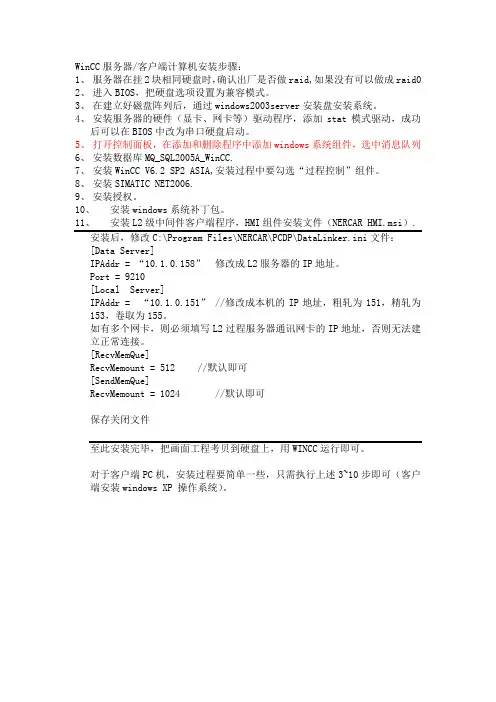
WinCC服务器/客户端计算机安装步骤:
1、服务器在挂2块相同硬盘时,确认出厂是否做raid,如果没有可以做成raid0
2、进入BIOS,把硬盘选项设置为兼容模式。
3、在建立好磁盘阵列后,通过windows2003server安装盘安装系统。
4、安装服务器的硬件(显卡、网卡等)驱动程序,添加stat模式驱动,成功
后可以在BIOS中改为串口硬盘启动。
5、打开控制面板,在添加和删除程序中添加windows系统组件,选中消息队列
6、安装数据库MQ_SQL2005A_WinCC.
7、安装WinCC V6.2 SP2 ASIA,安装过程中要勾选“过程控制”组件。
8、安装SIMATIC NET2006.
9、安装授权。
10、安装windows系统补丁包。
11、安装L2级中间件客户端程序,HMI组件安装文件(NERCAR HMI.msi).
[Data Server]
IPAddr = “10.1.0.158”修改成L2服务器的IP地址。
Port = 9210
[Local Server]
IPAddr = “10.1.0.151” //修改成本机的IP地址,粗轧为151,精轧为153,卷取为155。
如有多个网卡,则必须填写L2过程服务器通讯网卡的IP地址,否则无法建立正常连接。
[RecvMemQue]
RecvMemount = 512 //默认即可
[SendMemQue]
RecvMemount = 1024 //默认即可
保存关闭文件
对于客户端PC机,安装过程要简单一些,只需执行上述3~10步即可(客户端安装windows XP 操作系统)。
wincc服务器组态步骤

wincc服务器组态步骤WINCC服务器组态步骤:⒈安装WINCC服务器软件⑴确认服务器满足系统要求⑵并运行WINCC服务器安装程序⑶阅读并接受软件许可协议⑷选择安装路径和组件⑸完成安装并重启服务器⒉配置WINCC服务器⑴打开WINCC服务器配置工具⑵创建新的服务器项目⑶设置服务器连接参数⑷连接到远程数据库⑸配置服务器的用户权限和安全设置⑹完成服务器配置⒊设计和创建组态画面⑴打开WINCC画面设计器⑵创建新的组态画面⑶设计画面布局和控件⑷添加数据显示和控制元素⑸设置画面动画和交互⑹保存画面并运行时文件⒋配置通信接口⑴打开WINCC通信管理工具⑵添加新的通信接口⑶配置接口类型和参数⑷执行通信接口测试⑸确认通信正常后保存配置⒌运行组态画面⑴将的运行时文件传输到WINCC服务器⑵打开WINCC Runtime管理工具⑶加载组态画面文件⑷启动运行时环境⑸检查运行时画面显示和功能⒍监控和维护WINCC服务器⑴使用WINCC日志和报告功能⑵进行服务器性能监控⑶定期进行数据备份和恢复⑷升级WINCC服务器软件版本⑸处理告警和异常情况⒎关闭WINCC服务器⑴停止运行时环境⑵关闭WINCC Runtime管理工具⑶关闭WINCC服务器配置工具附件:本文档不涉及附件。
法律名词及注释:●软件许可协议:软件使用者与软件提供者之间的合同,规定了软件的许可范围和使用条件。
●用户权限:指在系统中,用户可以执行的操作和访问的资源的权限级别。
●安全设置:涉及到用户身份验证、数据加密等安全措施的配置。
●通信接口:用于WINCC服务器与其他设备或系统进行数据交换的接口。
●运行时文件:由组态画面的可运行的文件,用于在运行时环境中显示和控制画面。
●WINCC Runtime管理工具:用于管理和运行WINCC运行时环境的工具。
WINCC6.2组建客户机服务器的步骤及相关资料

求,WINCC6.2组建客户机服务器的步骤及相关资料。
最好两台服务器冗余,4个客户机。
建议你采用PCS7方式,如果用STEP7+WinCC方式,在客户端会有一些小问题。
1.CS架构简略方法如下:如A、B两台电脑,A为服务器,B为客户机1.它们的网络配置在同一个局域网,最好是一个用户组;2.把这两台电脑的系统登陆用户名和密码设置得完全一样;3.在B机里新建一个客户机类型的项目;4.激活A机的WINCC运行系统,在B机的"服务器数据"这里右击,选择装载,选择网上邻居,然后搜索到A机,以及A机上的.MCP文件,将其装载进来即可.如果需要做多台客户机,也是一样的步骤.冗余没做过,不好意思.2.服务器冗余:参考:/service/answer/solution.asp?Q_id=3130 2&cid=10321、wincc实现服务器授权,在服务器端除了基本的WINCC的RC或者RT的基本包之外,还需要安装wincc的服务器插件和冗余插件,并且需要安装相应的授权。
2、客户端需要安装最小点数的WINCC RT128就可以。
3、相关的资料:WinCC组态手册3:包含服务器和冗余的方法介绍/download/Html/download.aspx?Downl oadID=2003&TreeID=9&URL=%2fdownload%2fUpload%2fAS%2fmanu al%2fN0275.pdfWinCC选项手册:包含冗余和服务器的选件功能介绍/download/Html/download.aspx?Downl oadID=2000&TreeID=9&URL=%2fdownload%2fUpload%2fAS%2fmanu al%2fN0273.pdfSIMATIC PCS7 V6.1 操作员站的客户机/服务器结构以及冗余服务器配置(更新版) ,PCS7中包含wincc,所以配置差不多,你可以参考一下。
wincc服务器客户机设置

wincc服务器客户机设置WinCC服务器客户机设置本文档将详细介绍WinCC服务器客户机设置的步骤和配置要求。
通过该文档,您将能够正确地设置WinCC服务器和客户机之间的通信,并获得服务器的远程访问权限。
⒈硬件要求⑴服务器:一台或多台WinCC服务器,具备足够的处理能力和存储空间。
⑵客户机:用于远程访问服务器的计算机,需要具备WinCC客户机软件和足够的网络带宽。
⒉WinCC服务器设置⑴安装WinCC服务器软件:根据安装向导,将WinCC服务器软件安装在服务器上。
⑵配置通信:打开WinCC服务器软件的配置工具,根据实际情况配置服务器与PLC或其他设备之间的通信。
⑶设置远程访问权限:通过配置工具设置服务器的远程访问权限,包括IP地质、端口号和访问密码等。
确保服务器只允许授权的客户机进行访问。
⒊WinCC客户机设置⑴安装WinCC客户机软件:根据安装向导,将WinCC客户机软件安装在客户机上。
⑵配置通信:打开WinCC客户机软件的配置工具,配置客户机与服务器之间的通信参数,包括服务器IP地质和端口号等。
⑶远程访问设置:通过WinCC客户机软件的设置界面,输入服务器的IP地质和访问密码,确保客户机可以远程连接服务器。
⒋远程访问WinCC服务器⑴启动WinCC客户机软件:在客户机上启动WinCC客户机软件,并输入正确的服务器IP地质和访问密码。
⑵可视化界面:通过客户机软件,您可以访问服务器上的WinCC可视化界面,实时监控和控制PLC或其他设备。
⒌附件本文档无涉及附件。
⒍法律名词及注释本文档无涉及法律名词及注释。
WINCC6.2sp2安装步骤and安装西门子工程软(精)

WINCC6.2sp2安装步骤and安装西门子工程软(精)安装西门子工程软件总出现请重启WINDOWS问题,经常提示要重启,而且重启之后还是提示重启,这个时候你就需要尝试下面2种方法之一:1、安装提示重启,尤其是重复提示重启的话,请打开注册表找到HEEY_LOCAL_MACHINE\SYSTEM\CURRENTCONTROLSET\C ONTROL\SESSIO N MANAGE\下的PendingFileRemameOpeaations键,查看该键,将该键所指向的目录文件删除,然后删除该键,或者直接删除改建。
不要重新启动,继续你的软件安装即可2、vbs脚本法Set WshShell = Wscript.CreateObject("Wscript.Shell"WshShell.RegDelete"HKEY_LOCAL_MACHINE\SYSTEM\CurrentControlSet\Contr ol\SessionManager\PendingFileRenameOperations"Set WshShell = Nothing将上面的脚本保存到文本文件里,文本文件扩展名由TXT改名为VBS即可例如:Delete PendingFile(解决重启问题.vbs运行该vbs文件即可。
两种方法是一样的一个是手动删除,一个个是脚本自动删除。
问题原因:一般系统文件无法删除时,比如其他程序正在占用等等,系统会把这些文件保存在注册表该减值下面,以便下次重启后直接删除,有时候有一些未知的原因导致这些文件在重启后无法删除,这些文件记录还在,西门子软件安装时检测到后就会提示重启电脑,所以这个时候,我们手动删除这个键值基本就能解决这个问题。
WINCC 6.2 sp2 安装步骤1.控制面板-添加或删除程序-添加/删除Windows组件(A-消息队列(选上安装,2.SQL2005,3.wincc6.2XP--SP3变成SP2!打开注册表编辑器,HKEY_LOCAL_MACHINE\SYSTEM\CurrentControlSet\Control \Windows,右侧栏中找到DWORD 值CSDVerision。
WinCC服务器与客户机的配置与下载教学文稿
WinCC服务器与客户机的配置与下载教学文稿WinCC服务器与客户机的配置与下载服务器:1.打开服务器项目(Server_FM),在Computer中添加客户机,操作如图:右键添加计算机,键入所需要的客户机的名称。
2.生成server data,操作如下:点击Generate server data。
3.下载路径的选择,操作如图:点击Object Properties。
点击Target OS and Standby OS Computer中的Search。
点击Network选择从网络寻找路径。
点击Browse选择路径。
在网络中找到相应的路径位置,点击OK。
路径配置完成。
4.配置完成,下载服务器程序。
点下载按钮进行下载。
客户机:1.添加客户机,操作如下:在WinCCClie中Insert一个SIMATIC PC Station。
点击Rename修改为客户机的计算机名。
添加一个WinCC Client应用程序。
编译并保存。
完成。
2.打开Client,配置变量,操作如下:添加新组,“CIS_HMI”。
添加变量“CIS_INIT”。
Name处键入名称。
变量添加完成。
3.客户机分辨率配置,操作如下:点击OS-ProjectEditor,选择相应分辨率,点击OK完成配置。
4.Server Data的创建,操作如下:点击Assign OS server。
勾选对应的Server Data,点击OK。
5.客户机下载路径配置:配置路径,与服务器方法相同。
(请看服务器路径配置方法)6.复制程序需要的头文件,操作如下:将服务器中的library和PAS文件夹拷贝到每一个新建的客户机相应位置中。
7.最后对每个添加的客户机进行下载,并最后进行备份,完成客户机和服务器的配置。
wincc客户机服务器
Your Success is Our Goal
多用户系统服务器工程组态
STEP5:生成服务器数据包.确保生成数据包的图标为双显示
概述
器.
多用户系统
分布式系统
冗余系统
中央归档 服务器
长期归档 服务器
Your Success is Our Goal
多用户系统服务器工程组态
概述
如果数据包图标为单显示器,需要在隐含数据更新对话框中选
使用WinCC Option Dat@Monitor来显示和评估归档数据。
冗余系统
中央归档 服务器
长期归档 服务器
组态集中归档服务器: 1.建立服务器-服务器通讯
2.导入所连接服务器的数据包 3.嵌套变量到数据包 4.组态过程值归档和消息归档
Your Success is Our Goal
长期归档服务器
Your Success is Our Goal
长期归档服务器组态步骤
概述
多用户系统
分布式系统
冗余系统
中央归档 服务器 长期归档 服务器
组态长期归档服务器包括两个步骤: 步骤1: 启用驱动器或文件夹 为能在长期归档服务器中保存换出的文件,必须在长期归档 服务器上启用所需的驱动器或文件夹。 注意: 要释放文件夹或驱动器,需要Windows管理员权限。
STEP2:组态导入数据包.
STEP3:组态客户机基本数据.(包括来自于不同服务器的画 面,数据,归档,报警和报表等等.)
冗余系统
中央归档 服务器
长期归档 服务器
Your Success is Our Goal
分布式系统客户机工程组态
概述
多用户系统
WINCC服务器安装文档
WINCC服务器安装文档目录1.引言2.系统要求3.安装前准备4.安装WINCC服务器5.配置WINCC服务器6.完成安装7.总结1.引言WINCC是一种用于过程控制、监视和数据采集的软件解决方案。
WINCC服务器是WINCC系统的核心组件,负责接收和处理WINCC客户端发送的数据,并将其存储到数据库中。
本文档将指导您如何安装WINCC服务器。
2.系统要求在安装WINCC服务器之前,请确保您的系统满足以下最低要求:- 操作系统:Windows Server 2024或更高版本。
-处理器:双核2GHz或更高。
-内存:4GB或更高。
-硬盘空间:至少20GB的可用空间。
- 数据库:Microsoft SQL Server 2024或更高版本。
3.安装前准备在安装WINCC服务器之前,您需要准备以下内容:- 获取WINCC服务器安装文件(通常为.exe文件)。
-确保您已具备管理员权限。
-确保您的系统已联网并可以访问所需的资源。
4.安装WINCC服务器以下是安装WINCC服务器的步骤:步骤1:运行安装程序。
双击安装文件以运行安装程序。
步骤2:选择安装目录。
您可以选择要安装WINCC服务器的目录。
默认情况下,它将安装到C:\Program Files\Siemens\WINCC目录中。
步骤3:选择组件。
选择您希望在安装上包含的组件。
确保选择“WINCC服务器”组件。
步骤4:选择数据库。
选择您要使用的数据库类型。
如果您选择了Microsoft SQL Server,则需要提供数据库服务器的相关信息。
步骤5:安装完成。
等待安装程序完成安装过程。
5.配置WINCC服务器安装完成后,您需要配置WINCC服务器以连接到所需的数据库和其他相关设置。
以下是配置WINCC服务器的步骤:步骤1:打开WINCC服务器配置工具。
在开始菜单中找到WINCC服务器配置工具,并打开它。
步骤2:配置数据库连接。
在配置工具中,您需要提供连接到数据库所需的信息,如服务器名称、数据库名称和登录凭据。
wincc服务器客户机设置
wincc服务器客户机设置1.简介本文档旨在详细介绍WinCC服务器客户机设置的步骤和操作方法。
2.环境要求在开始设置之前,请确保您已满足以下环境要求:●已安装WinCC服务器软件●确保服务器和客户机连接正常●确保您具有管理员权限3.设置服务器3.1 安装WinCC服务器1.WinCC服务器软件并运行安装程序。
2.按照安装向导的指引完成安装过程。
3.在安装过程中,选择所需的组件和功能,并按照提示完成安装。
3.2 配置服务器参数1.打开WinCC服务器软件,并登录管理员账号。
2.在服务器设置中,配置服务器的IP地质、端口号和其他必要的参数。
3.根据实际需求,设置服务器的安全性选项和权限设置。
4.保存并应用服务器设置。
4.设置客户机4.1 安装WinCC客户机软件1.WinCC客户机软件并运行安装程序。
2.按照安装向导的指引完成安装过程。
3.在安装过程中,选择所需的组件和功能,并按照提示完成安装。
4.2 配置客户机参数1.打开WinCC客户机软件,并登录管理员账号。
2.在客户机设置中,配置服务器的IP地质、端口号和其他必要的参数。
3.根据实际需求,设置客户机的显示选项和权限设置。
4.保存并应用客户机设置。
5.客户机连接服务器在客户机上启动WinCC客户机软件,并输入服务器的IP地质和端口号,连接按钮以建立与服务器的连接。
6.维护和管理在使用过程中,您可以进行以下维护和管理操作:●添加或删除客户机●更改服务器设置●调整客户机的权限和显示选项7.故障排除如果在设置或使用过程中遇到任何问题,可参考WinCC服务器和客户机的帮助文档进行故障排除。
8.附件本文档不涉及附件。
9.法律名词及注释本文档不涉及法律名词及注释。