
Vmware虚拟机进入BIOS方法
Vmware虚拟机进入BIOS方法
由于VM的XP系统出了点问题,需要进入BIOS调整系统启动顺序。
按照VMware启动画面提示有三个键可以使用(记住要点击进入VMware环境):
ESC: 调整启动顺序
F2: 进入BIOS Setup
F12: 网络启动
但实际上往往因VMware启动界面显示时间太短、系统无法识别按键而直接开启了系统(慢的host机器当然不存在这个问题),尤其是ESC按次数多了就是自己取消自己了。
其实VMware的配置文件.vmx可以控制这个过程, 网上提示有两种参数可以设置,不过只有第一个经实验成功:
1. 加入一行:bios.forceSetupOnce = "TRUE";开机就自动进入BIOS!
不过VMware启动后,会将该参数由TRUE变为FALSE,如果您还要继续使用BIOS,就再手动改成TRUE即可;
2. 延长启动画面时间:bios.bootDelay = "5000";5000为5秒。
不过我的VMware Workstation 6.5不识别这个参数,可能对老版本的VMware适用。
vm虚拟机WindowsServer2008R2管理员密码忘记

vm虚拟机WindowsServer2008R2管理员密码忘记ISO映像修复法(步骤复杂但方法管用)用VMWare安装window server 2008或者2012忘记密码后,想要修改密码满麻烦的。
以下过程是我成功修改密码的过程:1.首先需要需要链接一个ISO文件需要特别注意把“启用连接”勾上,这个地方坑了我好长时间。
不勾上,系统启动没办法CD-ROM Drive进入的。
2.关闭虚拟机。
以下面的方式打开虚拟机:3进入BIOS界面—>选择Boot:确保启动方式是以CD-ROM Driver4.然后重新启动。
重新启动后,会进入到安装系统界面。
5.进Windows系统DOS命令窗口在安装Windows界面“下一步”→“修复计算机(R)”→默认第一项,点击“下一步”→点击“命令提示符”进入DOS窗口。
4)替换系统登录界面"屏幕键盘"工具程序为CMD.EXEa. 进入虚拟主机系统盘:D盘(系统恢复选项时显示位置为D盘)# d:# cd windows\system32b. 替换登录系统界面的软键盘工具(osk.exe)为CMD.EXE# rename osk.exe osk.bak # 把osk.exe更名为osk.bak,将其备份# copy cmd.exe osk.exe # 把cmd.exe命名为osk.exe,将其替换# exit 回车 # 退出DOS窗口c. 在系统恢复选项界面点击“重新启动”。
注:替换放大镜工具(Magnify.exe)为CMD.EXE也可以。
∙5)勾选"软键盘"工具间接启动CMD.EXE点击登录系统界面的“轻松访问”按钮→勾选“屏幕键盘”→点击确定弹出DOS窗口。
∙6)在DOS窗口中设置管理员新的登录密码# explorer #修复命令,界面会出现各种个性化设置# net user administrator Admin1234 #设置administrator用户的密码为Admin1234#Exit # 退出DOS窗口7)恢复osk.bak为osk.exe (可略)a. 使用新密码登录系统。
VMware Workstation7
VMware Workstation7Outline前言新建虚拟机安装操作系统安装VMware Tools共享文件(一)前言(关于VMware Workstation7的安装,以下简称VM7):其实关于VM7的安装完全没必要再多此一举地啰嗦一番,但个人认为井井有条的良好习惯能让后续的事情更加事半功倍,所以还是再多说一点吧。
这个是很早以前刚接触虚拟机时看的一个视频里学来的。
那时硬盘空间还不够大,因此把东西放的对位置是对硬盘空间的合理安排;现在的话,硬盘空间足够大了,把东西放在一个简单易记的地方会让你找起来更加简单快捷。
我说的是安装的位置,在安装VM7时,它默认的应该是系统盘所在的某个位置。
用XP 的习惯,让我们学会把系统单独一个盘,软件程序一个盘,再个人资料一个盘。
那么虚拟机也不例外,放在软件盘中。
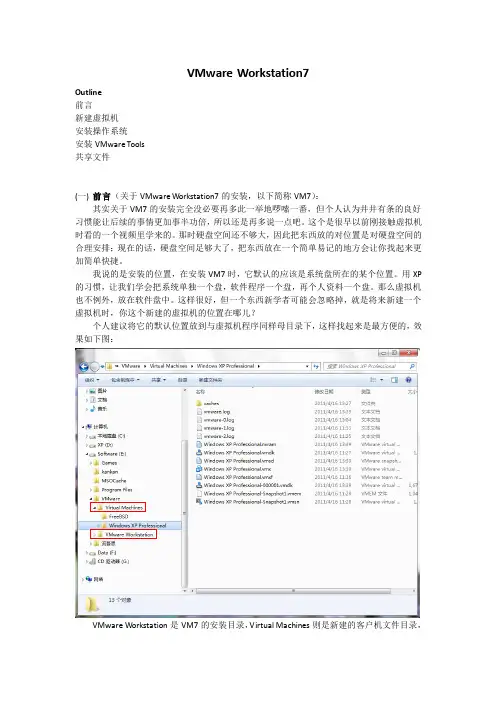
这样很好,但一个东西新学者可能会忽略掉,就是将来新建一个虚拟机时,你这个新建的虚拟机的位置在哪儿?个人建议将它的默认位置放到与虚拟机程序同样母目录下,这样找起来是最方便的,效果如下图:VMware Workstation是VM7的安装目录,Virtual Machines则是新建的客户机文件目录,同在母目录VMware下。
客户机文件目录中,有两个已经建好的客户机:FreeBSD和Windows XP Professional。
把虚拟机软件所有文件放在这个目录下,可以很方便地找到,在只有一两个客户机时,这个便捷不容易显示出来,但当你建立了N个客户机后,特别是这N个客户机之间又有联系时,那么这个优势就凸显出来了。
下面说下具体设置方法:当你安装完虚拟机软件后,先不要急于新建客户机。
先在你安装的VM7的目录VMware 下,建立一个新的文件夹,命名为“Virtual Machines”,这个名字你可以随便起的。
然后在虚拟机的“Edit(编辑)”选项中选择“Perferences(选项)”然后你能看到如下设置选项:在“workspace(工作空间)”选项卡中选择你上面新建的客户机目录的位置,然后选择OK,以后这里就是默认新建客户机的安装目录。
bios进入方法

bios进入方法BIOS是计算机系统中非常重要的一部分,它是一种固化在计算机主板上的固件,负责初始化计算机硬件设备、启动操作系统等重要任务。
因此,了解如何正确地进入BIOS设置界面是非常重要的。
本文将介绍几种常见的进入BIOS设置界面的方法,希望对大家有所帮助。
1. 使用快捷键进入BIOS设置界面。
大部分计算机在启动过程中都会显示相应的提示信息,告诉用户应该按哪个按键可以进入BIOS设置界面。
常见的快捷键包括,F2、F10、F12、Delete等。
在计算机启动的过程中,按下对应的按键就可以进入BIOS设置界面。
需要注意的是,不同品牌的计算机可能使用不同的快捷键,建议在启动时仔细观察提示信息,以便准确地进入BIOS设置界面。
2. 通过操作系统进入BIOS设置界面。
有些计算机在启动过程中并不会显示进入BIOS设置界面的快捷键,这时可以通过操作系统来进入BIOS设置界面。
具体操作方法是,在Windows操作系统中,点击“开始”菜单,选择“重新启动”或“关机”,在重新启动或关机的过程中按下相应的快捷键(通常是F2或Delete键),就可以进入BIOS设置界面。
在其他操作系统中也可以通过类似的方法来进入BIOS设置界面。
3. 使用BIOS设置工具进入BIOS设置界面。
一些计算机品牌提供了专门的BIOS设置工具,用户可以通过这些工具来进入BIOS设置界面。
这些工具通常会在操作系统中提供一个图形化界面,用户可以通过点击按钮或菜单来进入BIOS设置界面。
用户可以在计算机品牌的官方网站上下载并安装这些工具,然后按照提示进行操作即可进入BIOS设置界面。
4. 通过UEFI界面进入BIOS设置界面。
近年来,随着UEFI(统一可扩展固件接口)的普及,一些新型计算机在启动过程中并不会显示传统的BIOS提示信息,而是显示UEFI界面。
用户可以通过UEFI界面来进入BIOS设置界面。
具体操作方法是,在UEFI界面中找到“进入BIOS设置”或类似的选项,然后按照提示进行操作即可进入BIOS设置界面。
VMware操作图文教程(WMware快捷键、新建虚拟机、BIOS设置)
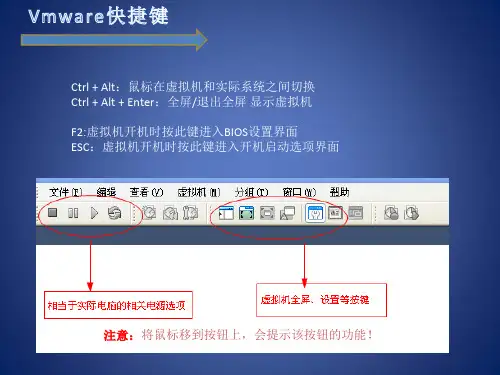
注意:将鼠标移到按钮上,会提示该按钮的功能!
打开虚拟机电源
出现如下界面时,按F2键(注意要将鼠标点击进入虚拟机)
至此,光盘导入成功! “导入光盘”相当于实际电脑中将光盘放入光驱
进入BIOS设置界面
选择”Boot”项,并用“-/+”将第一启动项设为 CD-ROM D将自动重启
实际系统中:系统重启后将系统光盘插入光驱即可 虚拟机中则用导入光盘文件方式达到相同效果 下面开始介绍“导入光盘”方法
点击“Browse”后,找到文件名为“HOSTXPSP3_DEEPIN_FAT_V25.0.iso”光盘文件, 鼠标左键双击该文件即可装入光盘文件
华硕主板Vmware虚拟机二进制转换与此平台上的长模式不兼容

华硕主板Vmware虚拟机⼆进制转换与此平台上的长模式不兼容出现情况如下:
⼤概遇到过两次这个问题,第⼀次是在笔记本VM上装虚拟机,第⼆次是在台式机VM上装虚拟机。
原因是因为虚拟化(Intel Virtualization Technology)技术,在主板设置上这个⼀般是默认关闭的。
⽽使⽤VM是要打开此项的。
不同的主板的设置⽅式可能有所不同,以我的华硕PRIME B250M-PLUS为例。
1 开机按F2或DEL进⼊BIOS
2 进⼊ Advanced(⾼级菜单)
3 进⼊CPU Configuration(处理器设置)
4 将 Intel Virtualization Technology(Intel虚拟化技术),把它改为Enabled(启⽤)
5 按 F10 保存设置
6 按 ESC 退出 BIOS 设置
华硕EZ-Mode简易模式界⾯操作如下图(从华硕6系列主板开始,华硕开始为⾃家产品配备独家EFI BIOS,其EZ BIOS设计颠覆了传统BIOS 设计的概念,让操作界⾯更具图形化特⾊,与Windows⼀样容易上⼿,在EFI界⾯中,⿏标将代替键盘成为主要操作⼯具,各功能模块简单明了,并通过图例、柱状图、模拟仪表等其他图形化界⾯代替原来死板的⽂字选项。
)
开启Intel Virtualization Technology选项后,就不会再弹出“⼆进制转换与此平台上的长模式不兼容”。
VMware操作图文教程(WMware快捷键、新建虚拟机、BIOS设置)
实际系统中: 实际系统中:系统重启后将系统光盘插入光驱即可 虚拟机中则用导入光盘文件方式达到相同效果 下面开始介绍“导入光盘” 下面开始介绍“导入光盘”方法
点击“ 找到文件名为“ 点击“Browse”后,找到文件名为“HOSTXPSP3_DEEPIN_FAT_V25.0.iso”光盘文件, ” ”光盘文件, 鼠标左键双击该文件即可装入光盘文件
出现如下界面时, 出现如下界面时,按F2键(注意要将鼠标点击进入虚拟机) 键 注意要将鼠标点击进入虚拟机)
进入BIOS设置界面 设置界面 进入
选择”Boot”项,并用“-/+”将第一启动项设为 项 并用“ ” 选择 CD-ROM Drive
保存( ),系统将自动重启 按F10保存(选择 ),系统将自动重启 保存 选择YES),
爱的供养-杨幂.aac
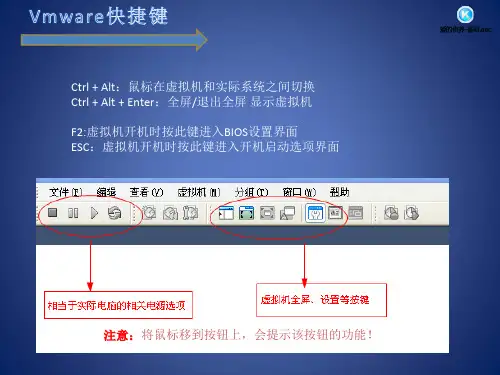
Ctrl + Alt:鼠标在虚拟机和实际系统之间切换 Ctrl + Alt + Enter:全屏/退出全屏 显示虚拟机 F2:虚拟机开机时按此键进入BIOS设置界面 ESC:虚拟机开机时按此键进入开机启动选项界面
注意: 注意:将鼠标移到导入成功! 至此,光盘导入成功! 导入光盘” “导入光盘”相当于实际电脑中将光盘放入光驱
VMware虚拟机使用方法
VMware虚拟机使用方法什么样配置的电脑适合建立虚拟机?当硬件配置达不到要求时,虚拟机运行速度会很慢,甚至不能运行,VMware的配置要求如下。
CPU:最低主频266MB,建议P3 1GHz以上;内存:最小128MB,建议512MB;硬盘:最小空闲空间600MB,建议空闲空间5GB;操作系统:必须是Windows NT内核操作系统,建议Windows 2000 SP2以上版本。
第一步:启动VMware,在其主界面“主页”标签页中点击“新建虚拟机”按钮打开新建向导(因英汉字符的差异,汉化版此处文字显示不全,见图1)。
第二步:单击“下一步”按钮,进入虚拟机配置界面,这里有两个选择:一是“典型”方式,它根据虚拟机的用途自动调整配置;二是“自定义”方式,它允许用户自行设置虚拟机的主要参数。
典型方式要比自定义方式简单,但缺少一定的灵活性。
方便起见,这里我们选择典型方式。
第三步:单击“下一步”按钮进入虚拟机操作系统选择界面,可以看到Windows、Linux、Novell 等多种不同的系统,这里我们点选“Linux”。
Linux又分为多种版本,笔者手头有一套红帽子Linux 8.0,自然要选择“Red Hat Linux”项了。
第四步:单击“下一步”,在接下来的界面中,可以为这个新的虚拟机取一个名称(本例为“RedHat Linux”),并在“定位”中选择虚拟机的保存位置(见图2)。
老鸟支招每个虚拟机都会产生多个特别格式的文件,所以最好为每个虚拟机创建一个单独的文件夹,如Linux就放到“Linux”文件夹、Windows 98就放到“Win98”文件夹中,这样便于以后备份和恢复虚拟机。
第五步:单击“下一步”,在网络类型界面中共有四个选项:“使用桥接网络”,“使用网络地址翻译(NAT)”,“仅使用主机网络”,“不使用网络连接”。
网络连接方式以后可以随时修改,因此在这里可先任意选一种。
第六步:单击“下一步”,接下来会要求用户设置硬盘的大小,软件默认大小为4GB,可根据硬盘现有空间的实际情况增大或减小。
怎么在bios开启虚拟化呢
怎么在bios开启虚拟化呢
目前Inter和AMD生产的主流CPU都支持虚拟化技术,但很多电脑或主板BIOS出厂时默认禁用虚拟化技术。
那么该如何解决在bios 开启虚拟化这个难题呢?下面是店铺收集的关于在bios开启虚拟化的解决方法,希望对你有所帮助。
在bios开启虚拟化方法
当使用VirtualBox启动虚拟机时提醒“虚拟电脑控制台- 错误”,发现CPU不支持虚拟化技术。
检查本机电脑是否支持虚拟化技术。
网上搜索下载‘securable.exe’软件;运行该软件检测CPU是否支持虚拟化技术。
若Hardware Virtualization显示Yes则表示CPU支持虚拟化技术,可做BIOS虚拟化设置。
若显示NO则当前CPU不支持虚拟化技术,BIOS虚拟化设置也没用,除非换电脑或CPU。
启动BIOS的虚拟化设置 | 开启CPU虚拟化支持。
重启电脑后按F2或F10进入BIOS界面(不同主板型号进入BIOS 所需按键不同)。
示例电脑联想G410进入BIOS界面:Configuratio > Intel Virtual Technology > Enabled。
注:主板不一样其BISO中显示关键词也不一样的,主要是找到Virtual或Virtualization将其设置为Enabled。
F10保存BIOS设置并重启电脑。
进入系统后重新运行VirtualBox再启动虚拟机,即可正常运行虚拟机。
怎么在bios开启虚拟化。
vmware虚拟机安装ghostwin7系统方法
VMware虚拟机安装ghost win7系统方法
VMware虚拟机可以运行不同版本的操作系统,而且不会对本机系统造成任何影响,比安装双系统更方便,不过有部分用户还不知道怎么使用VMware安装ghost win7系统,接下来小编就以图文的方式教大家在VM中安装ghost win7的方法。
一、准备工作
1、虚拟机:VMware Workstation 12安装激活
2、操作系统:最新ghost windows7系统下载
二、VMware虚拟机安装ghost win7步骤
1、运行虚拟机VMware Workstation,创建一个新的虚拟机;
2、选中我们创建好的windows7虚拟机,点击CD/DVD;
3、点击“使用ISO映像文件”,“浏览”选择win7系统镜像;
4、点击“高级”选择“IDE”模式,否则无法安装;
5、启动虚拟机,进入系统安装主界面,由于虚拟机未安装系统,需进行分区,点击图形分区工具进入;
6、右键选择当前磁盘分区,点击“建立”,硬盘分区详细教程;
7、依次选择“主要分割磁区”、“NTFS”并输入磁盘大小,1G=1024M,确定;
8、接着按同样的步骤建立“逻辑分割磁区”,建立完成后,选择右键第一个分区—进阶—设定为作用;
9、最后点击“执行”,结束后进入以下界面输入R回车重启;
10、在以下界面马上按下F2进入BIOS设置;
11、切换到Boot,使用shift和+将CD-ROM Drive移动到第一位,按F10保存重启;
12、重启进入安装主界面,选择“安装系统到磁盘第一分区”,开始安装ghost win7系统;
13、安装过程会重启多次,最后进入win7系统桌面,安装完成!。
VMware虚拟机安装ghost win7系统方法
VMware虚拟机安装ghost win7系统方法
VMware虚拟机可以运行不同版本的操作系统,而且不会对本机系统造成任何影响,比安装双系统更方便,不过有部分用户还不知道怎么使用VMware安装ghost win7系统,接下来小编就以图文的方式教大家在VM中安装ghost win7的方法。
一、准备工作
1、虚拟机:VMware Workstation 12安装激活
2、操作系统:最新ghost windows7系统下载
二、VMware虚拟机安装ghost win7步骤
1、运行虚拟机VMware Workstation,创建一个新的虚拟机;
2、选中我们创建好的windows7虚拟机,点击CD/DVD;
3、点击“使用ISO映像文件”,“浏览”选择win7系统镜像;
4、点击“高级”选择“IDE”模式,否则无法安装;
5、启动虚拟机,进入系统安装主界面,由于虚拟机未安装系统,需进行分区,点击PQ8.05图形分区工具进入;
6、右键选择当前磁盘分区,点击“建立”,PQ8.05硬盘分区详细教程;
7、依次选择“主要分割磁区”、“NTFS”并输入磁盘大小,1G=1024M,确定;
8、接着按同样的步骤建立“逻辑分割磁区”,建立完成后,选择右键第一个分区—进阶—设定为作用;
9、最后点击“执行”,结束后进入以下界面输入R回车重启;
10、在以下界面马上按下F2进入BIOS设置;
11、切换到Boot,使用shift和+将CD-ROM Drive移动到第一位,按F10保存重启;
12、重启进入安装主界面,选择“安装系统到磁盘第一分区”,开始安装ghost win7系统;
13、安装过程会重启多次,最后进入win7系统桌面,安装完成!。