
完美解决“正在等待iphone”4005错误
完美解决“正在等待iphone”4005错误亲测可试
最近帮人刷机,每次都是遇到这个错误。
被这个错误折磨的死去活来。
网上搜索这个错误也能发现很多机友也遇到过。
给出的答案多半是换台机器试一试,或者送售后。
其实这个问题很简单,当我们的设备进入DFU模式的时候,大家打开控制面板的“设备和打印机”发现未指定那一类有Apple Mobile Device USB Driver 那个图标是正常的,没有显示感叹号。
itunes这个时候会识别iphone并显示有一台正在恢复模式的iphone。
我们shift+恢复iphone 选择我们的固件,当进度条显示“正在等待iphone”时,有的机友会发现自己的手机毫无动静,电脑会有断开设备和链接设备的声音。
过了很久就会蹦出个4005错误。
其实这个错误的根本原因是当设备正在刷机的时候会断开iphone 再重新链接时,没有正确识别出处于恢复状态的iphone。
我们打开控制面板的“设备与打印机”会发现一个Apple Mobile Device USB Driver(Recovery Mode) 旁边还有一个感叹号。
为了解决这个问题,请检查“设备管理器”中一项或多项名为“Apple Mobile Device (Recovery Mode)”的条目。
这些条目可能显示有感叹号:
如果出现这种情况,以下步骤可能会解决此问题,然后您可以继续恢复设备。
打开“设备管理器”并连接您的设备。
点按“查看”菜单,并选择“依连接排序设备”。
找到出错的“Apple Mobile Device (Recovery Mode)”条目。
您可能需要展开“设备管理器”的各个部分来查找。
这些条目的正上方是“USB Composite Device”条目。
根据您的Windows 版本,请按照以下步骤来更新此驱动程序:
对于Windows XP
右键点按总的USB Composite Device 条目,从快捷菜单中选取更新驱动程序。
如果系统询问是否连接到Windows Update 以搜索软件,请选取“否,暂时不”,然后点按“下一步”。
选择“从列表或指定位置安装(高级)”,然后点按“下一步”。
选取“不要搜索。
我要自己选择要安装的驱动程序”并点按“下一步”。
点按“从磁盘安装”按钮。
在“从磁盘安装”对话框中,点按“浏览”按钮。
使用此窗口导航至以下文件夹:C:\Program Files\Common Files\Apple\Mobile Device Support\Drivers。
连按此文件夹中列出的usbaapl 文件。
点按“从磁盘安装”对话框上的“确定”。
点按“下一步”并完成驱动程序安装步骤。
打开iTunes 验证该设备能否被正确识别,然后继续恢复设备。
对于Windows Vista 或Windows 7
右键点按总的USB Composite Device 条目,从快捷菜单中选取更新驱动程序软件。
点按“浏览计算机以查找驱动程序软件”。
点按“从计算机的设备驱动程序列表中选择”。
点按“从磁盘安装”按钮。
在“从磁盘安装”对话框中,点按“浏览”按钮。
使用此窗口导航到下列文件夹:
C:\Program Files\Common Files\Apple\Mobile Device Support\Drivers。
注:如果使用的是64 位版本的Windows,此文件夹可能存储在C:\Program Files (x86)\Common Files\Apple\Mobile Device Support\Drivers。
连按此文件夹中列出的usbaapl.inf 文件。
(如果您拥有64 位版本的Windows,则此文件为usbaapl64.inf。
)
点按“从磁盘安装”对话框上的“确定”。
点按“下一步”并完成驱动程序安装步骤。
打开iTunes 验证该设备能否被正确识别,然后继续恢复设备。
以上这些步骤不要断开iphone与电脑的链接,如果电脑能正确识别出恢复状态的iphone那么更新程序就会继续。
Problem solved!。
iPhone刷机常见未知错误分析及解决办法

iPhone刷机常见未知错误分析及解决办法在刷机升级过程中可能会出现“未能恢复iPhone,发生未知错误(…)”,出现未知错误的原因:1.软件问题,使用爱思助手重新刷机;2.硬件问题(比如基带的问题,如果强刷成功也不能激活);下面来看看升级iPhone系统是都会出现哪些常见的未知错误,我们该如何解决?未知错误3014未知错误3014是最常见的也是最容易解决的软件故障的错误,3000范围中的错误代码通常表示iTunes无法通过端口80或443联系服务器。
这可能是由于受到过期或配置不正确的安全软件或防火墙软件的干扰、hosts文件中的某一条目重定向对的请求,或由于您的Internet代理设置所致。
解决方法:方法一:要解决这个问题,需要修改系统中的HOSTS文件,往里面加入苹果官网的ip 地址和域名。
1.单击“开始”,单击“所有程序”,单击“附件”,单击“命令提示符”;2.打开的命令提示符窗口下键入“nslookup ”,按回车键获取所在地区访问的真实IP地址;3.在Non-authoritative answer这一行下,鼠标右键单击“标记”,选中Address 的“17.151.36.30”,再右击一下;4.单击“开始”菜单,单击“运行”命令;5.在“打开”的对话框键入“%windir%\System32\drivers\etc”命令,单击“确定”按钮;6.打开的文件夹窗口双击“hosts”文件;7.弹出“打开方式”对话框,在程序列表中选择“记事本”,单击“确定”按钮;8.在最后一行加入17.151.36.30 (第一个是刚才获取到的真实IP地址,第二个苹果的域名地址);9.最后保存修改的文件即可:单击“文件”,单击“保存”(也可直接使用Ctrl+S快捷键来保存文件);10.重新启动计算机让所做的修改生效。
方法二:(本方法适用Windows XP/7)1.将刚更改过的“hosts”文件从C盘目录下的:C:\WINDOWS\System32\drivers\etc 里剪切放置桌面;2.将iPhone数据线拔下再插入电脑,同时按住iPhone的电源键和Home键10秒;3.运行iTunes,点击“恢复并更新”(建议先下载好新固件,将固件放置在C:\Documents and Settings\Administrator\Application Data\AppleComputer\iTune s\ iPhone Software Updates下,或是按住Shift+鼠标点击“恢复与更新”,这样就不用等iTunes再去下载固件);4.此时的恢复状态已经不同之前,电脑会重新安装新的iPhone驱动,等自动检测完毕之后会,在iTunes状态里提示正在恢复iPhone固件;5.等开始恢复之后,将桌面的“hosts”文件复制回C:\WINDOWS\System32\drivers\etc 里,这样的作用是令其能访问到。
iPhone无限恢复模式(软DFU)解决方法

iPhone⽆限恢复模式(软DFU)解决⽅法
iPhone不断重启、不断软DFU该怎么进⼊正常的DFU呢?iphone刷机刷不动,⼿机⼀直处于dfu⽆限恢复模式下,不断软DFU,怎么办呢?,下⾯百⼩编为⼤家带来解决办法,详情解决办法如下。
iphone⽆限恢复模式解决⽅法(尝试成功)
电脑打开声⾳,让它可以听到⼿机连接的声⾳,因为⽆限DFU⼀直处于⿊屏,只有通过声⾳来判断,按住关机和HOME ⼤概⼋九秒后听到嘟,⼿机与电脑断开连接的声⾳。
这个时候后松开HOME键,只按住关机键,默数3秒,再次同时按住HOME ,默数10秒,松开关机键只按住HOME15秒,嘟。
iPhone⽆限恢复模式解决⽅法
最后⼿机⼜再次连接了电脑,打开红雪,正常DFU成功,开刷吧!打开iTunes ,iPhone4S和iPhone5刷最新613固
件,iPhone4可以打开IREB引导刷⾃制固件,等待,苹果进度条⾛动,成功,到此刷机完成。
如果你也遇见同样的问题,可以使⽤这个办法来解决哦,如果有什么问题,请在以下评论中指出吧!。
苹果刷机出现未知错误1415分析解决方法

未知错误1415、1417、1418、1428、1429、1430、1436 或1439:
问题的表现:
用iTunes 或更高版本来恢复或更新iPod 时,您可能会看到一个报告“发生未知错误”信息的对话框,该信息后面列出了错误号1415、1417、1418、1428、1429、1430、1436 或1439。
解决方法:
如果您遇到了这些错误,请首先将iTunes 更新为最新版本。
当您安装了最新版本的iTunes 后,请尝试以下操作:
(1)断开后再次连接您的iPod,然后尝试进行恢复。
(2)重新启动电脑,然后尝试恢复您的iPod。
(3)停用或启用将iPod 用作磁盘,然后尝试进行恢复。
(4)尝试将iPod 连接到不同的USB 端口,然后尝试进行恢复。
(5)移去已经连接到电脑上的所有第三方USB 设备(不必移去键盘或鼠标)。
(6)如果使用的是Windows 系统,请根据文章“在Windows XP 上同步iPod 时iTunes 显示-50 错误信息”中的描述来重新注册.dll 文件
(7)对于Windows 用户,请更新或重新安装Windows USB 驱动程序。
未知错误35解决方法
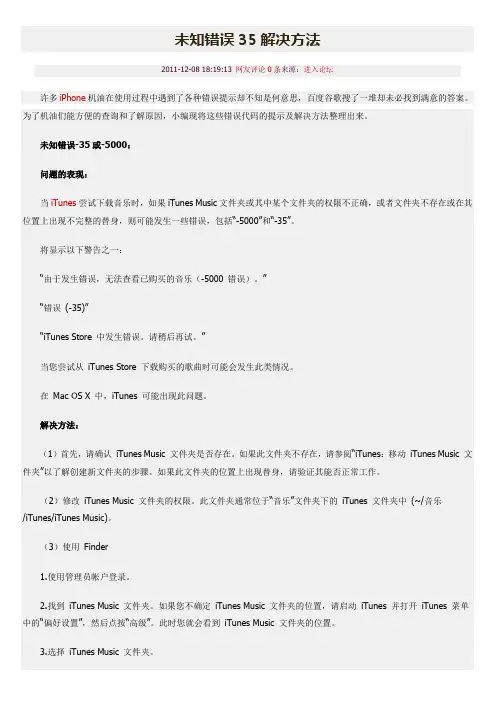
未知错误35解决方法2011-12-08 18:19:13 网友评论0条来源:进入论坛许多iPhone机油在使用过程中遇到了各种错误提示却不知是何意思,百度谷歌搜了一堆却未必找到满意的答案。
为了机油们能方便的查询和了解原因,小编现将这些错误代码的提示及解决方法整理出来。
未知错误-35或-5000:问题的表现:当iTunes尝试下载音乐时,如果iTunes Music文件夹或其中某个文件夹的权限不正确,或者文件夹不存在或在其位置上出现不完整的替身,则可能发生一些错误,包括“-5000”和“-35”。
将显示以下警告之一:“由于发生错误,无法查看已购买的音乐(-5000 错误)。
”“错误(-35)”“iTunes Store 中发生错误。
请稍后再试。
”当您尝试从iTunes Store 下载购买的歌曲时可能会发生此类情况。
在Mac OS X 中,iTunes 可能出现此问题。
解决方法:(1)首先,请确认iTunes Music 文件夹是否存在。
如果此文件夹不存在,请参阅“iTunes:移动iTunes Music 文件夹”以了解创建新文件夹的步骤。
如果此文件夹的位置上出现替身,请验证其能否正常工作。
(2)修改iTunes Music 文件夹的权限。
此文件夹通常位于“音乐”文件夹下的iTunes 文件夹中(~/音乐/iTunes/iTunes Music)。
(3)使用Finder1.使用管理员帐户登录。
2.找到iTunes Music 文件夹。
如果您不确定iTunes Music 文件夹的位置,请启动iTunes 并打开iTunes 菜单中的“偏好设置”,然后点按“高级”。
此时您就会看到iTunes Music 文件夹的位置。
3.选择iTunes Music 文件夹。
4.在文件菜单上,选取显示简介。
5.点按显示三角形以打开“简介”窗口中的“所有权和权限”部分。
6.将权限设置如下(系统可能提示您输入管理员帐户密码):所有者:“读与写”权限群组:“只读”权限其他:“只读”权限点按“应用到包含的项”按钮。
Iphone操作常见未知错误代码合集

Iphone操作常见未知错误代码合集-保存备用很多玩家在升级、降级或者同步过程中会出现各种奇奇怪怪的错误,遇见这些未知错误的时候,不要着急,仔细看这篇文章,你会找到解决方法的。
大家在查找错误代码时,建议在本页面按Ctrl+F键进行搜索查找。
未知错误3194 1004这个错误是由受到过期或配置不正确的安全软件或防火墙软件的干扰、hosts 文件中的某一条目重定向对的请求,或由于您的Internet 代理设置所致。
解决方法:在开始菜单的运行中输入cmd,打开命令行窗口,输入命令“nslookup ”,则会找到了你地区访问所得到的真实ip,记下你的IP.然后找到C:\Windows\System32\drivers\etc\目录下的host文件,用鼠标右键点击用记事本打开,在最后一行会显示:74.208.10.249 (把74.208.10.249换成刚记下的ip),保存后退出。
然后重启电脑即可。
未知错误-1先把Windows/System32/drivers/etc/hosts文件备份,然后把hosts文件删除,再用管理员模式打开iTunes,进dfu恢复即可。
完成后记住把hosts文件放回去。
未知错误1601、1602、1603、1604这些错误都是大家比较常见的,原因是iTunes需要的依赖服务没有开启。
解决方法:修改host文件,C:\Windows\System32\drivers\etc\,找到Hosts文件,用记事本打开,找到如下语句,74.208.10.249 ,删掉这句。
然后打开电脑的控制面板—管理工具—服务,在服务的列表里找到Terminal Services,Messenger,Telnet,这三个服务,点击开启即可。
(此错误解决方法适用于5.X以下固件)未知错误6、9这个错误是由于未正常进入降级模式或USB故障等导致发生此错误解决方法:进入DFU模式恢复;将iTunes升级至最新版;检查USB接口是否正常。
iPhone连接到WindowsPC时遇到未知错误0xE的解决方法

iPhone连接到WindowsPC时遇到未知错误0xE的解决⽅法 问题表现: 尝试将 iPhone、iPad 或 iPod touch 连接到 Windows PC 时,您可能看到以下⼀个或多个错误消息: iTunes 未能连接到这部 iPhone,因为发⽣了未知错误 (0xE800000a) iTunes 未能连接到这部 iPhone,因为发⽣了未知错误 (0xE8000065) iTunes 未能连接到这部 iPhone,因为发⽣了未知错误 (0xE800006b) iTunes 未能连接到这部 iPhone,因为发⽣了未知错误 (0xE8000001) 或者可能会显⽰内容相同,但末尾代码不同的错误信息。
下列步骤可能会解决此问题。
发⽣原因: 该代码的出现多是由于电脑或USB接⼝问题导致的。
解决⽅法: 1. 只需重启电脑便可解决很多问题。
重启电脑并重新连接 iPhone、iPad 或 iPod touch。
2. 将iTunes更新到最新版本,再尝试重新连接。
3. 验证设备是否已连接到电脑上的⼤功率 USB 2.0 端⼝。
请勿将设备连接到外部 USB 集线器,⽽应直接连接到电脑。
检查您的电脑是否配有 USB 2.0 端⼝。
4. 将您的设备连接到电脑上的其他 USB 端⼝,以电脑主机后端的USB接⼝为佳。
(出现该错误多为USB接⼝问题) 5. 使⽤另⼀根 Apple 30 针 USB 电缆连接您的设备。
6. 验证电脑是否满⾜最低系统要求。
iOS 设备需要以下最低版本的 Windows: Windows XP Service Pack 3 、Windows Vista 、Windows 7 如果您具有以上版本的 Windows,请验证是否已通过从 Microsoft 下载和安装软件更新将 Windows 完全更新为最新版本。
7. 检查设备和电缆的基座接⼝是否有绒⽑或其他碎屑。
如果基座接⼝中有绒⽑或碎屑,请使⽤⼲净、⼲燥的软⽑⼩刷⼦进⾏清洁。
iPhone4常见刷机错误及解决方法
解决方法:修改HOTS 找到C:\Windows\System32\drivers\etc下hosts文件,右键点击用记事本打开。
最后一行,有74.208.10.249 删掉这行,保存即可。
最常见的为未知错误1602、1603、1604
解决办法:请到电脑中的控制面板---管理工具---服务中启用messenger, telnet ,Terminal Services这三个服务。
第四:出现错误(1016)
解决方法:更换USB接口用机箱后面的 重启电脑 重装iTunes
最后还是说一下如何进入DFU模式:
按住关机键3秒然后按住home键(下面那个圆圆的)十秒,然后松开开机键保持按住HOME键15秒
1.1.1及1.1.2版本的iphone使用7.4版本以上的 itunes,但是不要用7.7
以后的版本未见出现。
未知错误-50
解决方法: 电脑的日期设置正确就可以了,如果在 系统里面设置的不行的话就去bios设置。
未知错误-9800、-9815、 -9814
解决方法:还是日期问题,同上解决。
之后再进行刷机即可(一般出现在XP系统)
未知错误1013、 1016、1006
解决办法:降级中常出现,对于1013错误可以打开越狱工具pwn激活手机,之后重启。
后两者多半是选择固件失误或者安装的软件冲突造成,注意固件兼容,删除冲突软件即可。
未知错误13、14
解决方法:公认顽疾,实在找不到一个普遍有效的方法。说说遇到过此问题的同学的经验吧。
3、就是你的机子报废了(可能性很低,毕竟Iphone很少变砖)
第三:出现错误(2002)
解决方法:
iPhone手机无法正常使用呼叫等待的解决方法
iPhone手机无法正常使用呼叫等待的解决方法随着科技的发展,iPhone手机已经成为人们生活中必不可少的工具之一。
然而,有时候我们可能会遇到iPhone手机无法正常使用呼叫等待功能的问题。
在本文中,我们将提供一些解决这个问题的方法,帮助您恢复呼叫等待功能的正常使用。
1. 检查呼叫等待设置首先,我们需要确保呼叫等待功能在iPhone手机的设置中正确开启。
请按照以下步骤进行设置检查:步骤1:打开手机设置,滑动屏幕找到“电话”选项。
步骤2:在“电话”选项中,找到“呼叫等待”设置。
步骤3:确保呼叫等待的开关处于打开状态。
如果您发现呼叫等待设置未开启,您可以通过将呼叫等待的开关切换到开启状态来解决该问题。
设置开启后,您应该能够正常使用呼叫等待功能。
2. 重启手机有时,手机出现一些临时的故障可能会导致呼叫等待功能无法正常工作。
在这种情况下,您可以尝试通过重启手机来解决问题。
步骤1:按住手机侧面或顶部的电源按钮,直到出现滑动关机提示。
步骤2:滑动屏幕以关闭手机。
步骤3:等待几秒钟后,再次按住电源按钮,直到出现苹果标志,表示手机正在重新启动。
重启手机后,尝试使用呼叫等待功能,看看问题是否已经解决。
3. 更新系统和运营商设置有时,呼叫等待功能无法正常工作是因为您的iPhone系统或运营商设置需要更新。
为了解决这个问题,您可以尝试进行以下操作:步骤1:打开手机设置,滑动屏幕找到“通用”选项。
步骤2:在“通用”选项中,找到“软件更新”选项。
步骤3:如果有新的系统更新可用,您可以选择下载并安装。
步骤4:同时,您还可以向您的运营商咨询关于呼叫等待功能的设置和更新信息。
更新系统和运营商设置可能会修复与呼叫等待功能相关的问题,确保其正常工作。
4. 重置网络设置在某些情况下,网络设置的问题可能导致呼叫等待功能无法正常工作。
您可以尝试重置网络设置来解决这个问题。
步骤1:打开手机设置,滑动屏幕找到“通用”选项。
步骤2:在“通用”选项中,找到“重置”选项。
如何解决iPhone手机无法接收的问题
如何解决iPhone手机无法接收的问题随着科技的进步,手机已经成为我们生活不可或缺的一部分。
然而,有时我们可能会遇到一些问题,比如iPhone手机无法接收来电、信息等。
这个问题可能会给我们的日常生活和工作带来困扰,因此我们需要寻找解决方案。
本文将探讨如何解决iPhone手机无法接收的问题,帮助您重获正常的通讯功能。
一、检查网络信号首先,要解决iPhone手机无法接收的问题,我们应该检查手机的网络信号。
信号强度不好可能导致手机无法接受到来电和信息。
我们可以尝试移动至空旷的地方或者切换至其他位置,以寻求更好的信号覆盖。
此外,还可以尝试重启手机或打开“飞行模式”并关闭,以重新连接网络信号。
二、确认信号设置在解决iPhone手机无法接收问题时,还需要确保信号设置正确。
我们可以进入手机的“设置”界面,找到“蜂窝移动网络”选项,并确认“数据漫游”开关是否已打开。
有时不正确的设置可能导致手机无法正常接收信息。
三、检查手机静音模式iPhone手机的静音模式可能会导致我们无法听到来电铃声。
因此,我们需要确保手机的静音模式没有开启。
可以通过侧边的音量按钮或者控制中心来关闭静音模式。
如果设置正确但问题仍然存在,可以尝试调整手机的音量设置。
四、清除通话记录和信息通话记录和信息的堆积可能导致手机无法正常接收新的来电和信息。
我们可以进入手机的“电话”和“信息”应用,清除掉一些不必要的记录和信息。
同时,定期清理这些记录和信息是维护手机性能的好习惯。
五、更新系统软件有时,iPhone手机无法接收的问题可能是由于系统软件错误或更新不及时造成的。
因此,我们可以尝试更新手机的iOS系统。
连接至Wi-Fi网络,进入“设置”-“通用”-“软件更新”,按照提示完成更新流程。
更新系统软件可能有助于解决通信问题。
六、重置网络设置如果以上方法都无法解决iPhone手机无法接收的问题,我们可以尝试重置网络设置。
这将清除手机的Wi-Fi网络、蜂窝移动网络、VPN以及APN设置等,并将其恢复到出厂默认状态。
iphone使用中的错误提示和解决方法
iphone使用中的错误提示和解决方法
错误1:未进入降级模式,更换usb插口,最好是机箱后面的;重启电脑。
错误6 :未进入降级模式,更换usb插口,最好是机箱后面的;重启电脑。
错误1013:重启电脑;更换电脑;重装系统,假设iphone一直停在恢复模式: xp用户可以用ibus让iphone跳出恢复模式,mac用户那么使用independence 。
(一般会发生在1.1.1固件降级1.0.2固件时)
错误1015 :重启电脑;更换电脑;重装系统,假设iphone一直停在恢复模式:xp用户可以用ibus让iphone跳出恢复模式,mac用户那么使用independence 。
(一般会发生在1.1.2固件降级1.1.1固件时)
错误1417 :更换使用机箱后面的usb插口。
错误1602 :重启电脑;更换电脑;重装系统。
错误1603 :重启电脑;更换电脑;重装系统。
请参考相关内容:错误1604 :重启电脑;更换电脑;重装系统。
错误-35 :请参考相关内容:
错误–50:删除暴风影视,quicktime,itunes,然后重装itunes。
请参考相关内容:
错误-9800, -9815, or -9814:设置正确的日期,重启电脑。
请参考相关内容:
错误1413:重启电脑;更换usb插口;重装系统。
请参考相关内容:错误1415:重启电脑;更换usb插口;重装系统。
错误1417:重启电脑;更换usb插口;重装系统。
错误1418:重启电脑;更换usb插口;重装系统。
错误1428:重启电脑;更换usb插口;重装系统。