
Origin2016软件安装教程
Origin2016软件安装教程
软件介绍:
Origin是图形可视化和数据分析软件,是科研人员和工程师常用的高级数据分析和制图工具。
是公认的简单易学、操作灵活、功能强大的软件,既可以满足一般用户的制图需要,也可以满足高级用户数据分析、函数拟合的需要。
安装步骤:
1、鼠标右击软件压缩包,选择“解压到Origin2016”。
2、双击打开“Origin2016”文件夹。
3、双击打开“setup.exe”应用程序。
4、点击“Next”。
5、点击“Yes”。
6、点击“Next”。
7、任意输入用户名、公司名称,注册码输入:GF3S4-9089-7991320,然后点击“Next”。
8、点击“Yes”。
9、点击“Next”。
10、点击“Browse”更改软件安装路径,建议安装到除C盘以外的磁盘,可在D盘或其它盘里面新建一个“Origin2016”文件夹,然后点击“Next”。
11、点击“Next”。
12、点击“Next”。
13、点击“Next”。
14、点击“Next”。
15、软件安装中。
16、安装完毕,将以下两个选项去除,然后点击“Finish”。
17、返回安装包文件夹,将破解文件中的“origin2016.sr0-patch.exe”复制到软件安装目录下(参照第十部路径),然后以鼠标右键选择管理员身份运行。
18、如果杀毒软件拦截,点击“添加信任”即可
19、点击“Patch”。
20、将文件选项改为“AllFiles*.*”,浏览找到安装目录内的文件“ok9.dll”(64位系统为“ok9_64.dll”),点击“打开”即可破解。
21、在桌面打开Origin软件,弹出如下对话框,点击“OK”。
22、点击菜单栏的Help然后点击register online。
23、点击“Continue”。
24、输入注册号码:GRM-RVR-AR2,点击“OK”,即可完成破解
25、安装完成。
Origin数据分析软件教程
origin提供了强大的统计分析工具,可以用于临床试验数据的处理和分析,包括生存分析、描述性统计和多变量回归等。
origin在生物医学领域的应用
VS
origin可以用于金融数据分析,包括股票市场、债券市场和外汇市场等的数据分析,从而帮助投资者做出更加明智的投资决策。
风险管理
origin可以用于评估和管理金融风险,包括市场风险、信用风险和操作风险等,从而帮助金融机构更好地管理风险。
支持向量机和最近邻算法
其他机器学习方法介绍
要点三
贝叶斯分类器
贝叶斯分类器是一种基于概率模型的分类算法,通过建立分类器模型来预测新数据的类别。在Origin软件中,可以使用贝叶斯分类器算法对数据进行分类分析。
要点一
要点二
遗传算法
遗传算法是一种模拟生物进化过程的优化算法,通过不断变异、交叉和选择来寻找最优解。在Origin软件中,可以使用遗传算法对数据进行优化或聚类分析。
模拟退火算法
模拟退火算法是一种基于物理退火过程的优化算法,通过逐渐降低温度来使系统达到平衡态。在Origin软件中,可以使用模拟退火算法对数据进行优化或聚类分析。
要点三
06
origin软件应用实例展示
生物医学研究中的数据处理
在生物医学领域,origin可以用于处理各种类型的数据,包括基因组学、蛋白质组学和医学影像学等,从而辅助研究。
工艺优化
THANKS
感谢观看
决策树
神经网络
k-means聚类
支持向量机
支持向量机是一种常用的分类算法,通过将数据映射到高维空间中,找到一个最优超平面来将不同类别的数据分隔开来。在Origin软件中,可以使用支持向量机算法对数据进行分类分析。
origin下载安装及破解步骤

打开执行文件双击安装,如图点yes点next最后一行输入如下内容(序列号)GF3S4-9089-7991320点next 点yes 点next更改路径(随便)后点next后面弹出框点击“是”创建路径。
接着弹出的是帮助文件安装选项,随你安装与否,不安装取消前面的勾。
点next下面弹出的对话框一直点next即可。
注意:完成到最后一个对话框,务必将第一个勾取消后点finish。
如图。
留下面破解。
点击完成后弹出的文件夹是开始启动栏的文件夹,不管他。
安装成功。
接着破解打开crack文件夹使用破解文件(ok9.dll以及ok9_64.dll)替换程序目录中相应的文件复制许可证文件(orglab.lic)(这个文件还在crack 文件夹里。
)到license 文件夹中:Windows XP: \Documents and Settings\All Users\Application Data\OriginLab\90\License\ Win7/Vista:\ProgramData\OriginLab\90\License\如果license 文件夹在你的系统上不存在,则需要你按上面的路径创建它。
然后,运行许可证批处理文件(install_license.cmd).(这个文件还在crack文件夹中)上一步已经复制的,可略过此步以管理员身份运行OriginPro并使用下面的RegistrationID 注册它:GRM-RVR-AR2注意:以管理员身份运行OriginPro后弹出的对话框是设置软件使用时存储东西的默认目录,不管他,点是,再点“是”。
弹出注册对话框,将GRM-RVR-AR2拷贝到第二个选项的空框内。
最后弹出的是软件显示特性和学习之类的东西,不管他,叉掉。
破解完毕。
Origin软件使用教程
Origin软件使用教程第一章:介绍Origin软件Origin是一款专业的数据分析和图形绘制软件,广泛应用于科学研究、工程分析、数据可视化等领域。
它具有丰富的功能和用户友好的界面,适用于各种数据处理需求。
第二章:安装和启动Origin软件1. 下载和安装Origin软件在Origin官网上下载适合您操作系统的软件安装包,然后运行安装程序。
根据提示完成安装过程。
2. 启动Origin软件安装完成后,可以在桌面或开始菜单中找到Origin的快捷方式图标,双击该图标即可启动Origin软件。
第三章:Origin软件界面介绍1. 菜单栏菜单栏位于软件界面的顶部,包含了各种功能菜单,如文件、编辑、视图等。
通过点击菜单栏上的选项,可以打开各种功能窗口和执行不同的操作。
2. 工具栏工具栏位于菜单栏的下方,包含了一些常用的工具按钮,如打开文件、保存文件、复制、粘贴等。
通过点击工具栏上的按钮,可以快速执行相应的操作。
3. 项目浏览器项目浏览器位于软件界面的左侧,用于管理和浏览Origin项目文件。
您可以在项目浏览器中添加、删除或重命名项目文件,以及管理文件夹结构。
4. 工作页工作页是Origin软件的主要工作区域,用于展示数据表、图形和工作簿。
您可以在工作页上进行数据分析、绘制图形、编辑数据等操作。
第四章:基本数据操作1. 导入数据在Origin软件中,可以通过多种方式导入数据,包括从文件导入、从数据库导入、从Excel表格导入等。
导入数据后,可以对数据进行编辑和处理。
2. 数据整理与格式调整在Origin软件中,可以对数据进行整理和格式调整,包括添加、删除、移动和复制数据,以及调整数据的格式、精度和显示方式等。
3. 数据处理与分析Origin软件提供了丰富的数据处理和分析功能,如统计分析、拟合优化、插值和平滑处理等。
通过选择相应的分析方法和参数设置,可以对数据进行各种分析。
第五章:图形绘制和编辑1. 绘制基本图形利用Origin软件,可以绘制多种基本图形,如散点图、线图、柱状图等。
origin2016安装教程

安装步骤:[安装环境]:Win7/Win8/Win101、鼠标右击软件压缩包,选择“解压到Origin2016”。
2、双击打开“Origin2016”文件夹。
3、双击打开“setup.exe”应用程序。
4、点击“Next”。
5、点击“Yes”。
6、点击“Next”。
7、任意输入用户名、公司名称,注册码输入:GF3S4-9089-7991320,然后点击“Next”。
8、点击“Yes”。
9、点击“Next”。
10、点击“Browse”更改软件安装路径,建议安装到除C盘以外的磁盘,可在D盘或其它盘里面新建一个“Origin2016”文件夹,然后点击“Next”。
11、点击“Next”。
12、点击“Next”。
13、点击“Next”。
14、点击“Next”。
15、软件安装中。
16、安装完毕,将以下两个选项去除,然后点击“Finish”。
17、返回安装包文件夹,将破解文件中的“origin2016.sr0-patch.exe”复制到软件安装目录下(参照第十部路径),然后以鼠标右键选择管理员身份运行。
18、如果杀毒软件拦截,点击“添加信任”即可19、点击“Patch”。
20、将文件选项改为“AllFiles*.*”,浏览找到安装目录内的文件“ok9.dll”(64位系统为“ok9_64.dll”),点击“打开”即可破解。
21、在桌面打开Origin软件,弹出如下对话框,点击“OK”。
22、点击菜单栏的Help然后点击register online。
23、点击“Continue”。
24、输入注册号码:GRM-RVR-AR2,点击“OK”,即可完成破解25、安装完成。
《Origin教案》

《Origin教案》word版一、前言1. 教案目标:通过本教案的学习,使学生掌握Origin软件的基本操作,能够进行数据处理、绘图和分析。
2. 适用对象:本教程适用于有一定计算机操作基础,需要进行数据处理和绘图的在校学生和科研工作者。
3. 教学环境:每台计算机安装有Origin软件,网络环境良好。
二、教学内容1. 第一章:Origin软件概述1.1 软件介绍1.2 软件安装与启动1.3 界面介绍2. 第二章:数据输入与编辑2.1 数据导入2.2 数据编辑2.3 数据管理3. 第三章:图形绘制3.1 基本图形绘制3.2 图形编辑3.3 图形导出4. 第四章:数据分析4.1 数据统计分析4.2 曲线拟合4.3 信号处理5. 第五章:Origin编程5.1 脚本编辑5.2 宏命令5.3 用户自定义函数三、教学方法1. 讲授法:讲解Origin软件的基本操作和功能。
2. 实践操作法:学生跟随教程,进行实际操作练习。
3. 问题驱动法:通过设置问题,引导学生思考和解决问题。
四、教学评价1. 课堂练习:学生在课堂上完成给出的练习题,巩固所学知识。
2. 课后作业:学生完成课后作业,巩固和拓展所学知识。
3. 课程报告:学生选择一个感兴趣的话题,使用Origin软件进行数据处理和分析,完成课程报告。
五、教学时间安排1. 第一章:2课时2. 第二章:3课时3. 第三章:3课时4. 第四章:4课时5. 第五章:2课时六、第六章:数据导出与打印6.1 数据导出6.2 数据打印6.3 导出与打印设置七、第七章:图形模板与风格设置7.1 图形模板7.2 图形风格设置7.3 模板与风格应用实例八、第八章:图表制作8.1 基本图表制作8.2 复杂图表制作8.3 图表导出与打印九、第九章:高级数据处理与分析9.1 高级数据处理9.2 多变量数据分析9.3 高级分析实例十、第十章:Origin与其他软件的联用10.1 Origin与Excel的联用10.2 Origin与Matlab的联用10.3 Origin与Python的联用十一、教学辅助材料11.1 软件安装包11.2 教学PPT11.3 练习题及答案11.4 课程报告模板十二、教学资源12.1 网络资源12.2 书籍推荐12.3 视频教程十三、教学进度安排13.1 每周课时安排13.2 教学计划表十四、课程总结与反馈14.1 课程总结14.2 学生反馈14.3 教学改进计划重点和难点解析一、第二章:数据输入与编辑重点:数据导入与编辑的技巧,如批量导入、数据格式转换等。
origin2017安装教程
安装步骤:
[安装环境]:Win7/Win8/Win10
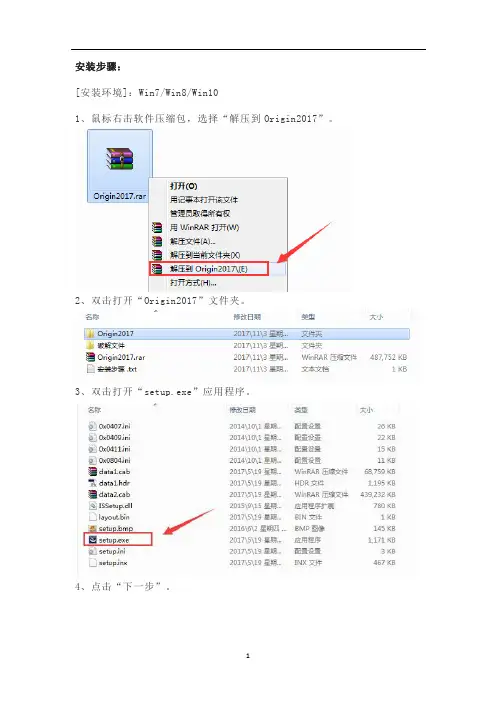
1、鼠标右击软件压缩包,选择“解压到Origin2017”。
2、双击打开“Origin2017”文件夹。
3、双击打开“setup.exe”应用程序。
4、点击“下一步”。
5、点击“是”。
6、点击“下一步”。
7、随意输入用户名、公司名称,序列号输入:DF2W8-9089-7991320,然后点击“下一步”。
8、点击“是”。
9、点击“浏览”更改软件安装路径,建议安装到除C盘以外的磁盘,可在D盘或其它盘里面新建一个“Origin2017”文件夹,然后点击“下一步”。
10、点击“下一步”。
11、点击“下一步”。
12、点击“下一步”。
13、点击“下一步”。
14、软件安装中。
15、安装完毕,先不要点击“完成”。
16、返回安装文件夹将破解文件中的“PatchOriginPro.exe”复制到软件安装目录下(参照第九步路径),然后鼠标右击选择以管理员身份运行。
17、等待进度条完成。
18、在桌面打开Origin软件,弹出如下对话框,点击“确定”。
19、安装完成。
win10系统安装origin9.2的详细说明
1. Install OriginPro use GF3S4-9089-7991320
2. No run OriginPro. Use patch (As Administrator)
3. Run OriginPro use RegistrationID: GRM-RVR-AR2
4. Enjoy
********************************************
1. setup文件夹中 右键单击安装文件图标,选择“以管理员身份运行”
需要填写序列号,用 GF3S4-9089-7991320
2. 安装过程中有一步注意不要选择安装后运行(勾消)
4. 运行时也要“以管理员身份运行”,此过程不需要用上文提到的注册ID,也不需要网上说的license文件等。
初次运行时遇到是否允许更改提问时,选择允许成后,将patch文件夹中的补丁文件拷贝到安装目录下...\OriginLab\Origin2015,(上文未要求如此做,只要找到需要patch的相关文件不知是否也可),右键单击补丁文件图标,选择以“管理员身份运行”(第一次忘记了,不能用),patch时提示需要找到相关文件,注意64位的要寻找ok9_64.dll,下拉对话框点“选所有文件”,而不是默认的ok9.dll,找到之后打开,即可顺利patch。
origin6用法
使用软件origin 6.0处理物理化学数据一.软件的安装和基本用法1.安装从网上下载origin6.0软件包,解压缩后,找到系列号文件(一般名称为serial、serial number或sn等),以写字板或记事本方式打开,拷贝其中的系列号。
找到setup.exe文件,双击打开,根据文件运行提示,选择安装程序的位置、粘贴入系列号,安装好程序。
2.程序面板介绍(1)打开程序在桌面“开始”菜单→“所有程序”→“Microcal Origin 6.0”中找到“Origin 6.0 professional”单击打开程序。
或找到程序的安装位置,在桌面添加文件运行的快捷方式,以后双击快捷方式,即可打开该程序。
(2)数据面板介绍①数据表名称及属性打开origin 6.0程序后可看到如下图所示的面板,其中包含名称为“Data1”的数据表。
右击示意为“Data1”的蓝色区域,再点击“Rename”可更改数据表的名称。
数据表暂时不编辑时,最好“最小化”窗口,而不要“关闭”,以免将该数据表删除。
将所需处理的数据分栏目输入图中示为A[X]、B[Y]的表格中,注意横行各数据的对应关系;如表格栏目不够,可点击工具栏中图标添加表格栏目。
双击A[X]、B[Y]等灰色区域,可修改栏目属性,包括栏目名称、表格宽度、栏目注释等,如图所示。
②使用公式在数据表中输入数值右击A[X]、B[Y]等灰色区域,可完成该列的拷贝、剪切、删除、作图、数值排序、数值统计、在该列左边添加一列、设置该列数值等操作。
例如右击后点击“Set Column Values”,在出现的对话框中可设置该列的数值,可输入一个数据,亦可为一个公式,如对D[Y]列设置公式sqrt(col(B)+col(C)),则表示D[Y]列为B[Y]列和C[Y]列加和的平方根。
公式方框上方“Add Function”下拉菜单可选择函数,左边有函数符号的说明;下方“AddColumn”下拉菜单可选择加入的列。
Origin6.0实例教程
软件应用领域
科学实验数据整理
Origin6.0适用于各种科学实验数据 的整理、分析和可视化,如生物、化 学、物理等领域。
工程数据管理
Origin6.0可以用于工程领域的数据 管理、分析和可视化,如机械、电子、 航空航天等。
经济学数据分析
Origin6.0适用于经济学领域的数据 分析,如市场调研、财务分析等。
其他领域
除了以上领域,Origin6.0还广泛应 用于医学、环境科学、地质学等领域。
软件安装与启动
安装步骤
用户可以从Origin6.0官网下载安装 包,按照提示进行安装。安装过程中 需要注意选择安装路径和组件选择。
启动与退出
安装完成后,双击桌面快捷方式即可 启动Origin6.0。使用完毕后,可以点 击右上角的“关闭”按钮退出程序。
提高工作效率。
批处理脚本
02
通过编写脚本,用户可以自动化执行一系列操作,减少重复性
劳动。
批处理结果管理
03
Origin6.0提供了强大的结果管理功能,方便用户查看和组织批
处理结果。
自动化分析流程
自动化分析
Origin6.0支持自动化分析流程,用户可以通过预 设的流程模板快速完成数据分析。
自定义流程
通过添加数据标签来显示具体数值。
饼图
要点一
总结词
饼图适用于展示分类数据的比例关系,能够直观地展示各 部分所占的比重。
要点二
详细描述
在Origin6.0中,选择饼图可以快速创建图表,通过调整扇 区的颜色和标签,可以更好地展示数据的比例关系。同时 ,可以通过添加图例来辅助理解图表。
地图可视化
总结词
地图可视化适用于展示地理空间数据,能够直观地展示 数据在地理空间上的分布情况。
Origin 2016 半年免费学习版
Origin 2016 半年免费学习版
还在为破解Origin软件烦恼吗?OriginLab为中国学生提供了一个免费半年正版Origin 2016的许可,只要你是在校大学生,只要你有以结尾的学校邮箱,你就能拥有它。
点击下面Origin2016 学生半年免费版官方网站申请链接,并务必用学校提供的以结尾的邮箱进行注册:
/OriginProLearning.aspx注册完毕以后请登录学校邮箱,一旦注册成功,OriginLab将发一封“OriginPro Learning Edition instruction”邮件到学生邮箱,请根据邮件提示完成安装注册即可。
收到的邮箱里面会有Origin 2016 的官方下载链接,可能会比较慢,为了方便同学们下载,我们特意加入Origin 2016的安装文件百度网盘下载链接:/s/1IGsMU安装完毕以后请继续按照“OriginProLearning Edition instruction”邮件指引进行许可认证。
启动注册时候,select the first option to 'Get a license file online now.This computer has internet access' and click OK. 然后在跳转的页面填入相应内容即可拿到license文本。
复制并粘贴到Origin对话框中即可。
完成注册:学习版的同时打开窗口的个数是有限制的,所有开的窗口,包括图形窗口,工作簿窗口,Notes窗口不能超过12个。