
微软Office2010教育标准版安装、注册及运行问题处理方法
微软Office2010教育标准版安装、注册及运行问题处理方法
一,需要安装软件
Office2010教育标准版
中央馆全学科教学资源
二,安装步骤
1,卸载Office2003,2007以及office2010其他版本
2,拷贝移动硬盘内安装文件及央馆资源库文件夹至本地硬盘
3,安装Office2010教育标准版
4,Win7系统下直接“安装中央馆全学科教学资源”
5,XP系统下安装“安装中央馆全学科教学资源”请先完成以下操作。
(详见附档1)
1),安装微软的.NET Framework 2.0(自己从网上下)
2 ), 安装“2010版备课系统\DotNetFX35SP1中的dotNetFx35setup.exe”
(这个安装需要有网络支持请确保安装时电脑网络处于正常连接状态)
6,安装中央馆2010版备课系统后如OFFICE菜单中的教学应用下的工具不能点击
请安装“2010版备课系统\office2010piaredist中Office2010PIARedist”
三,注册
1,Office2010教育标准版激活码密钥
请联系X获取激活码,完成激活
2,中央馆全学科教学资源注册
双击央馆资源库快捷键,打开Word组件,选择“教学应用”选项卡,单击“系统注册”
弹出系统注册窗口,记录“机器码“或”序列号。
中央电教馆会在一个工作日内反馈“注册码”,届时请填写“机器码”或“序列号”对应的注册码完成注册。
关于央馆资源在xp平台上运行问题处理方法
1.卸载干净office其它版本(包括其他版本的稿纸加载项等)并安装完成office2010教育标准版的安装注册。
2.安装中央电教馆全学科教学资源:中央馆全学科教学资源\2010版备课系统,如果不能正常安装,请下载并安装 Framework2.0
3.安装资源包中:中央馆全学科教学资源\2010版备课系统\DotNetFX35SP1文件中的
4.再次安装中央电教馆全学科教学资源。
5.安装完成后请如果能正常点开教学应用下面的各个选项卡,就可以电话注册,此软件能正常使用。
6.如果不能正常打开教学应用下面的各个选项卡,请运行安装:中央馆全学科教学资源\2010
版备课系统\Office2010PIARedist
7.完成以上组建安装,中央电教管教学应用工具就能正常使用,如果还不能使用请把xp升级到sp2 版本。
提示:必须卸载干净0ffice其他版本及其组件。
Office 2010安装及破解使用说明

Office 2010 办公软件的安装使用说明
一、安装说明
Office 办公软件主要有三个版本,Office 2003、Office 2007、Office 2010;由于软件的兼容性问题,高版本的软件可以兼容低版本的软件。
文件扩展名也存在区别:
Microsoft Office 2003及以前版本的Office默认的文件格式
是.doc(Word) .xls (Excel) .ppt (PowerPoint);
Microsoft Office 2007及后续版本(2010)默认的文件格式是
.docx (Word) .xlsx (Excel) .pptx (PowerPoint)。
二、安装步骤
(1)将Office 2010从服务器拷贝到电脑上,服务器文件保存路径:\\192.168.20.201\tecno\办公软件\01.常用软件\01.办公软件\office2010;如下图
(2)打开Microsoft Office 2010文件夹,双击setup.exe安装程序,按照安装向导,选择升级安装即可。
(3)由于Office 2010 文件较大,安装过程大概需要10-20分钟,请耐心等待。
(4)安装完成后,会出现是否联机等信息的对话框,点击关闭即可。
三、Office 2010 破解方法
➢使用说明
目前所使用的Office 2010 办公软件,为盗版软件,安装使用一段时间后,每次打开会出现是否购买正版软件提示,且打开后的文件标题会变成红色,若想取消该提示,使用破解软件进行破解。
➢破解步骤。
office 2010安装教程
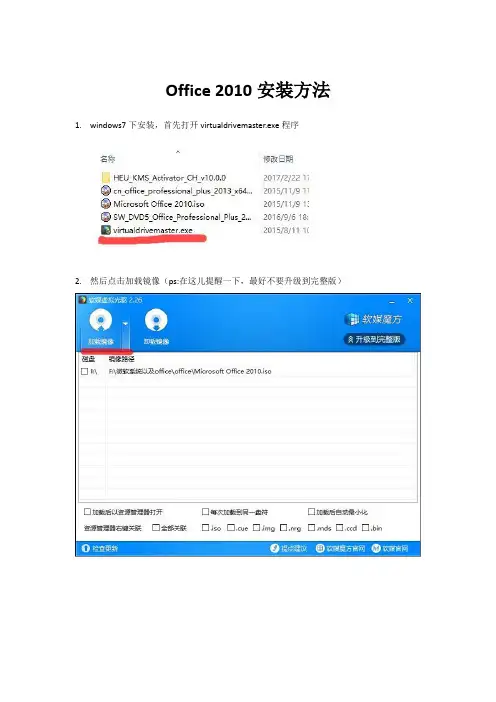
Office 2010安装方法1.windows7下安装,首先打开virtualdrivemaster.exe程序
2.然后点击加载镜像(ps:在这儿提醒一下,最好不要升级到完整版)
3.至于windows8,windwos10下,直接点击镜像就可以打开
4.加载完毕,看到这里有office图标的CD驱动器
4.点击进入,可以看到setup.exe安装程序,点击运行,
5.然后出来需要许可协议,所以只有接受。
6.接受后,在出来的界面选择自定义安装
7.选择从本机运行就是安装该程序,选择不可用就是不安装该程序
8.最后,office,excel,word,office共享功能以及office工具这5个需要安装
9.然后点击选项卡文件位置,选择安装位置,如果不安装在C盘,无论安装在哪个盘,请新建一个office2010文件夹,再选择。
有时间的话,看下括号里的,很多女生就因为这个问题(ps:很多女生虽然知道了不能安装程序在c盘,但选择了一个非c盘位置以后就不管了,但请看清楚“该程序是否在你建的目录下新建了一个文件夹。
像这里,如果默认在c盘,新建的文件夹就是Microsoft office,如果选择其他盘,安装程序就不会新建一个文件夹,此时如果安装了,你的文件是很散乱的,最后只”)
10.选择好安装位置之后,打开激活工具,点击“激活office 2010 VL”选项卡。
office 2010安装注意问题

以 Office 2010 与 SharePoint Designer 2007 的共存为例,笔者一开始配置它们的共存时也经常遇到冲突问题,每次启动不同版本的组件时,自动弹出的安装配置对话框几乎要令笔者抓狂。后来笔者重新安装 SharePoint Designer 2007,在“自定义”组件列表中只选择了 SharePoint Designer 2007 为“从本机运行全部程序”,而将“Office 共享功能”与“Office 工具”全部设置为了“不可用”。直到安装 Office 2010 时,才选择了“Office 共享功能”与“Office 工具”,这样 Office 2010 才与 SharePoint Designer 2007 相安无事地共存下来。如果笔者在两次安装时都选择了“Office 共享功能”与“Office 工具”,那么 Office 2010 与 SharePoint Designer 2007 十有八九会“掐架”。
我们可以安装最新发布的 .net Framework 4.0。但需要注意的是,4.0 并不像 3.5 包含 3.0、2.0 那样包含早期版本。换句话说,假如我们在一台只安装有 1.0 的 Windows XP 中直接安装 3.5,安装之后即可获得 2.0、3.0、3.5 的全部版本;但是假如我们直接安装 4.0,那么安装之后将只拥有 4.0,不会随着 4.0 的安装自动获得 2.0、3.0、3.5。因此,如果我们需要 .net Framework 的全部版本,可能需要反复安装多次。
笔者认为,Office 2010 安装源使用 .EXE 自解压缩文件的实际意义不大,因为即使经过压缩后的 .EXE 文件也有 800 多 MB,无法装在一张 CD 光盘里,反而每次执行安装时都要花几分钟等待解压缩。还是将实际的安装源文件提取出来,另存为 ISO 镜像比较方便。
安装office2010常见的提示错误解决办法

如果文件没有丢失,可以重新注册(开始--运行---输入regsvr32 hlink.dll)。
丢失就从别的机上拷贝这个文件,然后再重注册。
启动outlook2010时报错: mapi无法加载信息服务msncon.dll。 可以如下解决: 在命令行中定位到outlook安装文件夹(C:\Program Files\Microsoft Office\Office14), 然后运行命令" outlook /importprf .\.prf ",然后outlook就好使了。
这主要是由于安装的时候没有安装"office 共享功能"中的"visual Basic for Applications"组件的原因
解决的方法有以下几种:
第1种方法:
如果你手头有Office 2010的安装程序或电脑有安装文档的话
在控制面板中打开程序和功能,选择Office 2010右键点击更改,再打开Office 2010安装程序-选择"添加或删除功能"
解决方法:
打开office的任意组件,例如word2010,File(Office Button)--〉Options--〉Trust Center--〉Trust Center Settings...-->Protected View-->不勾选“数据执行保护模式”
excel2010打开时的警告:
安装office2010常见的提示错误解决办法
2011年08月02日 星期二 下午 10:33安装office2010常见的提示错误解决办法:
默认情况下,安装程序创建标准日志文件,并将其作为文本文件保存在用户计算机上的 %Temp% 文件夹中。如果安装失败,安装程序会在同一位置创建详细的日志文件,该文件以导致失败的程序包开头。若要更改日志记录选项,请在记事本中打开 Config.xml 文件,并配置 <Logging> 元素。
OFFICE2010安装激活教程
OFFICE2010安装激活教程
一、下载office2010
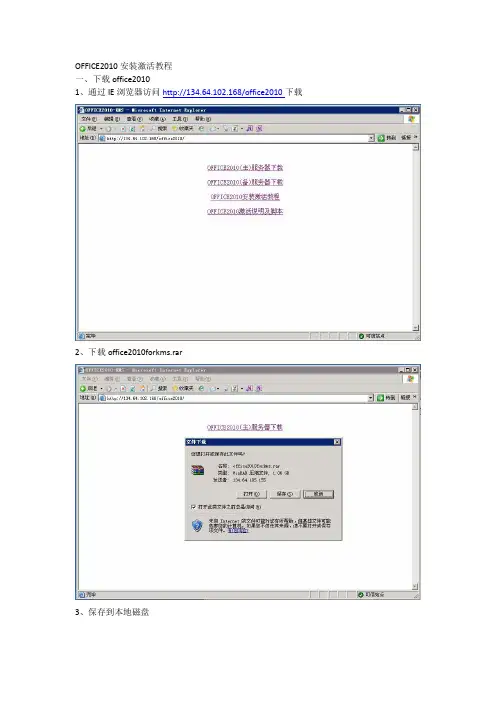
1、通过IE浏览器访问http://134.64.102.168/office2010下载
2、下载office2010forkms.rar
3、保存到本地磁盘
4、下载过程中
二、安装office2010
1、解压下载的office2010forkms.rar
2、进入解压后的目录,双击setup.exe进行安装
3、勾选“我接受此协议的条款”,继续
4、选择立即安装(也可自定义安装)
5、安装完成,点击“关闭”
三、手动激活office2010(注意:激活需关闭本机防火墙)
1、查看office激活状态,打开word→文件→帮助页面,提示需要激活产品
2、选择开始→运行→输入cmd
3、进入office2010安装目录,32位操作系统默认安装路径
cd "c:\Program Files\Microsoft Office\Office14"
4、连接kms服务器
C:\Program Files\Microsoft Office\Office14>cscript ospp.vbs /sethst:134.64.102.168
5、激活office2010
C:\Program Files\Microsoft Office\Office14>cscript ospp.vbs /act
6、查看激活状态,打开word→文件→帮助页面,这里提示激活的产品。
四、通过脚本激活office2010(注意:激活需关闭本机防火墙)windows7系统,执行脚本需右击”以管理员权限执行”。
Microsoft Office Professional Plus 2010在安装中出错”解决办法

“Microsoft Office Professional Plus 2010在安装中出错”解决办法 (2013-11-26 22:40:20)转载▼ 标签:word2010安装过程中错误解决方法分类: 计算机今天一个同学想安装微软的office 2010,可是安装时总是提醒“Microsoft Office Professional Plus 2010在安装中出错”。
实际上,以前遇到很多次这种问题,也按网上提供的很多方法试过,都没有成功。
这样问题应该是由于在卸载早起office 时没有卸载干净(建议大家在卸载时,不要采用360等其他卸载工具,用office 本身的安装包的卸载功能卸载)。
这次我也尝试了很多种方法,如用微软提供的office 卸载工具、重新安装office 2003再卸载等等,均不行。
后来,试了一个网友建议的方法,安装成功。
对比起来其他方法都弱爆了。
回头想想,该解决方法也是很自然的。
安装的时候,选择“自定义安装”---“office 共享功能”----将"business connectivity services"设置为不可用,如下图所示----下一步,即可网上也有很多建议重新安装系统,实在没有这个必要。
其实,若真的安装不了office高版本,安装原来版本office2003也是可以,我实验过,对应的原版本可以安装。
另外,可能你的Office版本的Office共享功能中没有"business connectivity services"选项,若如下图目录,则选择"Microsoft Office Access Database Replication Conflict Manager",将其设为不可用,即可.。
office2010注册激活方法,很简单的,照着做就行
首先对应 MSDN Office 2010 的版本(X86即32位,X64即64位)一利用“文件替换法”使MSDN版变为VOL版MSDN版安装时,需要输入序列号,由于刚刚发布CD-KEY尚未泄露。
而VOL版无需输入序列号,因此,使用“文件替换法”绕过MSDN的序列号验证。
下载下面的安装补丁:32位补丁下载64位补丁下载同时请下载下面的补丁:激活软件下载先看下面的这个图:附Office 2010专业增强版密钥6QFDX-PYH2G-PPYFD-C7RJM-BBKQ8BDD3G-XM7FB-BD2HM-YK63V-VQFDKVYBBJ-TRJPB-QFQRF-QFT4D-H3GVBOffice2010 RTM x64 CDKEY volume英文版密钥MKCGC-FBXRX-BMJX6-F3Q8C-2QC6P安装的时候必须要先输入Office2010密钥才可以安装,否则根本就无法安装,更不要谈什么使用了。
一.解压文件:方法有两个方法一:运行"安装文件"至输入序列号的界面,打开“C:\Documents and Settings\XXX\Local Settings\Temp(xxx是指你电脑账户的用户名)”(win7用户:C:用户\(自己的用户名)\AppData\Local\Temp)里面有个840m左右的文件夹,把它拷贝出来;方法二:使用解压缩命令。
第一个补丁即是破解这个的,即32/64位那两个补丁。
这个补丁的使用方法:先用CMD命令解压文件,见图:先要CD到Office 2010安装文件所在目录然后运行下面解压命令。
解压命令:xxxxx.exe /extract:x:\xxxx 简单的解释一下这个命令,xxxx.exe代表你所下载的Office2010文件名,后面的x:\xxx代表你要解压到哪个文件夹,这个随便你写)例如cn_office_professional_plus_2010_x86_....exe /extract:f:\download\office2010然后将上面下载的破解补丁解压复制到Office 2010解压文件夹目录,比如我的是f:\download\office2010然后运行change.cmd,这样就可以安装了。
office2010安装不成功 错误代码25004 问题解决
office2010安装不成功错误代码25004 问题解决由于office2010试用版到期,今天重新安装,结果遇见安装不成功,分析原因应该是卸载残留文件不彻底导致失败,现分享解决方案:卸载和清理上一次安装或卸载残留文件对安装出现的问题,需要先确认是否存在上一次未安装或卸载完成的Office文件和目录,如果以前安装失败或未卸载干净,可能会影响本次安装结果。
1、优先使用微软官方的清理程序,点击下载:Windows Installer Cleanup Utility。
安装后,运行Windows Install Clean Up,如果卸载目录发现Office 2007/2010等版本列表,只需要选中(按住SHIFT+鼠标左键多选),然后点击清理即可,清理完成后再次重试安装。
如果是Windows 7上安装Office 2007/2010遇到问题,先使用上述工具清理一下,然后:A. 清理注册表中这两项:HKEY_CURRENT_USER\Software\Microsoft\OfficeHKEY_LOCAL_MACHINE\Software\Microsoft\OfficeB. 打开Program files文件夹,删除"Microsoft Office"、"OfficeUpdate"、"OfficeUpdate14"C. 清理临时文件,在开始菜单输入"%Temp%"并回车,清空临时文件,假如有些文件无法删除,忽略即可。
D. 重启计算机再次尝试安装。
2、很多对未安装完成的程序,可能还未来得及进入程序组,如果Windows Install Clean Up 没有发现安装残留,可以使用第三方卸载或清理程序,比如完美卸载等进行清理。
如果安装出现错误,可以先在控制面板——管理工具——事件日志(Event Viewer)里,查看应用程序的日志记录,看看是哪里报告的错误,然后尽可能的根据日志提示信息进行问题定位。
office2010在安装过程中出错的解决方法
Office 2010在安装过程中出错,可以尝试以下解决方法:
1. 重新启动计算机,然后再次尝试安装Office 2010。
2. 在安装过程中选择自定义,找到“Office 共享功能”点加号,将“business connectivity services”设置为不可用(点左边的下拉箭头设置)。
3. 如果以上步骤不能解决问题,可以尝试使用管理员权限来运行安装程序。
这可以通过右键单击安装文件,然后选择“以管理员身份运行”来实现。
4. 如果仍然无法解决问题,可以尝试更改安装位置。
这可以通过在安装程序中单击“更改”按钮来选择一个新的安装位置来实现。
5. 如果以上步骤都不能解决问题,可以尝试卸载并重新安装Office 2010。
在卸载之前,请确保备份所有重要的文件和设置。
以上步骤仅供参考,建议咨询计算机技术人员获取更准确的解决方案。
Office-2010安装及问题解决大全
Office-2010安装及问题解决大全安装完成安装后,在word文档帮助选项可以看到office 2010是未激活的产品:office2010激活工具office2010激活软件从下面的网址下载:/file/f174cbb5983.开始激活:下载解压出来首先,关闭防火墙(确保激活过程中“电脑联网”);打开文件office 2010 正版验证激活工具.exe其次,点击“Install/Uninstall KMService”安装“KMS”服务器在弹出窗口记得输入Y ,安回车键,才能继续,在这里需要注意的是,如果有全安软件提示,需要点击允许按任意键退出来再次,点击“Rearm office 2010”进行重置再选Y,回车出现上面的画面,需要等一会按任意键退出来最后,点击“Activate office 2010 VL”,即可成功激活按任意键退出,关闭激活工具现在再打开office 2010 下的word 2010 看看结果.没有那个提示了,表示以经OK了,操作简单吧,大家快去试试吧4.激活完成激活完成的产品如下图:如果不是第一次安装和激活,可能出现很多问题,解决办法如下:重装前Office 2010,下载2011微软官方重装卸载工具,彻底解决不能删除Office 2010前几天微风的其中一台电脑是window7系统必须安装office 2010,可以安装过和出了问题于是需要重装,可以使用wind ow7删除工具后就是没法重装office,于是就找来了这个工具,一下子就删除了office注册表信息,顺利完成重装。
当您尝试安装新程序时,安装过程并未完成,因此,该程序处于部分安装状态。
当您尝试再次安装该程序时,将不会成功。
此时无法删除以前安装的程序,因为安装文件已损坏。
或者以前尝试安装Office 2010 时遇到问题等待。
下载地址:http://d ownl /downl oad/2/1/8/218C9 26D-9400-43D6-9E81-E236AD9ED2A5/MicrosoftFixit50450.msi2.将注册表和其他带有office的文件删除,实在删不了,进入安全模式或者改名。