
手机OurxMaps导航软件户外等高线地图的制作
手机OurxMaps导航软件户外等高线地图的制作
OruxMaps安卓平台导航是完全免费的一款软件,支持离线地图,可脱离手机信号运行,功能强大,支持轨迹导入,记录等等。
有关该软件的详细情况请自行搜索,不做累述,本文主要说明手机OurxMaps导航软件户外等高线地图的制作。
本文主要参考了以下作者的文章,在此表示感谢:
1、逸仙徒步的《从零开始制作OruxMaps的等高线地形图文件》;
2、绿野户外论坛“我是阿山”的《户外等高线制作及Android OruxMpas应用》;
3、华商论坛“路修者”的《手机OruxMaps导航软件户外等高线卫星地图制作方法》。
手机OurxMaps导航软件户外等高线地图的制作用到的三个软件:
(1)GoogleGPSMapsPortable;
(2)global_mapper;
(3)OruxMapsDesktop
第一部分采集高程数据和卫星地图资料。
1、高程数据:高程数据用于生成地形图渲染图层及等高线图层。
高程数据有两种:
(1)SRTM:数据精度90m,数据特点:数据准确无噪点,精度不高。
(2)ASTER:数据精度30m,数据特点:部分区域误差较大,平地噪点明显,精度高。
本文采用SRTM高程数据。
到国际科学数据服务平台()注册一个用户后就可免费下载了,注册登录后进入数据检索,本处以广州市为例,广州市处处的经纬度为东经113°17',北纬23°8',因此在SRTM数据查询选项中输入坐标范围,然后提交(见图1 SRTM数据查询页面),得到查询结果(见图2 SRTM数据下载页面)为:列号59,行号8,基本覆盖了广东省大部分地区,选择数据高程(img)下载,得到srtm_59_08.zip高程数据文件留存待用。
图1 SRTM数据查询页面
图2 SRTM数据下载页面
2、卫星地图资料:卫星地图上包含有水系(河流、湖泊、水库、池塘等)、地名、道路等地图信息。
打开GoogleGPSMapsPortable卫星地图软件(图3)
图3 GoogleGPSMapsPortable1-1-73-2界面
(1)地图选择:默认是卫星图—谷哥Ditu。
(2)地标选择:默认是卫星图—谷哥Ditu。
(3)GPS坐标:不要勾选,否则造成数据阅读和制作过程超慢。
(4)KML地标:默认无勾选
(5)设置选项:默认自动纠偏。
(6)地图截取:使用滚轮选择适合的选择画面,比预定区域略大即可,单击第二项选择区域地图册截取地图截取间隔设置为1秒(必须勾选)同时输出PNW文件(见图4)OruxMaps 支持分级显示地图,一般建议12-16级(图4地图截取中的第一选项:地图的比例)。
其他级别类同,数字越高代表地图的清晰度越高,也就是俯视地面的距离越近。
但17、18下载的数据所占的空间会随选择的区域而变大,在后期制作中,就需要分区域制作。
OruxMaps中的离线文件系统,有个相当大的好处就是可以把同区域中分段的
地图,在使用中自动连接起来。
截取下来的文件有三个不同的格式(见图5),保存待用,关闭GoogleGPSMapsPortable 软件。
图4地图截取
(图5 地图截取后的结果)
第二部分合成生成等高线卫星地图素材
1、打开global_mapper12 软件,选择文件--打开数据文件,先打开下载的压缩高程数据srtm_59_08.zip
图6 打开下载的压缩高程数据
2、后打开所下载的卫星地图文件中的所有PNG格式文件(图7)
3、把地图页面放大移动到合适位置(图8),
图8
4、设置卫星地图资料的透明度:
(1)打开控制中心:工具>控制中心(很多操作均在控制中心中选择)
图9 打开控制中心后的界面
(2)设置卫星地图资料(16_1_1.png~16_3_4.png文件)的透明度:
让16_1_1.png文件亮显,按“选项”按钮,得到光栅选项对话,调节显示页面中透明度,一般建议设置为40.2%,见图10
图10设置卫星地图资料的透明度
然后依次使16_1_2.png~16_3_4.png文件亮显,重复以上步骤,完成卫星地图资料(16_1_1.png~16_3_4.png文件)透明度的设置。
5、生成等高线:
(1)等高线设置:
文件>生成等高线,根据地图级别,选择合适的等高距,我这里选择的是10,高程范围我选择的是20-1920,因为本地区地面高程在20左右,1920是系统默认的最高峰值可以
不必改变,其他默认即可(图11等高线设置)。
图11等高线设置
(2)简化设置:一般选择0,使生成的等高线光滑平顺。
(3)等高线边界选择:一般点击“绘制方形区域”选择前面设置卫星地图所覆盖的
范围(图12)
图12框选等高线形成范围
最后生成等高线如图13
图13 生成的等高线图
(4)输出等高线图形文件
①生成GeoTIFF文件
在控制中心去掉srtm_59_08.tif选项(图14),点击文件>输出光栅/图像格式,在“选择输出格式”对话框中选择“GeoTIFF”格式,按确认后弹出“GeoTIFF选项”,选择“导出边界”页面中点击“绘制方形区域”选择输出范围,最后确认保存等高线的GeoTIFF文件。
图14 去掉srtm_59_08.tif选项
图15 选择“GeoTIFF”格式
图16 选择出图范围
图17 保存GeoTIFF文件。
②生成JPG文件
点击文件输出光栅/图像格式,选择格式为JPG,操作过程相同与制作GEOTIFF文件。
得到一个jpeg文件,注意:JPG与GEOTIFF的需要是同一文件名,同一个文件夹。
第三部分,合成输出OruxMaps格式地图文件
打开OruxMapsDesktop软件进入最后合成
图18 OruxMapsDesktop界面
1、点击“Calibration file”按钮,选择第二部分所形成的等高线TeoTIFF文件。
2、点击“Image file”按钮,选择第二部分所形成的等高线JPG文件。
3、DATUM:选择“WGS1984:Global Definition”。
4、PROJECTION:选择“LATITUDE/LONGITUDE”。
5、Map Name:输入等高线地图名
6、单击“Destiny Directory”按钮,选择保存等高线地图的路径。
7、最后单击“Create Map”按钮,生成等高线地图文件。
8、将生成的整个文件夹复制至手机内存卡里的oruxmaps\mapfiles夹里(手机需先行安装oruxmaps软件并打开过),即可使用了。
等高线地图的制作--牧童

牧童团队,军迷驴友。
(内部学习材料)写在前面的话:这些资料都是整理自以前的一些数据,当然基本也就是摘抄自网络。
在整理过程中由于不是一气呵成,很多环节的演示截图可能地图数据不是一处,还请见谅。
修改版次2010.05PC牧童2011.02第一章.前言 (3)第二章.基本概念 (4)第三章.基础数据 (7)第四章.用到的软件 (8)第五章.自制户外登山地图 (9)5.1:下载SRTM3高程数据 (9)5.2:导入SRTM3数据到Global Mapper(以下简称GM) (12)5.2.1加载SRTM数据 (12)5.2.2截取输出DEM (15)5.3:生成等高线 (20)5.3.1等高线 (20)5.3.2 等高线的设置 (25)5.3.3阴影调节 (27)5.3.4日志文件 (28)5.3.5生成TIFF (28)第六章地图图像的叠加 (30)第七章其他数据输出方式 (31)7.1输出Jpg (31)7.2 Google地图数据 (34)第八章.地标的加载 (38)8.2 OziExplorer的用法 (38)第一章.前言自从喜欢上了户外运动,爬山爬的一发不可收拾,05年初买了一个GPS,最初只是为了避免在山中迷路,随着疯癫程度的增加,麦哲伦100已经远远不够我的需要了。
我开始转向等高线地图的制作。
(现在回首,貌似麦哲伦100也无所谓不够用,反正我喜欢用地图了。
)工作条件便利也使收集了不少资料,因为英语极烂,在学习的过程中遇到不少困难。
(还好后来都搞到了中文软件,晕在学习材料都是英文的,呜呼哀哉。
)现在我把积累的东西写下来,也让牧童团队的队员们少走弯路,尽快入门。
当然,喜欢的就可以转载,学习无止境,户外无疆界。
这份材料就本着实用主义的精神,能把地图做出来就行了,如果哪些地方说的不对,互相交流给与指正!第二章.基本概念理解重点:地理坐标系(经纬度)、投影坐标系、WGS84坐标系、UTM坐标系地理坐标系统说白了就是经纬度,经纬度坐标是球面坐标。
谷地绘制等高线步骤
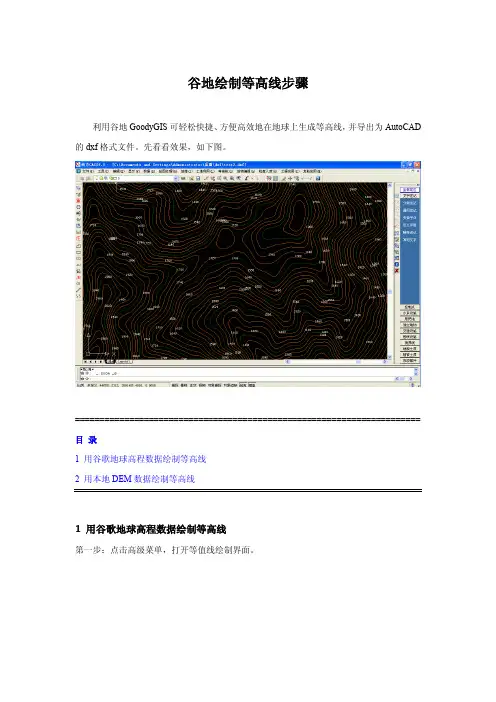
谷地绘制等高线步骤利用谷地GoodyGIS可轻松快捷、方便高效地在地球上生成等高线,并导出为AutoCAD 的dxf格式文件。
先看看效果,如下图。
====================================================================== 目录1 用谷歌地球高程数据绘制等高线2 用本地DEM数据绘制等高线1 用谷歌地球高程数据绘制等高线第一步:点击高级菜单,打开等值线绘制界面。
第二步:绘制矩形或多边形,并用鼠标左键点击它,识别状态显示成功。
第三步:设置采样点间距、等高距和等高线颜色等参数。
是否叠加高程标注,标注密度也可以设置。
第四步:点击提取高程并绘制等高线按钮。
地球窗口会移动,并调用surfer软件生成等高线,叠加在地球上。
如果范围较大,高程点数太多,可能会持续较长时间,请耐心等待。
等高线成功生成后叠加在地球上,如下图:第五步:导出AutoCAD的dxf格式文件。
首先需要选择输出坐标系,最好是选择平面坐标系,如北京54、西安80和UTM。
别忘了设置坐标转换参数哦!至此,等高线绘制并导出完成,我们用AutoCAD或南方CASS打开导出的dxf文件,如下图。
默认叠加图层有高程点、等高线、高程标注,可以任意编辑和删除图层。
2 用本地DEM数据绘制等高线第一步:点击高级菜单,打开等值线绘制界面。
第二步:绘制矩形或多边形,并用鼠标左键点击它,识别状态显示成功。
第三步:勾选是否采用加载的本地DEM数据。
如果还没有加载本地dem数据,则弹出加载DEM文件对话框,点击导入本地DEM文件,选择多边形所在区域的dem文件,以粉色边框表示。
当多边形范围跨多个dem网格时,需加载相应的多个dem数据文件。
到此,我们可以将dem网格隐藏,以便于后期操作。
第四步:设置等高距。
由于SRTM高程数据自身采样分辨率为90米,因此无需设置采样点间距,默认为90米。
第五步:点击提取高程并绘制等高线按钮,系统自动从加载的dem文件提取高程,并调用surfer软件生成等高线,叠加在地球上。
等值线图的制作流程(2)

3374760
404100
3375006
404100
3375006
精选课件
3
处理导出到 txt文档
导出:选择数据复制,粘贴到文本文件 保存为SourceData.txt,如图
精选课件
4
2. 投影变换
准备投影变换参数: 投影前WGS84坐标 获取参考GPS参数设置 地图的投影坐标 请查看地图参数:地图的说明,
投影变换 4
用户投影参数
成都
湖南
精选课件
9
投影变换 5
结果投影参数
成都
湖南
精选课件
10
投影变换 6
设置分隔符
第五步 设置点图元参 数
第四步 设置分隔符 第六步 设置X,Y
精选课件
11
投影变换 7
设置分隔符号
精选课件
12
投影变换 8
设置分隔符号为Tab键,去掉空格选择
精选课件
13
投影变换 9
等值线图的制作流程
精选课件
1
等值线图的制作流程
步骤 1. 属性数据文本文件生成 2. 投影变换生成含坐标和属性的点文件 3. DTM高程提取 4. GRD网格化 5. 等值线图生成 6. 色阶设计 7. 图形裁减
精选课件
2
1. 获得数据 Excel格式
纬度
经度
403916
3374471
404096
18
投影变换 14
保存点文件 查看转换文件
精选课件
19
应用投点文件
加入文件到工程文件 打开底图的工程文件 在左边的工程空白区点右键,再从菜单中选择添
加项目
精选课件
20
如何利用谷歌地球制作等高线

看mapgis中是 否加上带数,
5
影像的校正:首先打开参照文件,然后删除所有控制点, 再重新添加控制点,选择明显的地物作为控制点。
2 添加控制点, 按空格选中 1删除所有控制点
4几何校正,生成新的msi影像。
3 校正预览后,才能进行几何校正
6
加载到mapgis中,发现基本吻合,这样可以便于后期等高线 校正中查找控制点的坐标。
五、获取影像图
返回目录
1
打开mapgis主菜单,在进行等高线校正之前,建议先将影 像加载到mapgis中,便于后期控制点的选择。
影像校正
2
影像图可以选用国土局提供的,也可以利用稻歌软件自己从 谷歌地图上下载。下载完成后格式为tif,需要转换成msi格式
获取左上角和右 下角的坐标
地图级别越高, 越清楚
误差校正
4 打开复位要校正的线文件,选择控制点,进行等高线的校正。
2选择采集文件 1设置控制点参数 3添加校正控制点
4对线文件进行校正 5 保存线文件和控制点, NEWLAN.WL是最后的 校正完的线。
5
最后,修改等高线的参数,与原来的等高线进行衔接。进 行图面的整饬与美化。
说明:
1.由于Google地球部分地区的影像数据可能 不是最新的,因而数据的准确性不能保证。 2.关于等高线的制作方法还有其他方法可以生 成,可以后期交流。 3. 由于技术原因,其中有不足之处,希望大 家可以批评指正,以供完善。
3
搜索目的地,选择合适的区域
4
可以对边界进行调节,只能缩小,不能放大。 选择合适的边界点和中点,单击“捕捉”, 可以重复上述过程,选取区域进行合并(建 议少选,否则后期处理困难,一般1-3个为 宜)。出现提示框单击“确定”。
用Surfer8创建等值线地图(中英双语教程)

GIS软件应用之一:Surfer8地理信息制图Understanding How to Use Surfer了解如何使用SurferThe most common application(应用) of Surfer is to create a grid-based(基于格网的) map from an XYZ data file(有限个点的X、Y、Z坐标值组成的文件). The Grid | Data command uses an XYZ data file to produce a gridfile(格网文件). The grid file isthen used by most of the Mapmenu(地图菜单) commands toproduce maps. Post maps(张贴图) and base maps do not usegrid files.Surfer最常见的应用是创建一个来自有限个点的X、Y、Z坐标值组成的文件的基于网格的地图。
Grid | Data命令使用一个XYZ的数据文件产生一个网格文件。
网格文件,然后由该地图菜单最常用的命令来制作地图。
张贴图和基面图除外,它们不需要使用格网文件The flow chart(流程图) to the right illustrates(图解) the relationship between XYZ data files, grid files, contour(等高线,等值线) maps, and wireframes(线框图).该流程图,以正确的图解了XYZ数据文件,格网文件,等高线图和线框图的关系。
Lesson 1 - Creating an XYZ Data File第1课 - 创建一个XYZ的数据文件An XYZ data file is a file containing at least three columns(列) of data values. The first two columns are the X and Y coordinates(坐标值) for the data points. The third column(列) is the Z value assigned to the XY point. Although it is not required, entering the X coordinate(坐标) in Column(列) A, the Y coordinate(坐标) in Column(列) B, and the Z value in Column(列) C is a good idea. Surfer looks for these coordinates(坐标) in these columns by default.一个XYZ的数据文件是一个文件,其中包含至少3个数据值的列。
手把手教你制作IPhone户外徒步地图

我是一个 GIS 科班毕业生,户外徒步比较业余,但没事喜欢倒腾地图。最近想去香山看看红叶,借着网络上的资 源和学习前辈的经验,自给做了一个 Iphone 上能用的户外徒步地图,和大家一起分享分享。
先来上个图:
优势 相比之前在手持机上的制图方法的优势在于: 1. DEM 晕渲图叠加影像,不仅能一目了然山体情况,也能通过详细的卫星影像给自己提供地标参照。不用来回 切换不同地图来看顾此失彼。 2. 用矢量等高线在 Tilemill 中渲染切片,可以自由定义等高线样式,同时也能满足在不同比例尺显示不同细节的 要求,不会出现缩小看到锯齿,放大看不清的问题。同时切片数据平滑了使用性能,不会一次要加载很大面积的 等高线导致卡机。 3. 对于我这种没手持机的小驴,可以用手机看到差不多的地图。
导出栅格格式 GeoTIFF 地图,点击文件-导出栅格图像(Export Raster/Image format...),格式选择 GeoTiff 在导出设置中我们可以选择更高的采样精度,这里我选择为 0.00005 度,值越小生成的 GeoTiff 文件会越大,
但也会越清楚
导出完成后,会生成一个 tiff 文件:
保存后效果如图:
接下来开始导出等高线,导出之前先关掉背景层和晕渲图,只保留等高线层。
然后选择右上角的 Export 以同样的方法导出等高线 mbtiles 文件。 三、跟我走 IOS APP 手绘徒步路线,并导出 KMZ。 之所以用跟我走画,我是觉得比在 GoogleEarth 上面画起来方便,尤其是在地图参照比较好的情况下。直接用手 画很快。 在手机上打开跟我走,在画布上找到我们这次徒步的起点,闵庄路南的入口,然后开始沿着路划线。 这个 APP 操作起来很简单就不细说了。 手指在屏幕上滑动划线
globalmapper、OruxMap制作、运用户外出行地图
globalmapper、OruxMap制作、运用户外出行地图
越来越感觉有必要写下户外地图的制作与使用问题。
户外制作和运用地图算是技术流了。
本人从早年开始用OZI开始,一路过来算是有些经验。
直到去年下半年,为了制作一份出行地图,真是麻烦的不行,要先用SGGS下载GE卫图,然后用OZI校准,再用GM合成地名,导出来后再用OZI制成出行图,再用OruxMapsDesktop转换成orumaps,导入安卓平板或者手机使用。
是不是很头大?
现在一切都过去了,去年底,Globamapper、和Oruxmap推出新版本后,一切都变的得很简单了。
一个软件搞定一切啊,我接触到这两个新版本后,真是开心啊。
现在网上还没有这两个软件的最新版本的使用介绍,因为最新的版本简直是革命性的,所以之前网上的介绍显得不适用或者说,不高效了。
此图即为卫星地图叠加等高线+地名、交通线、水域。
图为演示版,实用的图分辨率极高
要说明的是,实际上导出来放到平板电脑或手机里用的地图,分辨率很高--在图中能看到独立的树。
手机OurxMaps导航软件户外等高线地图的制作
手机OurxMaps导航软件户外等高线地图的制作OruxMaps安卓平台导航是完全免费的一款软件,支持离线地图,可脱离手机信号运行,功能强大,支持轨迹导入,记录等等。
有关该软件的详细情况请自行搜索,不做累述,本文主要说明手机OurxMaps导航软件户外等高线地图的制作。
本文主要参考了以下作者的文章,在此表示感谢:1、逸仙徒步的《从零开始制作OruxMaps的等高线地形图文件》;2、绿野户外论坛“我是阿山”的《户外等高线制作及Android OruxMpas应用》;3、华商论坛“路修者”的《手机OruxMaps导航软件户外等高线卫星地图制作方法》。
手机OurxMaps导航软件户外等高线地图的制作用到的三个软件:(1)GoogleGPSMapsPortable;(2)global_mapper;(3)OruxMapsDesktop第一部分采集高程数据和卫星地图资料。
1、高程数据:高程数据用于生成地形图渲染图层及等高线图层。
高程数据有两种:(1)SRTM:数据精度90m,数据特点:数据准确无噪点,精度不高。
(2)ASTER:数据精度30m,数据特点:部分区域误差较大,平地噪点明显,精度高。
本文采用SRTM高程数据。
到国际科学数据服务平台()注册一个用户后就可免费下载了,注册登录后进入数据检索,本处以广州市为例,广州市处处的经纬度为东经113°17',北纬23°8',因此在SRTM数据查询选项中输入坐标范围,然后提交(见图1 SRTM数据查询页面),得到查询结果(见图2 SRTM数据下载页面)为:列号59,行号8,基本覆盖了广东省大部分地区,选择数据高程(img)下载,得到srtm_59_08.zip高程数据文件留存待用。
图1 SRTM数据查询页面图2 SRTM数据下载页面2、卫星地图资料:卫星地图上包含有水系(河流、湖泊、水库、池塘等)、地名、道路等地图信息。
打开GoogleGPSMapsPortable卫星地图软件(图3)图3 GoogleGPSMapsPortable1-1-73-2界面(1)地图选择:默认是卫星图—谷哥Ditu。
安卓导航之Oruxmaps系列教程
安卓导航之Oruxmaps系列教程1楼一、Oruxmaps使用入门教程。
17楼二、PC端ORUXMAPS离线地图的制作。
18楼三、PC端导航规划路线的制作。
19楼四、MOBAC图源文件的制作。
一、Oruxmaps使用入门教程。
本系列教程以网友qsccsqwar的教程为基础,在征得其同意后,针对越野行车所需进行了部分增添、删减,主要去除了一部分较专业的内容,增添更改了适合越野行车使用的内容。
在此再次感谢qsccsqwar。
(E族论坛现在好烦,帐号要不停刷新。
导致一个长帖子都没有心情去编辑,总是发布失败。
烦死了。
)一、初识ORUXMAPS。
Ourxmaps是个比较好用的安卓导航程序。
对于使用卫星图进行越野,比较适用。
(不要问我苹果上用神马导航,我木有苹果的设备,不懂)。
ORUXMAPS,可以使用自己的地图,DIY自己的路线。
软件在网上随便百度一下就能找到。
如果不想太麻烦,搞地图源神马的,就不要去下载神马最新版本的了。
推荐下载5.5.3版本,自带GOOGLE 地图源。
之后的可能因为版权神马的原因不带了。
喜欢自己搞地图源就无所谓神马版本了。
安装好的程序,图标如下(版本不同,图标可能不同):点击上面那个图标,就是上面那个,对,就是这个,点击打开,进入软件主界面:界面简洁明了。
上部是导航、地图管理;这条的下面是状态栏,标识了目前开启的内容,状态栏右侧是指北标记;主界面左侧是缩放、移动、测距工具栏;右侧是开启GPS,开启航迹记录,移动工具,雷达面板(数据界面)和3D视图;底部的参数是比例尺、地图层级、缩放比例。
点击菜单按钮(就是你的实体键,菜单键),弹出的主菜单:基本不需要细讲吧,都点击看看,全是汉语,应该很容易理解的。
好了,初始Ourxmaps的任务完毕,什么?还没认识?好吧,剩下的详细介绍请问度娘。
空话我就不复制粘贴了。
欢迎加入QQ群E族GPS交流 133196362。
二、ourxmaps基本操作安装程序就是为了应用,应用就是操作么,所以我们开始对这个软件进行操作,好废话啊。
如何利用谷歌地球制作等高线共38页文档
61、奢侈是舒适的,否则就不是奢侈 。——CocoCha nel 62、少而好学,如日出之阳;壮而好学 ,如日 中之光 ;志而 好学, 如炳烛 之光。 ——刘 向 63、三军可夺帅也,匹夫不可夺志也。 ——孔 丘 64、人生就是学校。在那里,与其说好 的教师 是幸福 ,不如 说好的 教师是 不幸。 ——海 贝尔 65、接受挑战,就可以享受胜利的喜悦 。——杰纳勒 尔· 线
31、别人笑我太疯癫,我笑他人看不 穿。(名 言网) 32、我不想听失意者的哭泣,抱怨者 的牢骚 ,这是 羊群中 的瘟疫 ,我不 能被它 传染。 我要尽 量避免 绝望, 辛勤耕 耘,忍 受苦楚 。我一 试再试 ,争取 每天的 成功, 避免以 失败收 常在别 人停滞 不前时 ,我继 续拼搏 。
谢谢!
33、如果惧怕前面跌宕的山岩,生命 就永远 只能是 死水一 潭。 34、当你眼泪忍不住要流出来的时候 ,睁大 眼睛, 千万别 眨眼!你会看到 世界由 清晰变 模糊的 全过程 ,心会 在你泪 水落下 的那一 刻变得 清澈明 晰。盐 。注定 要融化 的,也 许是用 眼泪的 方式。
35、不要以为自己成功一次就可以了 ,也不 要以为 过去的 光荣可 以被永 远肯定 。