
win8怎么换鼠标箭头
win8怎么换鼠标箭头
win8换鼠标箭头方法一:
1.开始 -- 控制面板 -- 鼠标 -- 指针 -- 方案
2.根据自身的需求,选择相应的方法
3.如果想要diy的话,就下载鼠标主题包,然后点击浏览进行个性化鼠标箭头的设置。
win8换鼠标箭头方法二:
点击开始,在菜单中找到“控制面板”,点击“控制面板”,进去。
在大图标上看,然后找到“鼠标”点击进入。
在打开的窗口中选择“指针”。
可以选择的指针样式。
如果你不喜欢这些指针,你想换个小熊,或者换别的指针怎么办呢。
可以点击浏览,找到文件夹下,看有哪些指针可以选择。
文件的路径在这里,可以按路径把你喜欢的图标放进去。
win8换鼠标箭头方法三:
启动开电脑,进入桌面;
点击开始菜单,点击“控制面板”,点击它,进入控制面板窗口。
在此界面中点击“轻松访问”进入相应的设置窗口;
在界面中点击“更改鼠标的工作方式”进入下一步的设置。
点击“更改鼠标的工作方式”后,会直入一个默认的可以设置鼠标指针的界面,这个里面也可以进行设置,不同的图标指针下面,会有一个设置鼠标键,这个里面是一个快捷键设置与更换,可以点击进行查询,这里就不具体的说了。
在同样的界面中,用鼠标移动垂直滚动条,最下面会有一个“鼠标设置”点击它,
点击后,会出现窗口。
出现的是鼠标键默认页,可以设置鼠标左右键的更换,速度,锁定等操作。
在此鼠标属性窗口中,点击上面的“指针”选项卡,可以看到不同的工作时会出现的不同针对代表的意义。
这个是选择其中一个选项。
在“方案”下拉框内,点击它,可以看到很多方案可供挑选与更换。
可以依据个人的习惯,进行设置,挑选,与调试,挑中一个适合自己的,点击它即可。
选中后,点击“应用”,再点击“确定”,回到相应的界面。
设置完成后,点击关闭所有的窗口,即可。
680Z5E系列如何自定义鼠标指针形状(Win8)
Last Update date : 2013.10.21
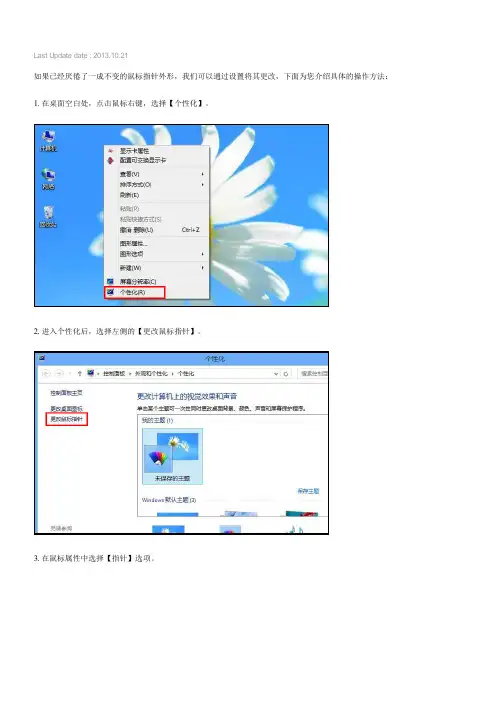
如果已经厌倦了一成不变的鼠标指针外形,我们可以通过设置将其更改,下面为您介绍具体的操作方法:1. 在桌面空白处,点击鼠标右键,选择【个性化】。
2. 进入个性化后,选择左侧的【更改鼠标指针】。
3. 在鼠标属性中选择【指针】选项。
4. 选择自定义列表中的【正常选择】,然后点击右下方的【浏览】。
5. 此时会出现鼠标指针外观列表,如下图:
6. 选择自己喜欢的外观,点击右下方的【打开】。
7. 此时鼠标指针形状已经更改,点击下方的【确定】即可。
更多内容
680Z5E系列如何设置屏幕保护?(Win8)
680Z5E系列如何查看所有应用?(Win8)
680Z5E系列如何设置电池电量低后进入休眠?(Win8) 680Z5E系列如何开启电池电量低的通知?(Win8) 680Z5E系列如何恢复电源选项默认设置?(Win8)
相关型号信息
NP680Z5E-X01CN。
鼠标指针有哪些格式?在Windows下如何更换鼠标指针?

鼠标指针(又称光标)有.cur和.ani这两种格式。
他们是Windows鼠标指针的标准格式,前者为静态光标,后者为动态光标。
一套完整的鼠标指针方案包括:正常选择,帮助选择,后台运行,忙,精确定位,选定文本,手写,不可用,垂直调整,水平调整,沿对角线调整(两个方向),移动,候选和链接选择等。
在本站下载鼠标指针如何使用?一、从下载的鼠标指针,有的带有Install.inf,或者以.inf为后缀的文件,只需要选择.inf文件单击右键,在弹出菜单中选择“安装”(即在C:\WINDOWS\Cursors中生成文件夹);待安装完成后,进入开始--控制面板--鼠标,打开“鼠标属性”对话框,在“指针”方案里选择您刚刚安装的鼠标指针,最后点确定即可。
二、从下载的鼠标指针,如果里面没有安装文件,只有.cur或.ani这两种格式,需要把它们移到C:\WINDOWS\Cursors下(为了便于管理最好放置在一个文件夹里),进入开始--控制面板--鼠标,打开“鼠标属性”对话框,在“指针”自定义里手动进行替换。
如你想更换“正常选择”鼠标指针,则选中相应的指针,点“浏览” 选择用作更换的鼠标指针,替换完毕后,可以直接点应用,也可以点“另存为” 把它保存,为一个新的方案。
三、有些鼠标指针是制成.exe安装文件的,直接双击即可安装完成,然后需要到鼠标属性中选择,才能使用哦~四、后缀格式为.CurXPTheme文件,需要安装CursorXP,装完后就在鼠标属性中多了一项CursorXP,然后把在本站下载的.CurXPTheme文件放在C:\Program Files\CursorXP\Themes,在鼠标属性CursorXP 项中选择一下即可!也可直接双击.CurXPTheme文件进行安装!如果不使用CursorXP,打开控制面板-鼠标-“CursorXP”选项卡,选择“全部关闭”。
(注:只有关闭后才能使用“指针”方案)点击下载CursorXP Plus 1.31 汉化版五、CursorXP的升级版CursorFX(兼容.cursorFX格式鼠标、.CurXPTheme格式鼠标和Windows鼠标),它是一款专门用来改变鼠标指针形态的程序,支持WinXP系统和Vista系统,创造个性化鼠标指针和动画,使你的鼠标指针千变万化。
鼠标箭头怎么换

鼠标箭头怎么换在我们使用电脑的过程中,鼠标箭头是我们操作时的重要标志和指示器。
有时候默认的箭头图标可能让人感到单调乏味,或者你可能想改变一下鼠标箭头的样式,让它与你个性化的操作界面相匹配。
本文将介绍如何更改Windows操作系统中鼠标箭头的方法。
步骤一:打开鼠标设置页面首先,我们需要打开鼠标设置页面,这样才能进行后续的鼠标箭头更改操作。
在Windows操作系统中,打开鼠标设置页面的方法有两种:方法一:使用控制面板点击Windows菜单按钮,在弹出的菜单中选择“控制面板”。
在控制面板页面中,点击“硬件和声音”。
在“硬件和声音”页面中,点击“鼠标”。
方法二:使用设置应用点击Windows菜单按钮,在弹出的菜单中选择“设置”。
在设置页面中,点击“设备”。
在设备页面中,点击“鼠标”。
两种方法都能打开鼠标设置页面,接下来我们将继续进行下一步操作。
步骤二:更改鼠标箭头样式在鼠标设置页面中,我们可以通过以下步骤更改鼠标箭头的样式:1. 在鼠标设置页面的“指针”选项卡中,你会看到一个名为“方案”的下拉框。
点击该下拉框,可以选择不同的鼠标箭头方案。
2. 在“方案”的下拉框中选择一个你喜欢的样式,比如“Windows 默认”、“精确选择”、“Windows黑色”等。
你可以通过依次选择不同的方案来预览箭头样式。
3. 如果你对预设的鼠标箭头样式不满意,你还可以点击“浏览”按钮,选择自定义的鼠标箭头样式文件。
你可以在互联网上下载或者自行创建鼠标箭头样式文件。
4. 在选择完你喜欢的鼠标箭头样式后,点击“应用”按钮,然后再点击“确定”按钮保存更改。
这样,你的鼠标箭头样式就会立即改变。
步骤三:其他鼠标设置除了更改鼠标箭头样式,鼠标设置页面还提供了其他一些鼠标相关设置,例如鼠标左右手交换、鼠标滚轮速度等。
你可以根据自己的需求进行相应的设置。
1. 在鼠标设置页面的“指针”选项卡中,你还可以调整鼠标指针的大小。
通过滑动“大小”滑块,你可以增大或减小鼠标箭头的尺寸。
鼠标光标要怎么更换
鼠标光标要怎么更换
我们平常用的鼠标光标,默认是白色的,而且略微小了点,能不能把它更改一下,变成其它颜色,光标也再放大一点。
下面店铺整理了解决更换鼠标光标的方法,希望能帮到大家O(∩_∩)O哈哈~ 更换鼠标光标的方法
1,要修改鼠标的光标,先开启电脑,在系统桌面打开“开始”菜单,选择“控制面板”这一项。
2,接着,在控制面板里面,拖动滚动条,找到“鼠标”这个图标,双击进入。
3,在鼠标属性窗口,将光标右移,选择“指针”这一项。
4,在指针下面,有一个方案,里面显示为"无",也就是默认为系统光标,看看右侧,就是那个白色的鼠标光标。
5,打开方案下的下拉框,选择一个光标方案,我这里选择一个“Windows 黑色”为例。
6,选好后,可以看看右侧的样式窗口,已经变为黑色的光标了,看看你喜不喜欢,如果不喜欢,可以再换。
7,因为鼠标的光标在系统中有很多变幻样式,如帮助选择,后台运行,忙等等要样式,这里以修改“忙”的样式为例,选择“忙”以后按下面的“浏览”按钮。
8,会打开一个鼠标光标选择窗口,在其中选择一个光标,示例选择一个四方箭头的光标,按“打开”。
9,这时,这个"忙"的鼠标光标就改过来了,可以看看示例,如果不满意,可以再换,满意后,先按“应用”,然后按“确定”,这样,鼠标光标就修改完了。
注意事项
如果不满意系统所带的光标样式,可以到网上下载光标图标,然后按上面方法更改即可。
怎么改电脑鼠标指针

怎么改电脑鼠标指针
你们知道电脑鼠标的指针怎么更改吗,下面是小编带来的关于怎么改电脑鼠标指针的内容,欢迎阅读!
更改电脑鼠标指针方法一:
在桌面上右击选择个性化或者点击开始菜单-控制面板-个性化,然后找到更改鼠标指针
如图:
点击更改鼠标指针,点击浏览选择自己喜欢的鼠标指针,最后确定就可以了
如图:
更改电脑鼠标指针方法二:
进入自己电脑桌面在空白处点击鼠标右键会看到一个叫做【个性化】的功能。
单击进入以后来到控制面板个性化页面,点击左侧的【更改鼠标指针】模块进入。
进入以后自然来到指针图标的页面,很多我们可以选择一种试一试。
如果选定好了我们可以点击下面的【确认】按钮进行确认。
当我们在系统给出的图标达不到我们的要求时,我们还可以选择【浏览】按钮来到更多的图标页面。
点击以后我们会自动来到一个叫做【Cursors】的文件夹,里面有很多图标。
可以自由选择。
看了"怎么改电脑鼠标指针"文章内容的人还看:
1.电脑鼠标指针怎么改
2.电脑鼠标指针怎么换
3.电脑鼠标指针怎么更换
4.win7电脑鼠标指针怎么修改
5.电脑鼠标指针大小的更改方法
6.win7旗舰版怎么更换鼠标指针
7.win7怎么修改鼠标指针
8.win7怎样更改鼠标指针
9.win7怎么更改鼠标指针
10.电脑鼠标图标怎么改。
电脑鼠标箭头怎么换皮肤外观
电脑鼠标箭头怎么换皮肤外观
一般默认的鼠标箭头简约设计,但是很多朋友会感觉不好看,那么电脑鼠标箭头怎么换皮肤外观呢,其实我们只需要打开鼠标配置,在其中就能修改。
电脑鼠标箭头怎么换皮肤外观:1、首先我们通过开始菜单,打开“设置”
2、打开后,进入左边栏的“蓝牙和其他设备”
3、接着打开右边“鼠标”设置。
4、随后进入相关设置下的“其他鼠标设置”
5、然后进入上方的“指针”选项卡。
6、进入后就可以修改皮肤外观了,如果想自定义图片还能在“浏览”里修改。
鼠标箭头图标怎么修改
鼠标箭头图标怎么修改
推荐文章
电脑鼠标箭头不能动怎么解决热度:鼠标箭头突然不动是怎么回事热度:电脑鼠标箭头不动该怎么办热度:鼠标箭头无法移动是怎么回事热度:电脑死机鼠标箭头不动怎么办热度:
可能还有些网友不太了解鼠标箭头图标怎么修改,那么下面就由店铺给你们介绍鼠标箭头图标的修改方法吧,希望能帮到大家哦!
鼠标箭头图标的修改方法:
首先到网上下载鼠标指针主题包
打开控制面板下面“鼠标”按钮,打开鼠标属性配置窗口
点击“指针”标签,windows列出预置系统下默认所有鼠标的状态及图标,双击需要更改图标的状态列,如下图修改“正常选择”状态下的鼠标箭头图标
在鼠标主题包里选择需要更换的图片后点“确定”,即可预览到鼠标箭头的图标。
鼠标指针样式怎么更改
鼠标指针样式怎么更改
鼠标的样式有很多种,那如何选择自己喜欢的鼠标的指针呢?下面是店铺为大家介绍鼠标指针样式的更改方法,欢迎大家阅读。
鼠标指针样式的更改方法
打开电脑,台式机与笔记本电脑均可适用,在此以台式机Windows7系统为例。
在电脑开始菜单找到“控制面板”,并单击打开。
在控制面板中选择“个性化”,双击打开。
在个性化中选择“更改鼠标指针”。
在鼠标指针的选项中有很多选择样式,比如正常选择、后台运行等等。
在此以正常选择为例。
双击“正常选择”便可以打开选择对话框,在对话框中有几十种鼠标指针样式供选择。
找到你喜欢的,然后点击“确定”即可。
win8系统设置左手操作鼠标的操作方法?
win8系统设置左手操作鼠标的操作方法
win8系统设置左手操作鼠标的操作方法。
操作方法:
1、首先在Win8系统桌面上,打开控制面板窗口,然后以“类别”方式查看,找到并选择“硬件和声音”选项;如图所示:
2、接着在“硬件和声音”的弹窗中,选择设备和打印机下的“鼠标”选项;如图所示:
3、在“鼠标属性”页面下,切换到“按钮”选项卡下,在这里可以清楚的看到鼠标键的设置,用户根据自己的需求选择左手或右手操纵即可。
如图所示:
4、在完成选择之后,点击最下角的“确定”按钮即可完成设置。
以上内容就是有关于win8系统设置左手操作鼠标的操作方法了,对于那些不知道如何设置左手操作鼠标的用户来说,上述的方法步骤就可以解决这个问题了,希望这篇文章可以帮助到大家。
在win8系统中,咱们如何设置使用左右来操纵鼠标?
当然,如果是从主流的角度来说的话,咱们一般的用户都是使用右手来操纵鼠标的,毕竟右手才是咱们一般人最重要的手,但是现实生活中,咱们也难免会遇到这样的一群“左撇子“,想必大家生活中见过的使用左手来拿筷子、写字的人也是不在少数的吧?自然的,需要使用左右来操纵鼠标的用户也是大有人在的。
但是鼠标不同于其他的东西,如果想用左手来操作的话,咱们首先还需要对鼠标进行设置才行。
那么如何才能设置呢?下面,小编就以win8系统为例,为大家详解一下设置的方法吧!
1.首先,咱们需要返回到win8系统的传统桌面位置,之后,咱们同时按下键盘上的win+X快捷键打开电脑的快捷菜单,从快捷菜单,咱们点击进入到控制面板的界面中。
2.在打开的控制面板界面中,咱们点击选择其中的“硬件和声音”选项,接下来,在打开的新窗口中,咱们选择设备和打印机下的“鼠标”选项。
3.这样就可以打开咱们win8系统中的鼠标设置窗口了,在出现的窗口中,咱们将界面切换到“按钮”选项卡下,在这里可以清楚的看到鼠标键的设置,用户根据自己的需求选择左手或右手操纵即可。