
DELL 14R系列拆机清理步骤
准备:必要工具及注意事项
小编御用的戴尔灵越14R 478笔记本
这一台就是笔者使用了一年的戴尔14R 478笔记本,一年时间里它已经满目疮痍,当然最重要的是它实在是噪音有点大,机身还非常热,这就是我们今天的主角。
整个计划用到的工具
整个计划中,我们会用到图中的这些工具,其中像螺丝刀、气吹、毛刷和导热硅脂这种东西最好都有,其他工具没有也不会影响我们顺利进行。
测温
由于戴尔14R系列笔记本的设计因素,整机的左侧掌托和出风口应该是比较热的地方,笔者也是实测了这两个位置的待机温度,还是比较高的,尤其是左侧掌托,待机就这么热,长时间使用,左手总是出汗,真是挺难受。
拔掉电源
既然要拆机一定要养成良好的习惯,为了保证拆机过程的安全性,我们首先要拔掉电源。
拆掉电池
拆掉电池也是一个道理,虽然一般来说电池是比较安全的,但是我们还是要小心,毕竟都是自家用,因为粗心酿成惨剧就不好了。
到这里,我们的准备工作就算完毕了,下面要做的就是伸出我们的双手,因为我们要开工了。
拆机:拧掉D面螺丝,拆掉键盘
打开内存升级窗口
在拧开其他螺丝之前,最好先把内存取下来,找到内存升级窗口,拧掉螺丝打开它。
拆掉内存条
由于笔者之前对自己的14R 478升级过内存,所以大家看到的是两条颜色不同的内存,我们掰开卡扣,取出内存条。
拧掉内存仓旁边的这颗螺丝
内存仓旁边的这颗螺丝是用来固定光驱的,在取下内存之后,我们还需要将光驱取下来,才能进行下一步拆卸。
拧开这颗螺丝之后,捏住光驱轻轻一拔,光驱就取下来了。
顺利拆下光驱后,我们就将机身背部能看见的所有螺丝一一拧下来,机器螺丝的大小和位置,分好类型,以便装回的时候能够更便利。
拆下键盘
在拆键盘的时候要注意方法,由于14R的键盘设计特点下半部卡槽很深,不能暴力的从下端硬撬,要从上端挑开四个卡扣,然后键盘就慢慢的被撬起来了。
切忌在这一步不能太暴力,掌握了挑开四个卡扣的方法也一定也慢慢用力,手边没有专业工具可借助IC。
键盘挑开之后,不要一用力的拿下键盘,因为下面还有排线相连,要慢慢翻转。
移除键盘排线
14R的排线卡槽皆为一种模式,在打开卡槽之前只要轻轻向上搬开锁扣排线就能轻松的抽出,切忌不要使用暴力硬拽。
到这里为止,我们就已经将键盘完全移除了,下面我们来拆C面。
拆机:整机C面全面移除
移除屏幕排线
在拆掉键盘之后,我们会在C面上看到许多链接着的排线,我们需要将它们一一移除,其中部左上的这个屏幕排线,长相就比较特别,它是屏幕排线,它的上面提供了黑色的辅助拉手,我们需要捏住这个辅助拉手用力向上拔起,排线就可以被拿下来。
移除其他排线
其他的排线基本和之前的键盘排线一样,都是搬开微型锁扣,排线就可以轻松抽出。
掰开C面
在这一步为了减少对机身的划伤,一定要使用专门的工具,或者没有专门的工具,用IC卡代替用手指甲也好,最重要的是要尽量减少对机身的损伤。
在撬开C面板的时候要注意顺序和方法,由于C面板上端有5个固定卡槽,所以一定要从下部开始撬才行。
当下部和两侧卡撬开之后,将整个面板向下拉动,上端脱离5个卡槽,C面板就会听话的下来了。
刚开始撬开会比较难,一旦打开一个卡扣之后,后面就顺势一并掰开就行了,这个步骤要使用巧劲儿,不能用蛮力。
C面面板完全拆下
通过以上的步骤,我们就将C面面板完全拆下来了,从面板的底部观察,为了加强光驱位置的整体强度还添加了金属盖板,做工还是比较不错的,布线什么的也很规整。
下面我们就快接近重要的部分了,跟着我继续拆吧。
拆机:拆卸风扇
找到风扇所在位置
通过将C面板卸下我们已经能够完全看到主板,在整机的左上部出风口位置看到了本次拆机的一大重点——风扇,下面我们就来卸风扇。
风扇早已布满灰尘
拨开覆盖在上面的排线,我们就能透过风扇的孔隙看到内部滋生的灰尘,由于风扇和主板很容易分离,所以我们先拆风扇。
拔掉风扇电源线
为了拆掉风扇之后不会兴奋过头的忘记,还是在应该先拔掉风扇电源线。
风扇成功拆下
拆卸风扇很简单,只要拧掉风扇两侧的螺丝即可,看着满是灰尘的风扇笔者不禁心痛不已,毕竟自己还是很爱护14R的,不知道这么多灰尘从何而来。
所以觉得自己非常爱护电脑,觉得自己电脑里没有灰尘的朋友也要引起注意了,其实电脑不管多爱护,使用环境多干净,用到一年左右也需要打开清理一番,不然会严重影响使用感受和整体性能。
到这里我们就把风扇完全卸下来了,下面我们来拆主板。
拆机:拆卸机器主板
拔掉扬声器连线
还是我们一贯的风格,在做某件事之前把准备工作做好。
既然下一步要拆主板,我们就要先把主板上一些外接连线通通拔掉,在14R上面这是根扬声器的连线需要拔掉。
与排线不同,这种连线需要扣住两边的凸出部分用力横向向外拉出。
拧掉主板上的螺丝
首先先拧下主板上的各种螺丝,注意螺丝的长短粗细,分类记住位置,如果记不住就画张图辅助,这样有利于新手完整的还原拆机。
其实拆机没有什么难的,就像小时候拼的积木一个道理,只要细心每个人都可以完成。
较特别的连接方式
除了刚才说到的扬声器连线之外,还有主板右侧的这个重要位置,而且连线方式比较奇怪,值得注意。
在拧掉所有螺丝之后,主板就已经松动了,这时需要用手捏住主板右侧与另一块PC B板的连接处,向垂直主板的方向向上拔出,因为我们要拆的主板是插在另一块PC B 的一个插槽上的,只有正确的以垂直方向拔出才能使它们断开连接。
在拔出主板之后,用拔扬声器连线的方法将图中显示的连线横向拔出,这时主板就已经能够脱离机身了。
成功将主板拆下来
到这里,我们拆主板的步骤就全部结束了主板已经在笔者手中,小编觉得已经控制了局势,继续乘胜追击,下面我们来清理散热系统。
清理:清理散热风扇
简单处理风扇外部
由于风扇长期没有清理,外部也沉积了许多灰尘。
笔者先对风扇的外部做了简单的清理。
拆解风扇
下面我们来拆开风扇,风扇上有两颗小小的螺丝,把它们拧下来,靠近出风口的一侧就松动了。
掰开风扇金属卡扣
轻轻掰开风扇的金属卡扣,风扇的一侧盖板就可以打开了,注意卡扣不要掰开角度过大,以免失去弹性,在装回去的时候卡不紧。
风扇内部
打开风扇,风扇内部也是惨不忍睹的,各种密布的灰尘,尤其是风扇的扇叶上更是积累了厚厚的一层。
用纸巾沾水擦拭
在用毛刷简单的刷一遍浮沉之后,我建议大家用纸巾或棉布沾水在仔细擦拭一遍扇叶,最好不要用一些有机溶剂,因为那样容易导致扇叶与其亲和,在高温的烘烤下更容易使扇叶变脆,加速老化,用水就比较靠谱。
焕然一新的风扇
经过仔细耐心的清理,风扇焕然一新。
为风扇的中轴滴加一滴润滑油之后,采用之前拆开的方法再重新组装回去就行了。
到这风扇部分就算是清理完毕了。
Dell Inspiron 14R拆机清灰改造全攻略

首先看看主角(被我折磨的好惨的说)我们还需要一些装备:螺丝刀、刷子、硅脂、纸巾等等。
下面我们正式开始吧!首先拿出电源,用螺丝刀把D面中部的内存模块打开,将内存条取出。
我对内存升级过,所以有二条内存条。
(拆下电源和内存)内存模块旁边有一个螺丝,是用来固定光驱的。
我们将它拧出,用手抓住光驱平行用力拉。
光驱就拿出来了。
(取出光驱)接下来就开始动手拧开螺丝吧!把视野里能看到的螺丝全部拧开(注:建议大家最好将螺丝分好类,以便装的时候方便,或者画个草图)(主板螺丝分布)下面我们从C面着手,先把键盘拆下来。
拆键盘注意键盘上方有4个卡扣,需要将4个卡扣挑开(4个卡扣要注意方法,我是用银行卡搞定的),然后将键盘向上拉出即可!注意键盘和主板用排线相连,所以千万不要暴力拉出。
应先将键盘拉出一点,把排线移除(往上打开卡扣即可)才可取出键盘。
(取出键盘)将视野内能看见的排线都移除,然后我们就可以把整个C面拆下来了。
拆C面的时候建议从左下角下手比较简单,IC卡和手指甲一起上!扣出一个卡扣后就很轻松了,将下面和两边的卡扣都扣出后向下拉,C面就整个出来了。
(取出C面)终于看到我们的目标了——风扇!拆风扇很简单,将2颗螺丝拧出即可!(取出风扇)不用犹豫,看着已经面目全非的风扇你还不行动?将风扇拆掉,用刷子、棉签好好清理吧!清理好灰尘后向风扇轴心挤入适量风扇润滑油,全新的风扇展现在你面前!(处理风扇)搞定风扇后,我们趁胜追击,开始拆主板吧!起出主板上的螺丝(最好记录一下,图上面我已给出)移除排线,注意扬声器和另一块PCB的线需要按住凸起部位用力拉出!然后一手按住PCB板的左边,一手向上拉主板的右上部。
向右即可取出主板。
(取出主板)接下来从主板上拆下散热器。
拆法很简单,将螺丝一一拧出即可!然后好好清理散热器。
(散热器出风口位置)大功基本告成了,接下来我打算改造一下散热系统!显卡芯片和散热器之间原厂用的是导热垫连接!这个效果不是特别好,我打算换上硅脂。
戴尔笔记本14R_N4010_拆机手册
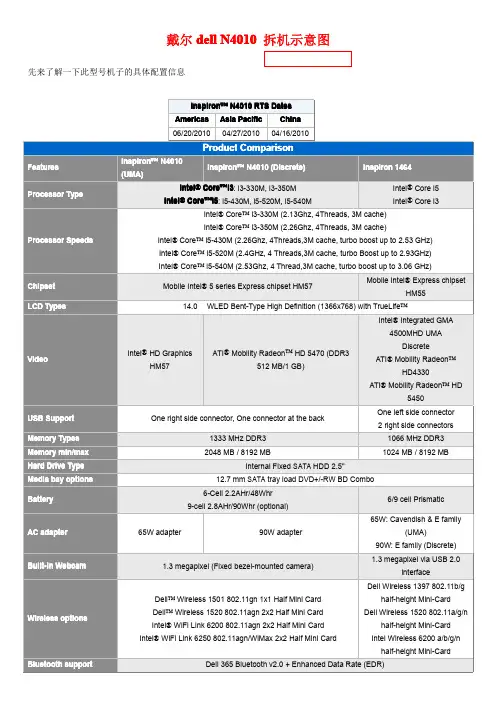
戴尔dell N4010拆机示意图先来了解一下此型号机子的具体配置信息看完配置之后再看一下各个接口的作用指示灯的含义下面进入正题。
第一拆电池,看图拿掉电池之后拆内存。
先把黄圈位置螺丝拧掉,盖子打开就可以看到内存了接下来就拆光驱,把图示黄圈的螺丝拧掉就可以拔掉光驱了拿掉光驱之后接下来就可以拆键盘了。
N4010键盘有点难拆,掌握好技巧其实也挺简单先把图示两颗螺丝旋掉,之后拿一个镊子大小的塑料棒(因为铁质的会刮伤笔记本),N4010的键盘位置有三个卡扣,先翘起一边这样就可以拿起键盘。
注意键盘和主板连接的排线拿掉键盘之后我们就可以拆C壳了,下面这个就是C壳了先把机子反过来,旋掉图示螺丝,有一颗已经旋掉了。
剩下其他的都要旋掉之后在反过去,拆掉C壳和主板连接的排线,记得不要用力,排线卡扣比较脆弱之后拿塑料棒往这个位置撬起图中用的螺丝刀,不建议螺丝刀,这样很容易划伤或者刮伤笔记本外壳拿掉C壳之后就看到主板了拿掉C壳之后,那我们就可以拆屏了。
先旋掉图示的螺丝,还有连接主板的屏线还有屏轴左右两边的螺丝之后就可以往上把屏拿掉下来就把屏也拆解一下。
先把图示屏的外壳用手指往外轻轻掰,基本上都是卡扣再拆屏,旋掉图示螺丝抬起屏,拔掉屏线再下来就拆主板了,先把VGA连接线拿掉,旋掉上面的螺丝和拿掉卡扣就可以了之后就拿掉风扇,如果风扇灰尘太多了也可以自己处理,旋掉图示螺丝,拔掉和主板的接口就可以拿下接下来就拆主板了先拔掉喇叭和电源线之后旋掉图示螺丝就可以拿起主板了拿掉主板之后就很简单了。
下面直接上图。
拆散热器,CPU等拆CPU的时候得先用一字螺丝刀把图示按钮转180度。
之后才可以拿起CPU硬盘的话旋掉两颗螺丝就可以拆掉了最后附上一些故障排除参考资料PSA1000-0231Failure in Interval Timer in mode XX.PSA+2000-0231PSA1000-0232The RTC did not generate periodic ticks.PSA+2000-0232PSA1000-0233The RTC’Seconds‘register is not updating.PSA+2000-0233PSA1000-0234Timeout waiting for RTC update flag to set.PSA+2000-0234PSA1000-0235PM timer1had wrong time period.Expected(d),Actual(d).PSA1000-0241Error enabling A20gate.PSA+2000-0241PSA1000-0242No interrupt detected for IRQ XX–(Name of Interrupt).PSA+2000-0242PSA1000-0312Keyboard test timed out waiting for keyboard response. PSA+2000-0313Error detecting internal touch pad or pointing stick.PSA1000-0321Unable to detect LCD.PSA+2000-0321PSA1000-0322Error accessing the LCD inverter.PSA+2000-0322PSA1000-0326LCD inverter error,unable to turn lamp ON/OFF.PSA+2000-0326PSA+1000-0331No video adapter found.PSA1000-0332Video memory failed.PSA1000-0333Graphics test timed out waiting for keyboard response.PSA+2000-0333PSA1000-0334User reported that graphics patterns were not displayed correctly. PSA+2000-0334PSA+1000-0411Hardware Detect Error–(s)not detected.PSA+1000-0412Hardware Detect Error–Auxiliary LCD cable not detected. PSA+1000-0413Detect Error–LCD cable not detected.PSA+1000-0414Hardware Detect Error–Inverter cable not detected.END。
戴尔INSPIRON14笔记本拆卸
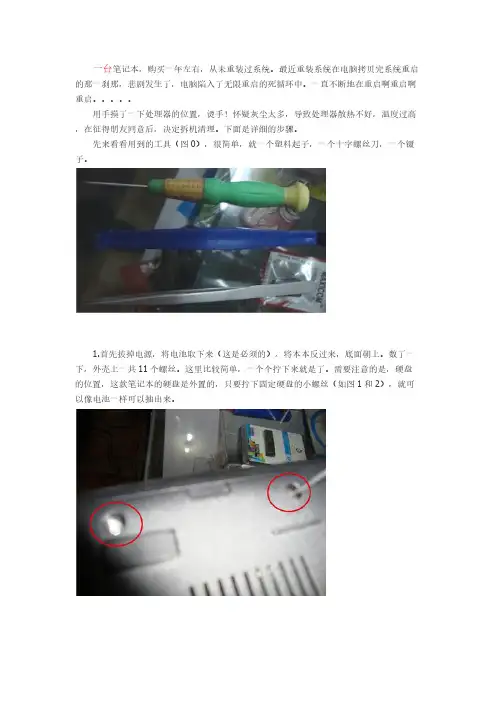
一台笔记本,购买一年左右,从未重装过系统。
最近重装系统在电脑拷贝完系统重启的那一刹那,悲剧发生了,电脑陷入了无限重启的死循环中。
一直不断地在重启啊重启啊重启。
用手摸了一下处理器的位置,烫手!怀疑灰尘太多,导致处理器散热不好,温度过高,在征得朋友同意后,决定拆机清理。
下面是详细的步骤。
先来看看用到的工具(图0),很简单,就一个塑料起子,一个十字螺丝刀,一个镊子。
1.首先拔掉电源,将电池取下来(这是必须的),将本本反过来,底面朝上。
数了一下,外壳上一共11个螺丝。
这里比较简单,一个个拧下来就是了。
需要注意的是,硬盘的位置,这款笔记本的硬盘是外置的,只要拧下固定硬盘的小螺丝(如图1和2),就可以像电池一样可以抽出来。
2.取下内存条盖板(如图3),这两个小螺丝也是固定键盘用的,所以在拆键盘之前一定要卸掉这两个螺丝的。
3.将笔记本反过来,正面向上,拆卸键盘(图4和5),图4中红圈的位置是一个小档头,只要用镊子或者起子向上一推就可以把键盘上半部分拿起来。
而图5中键盘下部分是一个卡扣,一共4个,取键盘的时候注意稍稍向下压着向上抽就可以把键盘抽出来。
因为键盘下面有数据线,所以抽的时候不要太用力。
引用回复 2013-05-19 23:55:48 [1楼]江南[版主]军衔:中将发帖:4/1412信誉:五星累计获得积分:30万以上 4.取下键盘的数据线(图6,7,8),取的时候注意先轻轻地掀起黑色的压条部分,再把数据线抽出就可以了。
5.拧下键盘下面金属板上的小螺丝(图9)。
6.取下电源开关的线(图10,11),方法可参考键盘数据线的方法。
7.借助起子,镊子等工具撬开底壳与主板(图12), 8.掀起上面板(图13),注意保护屏幕引用回复 2013-05-19 23:58:26 [2楼]江南[版主]军衔:中将发帖:4/1412信誉:五星累计获得积分:30万以上 9.用螺丝刀拧下图14中红色圆圈处的螺丝,拔下声卡的连接线(下图中底下小红色方框中的部分),并按箭头指示方向抽出光驱, 10.取出主板,清理主板上的灰尘(图15) 11.拆下散热器及风扇(靠,硅脂都干透了),清理灰尘并在各芯片上加导热硅脂。
笔记本电脑怎么样拆开后盖清理灰尘
笔记本电脑怎么样拆开后盖清理灰尘
可以说,任何一台笔记本使用三年以上,无论你的使用环境多么干净,也必须拆开后盖清理灰尘了,通常的建议是一年一清。
否则,多多少少会出现电脑变卡,夏天跑一会儿就觉得键盘烫手,甚至在运行一些大型游戏时当啷死机……这时候就需要我们拆开后盖清理灰尘了,下面就由店铺跟大家分享笔记本电脑拆开后盖清理灰尘的方法吧,希望对大家有所帮助~
笔记本电脑拆开后盖清理灰尘的方法
首先我的笔记本是联想g470,打开后盖一共需要拧六个螺丝如图。
联想笔记本的螺丝为了防止丢失丢失部分是拧不下来的,其中上面五个都是拧不下来的,只有最底下的可以拧下来(圆圈可以拧下来)。
把最下面的螺丝拧下来,其余五个都拧松,当听见叮的声音且不再往上即可,不要太大力。
从后盖的下面开始拆即可以拧下来的螺丝。
第一次拆可能比较紧用较薄的一字改锥慢慢的撬打开后再打左面的几个卡出如图即在那里把后盖轻轻撬出。
再撬上面,而最右面等三面都撬完轻轻向左拿即可完成。
后盖为了大家看清楚我就都拿下来了,如果还有什么问题可以再问我。
Dell计算机风扇拆装以及清理灰尘方法

Dell计算机风扇拆装以及清理灰尘方法目录一、E6410/E6400风扇和散热片拆装以及灰尘清理指南 (1)二、E6510/E6500风扇和散热片拆装以及灰尘清理指南 (7)三、E5410/E5400/E5410 D/E5400 D 风扇和散热片拆装以及灰尘清理指南 (10)四、E5510/E5500 风扇和散热片拆装以及灰尘清理指南 (14)五、E6410/E6400风扇和散热片拆装以及灰尘清理指南 (18)六、E6510/E6500风扇和散热片拆装以及灰尘清理指南 (24)七、E5410/E5400/E5410 D/E5400 D 风扇和散热片拆装以及灰尘清理指南 (27)八、E5510/E5500 风扇和散热片拆装以及灰尘清理指南 (31)九、清理D630/D620风扇和散热片灰尘,给笔记本降温 (35)注:Dell笔记本风扇拆装及清理灰尘的方法大都差不多。
慢慢研究,举一反三,没有拆不了的笔记本!另外,要小心谨慎!笔记本毕竟不是游戏机,能办公即可!祝你顺利!欢迎光临小店!/?spm=a1z10.1.0.0.D5nZdSQQ7701250492014-04-08一、E6410/E6400风扇和散热片拆装以及灰尘清理指南二、E6510/E6500风扇和散热片拆装以及灰尘清理指南三、E5410/E5400/E5410 D/E5400 D 风扇和散热片拆装以及灰尘清理指南四、E5510/E5500 风扇和散热片拆装以及灰尘清理指南五、E6410/E6400风扇和散热片拆装以及灰尘清理指南六、E6510/E6500风扇和散热片拆装以及灰尘清理指南七、E5410/E5400/E5410 D/E5400 D 风扇和散热片拆装以及灰尘清理指南八、E5510/E5500 风扇和散热片拆装以及灰尘清理指南九、清理D630/D620风扇和散热片灰尘,给笔记本降温有些BBS上客户反应,天气温度上升,导致D630/D620等机器,热量很高,风扇一直转。
DellInspiron笔记本电脑拆解清尘图解教程

本人电脑用了两年没有拆过,现在也来个拆解教程拆解就要胆大心细直接上图:得心应手的工具是必不可少的。
开始前首先要把身上的静电放一下,最没用的电池要首先拆下来。
红色圈圈的地方是光驱的固定螺丝,一会咱就把它拆下来。
电池拿下来后下面有两颗螺丝可以先拧下来,它连着下面这张图的面板。
电池后面的螺丝拆掉后就可以把C板就是上图的板子轻轻的撬开,要慢慢的不可用力过大。
拆硬盘---把第一图的两颗小螺丝拧下来后就用拉出硬盘。
拆光驱---拧下这颗螺丝后,光驱就可以拉出来了。
其实我们最主要的目地就是拿出这东西就可以清除90%的尘絮,第二张图的红线位置会隔出越来越多烦人的灰尘,内部的风扇还真没什么可以清理的。
如果还要继续拆的话就要把内存取出来。
那两根连接线一白一黑是无线网卡的,先把白黑线拔出来,再把网卡向外抽出。
好了后面的螺丝可以全部都拧下来了,看清楚哦,一颗也不能落下哦!接下来我们把电脑翻过来两颗螺丝固定着键盘,拧下螺丝后提出键盘,键盘下面还有排线所以不要太用力。
我认为用手指甲比较安全,把黑色的扣件翻起来后把排线出来,边上那个小点的排线是触摸位置排线,原理一样也一起搞下来。
这是随后我们看到的画面,这里只有屏幕的排线可以重点说说,其它的自行理解拆红圈里的排线时手要把着标签向上提,需要一点点力量才能完成,小的我只能为您祈祷啦!呵呵绿色的圈可别忘记拧下来哦!看到绿色的圈了没有,那个线很万恶的要小心哦!我本人就没有动它只是拉出来一点点把面板可以立起来不碍事就OK。
拆主板时就这两个位置需要注意一下,左图要先把它拆下来,然后向上拔出来。
把固定主板的几颗螺丝都拧下来后右图的插槽也连着主板要拔出来。
看到风扇了!拆下来清理一下吧!注意的是风扇的电线也连着主板拧掉主板螺丝后别忘了把风扇的电线也拔下来。
笔记本电脑清理灰尘图文教程
笔记本电脑清理灰尘图文教程
夏天来了,笔记本的压力倍增,如果散热不好,那笔记本就会很卡,根本无法运行大 型 3D 游戏,笔记本温度过高的原因绝大多数都是灰尘多了,没有定期进行清理。
一般的人 也不敢随便拆开,不过,以小编电脑方面的经验担保,看了下面的教程,你绝对可以放心大 胆的去拆机,清理灰尘了。
操作步骤
首先是拔掉插头,拆开电池,带电操作太危险,也为了防止不小心短路,烧坏笔记 本。
用螺丝刀将背面螺丝拆开,如下图所示。
下面,仅处理 CPU 处理器与显卡散热器模块,这里是散热量最大,最容易进灰尘的 地方,方位如下图。
拆开笔记本 CPU 散热器模块的外壳后,我们可以看到如下内部结构:
经我一看,好多灰尘,严重影响了笔记本的性能效率,再用螺丝刀将笔记本的热管、 散热鳍片、 散热风扇等等拆下来清理, 一般灰尘不多的笔记本也可以只拆下笔记本散热风扇。
把散热风扇全部拆下之后,小心翼翼的把供电 4PIN 接头拔出来,仔细看下图。
之后,我们可以将散热风扇取出了,看到灰尘很多啊。
用海绵或者刷子将上面的灰尘清理干净,然后装回去就行了。
有些教程会提到用水进 行清理,我不建议,毕竟这种电子元件还是不要沾水的好。
。
戴尔灵越14换固态硬盘 (3页)
本文部分内容来自网络整理,本司不为其真实性负责,如有异议或侵权请及时联系,本司将立即删除!== 本文为word格式,下载后可方便编辑和修改! ==戴尔灵越14换固态硬盘篇一:DELL 14R系列拆机清理步骤准备:必要工具及注意事项小编御用的戴尔灵越14R 478笔记本这一台就是笔者使用了一年的戴尔14R 478笔记本,一年时间里它已经满目疮痍,当然最重要的是它实在是噪音有点大,机身还非常热,这就是我们今天的主角。
整个计划用到的工具整个计划中,我们会用到图中的这些工具,其中像螺丝刀、气吹、毛刷和导热硅脂这种东西最好都有,其他工具没有也不会影响我们顺利进行。
测温由于戴尔14R系列笔记本的设计因素,整机的左侧掌托和出风口应该是比较热的地方,笔者也是实测了这两个位置的待机温度,还是比较高的,尤其是左侧掌托,待机就这么热,长时间使用,左手总是出汗,真是挺难受。
拔掉电源既然要拆机一定要养成良好的习惯,为了保证拆机过程的安全性,我们首先要拔掉电源。
拆掉电池拆掉电池也是一个道理,虽然一般来说电池是比较安全的,但是我们还是要小心,毕竟都是自家用,因为粗心酿成惨剧就不好了。
到这里,我们的准备工作就算完毕了,下面要做的就是伸出我们的双手,因为我们要开工了。
拆机:拧掉D面螺丝,拆掉键盘打开内存升级窗口在拧开其他螺丝之前,最好先把内存取下来,找到内存升级窗口,拧掉螺丝打开它。
拆掉内存条由于笔者之前对自己的14R 478升级过内存,所以大家看到的是两条颜色不同的内存,我们掰开卡扣,取出内存条。
拧掉内存仓旁边的这颗螺丝内存仓旁边的这颗螺丝是用来固定光驱的,在取下内存之后,我们还需要将光驱取下来,才能进行下一步拆卸。
拧开这颗螺丝之后,捏住光驱轻轻一拔,光驱就取下来了。
顺利拆下光驱后,我们就将机身背部能看见的所有螺丝一一拧下来,机器螺丝的大小和位置,分好类型,以便装回的时候能够更便利。
拆下键盘在拆键盘的时候要注意方法,由于14R的键盘设计特点下半部卡槽很深,不能暴力的从下端硬撬,要从上端挑开四个卡扣,然后键盘就慢慢的被撬起来了。
笔记本电脑各个零部件拆解详细教程
拆卸笔记本电脑是有风险的,几乎每一个品牌都会提醒你,因自行拆卸造成的故障均不保修范围内。
这是因为笔记本电脑体积小巧,构造非常精密,如果贸然拆卸,很可能会导致笔记本电脑不能工作或者损坏部件。
但是学会拆卸笔记本电脑也有好处,第一它可以帮助你判断笔记本电脑的质量。
笔者拆过一些笔记本电脑,但凡一线品牌的笔记本电脑,内部总是整整齐齐,各种部件和走线都透着精致,而其他一些品牌,要么连线飞渡南北,要么做工粗糙。
质量的高下,由此可见一斑。
第二通过拆卸笔记本电脑,了解笔记本的结构,有助于打破对笔记本电脑的神秘感。
笔记本需要简单的升级或者遇到一些小故障,就不必假手于人。
另外拆开笔记本电脑后,你就会发现它虽然精密,但是在结构上与台式机并无二致,如果里面的各种部件能够在市场上出售,相信自己组装一台笔记本电脑绝对不是难事。
拆机前的准备工作——收集资料如果你对要拆的这款笔记本了解的并不多,拆解前,首先应该研究笔记本各个部件的位置。
建议先查看随机带的说明手册,一般手册上都会标明各个部件位置的标明。
少数笔记本厂商的官方网站,提供拆机手册供用户下载,这些手册对拆机有莫大的帮助。
拆机前的准备工作——看懂标识符在拆机前,我们还要了解下笔记本底部的各种标识符,这样想拆下哪些部件就能一目了然!先上一张Pavilion tx1000的底部图片作示例只要拨动电池标识边上的卡扣,就可以拆卸电池固定光驱的螺丝,拧下后才可以拆卸光驱某些光驱是卡扣固定,只要扳动卡扣就可以拆卸光驱。
此类光驱多支持热揷拔,商用笔记本多支持此技术内存标识,通常内存插槽有两颗螺丝固定需要注意的是,不带内置无线网卡的笔记本是不会有这标示的硬盘标识某些笔记本的键盘是用螺丝固定的,需要拧下底部的螺丝才能拆卸笔记本电脑尽管部件繁多,但固定方式不外乎两种。
一种是用螺丝固定,而且通常是用M3或者M2.5型螺丝,只是长度可能稍有差别。
另外一种固定方式是用卡榫,这时就要用手沿着边缘慢慢抠开。
戴尔DELL14201400详细拆机清理风扇以及主板拆解
戴尔DELL14201400详细拆机清理风扇以及主板拆解戴尔DELL 1420|1400详细拆机清理风扇以及主板拆解等⽹上关于戴尔机器的拆解⽐较少,不知道是因为DELL设计上⽐较简单还是其他原因呢?感觉吧DELL的10个机器9个好拆,但是也有遇到不好拆的,⽐如今天看到这个机器,如果你仅仅是想拆开清理下风扇的话其实⾮常简单,就在背⾯将后盖打开然后将散热铜管取下来,清理⼲净并且换上新的导热硅脂,这个都是很简单,但是如果你想继续将风扇从主板上拆下来的话,估计需要将整个机器全部拆开,就如1400 和1420是⼀样的,这两个型号只是配置不⼀样戴尔1420与1400拆机是⼀样的。
下⾯是我们⼿⾥的⼀台1400的戴尔笔记本,作为拆机的教程:背⾯我已经⽤红圈标注了这些后盖的固定螺丝,以及组要的部件位置,硬盘位置是在左边的上⾯,中间位置则是内存的位置,右边位置就是这台机器的散热系统所在的地⽅了1400 1420的硬盘拆机更换:如下图中我们将后盖打开后,按照箭头⽅向拉出硬盘就有了硬盘上⾯还套了⼀个转接⼝,个⼈觉得这个东西完全没必要,浪费时间还增加机器的损坏率中间的那个后盖下⾯就是内存了,原⼚出来的话应该会预留⼀个内存槽位置⽤来以后升级,下图中是我们已经升级了内存的,将两边固定内存的⾦属⽚拨开,然后抽出内存就可以了DELL1420 1400光驱的拆卸:下图中红圈位置就是固定这台DELL 笔记本光驱的螺丝,拧开后拔出光驱就可以了很简单的。
散热⽚拆卸:下图中就是笔记本最右边的位置了,后盖下⾯就是处理器的散热⽚了,拧开固定在处理器上的螺丝,拿出来就可以了,明显好多灰尘啊,⼀般来说⼀台笔记本电脑需要在1年半左右的时间清理⼀次,如果⽐较⼲净的地⽅那么2年也得要清理的乐。
散热⽚上⾯有固定的螺丝,⼀共四个如果你想继续拆的话,⽐如键盘的拆卸,那么就需要到前⾯来了,如下图中将键盘前⾯的挡板拆开,⼀般来说DELL都喜欢将这个挡板设计成没有螺丝固定的,所以在右边翘起来就可以了还是和以前的设计⼀样,DELL总是喜欢这样的设计,然后你就能看到隐藏在挡板下⾯的键盘固定螺丝了,下图中我们将螺丝都拧开键盘最下⾯还有排线位置了,排线怎么办呢?我们也来了特写,⽅⾯菜鸟们⾃⼰来拆机DELL 1400拆机和DELL 1420拆机⼀样,下图中的键盘排线有个卡⼝固定,将卡⼝打开就能顺利将排线抽出去我们已经标注的⽐较明显了键盘就被顺利的从主机中取出来了,银⾊的键盘使⽤时间长了就⽐较难看,因为会掉漆。