
日销售记录表(excel模板)
产品名称
照相机 手机 笔记本 手机 笔记本 手机 打印机 手机 照相机 手机 照相机 手机 照相机 手机 笔记本 扫描仪 打印机 照相机
单位
台 台 台 台 台 台 台 台 台 台 台 台 台 台 台 台 台 台
单价
销售量
¥1,600.00
5
¥4,800.00
4
¥9,990.00
3
¥3,200.00
5
124440 108950 132620
¥9,990.00
5
¥1,900.00
5
¥3,660.00
4
¥3,800.00
3
¥6,400.00
4
¥4,800.00
4
¥8,600.00
2
¥3,500.00
2
¥10,500.00
2
¥2,100.00
4
¥9,990.00
5
¥1,900.00
6
¥7,600.00
5
Байду номын сангаас
¥2,400.00
4
日销售总量统计
秦隆店 马玉店 弓星店
产品编号
CJ-101 T-807 BP-909 TN-01 B-1 TS-01 DY-401 TD-801 CJ-401 T-907 CJ-201 TN-08 CZ-01 N-801 BP-007 SY-01 J-01 Z-01
日期
销售店
2017年6月21日 弓星店 2017年6月21日 弓星店 2017年6月21日 弓星店 2017年6月21日 弓星店 2017年6月21日 弓星店 2017年6月21日 弓星店 2017年6月21日 秦隆店 2017年6月21日 秦隆店 2017年6月21日 秦隆店 2017年6月21日 秦隆店 2017年6月21日 秦隆店 2017年6月21日 秦隆店 2017年6月21日 秦隆店 2017年6月21日 秦隆店 2017年6月21日 马玉店 2017年6月21日 马玉店 2017年6月21日 马玉店 2017年6月21日 马玉店
销售日报模板

日期:2012年 月 日
成交均价 (元/㎡) 成交均价 (元/㎡) 成交均价 (元/㎡) 成交均价 (元/㎡) 成交均价 (元/㎡) 成交均价 (元/㎡) 成交均价 (元/个)
成交均价 (元/㎡) 成交均价 (元/㎡) 成交均价 (元/㎡) 成交均价 (元/㎡) 成交均价 (元/㎡) 成交均价 (元/㎡) 成交均价 (元/个)
成交均价 (元/㎡) 成交均价 (元/㎡) 成交均价 (元/㎡) 成交均价 (元/㎡) 成交均价 (元/㎡) 成交均价 (元/㎡) 成交均价 (元/个)
成交均价 (元/㎡) 成交均价 (元/㎡) 成交均价 (元/㎡) 成交均价 (元/㎡) 成交均价 (元/㎡) 成交均价 (元/㎡) 成交均价 (元/个)
成交均价 (元/㎡) 成交均价 (元/㎡) 成交均价 (元/㎡) 成交均价 (元/㎡) 成交均价 (元/㎡) 成交均价 (元/㎡) 成交均价 (元/个)
日期:2012年 月 日
未售
独栋别墅 叠加别墅 联排别墅 退台洋房 非退台洋房
商铺 车位 合计
套数 套数 套数 套数 套数 套数 数量 数量
面积(㎡) 面积(㎡) 面积(㎡) 面积(㎡) 面积(㎡) 面积(㎡)
面积(㎡)
总价(元) 总价(元) 总价(元) 总价(元) 总价(元) 总价(元) 总价(元) 总价(元)
独栋别墅
叠加别墅
联排别墅
大定
退台洋房 非退台洋房
商铺
车位 合计 独栋别墅
叠加别墅
联排别墅
签约
退台洋房 非退台洋房
商铺
车位 合计 独栋别墅
叠加别墅
联排别墅
累计已售 退台洋房 非退台洋房
商铺
车位 合计 独栋别墅
进销存模板的excel表格带公式

进销存模板的Excel表格带公式在进行进销存管理时,使用一个规范的Excel表格可以极大地提高工作效率。
一个带有合适公式的进销存模板可以帮助您准确记录库存情况、销售金额和进货金额等信息,从而帮助您掌握企业的经营状况。
本文将介绍如何创建一个包含公式的进销存模板的Excel表格。
步骤一:创建表格首先打开Excel,创建一个新的工作簿。
在第一个工作表中,创建以下列标题:•产品名称•进货数量•进货单价•进货金额•销售数量•销售单价•销售金额•库存数量•库存金额这些列标题可以根据您的实际需求进行调整。
步骤二:添加公式1.进货金额公式:在“进货金额”列的第二行单元格中输入以下公式:=B2*C2然后按下回车键,该公式将自动计算进货金额。
2.销售金额公式:在“销售金额”列的第二行单元格中输入以下公式:=E2*F2然后按下回车键,该公式将自动计算销售金额。
3.库存数量公式:在“库存数量”列的第二行单元格中输入以下公式:=B2-E2然后按下回车键,该公式将自动计算库存数量。
4.库存金额公式:在“库存金额”列的第二行单元格中输入以下公式:=G2*C2然后按下回车键,该公式将自动计算库存金额。
5.将公式应用于整列:选中每个计算公式的第二行单元格,然后将鼠标悬停在单元格右下角的小方块上,鼠标变成十字箭头时,点击并拖动鼠标到想要填充公式的行数,释放鼠标键即可将公式应用于整列。
步骤三:输入数据现在,您可以在表格中输入实际的进货数量、进货单价、销售数量和销售单价等数据。
步骤四:观察计算结果在输入数据后,进货金额、销售金额、库存数量和库存金额等列将根据之前输入的公式自动计算出结果。
通过观察这些计算结果,您可以方便地掌握产品的进货情况、销售情况以及库存状况。
这些信息可以帮助您进行进销存的分析和决策,从而更好地管理您的企业。
总结一个带有公式的进销存模板的Excel表格可以帮助您准确记录进货和销售信息,并实时计算出进货金额、销售金额、库存数量和库存金额等重要指标。
Excel销售、预算模版 产品订单记录表

客户订单资料
MM公司客户订单
订单编号 客户姓名 所在城市 MM07001 张豪 上海 MM07002 杨晴 成都 MM07003 胡宏明 杭州 MM07004 贺开琪 北京 重庆 MM07005 孙红平 MM07006 袁吉 广州 昆明 MM07007 田云飞 长沙 MM07008 刘甜 武汉 MM07009 冯浩 郑州 MM07010 古铭峰 济南 MM07011 蒲炎 南京 MM07012 项静 订单金额 其他费用 9108.00 82.96 3096.00 101.49 7102.10 172.20 5917.50 162.60 5752.80 141.01 3692.00 154.72 3129.60 116.55 3808.00 37.87 1601.60 120.93 4896.00 13.81 5400.00 68.86 1856.00 77.29 预付 4554.00 1548.00 3551.05 2958.75 2876.40 1846.00 1564.80 1904.00 800.80 2448.00 2700.00 928.00 2019/3/7
2019/3/7
机密07-001
客户订单资料
5000.00 4500.00 4000.00 3500.00 2500.00 2000.00 1500.00 1000.00 500.00 0.00 郑州 济南 南京 3000.00
R² = 0.3478
制作人:gg
Hale Waihona Puke 预付2019/3/7机密07-001
R² = 0.3
制作人:gg
2019/3/7
机密07-001
客户订单资料
0.00 上海 成都 杭州 北京 重庆 广州 昆明 长沙 武汉 郑州 济南 张豪 杨晴 胡宏 贺开 孙红 袁吉 田云 刘甜 冯浩 古铭 蒲炎 明 琪 平 飞 峰
店铺销售总金额记录月报表Excel模板表格
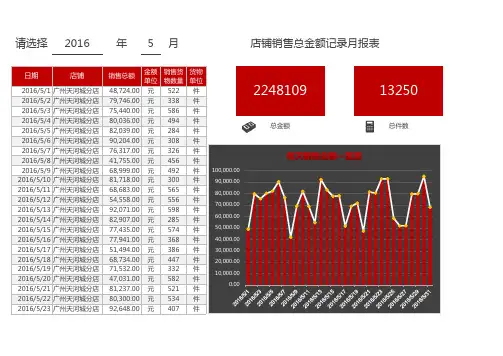
2016/5/18 广州天河城分店
2016/5/23 广州天河城分店
2016/5/24 广州天河城分店 2016/5/25 广州天河城分店 2016/5/26 广州天河城分店
92,718.00 58,290.00 51,666.00
元 元 元 元 元 元 元 元 元
212 225 283 460 434 256 559 560 13250
请选择
日期
2016
店铺
年
销售总额 48,724.00 79,746.00 75,440.00 80,036.00 82,039.00 90,204.00 76,317.00 41,755.00 68,999.00 81,718.00 68,683.00 54,558.00 92,071.00 82,907.00 77,435.00 77,941.00 51,494.00 68,734.00 71,532.00 47,031.00 81,237.00 80,300.00 92,648.00
100 0
每天销售数量一览表
700 600 500 400 300 200 100 0 2016/5/1
每天销售数量一览表
700 600 500 400 300 200 100 0
100,000.00 90,000.00 80,000.00 70,000.00 60,000.00 50,000.00 40,000.00 30,000.00 20,000.00 10,000.00 0.00
பைடு நூலகம்
2016/5/1 广州天河城分店 2016/5/2 广州天河城分店 2016/5/3 2016/5/4 2016/5/5 2016/5/6 2016/5/7 2016/5/8 广州天河城分店 广州天河城分店 广州天河城分店 广州天河城分店 广州天河城分店 广州天河城分店
销售明细统计表—日报表

44,234.000.00物品编码编码010.00物品名称物品012022年10月数量合计12序号日期物品编码物品名称规格型号单位销售数量单价金额备注日期金额2023年7月金额合计672.0012022/9/28编码01物品01件1256.00672.001日1,008.0022022/9/29编码02物品02件2378.001,794.002日1,225.0032022/10/1编码03物品03件1856.001,008.003日1,740.0042022/10/2编码04物品04件2549.001,225.004日1,300.00开始日期2022/10/1052022/10/3编码05物品05件3058.001,740.005日1,050.00截止日期2022/10/2062022/10/4编码06物品06件2650.001,300.006日1,890.00数量合计29772022/10/5编码07物品07件3530.001,050.007日2,800.00金额合计13,625.0082022/10/6编码08物品08件4245.001,890.008日1,980.0092022/10/7编码09物品09件5056.002,800.009日1,500.00102022/10/8编码10物品10件3655.001,980.0010日1,360.00112022/10/9编码11物品11件2560.001,500.0011日980.00当天日期2022/10/1122022/10/10编码12物品12件3440.001,360.0012日1,296.00数量合计18132022/10/11编码13物品13件2835.00980.0013日1,200.00金额合计1,008.00142022/10/12编码14物品14件3636.001,296.0014日672.00152022/10/13编码15物品15件3040.001,200.0015日1,794.00162022/10/14编码16物品16件1256.00672.0016日1,008.00172022/10/15编码17物品17件2378.001,794.0017日1,225.00182022/10/16编码18物品18件1856.001,008.0018日1,740.00192022/10/17编码19物品19件2549.001,225.0019日1,300.00202022/10/18编码20物品20件3058.001,740.0020日1,050.00212022/10/19编码21物品21件2650.001,300.0021日1,890.00累计销售金额本月销售金额今日销售金额销售明细统计表—日报表0.001,000.002,000.003,000.0012345678910111213141516171819202122232425262728293031每日销售金额物品查询日期查询单日查询。
Excel 实验指导-销售记录表

Excel 实验指导-销售记录表销售记录表是用来记录公司在某段时期的销售成绩和产品的销售趋势,使公司可以对市场有一个进一步的了解。
下面我们就通过合并单元格、隐藏行或列、改变工作表标签颜色等功能,来制作公司二月份的销售记录表。
为了避免外人修改销售记录单,我们还运用了保护工作表的功能。
1.实验目的:●合并单元格●调整行高和列宽●隐藏行或列●改变工作表标签颜色●保护工作表2.操作步骤:(1)右击Sheet1工作表标签,将其【重命名】为“销售记录表”。
在Sheet2和Sheet3工作表标签上右击,执行【删除】命令,删除工作表,如图3-60所示。
图3-60 重命名并删除工作表标签提示新建空白工作薄,按Ctrl+S组合键,在弹出的【另存为】对话框中,将该工作薄保存为“销售记录表”。
执行重命名(2)右击Sheet1工作表标签,执行【工作表标签颜色】|【其他颜色】命令。
在弹出【颜色】对话框中的【标准】选项卡中,选择一种颜色,如图3-61所示。
图3-61 设置工作表标签颜色(3)在A1单元格中输入“二月份销售记录单”文字,设置【字号】为22,并单击【加粗】按钮,如图3-62所示。
图3-6Excel 设置字体格式(4)选择A1至I1单元格区域,单击【对齐方式】组中的【合并后居中】按钮。
然后选择I2单元格,并输入“=NOW()”公式,然后如图3-63所示。
图3-6Excel 输入公式并设置对齐方式提 示 在【字体颜色】下拉列表中,执行【其他颜色】命令,并在【标准】选项卡的【颜色】栏中,选择一种“蓝色”色块。
执行选择选择执行单击选择单击输入单击(5)在A3至I3单元格区域中输入字段名,设置【字号】为12,【字体颜色】为“白色,背景1”,【填充颜色】为“紫色”,并单击【加粗】和【居中】按钮,如图3-64所示。
图3-6设置字体格式(6)在A4至I33单元格区域中,输入相应字段信息。
选择B4至C33单元格区域,在【数字】组中的【数字格式】下拉列表中,执行【短日期】命令,如图3-65所示。
电商每日必看数据记录表excel模板
2019年2月2日
转化率
询盘-成交 转化率
客服平均响 应时间
成交用户数
成交件数
客单价
客单价
笔单价
支付宝成交 支付宝成交
金额
笔数
单价总订单量 退款订单量来自流量日期浏览量PV
访客数UV
宝贝页访 客数
平均访问 深度
人均店内 停留时间
回访客比 例
当日成交转 化率
静默转化率
2019年1月1日
转化
2019年1月2日
2019年1月3日
2019年1月4日
2019年1月5日
2019年1月6日
2019年1月7日
2019年1月8日
2019年1月9日
2019年1月10日
2019年1月11日
2019年1月12日
2019年1月13日
2019年1月14日
2019年1月15日
2019年1月16日 2019年1月17日 2019年1月18日 2019年1月19日 2019年1月20日 2019年1月21日 2019年1月22日 2019年1月23日 2019年1月24日 2019年1月25日 2019年1月26日 2019年1月27日 2019年1月28日 2019年1月29日 2019年1月30日 2019年1月31日 2019年2月1日
excel简单表格例子
excel简单表格例子
当涉及到Excel简单表格的例子时,有很多种可能的情景和用途。
我将为你提供一个常见的例子,用来展示如何创建一个简单的
表格。
假设你是一家小型零售商,你想要创建一个销售记录表格来跟
踪每个月的销售情况。
以下是一个简单的例子:
在Excel的第一行,你可以创建表头,包括以下列,日期、产
品名称、销售数量、销售价格、销售总额。
在接下来的行中,你可以输入每个销售记录的具体信息。
例如,你可以在第一列输入日期,第二列输入产品名称,第三列输入销售
数量,第四列输入销售价格,然后使用公式在第五列计算销售总额(销售数量乘以销售价格)。
你可以根据需要继续添加行来记录更多的销售记录。
在表格的
底部,你可以使用SUM函数计算每个月的销售总额,并在每个列的
底部使用SUM函数计算每个月的总销售量、平均销售价格等。
此外,你还可以使用条件格式设置来突出显示特定的销售数据,例如,将销售总额超过某个阈值的行高亮显示。
除了销售记录,你还可以在表格中添加其他列,例如客户姓名、销售人员、付款方式等,以便更全面地跟踪销售情况。
总结起来,以上是一个简单的Excel表格例子,用于记录和跟
踪销售情况。
你可以根据实际需求和具体情况进行调整和扩展。