
项目3 用Linux命令行操作处理日常业务
任务2.2 浏览文件和目录
1) ls - 用来显示用户当前或指定目录的内容
在ls命令中还可以使用通配符“*”、“?”。这样可以使用 户很方便地查找特定形式的文件和目录。如果不指定目录, 将显示当前目录的内容,否则显示指定目录的内容。 (1) 输出根目录下文件或目录的详细信息。
root@Ubuntu:~# ls –l
3)find - 在硬盘上查找文件
下面简单介绍使用: (1)从根目录开始查找文件名为passwd的文件。
root@Ubuntu:~# find / -name passwd /etc/pam.d/passwd /etc/passwd /var/cache/system-toolsbackends/backup/2/etc/passwd ┆
任务2 使用命令进行文件和目录管理
要学会使用Linux命令,首先要能够使用命令进行 文件和目录管理 任务细分
任务2.1 定位文件与目录
– 教师指导学生完成教材3.2.1
任务2.2 浏览文件与目录
– 教师指导学生完成教材3.2.2
任务2.3 搜索文件内容
– 教师指导学生完成教材3.2.3
任务2.4 操作文件和目录
2)图形化环境还提供了 一种仿真“终端”,在“终 端”下的命令操作与纯文 本环境的命令操作是完 全一样的,在Ubuntu Linux 上打开“终端”方法 是点击“应用”—“附件”— “终端”。 3)使用虚拟控制台: Ctrl+Alt+Fn
远程登陆
使用Telnet方式
3、linux命令格式说明(1)
熟练掌握Linux命令操作也是领会Linux系统精髓的必然途径。 远程管理(Telnet、SSH)要求
作为公司新网管的你要高效率的管理好这些主机,能 够熟练使用Linux命令行处理日常业务是必须的。
2、怎样进入命令环境
本机进入
1)开机后进入文本环境
– 开机选择恢复模式 – 或者设置开机直接进 入文本模式
第一组 二 三 四 五 六 七 [文件属性][inode数][拥有者][所有者组][大小] [建立日期] [文件/目录名]
这个结果提供了许多细节信息,共七组,各组之间使用空格分开。
任务2.2 浏览文件和目录
drwxr-xr-x 12 root root 13720 2007-07-20 23:55 dev ┆
/总用量 84 drwxr-xr-x 2 root root 4096 2007-05-19 05:00 bindrwxr-xr-x 3 root root 4096 2007-05-19 05:45 bootlrwxrwxrwx 1 root root 11 2007-05-19 04:26 cdrom -> media/cdrom drwxr-xr-x 12 root root 13720 2007-07-20 23:55 dev ┆
– 如ls --help
参数[arguments]提供命令运行的信息,或者是命令执行 过程中所使用的文件名。操作参数可以是文件也可以是目 录,有些命令必须使用多个操作参数, 如cp命令必须指 定源操作对象和目标操作对象。
3、linux命令格式说明(2)
command [-options] [arguments(或parameters)]
(2)查找/usr目录下前10天访问过的文件(仅第 10天这一天)。
root@Ubuntu:~#find /usr –atime 10
任务2.1 定位文件和目录
3) find - 在硬盘上ห้องสมุดไป่ตู้找文件
(3)查找/usr目录下前10天之前访问过的文件。
root@Ubuntu:~#find /usr –atime +10
root@Ubuntu:~#locate apt.conf /etc/apt/apt.conf.d /etc/apt/apt.conf.d/01ubuntu /etc/apt/apt.conf.d/10periodic /etc/apt/apt.conf.d/00trustcdrom ┆
注意以find比较查找速度 附:updatedb更新数据库命令
(4)查找/usr目录下前10天之后访问过的文件。
root@Ubuntu:~#find /usr –atime -10
演示以上命令区别 (5)列出当前目录下所有扩展名是“doc‖的文件。
root@Ubuntu:~# find -name "*.doc― ./Desktop/第3章 Linux基本命令.doc ./Desktop/第1章 Linux基本命令.doc
Linux 网络操作系统
易著梁 邓志龙 Email:yzlmhm@ jenod@
项目背景
你的网络公司管理着在不同地区的多台Linux主机, 现状如下:
1)这些主机安装有各种发行版的Linux,比如Ubuntu, Fedora 等(不同Linux发行版本,图形操作界面可能不太 一样),而且有些做服务器Linux主机只提供了文本环境 2)Linux主机不在同一地区,因此,管理Linux主机大多使 用远程登录方式(Telnet,SSH)——如果你不怕辛劳, 也可以事事都身临其境,而远程登录通常采用文本环境登 陆
拓展:find命令选项
-name 按照文件名查找文件。 -perm 按照文件权限来查找文件。 -prune 使用这一选项可以使find命令不在当前指定的目录中查找,如果同 时使用-depth选项,那么-prune将被find命令忽略。 -user 按照文件属主来查找文件。 -group 按照文件所属的组来查找文件。 -mtime -n +n 按照文件的更改时间来查找文件, - n表示文件更改时间距 现在n天以内,+ n表示文件更改时间距现在n天以前。find命令还有-atime 和-ctime 选项,但它们都和-m time选项。 -nogroup 查找无有效所属组的文件,即该文件所属的组在/etc/groups中 不存在。 -nouser 查找无有效属主的文件,即该文件的属主在/etc/passwd中不存在 -newer file1 ! file2 查找更改时间比文件file1新但比文件file2旧的文 件。 -type 查找某一类型的文件,诸如: b - 块设备文件。 d - 目录。 c - 字符设备文件。 p - 管道文件。 l - 符号链接文件。 f - 普通文件。
root@Ubuntu:/# cd ~ root@Ubuntu:~# pwd /root
返回到用户主目录也可以直接执行命令“cd‖。 在Linux系统中,“~‖表示为登录主目录,“.‖表 示目前所在的目录,“..‖表示目前目录位置的上 一层目录。对于“root‖用户的主目录是“/root‖, 其他一般用户的主目录默认在“/home‖下,例如, 对于“student‖用户,默认主目录为 “/home/student‖。 如果要在最近工作过的两个目录间切换,可以执行 命令“cd –‖。
root@Ubuntu:~# cd /etc root@Ubuntu: /etc # pwd /etc 注意cd后的空格。
(2)返回上级目录。
root@Ubuntu:~# cd .. root@Ubuntu:/# pwd /
任务2.1 定位文件和目录
2) cd - 命令用来改变工作目录
(3)回到用户主目录。
最简单的命令只有命令名,复杂的Shell令可以有多个参数。 命令与参数区分大小写,命令名一般由小写的英文字母构 成,往往是表示相应功能的英文单词或单词的缩写
– 如cp是copy的缩写,表示拷贝文件 – 演示命令:date,Date,DATE
命令名、参数和操作参数都作为命令执行时的输入,它们 之间用空格分隔开。
如果查找目录为空,则在当前目录下寻找。
任务2.1 定位文件和目录
3. find - 在硬盘上查找文件
(6)查找目录/etc与/home下文件大小小于4K的文 件。
root@Ubuntu:~# find /etc /home –size -4k
find命令可接受的文件尺寸单位有字节(c),块 (b,512字节),K(k,1024字节)等。
-size n:[c] 查找文件长度为n块的文件,带有c时表示文件长度以字节计。 -depth:在查找文件时,首先查找当前目录中的文件,然后再在其子目录中查找。 -fstype:查找位于某一类型文件系统中的文件,这些文件系统类型通常可以在配置文件 /etc/fstab中找到,该配置文件中包含了本系统中有关文件系统的信息。 -mount:在查找文件时不跨越文件系统mount点。 -follow:如果find命令遇到符号链接文件,就跟踪至链接所指向的文件。 -cpio:对匹配的文件使用cpio命令,将这些文件备份到磁带设备中。 另外,下面三个的区别: -amin n 查找系统中最后N分钟访问的文件 -atime n 查找系统中最后n*24小时访问的文件 -cmin n 查找系统中最后N分钟被改变文件状态的文件 -ctime n 查找系统中最后n*24小时被改变文件状态的文件 -mmin n 查找系统中最后N分钟被改变文件数据的文件 -mtime n 查找系统中最后n*24小时被改变文件数据的文件
– Ubuntu Linux操作系统默认是使用普通用户账号登录系统,默认的 命令提示符为“$‖,如果使用root即超级用户账号登录系统后,则默 认的命令提示符为“#‖。
任务2.1 定位文件和目录
2) cd - 命令用来改变工作目录
在使用cd进入某个目录时,用户必须具有对该目录的读权限。 (1)改变当前所处的目录,如果用户当前处于/root目录,想 进入/etc目录。
任务2.1 定位文件和目录
3) find - 在硬盘上查找文件
find是Linux功能最为强大,使用也是较为复杂的命令。 Find命令格式:find [<路径>] [匹配条件] 路径:希望查询文件或文件集的目录列表,目录间用空格 分隔。 匹配条件:希望查询的文件的匹配标准或说明。
Linux命令行使用技巧如何使用nohup命令在后台运行程序

Linux命令行使用技巧如何使用nohup命令在后台运行程序在Linux命令行中,nohup命令是一个非常有用的工具,可以让我们在后台运行程序,而无需担心终端退出后程序的运行终止。
本文将介绍如何正确使用nohup命令,并提供一些使用技巧,帮助您更好地利用这个命令。
一、什么是nohup命令?nohup是“no hang up”的缩写,表示“不挂断”。
它是一个在Unix和Linux系统中常用的命令,用于在后台运行程序,与终端的连接断开后仍然保持程序的运行。
二、nohup命令的基本语法nohup命令的基本语法如下:nohup command [args] &其中,command表示要运行的命令,args表示命令的参数。
&符号的作用是将命令放到后台运行。
三、nohup命令的使用示例1. 后台运行一个命令假设我们要运行一个名为example.py的Python脚本,并将其放到后台运行,可以使用以下命令:nohup python example.py &2. 将输出保存至文件默认情况下,nohup命令会将程序的输出打印到nohup.out文件中。
如果我们想将输出保存到其他文件中,可以使用重定向符号">"。
例如,将输出保存到output.txt文件中的命令如下:nohup python example.py > output.txt &3. 追加输出至文件如果希望将输出追加到现有的文件中,可以使用重定向符号">>"。
例如,将输出追加到output.txt文件中的命令如下:nohup python example.py >> output.txt &4. 忽略输入在某些情况下,程序可能需要等待用户的输入,但在后台运行时无法获取输入。
可以使用重定向符号"/dev/null"将输入重定向到空设备,从而忽略输入。
linux-实验指导手册-常用命令
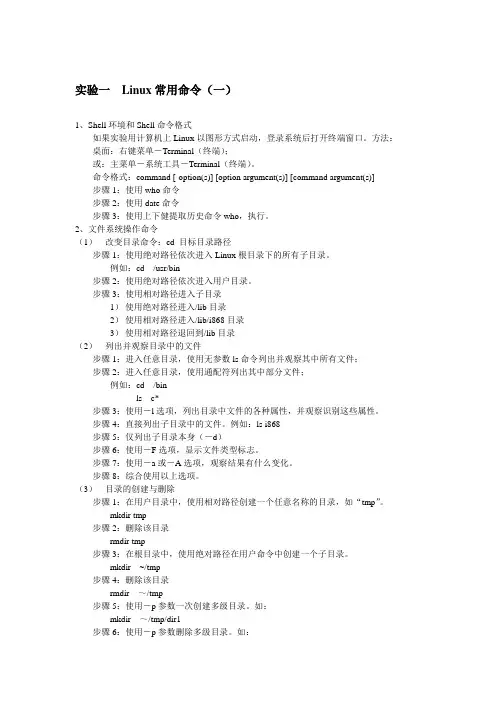
实验一Linux常用命令(一)1、Shell环境和Shell命令格式如果实验用计算机上Linux以图形方式启动,登录系统后打开终端窗口。
方法:桌面:右键菜单-Terminal(终端);或:主菜单-系统工具-Terminal(终端)。
命令格式:command [-option(s)] [option argument(s)] [command argument(s)]步骤1:使用who命令步骤2:使用date命令步骤3:使用上下健提取历史命令who,执行。
2、文件系统操作命令(1)改变目录命令:cd 目标目录路径步骤1:使用绝对路径依次进入Linux根目录下的所有子目录。
例如:cd /usr/bin步骤2:使用绝对路径依次进入用户目录。
步骤3:使用相对路径进入子目录1)使用绝对路径进入/lib目录2)使用相对路径进入/lib/i868目录3)使用相对路径退回到/lib目录(2)列出并观察目录中的文件步骤1:进入任意目录,使用无参数ls命令列出并观察其中所有文件;步骤2:进入任意目录,使用通配符列出其中部分文件;例如:cd /binls c*步骤3:使用-l选项,列出目录中文件的各种属性,并观察识别这些属性。
步骤4:直接列出子目录中的文件。
例如:ls i868步骤5:仅列出子目录本身(-d)步骤6:使用-F选项,显示文件类型标志。
步骤7:使用-a或-A选项,观察结果有什么变化。
步骤8:综合使用以上选项。
(3)目录的创建与删除步骤1:在用户目录中,使用相对路径创建一个任意名称的目录,如“tmp”。
mkdir tmp步骤2:删除该目录rmdir tmp步骤3:在根目录中,使用绝对路径在用户命令中创建一个子目录。
mkdir ~/tmp步骤4:删除该目录rmdir ~/tmp步骤5:使用-p参数一次创建多级目录。
如:mkdir ~/tmp/dir1步骤6:使用-p参数删除多级目录。
如:cd ~rmdir tmp/dir1(4)文件和目录拷贝命令:cp步骤1:从/usr/include目录中,任选一个文件拷贝到用户目录的tmp子目录中mkdir ~/tmpcp /usr/include/signal.h ~/tmp步骤2:从/usr/include目录中,任选一个文件拷贝到用户目录的tmp子目录中,并改变其文件名。
linux运行程序命令
linux运⾏程序命令
1. nohup
nohup命令:如果你正在运⾏⼀个进程,⽽且你觉得在退出帐户时该进程还不会结束,那么可以使⽤nohup命令。
该命令可以在你退出帐户/关闭终端之后继续运⾏相应的进程。
nohup就是不挂断的意思( no hang up)。
该命令的⼀般形式为:nohup command &
使⽤nohup命令提交作业
如果使⽤nohup命令提交作业,那么在缺省情况下该作业的所有输出都被重定向到⼀个名为nohup.out的⽂件中,除⾮另外指定了输出⽂件:nohup command > myout.file 2>&1 &
在上⾯的例⼦中,0 – stdin (standard input),1 – stdout (standard output),2 – stderr (standard error) ;
2>&1是将标准错误(2)重定向到标准输出(&1),标准输出(&1)再被重定向输⼊到myout.file⽂件中。
实用linux命令大全(详细)

linux命令(重新整理)Linux基本操作命令首先介绍一个名词“控制台(console)”,它就是我们通常见到的使用字符操作界面的人机接口,例如dos。
我们说控制台命令,就是指通过字符界面输入的可以操作系统的命令,例如dos命令就是控制台命令。
我们现在要了解的是基于Linux操作系统的基本控制台命令。
有一点一定要注意,和dos命令不同的是,Linux的命令(也包括文件名等等)对大小写是敏感的,也就是说,如果你输入的命令大小写不对的话,系统是不会做出你期望的响应的。
模式切换1、由字符到图型#startx或#init 52、由图形到字符#logout或init 33、注销#logout或exit或ctrl+d4、关机#poweroff或init 0或shutdown now或halt -p5、重启#reboot或init 6或shutdown -r now获得帮助#help提供内部命令的帮助#man或info提供外部命令的帮助。
如果你的英文足够好,那完全可以不靠任何人就精通linux,只要你会用man。
Man实际上就是察看指令用法的help,学习任何一种UNIX类的操作系统最重要的就是学会使用man这个辅助命令。
man是manual(手册)的缩写字,它的说明非常的详细,但是因为它都是英文,看起来非常的头痛。
建议大家需要的时候再去看man,平常吗,记得一些基本用法就可以了。
ls这个命令就相当于dos下的dir命令一样,这也是Linux控制台命令中最为重要几个命令之一。
ls最常用的参数有三个:-a -l -F。
ls -aLinux上的文件以“.”开头的文件被系统视为隐藏文件,仅用ls命令是看不到他们的,而用ls -a除了显示一般文件名外,连隐藏文件也会显示出来。
ls -l(这个参数是字母L的小写,不是数字1)这个命令可以使用长格式显示文件内容,如果需要察看更详细的文件资料,就要用到ls -l这个指令。
linux命令操作手册

linux命令操作手册一、文件操作1.1 创建文件:使用touch命令可以创建一个空文件,语法为“touch 文件名”。
1.2 编辑文件:使用文本编辑器(如vi、nano等)可以编辑文件,语法为“编辑器文件名”。
1.3 复制文件:使用cp命令可以复制文件,语法为“cp 源文件目标文件”。
1.4 移动文件:使用mv命令可以移动文件,语法为“mv 源文件目标目录”。
1.5 删除文件:使用rm命令可以删除文件,语法为“rm 文件名”。
二、目录操作2.1 创建目录:使用mkdir命令可以创建目录,语法为“mkdir 目录名”。
2.2 删除目录:使用rmdir命令可以删除目录,语法为“rmdir 目录名”。
2.3 移动目录:使用mv命令可以移动目录,语法为“mv 目录名目标目录”。
2.4 复制目录:使用cp命令可以复制目录,语法为“cp -r 源目录目标目录”。
三、文本操作3.1 查看文件内容:使用cat命令可以查看文件内容,语法为“cat 文件名”。
3.2 编辑文件内容:使用文本编辑器(如vi、nano等)可以编辑文件内容。
3.3 查找文本:使用grep命令可以查找文本,语法为“grep '查找内容' 文件名”。
3.4 替换文本:使用sed命令可以替换文本,语法为“sed 's/查找内容/替换内容/g' 文件名”。
四、压缩与解压4.1 压缩文件:使用tar命令可以压缩文件,语法为“tar -czvf 压缩文件名.tar.gz 源文件或目录名”。
4.2 解压文件:使用tar命令可以解压文件,语法为“tar -xzf 压缩文件名.tar.gz”。
五、文件查找5.1 查找文件:使用find命令可以查找文件,语法为“find 查找路径-name '文件名'”。
5.2 查找目录:使用find命令可以查找目录,语法为“find 查找路径-type d -name '目录名'”。
Linux命令高级技巧使用xargs进行命令行参数处理

Linux命令高级技巧使用xargs进行命令行参数处理Linux命令高级技巧:使用xargs进行命令行参数处理在Linux系统中,xargs是一个非常有用的命令,用于处理命令行参数,特别是当参数过多或者参数包含特殊字符时。
xargs可以将标准输入或者管道中的数据转化为命令行参数,并将这些参数传递给指定的命令。
本文将介绍如何使用xargs命令,并提供一些实际应用场景的示例。
一、xargs基本用法xargs命令的基本用法为:```command | xargs [options] [command]```其中,command是要处理的命令,可以是任何合法的命令。
以下是一些常用的选项:- -I:用于替换标记符号(通常为{})的字符串。
- -t:显示要执行的命令。
- -p:提示是否执行命令。
示例:$ echo "file1 file2 file3" | xargs rm```上述命令将删除文件file1、file2和file3。
二、使用xargs分割长参数当我们需要处理的文件太多,超出了shell中的命令行参数个数限制时,可以使用xargs命令将这些参数分割成多个命令。
示例:```$ find /path/to/files/ -type f -name "*.txt" | xargs rm```上述命令将删除/path/to/files/目录下所有后缀为.txt的文件。
三、使用xargs传递多个参数有时候,我们需要将多个参数传递给命令,可以利用xargs命令的-I 选项。
示例:```$ find /path/to/files/ -type f -name "*.txt" | xargs -I {} cp {}/path/to/destination/上述命令将找到匹配的文件,并将其拷贝到目标目录。
四、使用xargs并行执行命令xargs命令还可以通过设置-n选项以及-P选项来实现并行执行命令的功能。
Linux命令行使用技巧如何使用bg和fg命令在前台和后台切换任务
Linux命令行使用技巧如何使用bg和fg命令在前台和后台切换任务使用Linux命令行时,我们经常需要同时执行多个任务。
为了提高效率,可以使用bg和fg命令来在前台和后台之间切换任务。
本文将介绍如何使用这两个命令以及相关的技巧。
一、bg命令bg命令用于将一个在前台暂停的任务切换到后台运行。
该命令的基本语法如下:```bg [job_id]```其中,job_id表示要切换到后台运行的任务的编号。
如果不指定job_id,则默认将当前正在前台运行的任务切换到后台。
使用bg命令的步骤如下:1. 在命令行中执行一个需要较长时间完成的任务,比如运行一个脚本文件或者启动一个服务。
2. 按下Ctrl+z键将任务暂停,并显示一个类似于"[1]+ Stopped"的提示信息,其中的数字1表示该任务的编号。
接下来,可以使用bg命令将任务切换到后台运行。
例如,要将编号为1的任务切换到后台,可以执行以下命令:```bg 1```此时,任务将在后台继续运行,同时命令行也可以继续输入其他命令。
二、fg命令fg命令用于将一个在后台运行的任务切换到前台继续运行。
该命令的基本语法如下:```fg [job_id]```其中,job_id表示要切换到前台运行的任务的编号。
如果不指定job_id,则默认将最近一个在后台运行的任务切换到前台。
使用fg命令的步骤如下:1. 在命令行中执行一个需要在后台运行的任务,比如执行一个长时间运行的命令,并在结尾加上"&"标志。
```command &```2. 执行以上命令后,任务将在后台运行,同时命令行可以继续输入其他命令。
3. 当需要将后台任务切换到前台时,可以执行fg命令。
例如,执行以下命令将最近一个在后台运行的任务切换到前台:```fg```此时,任务将在前台继续运行,命令行将不可用,直到任务完成或者按下Ctrl+c终止任务。
三、其他使用技巧1. 查看正在运行的任务:可以使用jobs命令查看当前正在运行或者暂停的任务列表。
linux后台执行方法
linux后台执行方法在Linux中,有多种方法可以将进程放到后台执行,以下是一些常见的方法和相关参考内容:1. 使用&符号:在命令行中执行命令时,可以在命令的末尾加上&符号,表示将该命令放到后台执行。
例如,要执行一个脚本文件script.sh并将其放到后台执行,可以使用命令`./script.sh &`。
这种方法非常简单和快速,但是当关闭终端时,后台任务会随之关闭。
2. 使用nohup命令:nohup命令可以在后台执行命令,并且在终端关闭后任务仍然会继续执行。
使用nohup命令的语法如下:`nohup command > output.log 2>&1 &`,其中command是要执行的命令,output.log是保存命令输出的文件。
使用nohup命令后,命令的输出会被重定向到output.log文件中。
3. 使用screen命令:screen命令可以创建一个多重窗口管理器,允许在同一个终端会话中运行多个命令。
使用screen命令可以将命令放到一个独立的会话中,并且在终端关闭后任务仍然会继续执行。
使用screen命令的步骤如下:- 运行`screen`命令创建一个新的screen会话。
- 在新的screen会话中执行要后台运行的命令。
- 按下Ctrl + A,然后按下D键,即可离开当前screen会话。
- 当需要重新连接到screen会话时,可以使用命令`screen -r`。
4. 使用tmux命令:tmux命令是一个类似于screen命令的终端复用工具,可以创建多个终端会话并在其之间切换。
具体的使用方法类似于screen命令。
使用tmux命令的步骤如下:- 运行`tmux`命令创建一个新的tmux会话。
- 在新的tmux会话中执行要后台运行的命令。
- 按下Ctrl + B,然后按下D键,即可离开当前tmux会话。
- 当需要重新连接到tmux会话时,可以使用命令`tmuxattach`。
Linux文件系统操作命令
Linux文件系统操作命令Linux文件系统操作命令大全Linux命令有很多,那么Linux文件系统操作命令又有哪些呢?下面YJBYS店铺为你介绍!文件系统操作命令:1. cat:可以显示文件的内容(经常和more搭配使用),或将多个文件合并成一个文件。
2. chgrp:用来改变文件或目录所属的用户组,命令的参数以空格分开的要改变属组的文件列表,文件名支持通配符,如果用户不是该文件的所有者,则不能改变该文件的所属组。
3. chmod:用于改变文件或目录的访问权限,该命令有两种用法:一种是使用图形化的方法,另一种是数字设置法。
4. chown:用来将指定用户或组为特定的所有者。
用户可以设置为用户名或用户ID,组可以是组名或组ID。
特定的文件是以空格分开的可以改变权限的文件列表,文件名支持通配符。
5. clear:用来清除终端屏幕。
6. cmp:用来比较两个文件的大小。
7. cp:(copy)可以将文件或目录复制到其他目录中,就如同Dos 下的copy命令一样,功能非常强大。
在使用cp命令时,只需要指定源文件名或目标目录即可。
8. cut:用来移除文件的部分内容。
9. diff:用来找出两个文件的不同之处。
10. du:用来显示磁盘的剩余空间的大小。
11. file:用来显示文件的类型。
12. find:用来在目录中搜索文件,并执行指定的操作。
13. head:只查看文件的头几行内容,而不必浏览整个文件。
14. ln:可以在文件之间创建链接,实际上是给某个文件指定一个访问它的别名。
15. less:用法与more类似,可以查看超过一屏的文件内容,不同的是less除了可以按空格键向下显示文件外,还可以利用方向键来滚动显示文件,要结束浏览,只要在less的提示符“:”后按Q即可。
16. locate:可用于查找文件,且比find命令的搜索速度快。
17. ls(list):用来显示当前目录中的文件和子目录列表。
Linux命令高级技巧使用nohup进行后台程序运行
Linux命令高级技巧使用nohup进行后台程序运行nohup命令是Linux系统中一个非常有用的命令,可以让用户在退出终端后继续执行程序,并且不会受到SIGHUP信号的影响。
本文将介绍如何使用nohup命令进行后台程序运行,以及一些高级技巧。
一、nohup命令的基本用法使用nohup命令进行后台程序运行非常简单。
只需要在要运行的命令前面加上nohup即可。
例如:nohup command &其中,command代表要运行的命令或脚本,&表示将命令放入后台执行。
二、使用nohup命令运行长时间任务在实际使用中,我们经常需要运行一些需要较长时间才能完成的任务,如数据处理、文件转换等。
这时,可以使用nohup命令来确保任务可以在后台运行,并在终端退出后继续执行。
例如,我们有一个脚本文件script.sh,该脚本需要运行10个小时才能完成。
我们可以使用以下命令来运行这个脚本,并且不受终端关闭的影响:nohup ./script.sh &运行后,脚本将在后台持续执行,即使终端关闭。
三、将程序输出重定向到文件默认情况下,nohup命令将程序的输出重定向到nohup.out文件中。
如果希望将输出保存到其他文件,可以使用重定向符号(>)来实现。
例如,将输出保存到log.txt文件中:nohup ./script.sh > log.txt &运行后,脚本的输出将保存在log.txt文件中,而不是默认的nohup.out文件。
四、查看后台任务的运行状态使用nohup命令后,我们可能想要查看后台任务的运行状态。
可以使用以下命令来查看后台任务的PID(进程ID):ps -ef | grep script.sh其中,script.sh表示后台任务的命令或脚本。
该命令将返回包含PID的输出。
如果想要查看后台任务的实时输出,可以使用以下命令:tail -f nohup.out这将实时监视nohup.out文件的内容,并将更新的输出显示在终端上。