
个人虚拟云桌面与本地文件如何实现共享
虚拟机与主机互相共享文件的几种方法

虚拟机与主机互相共享文件的几种方法嘿,朋友们!今天咱就来聊聊虚拟机与主机互相共享文件的那些事儿。
你说这虚拟机和主机啊,就像是两个好伙伴,它们有时候也需要互相分享点东西呢!先来说说第一种方法,那就是通过网络共享呀!就好像两个好朋友在一个网络大家庭里,互相把自己的宝贝拿出来给对方看看。
设置好共享文件夹,让虚拟机和主机都能找到对方的宝贝,这多方便呀!你想想,就像你和你的朋友在家里分享各自的玩具一样。
还有一种方法呢,是利用专门的共享软件。
这就好比给虚拟机和主机之间搭了一座特别的桥,让它们能更轻松地把文件送过去接过来。
这种软件就像是个小魔法师,让共享变得轻而易举。
再讲讲虚拟磁盘共享。
这就好像给虚拟机和主机准备了一个共同的秘密宝藏地,它们可以在里面放东西,也可以从里面拿东西。
是不是很有意思呀?哎呀,你说要是没有这些方法,那虚拟机和主机之间得多无聊呀!它们就没办法这么愉快地交流和分享了。
这就好比两个人明明住得很近,却没有办法互相串门一样。
你想想,要是你在虚拟机里做了个超级棒的文档,却没办法一下子拿到主机上给别人看,那多可惜呀!或者主机上有个超好用的软件,也想让虚拟机也用上,没有共享可怎么行呢?所以呀,这些方法可太重要啦!它们让虚拟机和主机的关系更加亲密,让我们的使用也更加方便。
就像你和你的好朋友,互相分享快乐和成果,那感觉多好呀!不管是通过网络共享,还是借助共享软件,或者利用虚拟磁盘,都是为了让我们能更高效地利用虚拟机和主机。
让它们更好地为我们服务,给我们带来更多的便利和乐趣。
总之呢,学会这些方法,就能让虚拟机和主机像好兄弟一样互相帮助、互相分享啦!别再犹豫啦,赶紧去试试吧,你一定会惊叹它们的神奇和好用的!。
将文件传到虚拟机的方法
将文件传到虚拟机的方法1. 使用共享文件夹:在虚拟机设置中将主机和虚拟机之间的文件夹设置为共享文件夹,然后在虚拟机中访问共享文件夹来传输文件。
2. 通过网络共享:在主机和虚拟机之间设置网络共享,可以通过网络传输文件。
3. 使用FTP服务:在虚拟机中安装FTP服务器,然后通过FTP客户端在主机上上传文件到虚拟机。
4. 通过云存储:将文件上传到云存储服务(如Google Drive、Dropbox等),然后在虚拟机中下载文件。
5. 使用远程桌面服务:通过远程桌面协议,在虚拟机中访问主机或者其他设备上的文件,并将文件传输到虚拟机中。
6. 利用虚拟机软件的文件传输功能:许多虚拟机软件(如VMware、VirtualBox等)提供了直接的文件传输功能,可以通过软件界面直接将文件传输到虚拟机中。
7. 使用虚拟机中的浏览器:通过虚拟机中的浏览器,可以直接下载文件到虚拟机中。
8. 通过邮件附件:将文件作为附件发送到虚拟机的邮件账户上,然后在虚拟机中下载附件。
9. 使用外部存储设备:将文件存储在外部设备(如U盘、移动硬盘等)上,然后在虚拟机中连接外部设备来传输文件。
10. 通过虚拟机中的云存储服务:一些云存储服务提供了虚拟机上的应用,可以直接通过这些应用来传输文件。
11. 使用剪贴板功能:一些虚拟机软件提供了剪贴板共享功能,可以通过复制和粘贴来传输文件。
12. 利用虚拟机的命令行工具:在虚拟机中使用命令行工具(如scp、rsync等)来通过网络传输文件。
13. 通过虚拟机中的Web服务器:在虚拟机中搭建Web服务器,然后在主机上通过浏览器上传文件到虚拟机。
14. 利用虚拟机的虚拟光驱:在虚拟机中挂载虚拟光盘,然后在主机中将文件写入虚拟光盘,最后在虚拟机中读取文件。
15. 使用远程协作软件:使用远程协作软件(如TeamViewer、AnyDesk等)实现远程控制虚拟机,并通过文件传输功能传输文件。
16. 云同步服务:利用云同步服务(如OneDrive、iCloud等)将文件上传到云端,然后在虚拟机中同步文件。
文件共享与协作的云端解决方案
文件共享与协作的云端解决方案随着科技的不断发展,越来越多的企业及个人开始意识到云端解决方案的重要性。
传统的本地文件共享方式已经无法满足我们日益增长的协作需求,而云端解决方案则给我们提供了更便捷、高效的方法来进行文件共享与协作。
一、云端存储与共享的概念云端存储是指将文件存储在网络服务器上,而不是传统的本地硬盘。
在这种方式下,我们可以通过互联网访问和共享文件。
相比传统的本地存储,云端存储具有以下优势:1. 高度灵活性:云端存储可以扩展存储空间,根据实际需求进行灵活调整。
2. 跨平台访问:无论是电脑、手机还是平板电脑,只要有网络连接,就可以随时随地访问和共享文件。
3. 安全性保障:云端存储提供了多重安全措施,如数据加密、用户权限管理等,确保文件的安全性和隐私性。
二、云端协作平台的优势除了文件存储和共享,云端解决方案还提供了强大的协作功能。
通过云端协作平台,团队成员可以轻松地编辑、评论和分享文件,提高工作效率和团队协作能力。
以下是云端协作平台的优势:1. 多人实时协作:多个用户可以同时编辑同一文件,实时保存和同步修改内容,避免了文件版本混乱和重复劳动。
2. 评论和批注功能:用户可以在文件中添加评论和批注,方便团队内沟通和讨论,提高工作效率。
3. 授权和权限管理:可以轻松设置不同用户的访问权限,确保文件的安全和隐私,避免未授权的用户篡改或查看文件。
4. 丰富的协作工具:云端协作平台通常提供了丰富的协作工具,如任务分配、日程安排、在线会议等,方便团队协作和项目管理。
三、云端解决方案的选择与应用场景在选择云端解决方案时,需要考虑以下几个因素:1. 安全性:云端解决方案必须具备强大的数据加密和安全措施,确保用户文件的保密性和隐私性。
2. 稳定性和可靠性:选择有良好口碑和稳定性高的云端解决方案,避免数据丢失或系统崩溃导致的工作中断。
3. 用户界面和易用性:界面友好、操作便捷的云端解决方案能够提高用户体验,减少培训成本。
VMware 虚拟机与主机间共享文件的七种方法

VMware 虚拟机与主机间共享文件的七种方法好多人都不清楚如何在本机和虚拟机间共享文件和数据,那么今天我就给大家分享下我所知道的方法。
测试环境:物理机:win Xp SP2 打全所有系统补丁;虚拟机版本:VMware workstation 6.0.0 Build 45731;虚拟机操作系统:纯净版win xp sp2方法一:直接在物理机和虚拟机间拖拽文件这个不用多说,不过要注意的是,有些情况下拖拽会出错,用VMware workstation 6时,往虚拟机里面拖动拷贝文件/ 文件夹时,物理机上的源文件的全路径/源文件夹(及其子文件夹)的全路径名称中不能包含非标准ASCII码字符。
也就是说,源文件的全路径/源文件夹(及其子文件夹)的全路径名称只能是英文字符,有中文的就会报错。
多拖动几次之后有时还会导致虚拟机的explorer进程挂掉或者报下面第三个提示,此时不能再往虚拟机里面拖动拷贝任何东西。
重启guest,依然不能拖动拷贝。
必须先关闭虚拟机再开启,才能复位。
如果源文件夹(及其子文件夹)的全路径名称中包含非标准ASCII码字符,会提示:“Cannot scan local dir ectory. You may not have permission to perform the operation. Aborting the file copy operation.”(意思是:无法打开本地目录,你可能没有权限执行这个操作,在拷贝时异常退出)如果是源文件的全路径名称中包含非标准ASCII码字符,会提示:Cannot determine local file size. Yo u may not have permission to perform the operation. Aborting the file copy operation.(意思是:无法检测目标文件的大小,你可能没有权限执行这个操作,在拷贝文件时异常退出)多拖动几次有时就会报这个提示:Cannot creat diretctory on virtual machine. Aborting the drag and drop operation.(意思是:无法在虚拟机上创建目录。
如何使用云盘进行文件共享和协作(八)
云盘技术的发展让我们在文件共享和协作领域迈出了重要一步。
无论是对个人还是企业来说,使用云盘进行文件共享和协作都变得更加便捷高效。
本文将从不同角度讨论如何最好地利用云盘进行文件共享和协作。
一、选择适合的云盘平台在开始使用云盘进行文件共享和协作之前,首先要选择适合自己的云盘平台。
市场上有许多知名的云盘服务提供商,如Google Drive、Dropbox、OneDrive等。
不同的云盘平台拥有各自独特的特点和优势,用户可以根据自身需求选择适合自己的平台。
二、设置共享权限在共享文件和协作时,权限设置是非常重要的。
云盘平台通常提供了不同级别的权限设置,如只读、编辑、上传等。
我们可以根据需要对不同人员设置不同的权限,确保文件的安全性和隐私。
三、建立协作文件夹为了更好地进行文件共享和协作,建立一个专门的协作文件夹是非常有帮助的。
在这个文件夹中,可以存放需要共享的文件,方便大家共同编辑和查看。
四、实时协作云盘平台通常提供了实时协作的功能,用户可以同时在线编辑文件,实时查看他人的修改内容。
这种实时协作的方式可以显著提高团队的工作效率,减少沟通成本,使得团队成员不再受时间和地点的限制。
五、版本控制在多人协作过程中,不可避免地会出现版本冲突的情况,这时版本控制就显得非常重要了。
通过云盘平台提供的版本控制功能,可以轻松地查看历史版本、恢复特定版本,避免了文件丢失或损坏的风险。
六、评论和反馈云盘平台往往还提供了评论和反馈的功能,可以在文件上进行文字或标注式的评论,便于团队成员之间的交流和协商。
这种及时的反馈机制可以有效提高团队的工作效率,并且减少了不必要的沟通。
七、云端备份和恢复云盘平台能够帮助我们进行云端备份,确保文件的安全性。
即使在本地设备出现问题时,我们可以通过云盘平台轻松地恢复文件,无需担心文件的丢失。
八、数据同步云盘平台通常具备数据自动同步的功能,这意味着只要将文件放入云盘中,就会自动在多个设备之间同步,不再需要手动传输文件。
VM虚拟机与宿主机文件共享的处理方法
VM虚拟机与宿主机文件共享的处理方法★前言VM是常用的虚拟机软件,也是我们封装系统的利器。
但经常碰到有朋友在坛子里问关于VM 和实机之间交互文件的方法,区区不才,使用VM时间也不长,但稍微有一点经验,抛砖引玉,供大家讨论一下。
有写错或者不完整的地方还请不吝指正。
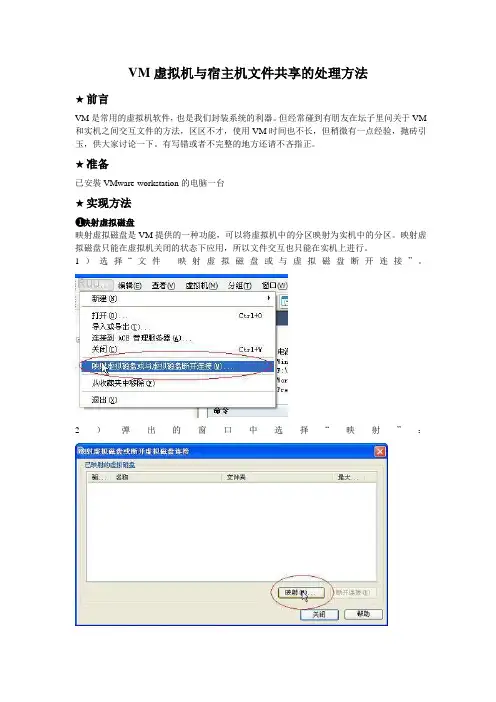
★准备已安裝VMware-workstation的电脑一台★实现方法❶映射虚拟磁盘映射虚拟磁盘是VM提供的一种功能,可以将虚拟机中的分区映射为实机中的分区。
映射虚拟磁盘只能在虚拟机关闭的状态下应用,所以文件交互也只能在实机上进行。
1)选择“文件--映射虚拟磁盘或与虚拟磁盘断开连接”。
2)弹出的窗口中选择“映射”:3)依次选择需要载入的虚拟机相关文件(.vmdk)、是否只读模式打开、和映射到实机的盘符:4)确定以后,即可在实机上操作虚拟机中的分区:※映射虚拟磁盘只能在虚拟机关闭的时候才能使用※如果需要更改虚拟机内的文件,别忘了去掉只读的勾勾。
※这个功能有时候好像不太稳定❷USB设备(U盘、移动硬盘)共享虚拟机可以接管实机上的USB设备,这样我们就可以用USB设备(U盘、移动硬盘)当中转来交换文件。
1)在虚拟机开机的状态下,插入新USB设备,VM会弹出安装VM专用的USB驱动安装界面:2)将驱动安装路径指向VM安装文件夹下的vmusb.sys驱动文件。
3)安装好驱动后在VM软件右下角的设备状态栏中就会出现USB设备相对应的图标,在图标上点击右键,选择连接。
虚拟机就会接管实机上的USB设备,同时实机上USB设备卸除:4)虚拟机使用完USB设备后,仍然右键点击右下角的USB设备图标,选择断开。
虚拟机就会卸除USB设备,同时实机接管USB设备。
※需要虚拟机有USB控制器的存在(默认有,没有的话可在编辑虚拟机设置中添加)。
※摄像头等USB设备也可以用此方法互动。
※彻底不需要USB设备时,只要在实机上点击卸除即可。
❸第三方软件:DISKGENDISKGEN(原名DISKMAN)是一款功能强大的国产磁盘分区及数据恢复软件。
如何设置电脑的双系统共享文件夹的方式
如何设置电脑的双系统共享文件夹的方式随着技术的不断发展,越来越多的用户选择在电脑上安装双系统。
这样可以在同一台电脑上同时运行不同操作系统,使得用户能够更好地满足各种需求。
然而,在双系统切换的过程中,文件共享成为一个问题。
为了便于在不同操作系统之间共享文件,本文将介绍如何设置电脑的双系统共享文件夹的方式。
一、使用虚拟机软件配置共享文件夹虚拟机软件是一种能够模拟出一台计算机的软件,可以在不同操作系统下运行其他操作系统。
使用虚拟机软件配置共享文件夹可以在宿主操作系统和虚拟机之间进行文件传输,实现文件共享的目的。
以下是使用虚拟机软件配置共享文件夹的步骤:1. 安装虚拟机软件:选择一款合适的虚拟机软件,例如VMware Workstation或者VirtualBox,并按照软件的安装向导进行安装。
2. 创建虚拟机:在虚拟机软件中创建一个新的虚拟机,并选择需要安装的操作系统。
根据软件的提示进行操作系统的安装。
3. 安装虚拟机增强工具:在虚拟机中安装虚拟机增强工具,这些工具能够提供更好的性能和功能支持。
4. 配置共享文件夹:在虚拟机软件的设置中,找到共享文件夹的选项,并添加需要共享的文件夹路径。
5. 启用共享文件夹:在虚拟机中启用共享文件夹功能,然后重启虚拟机。
6. 在宿主操作系统中访问共享文件夹:在虚拟机软件的界面中可以看到共享文件夹的访问路径,通过宿主操作系统的文件管理器即可访问共享文件夹。
通过以上步骤,你可以在双系统之间实现文件共享,方便在不同操作系统下进行文件的传输和共享。
二、使用网络共享方式实现文件共享除了使用虚拟机软件配置共享文件夹外,还可以通过网络共享方式实现文件共享。
以下是使用网络共享方式实现文件共享的步骤:1. 确保两个操作系统在同一个网络中:将两个操作系统连接到同一个局域网或者无线网络中,确保能够相互访问。
2. 配置共享文件夹:在其中一个操作系统中选择需要共享的文件夹,并设置为共享文件夹。
虚拟机VMware Workstation与主机间共享文件的七种方法
虚拟机VMware Workstation与主机间共享文件的七种方法这几天在研究虚拟机,安装与配置是很好做。
但是这些虚拟机的网络设置有点困难(除了现在只能用虚拟机用nat方式上网,)其它倒是搞不懂了。
下面是在网上看的关于主机与虚拟机之间如何共享文件的一些方法,很不错!与大家分享呵呵测试环境是:物理机:win Xp SP2 打全所有系统补丁虚拟机版本:VMware workstation 6.0.0 Build 45731虚拟机操作系统:纯净版win xp sp2================================================ ====================方法一:直接在物理机和虚拟机间拖拽文件这个不用多说,不过要注意的是,有些情况下拖拽会出错,用VMware workstation 6时,往虚拟机里面拖动拷贝文件/ 文件夹时,物理机上的源文件的全路径/源文件夹(及其子文件夹)的全路径名称中不能包含非标准ASCII码字符。
也就是说,源文件的全路径/源文件夹(及其子文件夹)的全路径名称只能是英文字符,有中文的就会报错。
多拖动几次之后有时还会导致虚拟机的explorer进程挂掉或者报下面第三个提示,此时不能再往虚拟机里面拖动拷贝任何东西。
重启guest,依然不能拖动拷贝。
必须先关闭虚拟机再开启,才能复位。
如果源文件夹(及其子文件夹)的全路径名称中包含非标准ASCII码字符,会提示:“Cannot scan local directory. You may not have permission to perform the operation. Aborting the file copy operation.(意思是:无法打开本地目录,你可能没有权限执行这个操作,在拷贝时异常退出)如果是源文件的全路径名称中包含非标准ASCII码字符,会提示:Cannot determine local file size. You may not have permission to perform the operation. Aborting the file copy operation.(意思是:无法检测目标文件的大小,你可能没有权限执行这个操作,在拷贝文件时异常退出)多拖动几次有时就会报这个提示:Cannot creat diretctory on virtual machine. Aborting the drag and drop operation.(意思是:无法在虚拟机上创建目录。
虚拟机LINUX与主机WINDOWS文件共享如何实现
虚拟机LINUX与主机WINDOWS文件共享如何实现虚拟机(VM)是一种能够在主机操作系统上模拟另一个操作系统的计算机程序。
在一些情况下,我们可能希望在虚拟机的Linux操作系统中访问和共享主机的Windows文件。
共享文件可以方便地在主机和虚拟机之间传输数据,从而提高工作和学习效率。
本文将介绍一些实现虚拟机Linux和主机Windows文件共享的方法。
1.共享文件夹一种常见的方法是使用虚拟机软件提供的共享文件夹功能。
虚拟机软件如VMware、VirtualBox等都支持在虚拟机和主机之间设置共享文件夹。
首先,在虚拟机软件中将主机的文件夹设置为共享文件夹,然后在虚拟机中通过挂载该共享文件夹来访问和操作主机的文件。
2. Samba共享Samba是一个开源软件套件,允许Linux系统与Windows系统之间实现文件共享和网络通信。
通过在虚拟机中安装Samba软件并进行相应的配置,可以轻松地在虚拟机Linux系统中访问和共享主机Windows文件。
首先,在虚拟机的Linux系统中安装Samba软件包,并在配置文件中指定要共享的Windows文件夹。
然后,通过虚拟机中的网络连接工具(如smbclient)或文件管理器(如Nautilus)来访问和操作共享文件。
3.NFS共享NFS(Network File System)是一种允许Linux系统之间进行文件共享的协议。
通过在虚拟机的Linux系统中安装和配置NFS服务器,可以实现与主机Windows系统之间的文件共享。
首先,在主机的Windows系统中安装和配置NFS服务器软件,指定要共享的文件夹。
然后,在虚拟机的Linux系统中安装NFS客户端软件,并通过挂载NFS共享文件夹的方式访问和操作主机的文件。
4. FTP(File Transfer Protocol)共享FTP是一种用于在不同计算机之间传输文件的协议。
通过在虚拟机的Linux系统中安装和配置FTP服务器软件,可以实现与主机Windows系统之间的文件共享。
vmbox软件中本机与虚拟机共享文件设置
vmbox软件中本机与虚拟机共享文件设置第一篇:vmbox软件中本机与虚拟机共享文件设置在vmbox虚拟机中设置本机与虚拟机之间的文件共享设置文件共享步骤:第一步:正确在本机上安装vmbox虚拟机;第二步:打开虚拟机系统,在菜单栏“设置”中,选择网络类型,将网卡设置为“桥接模式”,这点非常重要对于以下的操作;第三步:在菜单栏“设置”中,选择共享文件夹,添加所要共享的文件,此时共享的文件是在本机上的文件;第四步:在虚拟机上,右击桌面上的“我的电脑”或者“网络”,选择“映射网络驱动器”,然后弹出小窗口;第五步:在弹出窗口中,点击“小地球网络状的图标”,会提示连接本机的用户名与密码,如果登陆不上本机,请在本机中重新建立一个用户名账号,然后连接,连接成功;第六步:在本机与虚拟机之间可以互相拖动共享文件夹内的文件啦;第二篇:vmware虚拟机和本机互传文件的方法总结vmware虚拟机和本机互传文件的方法总结----1、安装VMware Tool工具,然后直接拖拉文件进虚拟机里(不过可能大文件,有时会出错)2、安装VMware Tool工具后设置共享目录。
3、Serv-U+flashfxp 架设FTP服务器,作为虚拟机与主机之间传输文件4、飞鸽传书软件5、windows文件共享6、vmware相信大家都用过。
如何把本机的文件传入虚拟机系统呢?解决方法有多种,大多数人用vmware tools设置一个共享文件夹,这样不太安全,设置也麻烦。
tsA+ B&R_] 我第一个很笨的办法。
虚拟光驱都用过吧?把要传入虚拟机的文件用虚拟光驱(我用powerISO)转换为iso格式,并用虚拟光驱加载。
然后在虚拟机设置选项进行如下图设置,将虚拟机的光驱指向本机虚拟光驱,然后就能在虚拟机下的系统中看到想看到的文件了。
(打开虚拟机虚拟系统的CD盘就是了)注:现在最新版的虚拟机,安装vmwaretools很容易也很傻瓜,但你用虚拟机虚拟一个linux系统,而对linux又不是太熟悉,这种笨办法尤其有效。