
Zetro_Wosgar和Totoro的使用教程
Foobar2000简洁型皮肤——T otoro和Zetro_Wosgar的使用说明By Wosgar 更新于2013.12.11目录1皮肤由来 (4)1.1T OTORO (4)1.2Z ETRO_W OSGAR (4)2界面展示 (4)2.1T OTORO (4)2.2Z ETRO_W OSGAR (5)2.3迷你模式 (7)2.4Z ETRO_W OSGAR的其它面板 (7)3使用方法 (9)4初次使用问题 (11)4.1界面崩溃了! (11)4.2为什么大多数按钮按下去无反应呢? (13)4.3为什么锁定桌面歌词的按钮按下去无反应? (14)4.4如何保留之前FB中的用户信息? (14)4.5为什么无法将歌曲文件拖到播放列表中去? (14)4.6为什么每首歌都显示同一张图片呢? (15)5功能介绍 (15)5.1“红心列表”功能 (15)5.2歌词面板说明 (15)5.3简介面板说明 (15)5.4分组与排序 (15)5.5专辑图片背景模式的说明 (16)5.6快捷键 (16)5.7A-B复读功能 (18)5.8电台 (18)5.9均衡器 (18)5.10播放记录同步到LAST.FM (18)6界面修改 (18)6.1修改/删除“N EVER LIVE WITHOUT AN OPEN HEART” (18)6.2修改左侧播放列表切换器 (19)6.3修改右侧播放列表 (21)6.4修改频谱的颜色 (21)6.5修改歌词面板 (22)6.6纯色背景模式的颜色设置 (22)6.7将你自己的图片设置为背景 (23)6.8修改迷你模式 (23)1皮肤由来1.1 Totoro此款皮肤是为祭奠千千而做的。
就这么简单。
1.2 Zetro_Wosgar此为深度修改版,基于Zetro皮肤,从Metro(Zune)、Shutter等皮肤提取元素,加上@ttsping、@ohmygod1993、@伏天等指点/帮忙,再加上俺的一系列捣鼓而成。
2界面展示2.1 Totoro2.2 Zetro_Wosgar此款皮肤有三种背景模式:自选图片、纯色和专辑图片。
◆纯色模式2.3 迷你模式点击Totoro左侧的歌曲图片可以将界面下半部分隐藏起来:对于Zetro_Wosgar则有专门的按钮可进行正常——迷你模式之间的切换:2.4 Zetro_Wosgar的其它面板Zetro_Wosgar除主面板外,另有歌词面板、简介面板及外观选项面板。
◆歌词面板◆简介面板◆外观选项面板3使用方法◆若要使用Totoro, 请打开参数选项窗口(菜单“文件-参数选项”,或快捷键Ctrl+P),左侧点击“显示-分栏用户界面”,右侧点击“主窗口”选项卡里面的FCL导入按钮,选择Foobar2000_Wosgar\skins文件夹中名为“Totoro”的FCL文件。
同理,选择名为“Zetro_Wosgar”的FCL文件则会导入Zetro_Wosgar皮肤。
◆对于Totoro,为了便于在界面边缘拉动滚动条,在调整好界面的大小之后,建议将菜单“视图-禁止调整大小”前面的勾打上。
◆对于Zetro_Wosgar,在正常界面下则要将菜单“视图-禁止调整大小”和“视图-总在最上面”这两个选项前面的勾去掉。
这样当它切换成迷你界面时才能自动将这两个选项前面的勾打上,以禁止调整迷你界面的大小,并保持迷你界面总在最上面。
◆对于正常模式,在界面上方可以左键拖动窗口;对于迷你模式,在文本区域可以左键拖动窗口。
在其它位置要按住鼠标滚轮或者Ctrl+Alt+左键才能拖动窗口。
◆播放列表切换器的滚动条被我隐藏起来了,若需要显示该滚动条,请按下图进行操作:下面以Zetro_Wosgar(以下简称ZW)为例进行问题排除、功能介绍及界面元素修改等。
4初次使用问题4.1 界面崩溃了!初次使用ZW通常会遇到WSH崩溃的问题:这是因为你的系统没有注册插件AutoItX3.dll和dynwrapx.dll,此次更新我增加了自动注册这两个插件的代码,因此若你看到如下提示时请点击“确定”,以自动注册插件,然后重启FB,此问题就应该解决了。
若仍未解决,请打开参数选项窗口(菜单“文件-参数选项”,或快捷键Ctrl+P),左侧点击“工具-WSH面板SP”,右侧将“安全模式”前面的勾去掉。
然后重启FB。
若经过上述步骤仍未解决此问题,那就手工注册插件吧:1)将WSH的“安全模式”前面的勾去掉;2)以管理员身份运行CMD(WIN8操作步骤:按WIN+Q键,这时屏幕右侧会打开WIN8的搜索栏,输入CMD,然后在左侧CMD图标上右击,再点击屏幕下方的“以管理员身份运行”;其它系统的操作方法请问度娘!!)3)分两次复制下面两行语句,在CMD窗口中右键选择”粘贴“,然后按回车。
regsvr32 "D:\program files (x86)\FB_Wosgar\assemblies\dynwrapx.dll"regsvr32 "D:\program files (x86)\FB_Wosgar\assemblies\AutoItX3.dll"(注意:上面语句中的路径要改为你的FB的路径;且每复制一行语句,就要按一次回车,这样总共要按两次回车,系统会两次弹出注册成功的提示窗口!!!)4)重启FB,若问题仍未解决,请在界面每一个出错处右击选择“配置”,确保所有的WSH脚本引擎都是“Jscript”。
最后再次重启FB。
4.2 为什么大多数按钮按下去无反应呢?请打开参数选项窗口,左侧选择“显示-主窗口”,右侧将“移动使用”设置为“仅标题”。
4.3 为什么锁定桌面歌词的按钮按下去无反应?若你的FB文件夹中含有歌词扩展插件foo_lyrics3exsrc.dll,就可能出现此问题。
原因是歌词扩展插件的锁定功能与ZW使用的桌面歌词插件ESLyric的锁定功能相冲突了。
最简单的解决方法当然是把歌词扩展插件给删了喽。
4.4 如何保留之前FB中的用户信息?将你之前FB中的index-data、playlists文件夹复制到ZW的FB文件夹内就可以了。
4.5 为什么无法将歌曲文件拖到播放列表中去?FB有两种播放列表:普通播放列表和自动播放列表。
在ZW左侧的播放列表切换器中任选一个列表右击若出现“设置自动播放列表的格式”,则说明此列表为自动播放列表;否则为普通播放列表。
若当前激活的是普通播放列表,就可以将歌曲文件直接拖到ZW右侧的播放列表中;而自动播放列表是不支持此种添加歌曲的方法。
若想给自动播放列表添加歌曲,请看我写的FB教程。
4.6 为什么每首歌都显示同一张图片呢?解决方法见我的FB教程。
5功能介绍5.1 “红心列表”功能点击音量条上方的红心按钮可将正在播放的歌曲设置为红心(实际上是将等级设置为5),这时此歌会自动进入“红心列表”。
此功能仅对媒体库中的歌曲有效,因此若要使用此功能,需先进行媒体库的配置(方法见我的FB教程,教程中同时给出了如何对整轨文件中的歌曲设置红心的方法)。
5.2 歌词面板说明◆你可以直接拖动歌词文字来让歌曲跳转到你所希望的某句歌词;◆在歌词面板上滚动鼠标滚轮,将逐句跳转每句歌词;◆歌词面板的歌词来源于桌面歌词ESLyric,只要ESLyric有歌词,歌词面板就会立马有歌词;◆按住Ctrl的同时在桌面歌词上面滚动滚轮可以调整时间轴错误的歌词,调整OK后建议右击-“保存”。
5.3 简介面板说明◆在简介面板中不断双击可以改变显示模式:显示图片和文字——只显示图片;◆点击”Lastfm“,将链接到lastfm网站,并定位到当前歌手的主页。
5.4 分组与排序◆在播放列表上右击选择“分组/排序按”,可以看到3种分组方式:单曲(即不分组)、专辑和歌手(日后可能会增加更多分组方式)。
◆若分组选择“单曲”,则右击还可以选择“排序”。
在分组模式下请不要单独选择“排序”,否则会出错。
5.5 专辑图片背景模式的说明选用专辑图片背景模式时,会在界面上绘制7张当前歌手的图片(需最大化才能看到全部图片)。
其中一张来自于歌曲封面,另6张来自于FB根目录下的lastfm\artist文件夹,且文件名的特点是:歌手.jpg、歌手_01.jpg、歌手_02.jpg、歌手_03.jpg、歌手_04.jpg、歌手_05.jpg上面的jpg也可改为png。
5.6 快捷键按F1可以显示/隐藏界面,按Ctrl+H可定位到正在播放的歌曲。
更多快捷键请看下图:当然,你可以自己修改或者新建快捷键。
5.7 A-B复读功能在菜单“播放”组中有A-B复读的选项。
建议在使用前为A-B复读设置全局快捷键。
5.8 电台◆将FB根目录下的“网络电台列表”文件夹中的asx文件拖到ZW中,然后选择某个电台进行播放即可。
◆从上面文件夹中获得的电台地址可能失效而无法播放,甚至会导致你的FB崩溃。
如果你拿电台导致FB崩溃这件事来问我怎么办,我在这里就先告诉你答案:对于这些失效电台,你不会直接把它删掉啊??◆如果你真想收听某个电台,请先问度娘该电台正确的流地址,如CRI都市流行音乐频道的流地址是:mms:///pop,然后点击菜单“文件-mslive 流媒体-创建流媒体URL”,输入流地址后按确定。
5.9 均衡器点击均衡器按钮,选择“载入预设”,定位到FB根目录下的“均衡器预设”文件夹,然后选择一种预设。
5.10 播放记录同步到LAST.FM首先,你需要到LAST.FM网站注册一个账号,然后打开FB的参数选项窗口,左侧点击“工具-A udioscrobbler”,右侧选中“Enable A udioscrobbler”,并输入账号和密码。
6界面修改6.1 修改/删除“Never live without an open heart”修改/删除skins\Zetro_Wosgar\images文件夹中的banner.png和banner_h.png6.2 修改左侧播放列表切换器在下图所示空白处按住Shift右击选择“配置”(当然,你也可以通过参数选项窗口中的面板列表打开此面板的配置窗口),然后根据下下图中的注释修改相应代码的值。
如何确定某种颜色的数值?一种颜色由3个数字来表示,如RGB(255,120,127),那么如何确定某种颜色的数值呢?教你一种简单的方法:在界面右侧的播放列表中右击选择“设置”,打开ELPLAYLIST设置窗口,然后按照下图步骤操作你就可以知道任一颜色的数值了。
有些颜色代码是4个数字,如RGB(255,120,127,190),最后一个数字表示不透明度,值越大越不透明。
值为0表示完全透明,值为255表示完全不透明。
如何知道我能使用哪些字体在界面右侧的播放列表中右击选择“设置”,打开ELPLAYLIST设置窗口,然后按下图方式打开“字体”窗口,选择一种你喜欢的字体,然后复制字体名称,再将它粘贴到代码相应位置。
WATERS液相操作规程

WATERS2695液相色谱仪操作规程一、液相主机操作:1、准备流动相,不同的流动相组分放在不同的溶剂瓶中。
注意:D瓶为洗泵杆溶液(甲醇-水)20:80,E瓶为洗针头溶液(甲醇-水)80:20。
2、打开液相主机电源开关,机器进行自校,约5分钟。
3、在线脱气(Degasser):光标移到(Mode)下按Enter选On后按Enter。
4、样品池温度(Sample):光标移到(Set)下直接输入温度数值按Enter。
5、柱温(Column):光标移到(Set)下直接输入温度数值按Enter。
6、流动相比例(Composition):光标移到相应位置直接输入比例数,每输一个数值按Enter确认;比例数之和应为100。
7、更换管路流动相:按直接功能(Direct Function)进入直接功能菜单选(2 Wet Prime)按Enter输入流速(Flow Rate)和时间(Time)按OK开始。
8、更换完成后自动返回主页面,按Next Page回到主菜单。
9、光标移到流速(Flow)下输入流速值,按Enter,液相主机开始工作。
10、打开样品室门,选择要操作的样品盘,按顺序放入样品,记下样品与样品位置号,关上样品室门。
11、实验完毕后,先关检测器电源以延长紫外灯寿命,色谱柱处理完毕后,再关主机电源。
二、紫外检测器操作:打开紫外检测器电源开关,机器进行自校,自检完毕后两个指示灯长亮。
三、软件操作:1、打开显示器电源,再打开主机电源,启动Windows XP。
2、点击桌面上的“Empower 登录”图标启动软件。
输入用户名“hplc”按“确定”进入主选单。
3、点击“运行样品”,“确定”进入运行样品界面。
选择一种仪器方法,单击“编辑”进入仪器状态设置界面,选择色谱仪的脱气状态、输入样品室温度、柱温箱温度、流动相比例、积分波长范围、监视波长;设定完成后注意保存。
4、单击“监视器”钮,色谱仪按重新设定后的参数运行。
Zotero使用教程
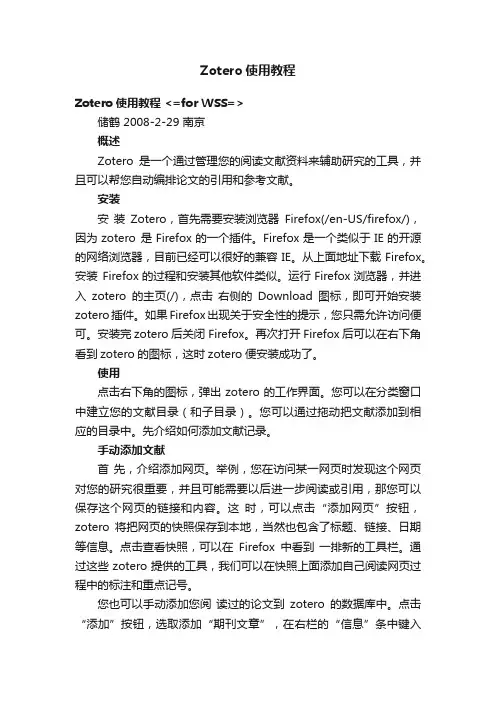
Zotero使用教程Zotero使用教程 <=for WSS=>储鹤 2008-2-29 南京概述Zotero是一个通过管理您的阅读文献资料来辅助研究的工具,并且可以帮您自动编排论文的引用和参考文献。
安装安装Zotero,首先需要安装浏览器Firefox(/en-US/firefox/),因为zotero 是Firefox的一个插件。
Firefox是一个类似于IE的开源的网络浏览器,目前已经可以很好的兼容IE。
从上面地址下载Firefox。
安装Firefox的过程和安装其他软件类似。
运行Firefox浏览器,并进入zotero的主页(/),点击右侧的Download图标,即可开始安装zotero插件。
如果Firefox出现关于安全性的提示,您只需允许访问便可。
安装完zotero后关闭 Firefox。
再次打开Firefox后可以在右下角看到zotero的图标,这时zotero便安装成功了。
使用点击右下角的图标,弹出zotero的工作界面。
您可以在分类窗口中建立您的文献目录(和子目录)。
您可以通过拖动把文献添加到相应的目录中。
先介绍如何添加文献记录。
手动添加文献首先,介绍添加网页。
举例,您在访问某一网页时发现这个网页对您的研究很重要,并且可能需要以后进一步阅读或引用,那您可以保存这个网页的链接和内容。
这时,可以点击“添加网页”按钮,zotero将把网页的快照保存到本地,当然也包含了标题、链接、日期等信息。
点击查看快照,可以在Firefox中看到一排新的工具栏。
通过这些zotero提供的工具,我们可以在快照上面添加自己阅读网页过程中的标注和重点记号。
您也可以手动添加您阅读过的论文到zotero的数据库中。
点击“添加”按钮,选取添加“期刊文章”,在右栏的“信息”条中键入这篇文章的标题、作者、年份等信息。
以后您在写作论文引用参考文献的时候,zotero会帮您获取这些信息。
在“便签”条中,您可以加入您的任何笔记、想法或其他记录。
Waters-Empower软件操作规程

Waters-Empower软件操作规程一.启动和登录1.以下所述启动系统仪器:A.色谱仪器(直到所有内部校正和诊断程序完成后再启动下一仪器)。
B.连接到Empower系统的外围设备,如打印机。
C.工作站、主PC机、辅PC机或客户机。
2.要启动Empower软件,请选择开始→程序→Empower→Empower登录。
将显示“Empower登录”对话框。
3.输入用户名和密码。
(出厂设置的用户名为system,密码为manager)二.创建色谱系统1.开始创建系统前,应确保:A.每个色谱仪器都连接到busLAC/E卡、8端口串行卡、计算机COM端口或LAC/E采集器。
B.仪器标识有唯一性的仪器地址。
C.仪器已经启动,所有校正和诊断例行程序都已完成。
2.使用新色谱系统向导A.选择管理→创建新系统。
出现“新建色谱系统向导-输入类型”页面。
B.接受缺省设置(新建系统),然后单击下一步。
出现“选额服务器”页面。
C.选择与系统中仪器连接的采集服务器,然后单击下一步。
出现“选择系统”页面。
D.将系统仪器从“可用仪器”目录区移动到“新系统仪器”目录区,构建系统。
单击下一步。
出现“访问控制”页面。
E.此页用于确定用户和用户组对所创建的系统的访问级别。
确定相应的系统反问权,输入信息,然后单击下一步。
出现“选择名称”页面。
F.输入描述性的名称以及有关系统的任意注释。
接受在线缺省设置。
单击完成。
系统创建完毕。
G.将出现一条信息,表示系统已成功在线。
单击确定。
三.创建项目Empower软件对于项目的含义是方法、结果、自定义字段、视图筛选器和原始数据的集合,由用户定义。
如何创建项目:A.选择管理→创建新项目。
出现“新建项目向导-表空间”页面。
B.接受50MB的“表空间”缺省设置。
C.如果需要,可选中全面审计追踪支持复选框,以记录对项目元素所做的所有更改。
选择是否需要对“方法”、“结果”、“样品”和删除信息的更改进行注释。
D.单击下一步。
Quattro Micro中文操作手册
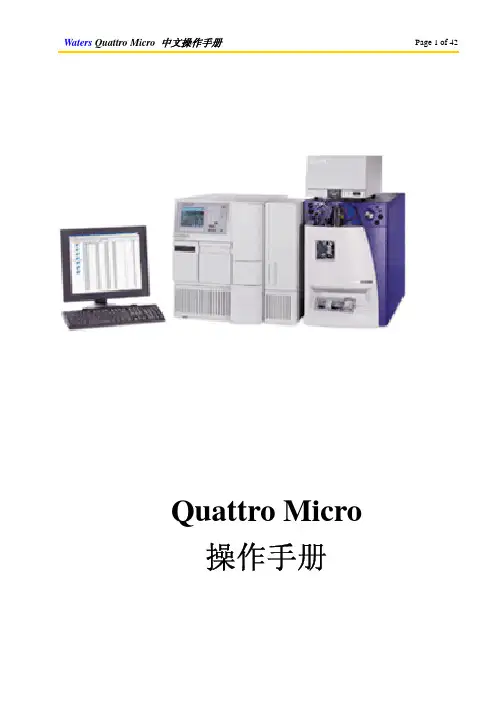
Quattro Micro 操作手册目录开启控制软件MassLynx二、以设定溶液开始质谱调谐,确定质谱仪的状态三、信号提取四、查看文件五、液相色谱操作程序六、测试送检样品之标准操作程序七、子离子扫描模式八、质量校正九、当长时间停电或移机必须关机时,关闭电源,和泄真空的程序一、开启控制软件MassLynx:1. 从桌面以鼠标左键双击MassLynx图示打开文件。
2. 开启后将自动开启的预设页面,如图示:3. 单击质谱调谐图示(MS Tune)以开启质谱控制页面4. 开启后质谱调谐页面如下:5. 该画面即为调谐和信号提取的主要画面。
二、以设定溶液(setup solution)开始质谱调谐,确定质谱仪的状态1. 在质谱调谐页面(MS Tune)选择扫描模式和扫描离子质量范围:选中全部四个扫描功能,选择全扫描(MS Scan),设定扫描质量(Mass)为175.1、609.3、1080.8、2034.6,扫描范围(Span)为10(或5)。
2. 以注射针筒抽取设定溶液(setup solution),以直接进样(infusion)的方式连接注射针和管路,让样品得以被注射针泵推送,直接进入质谱仪分析。
3. 在质谱调谐页面(MS Tune)以鼠标左键单击氮气(API GAS)和注射针的图示,接着单击开始操作键(Press for Operate),直到原本红灯的图标显示为绿灯(此时该图标所显示的文字为Press for Standby)。
单击注射针图示则注射针泵会开始运作而推送样品;单击氮气会开始供应三方面的氮气:雾化气体(nebulizing gas)、去溶剂气体(desolvation gas)、气帘气体(cone gas),可以确保样品的气化;而单击操作键之后会开始供应电压,使得样品带电形成离子并使离子通过质谱仪分析。
4. 在质量分析器页面(Analyzer)设定以下的数值,括号内的数值即为设定值:LM Resolution 1(15.0)、HM Resolution 1(15.0)、Ion Energy 1(0.0)、Entrance(50)、Collision(2)、Exit(50)、LM Resolution 2(15.0)、HM Resolution 2(15.0)、Ion Energy 2(3.0),此为配合质谱扫描的参数。
toto路由器怎么设置

toto路由器怎么设置
TOTOLINK是被广大用户称作设置最为便捷的路由器,那么它究竟是怎样设置的呢?toto路由器设置方法其实很简单,下面由店铺告诉你!
toto路由器设置方法
把宽带猫和路由器用一根网线连接。
网线一端连接宽带猫的网络链接接口,另一端连接路由器的WAN连接口。
用另一根网线的一端连接路由器的LAN口,另一端连接电脑(插入网线连接口)。
打开网页浏览器,在地址栏输入:192.168.0.1 然后回车。
打开路由器的登录页面。
在用户名输入:admin 密码处输入:admin 。
然后单击“登录”。
进入设置页面。
看下图设置说明,选择、设置好后点击“应用”。
第二张为已经设置好的例图。
需要1分钟左右的配置过程,配置好后点击完成。
最简单的路由器配置就完成了。
现在就可以上网了,有线、无线都可以了。
设置总界面图。
END。
岛津TOC-V型总有机碳测定仪标准操作规程(SOP)

TOC-V WP仪器操作规程一、仪器用溶液的配制1.稀释水(1)使用清洗剂清洗稀释水瓶(附属品),用自来水彻底地刷洗后,再用纯水刷洗几次。
(2)装入纯水到容器的2L刻度上。
(3)容器放置到仪器右侧。
(4)将来自仪器主机的稀释水取样管(附『DILUTION』标志的管)插入瓶帽孔中。
(5)在距管前端约200mm 处安装配线带,防止管与瓶帽脱开。
(6)将瓶帽装到容器上。
注释:确认稀释水取样管的前端插入容器的底部。
2.25%(w/w)H3PO4的制备(1)将浓H3PO4(85%,比重约1.69)稀释5倍。
(2)比如取100ml磷酸移入500ml容量瓶中,用零水定容到容量瓶刻度。
(3)转移溶液到500 ml 瓶(标准附件)中。
(4)加盖盖紧。
(3)容器放置到仪器左侧。
(4)将来自仪器主机的取样管(附『H3PO4』标志的管)插入瓶帽孔中。
(5)在距管前端约200mm 处安装配线带,防止管与瓶帽脱开。
(6)将瓶帽装到容器上。
注释:确认取样管的前端插入容器的底部。
3.过硫酸钠溶液(1)将60g过硫酸钠与15mL磷酸溶于纯水中。
(2)加水至500mL。
(3)转移溶液到500 ml 瓶(标准附件)中。
(4)加盖盖紧。
(3)容器放置到仪器左侧。
(4)将来自仪器主机的取样管(附『Persulfate』标志的管)插入瓶帽孔中。
(5)在距管前端约200mm 处安装配线带,防止管与瓶帽脱开。
(6)将瓶帽装到容器上。
注释:确认取样管的前端插入容器的底部。
二、总碳TC、无机碳IC标准溶液的配制1.1000 ppm TC 标准溶液(1)邻苯二甲酸氢钾(KHP)在105—120℃下干燥约1小时,在干燥器内冷却。
(2)准确称量2.125g 。
(3)溶解后装入1L容量瓶中。
(4)加零水至容量瓶标线。
(5)密闭并在4℃下保存。
溶液可稳定2个月。
2.1000 ppm IC 标准溶液(1)碳酸氢钠NaHCO3预先在硅胶干燥器中干燥2小时;碳酸钠Na2CO3预先在280—290℃下干燥约1小时,在干燥器内冷却。
斯托默粘度计使用说明书.pdf_1693926116.340668
沪制00000067号KU-2斯托默粘度计使用说明书南北潮商城1. 产品简介KU-2斯托默粘度计是一款专用于测量油漆、涂料等以Krebs为单位(即KU值)的流体粘度的测试仪器。
通过功能键,可在蓝色背光液晶显示屏上循环显示Krebs单位(KU)、克单位(gm)和以厘泊(cP)为单位的粘度值。
本仪器采用16位微处理器核心控制电路,桨式转子以200转/分钟的转速旋转,其在被测流体中受到的阻力矩由电脑转换为KU值并直接显示在屏幕上,参照ASTM D562工业标准,可进行KU、gm、cP间转换。
2. 主要技术指标*cP厘泊仅供参考,不能做校验用。
3. 粘度单位Krebs单位(KU):是一种并非建立在牛顿流体学说的特殊粘度测量法。
ASTM D562标准测试方法最早发展了围绕仪器使用重力去驱动一个桨叶式转子以200转/分钟转动的特殊状态。
达到200转/分钟转速所需要改变的重量取决于测试条件下流体的粘度。
Krebs单位通过所使用重量和桨叶式转子旋转100次所要求时间的相互关系而发展起来。
ASTM标准也提供了一个从Krebs单位到粘度科学度量(厘泊)的关联关系。
克单位(gm):表示了驱动桨叶式转子在测试流体中以200转/分钟转速旋转所需的重量。
ASTM D562标准中规定的重力驱动系统要求重量应持续改变,直到30秒内能达到100次旋转为止(200转/分钟)。
KU-2粘度计驱动了该装置自动以200转/分钟的转速运行,并提供了在该重力驱动系统所需求的克单位值。
克刻度并非一个粘度单位。
厘泊单位(cP):通过最初由ASTM测试方法定义的一个关联式而获得。
由于该值基于Krebs单位,因此它并不等同于使用其他类型旋转粘度计(如本公司NDJ、SNB、DV系列、Brookfield公司的DV系列粘度计等)所测得的厘泊值。
KU-2粘度计上显示的厘泊值仅供参考,不能用来和别的仪器测量值进行比较。
4. 随机标准配置件4.1 主机1台4.2 升降架和升降机构1件4.3 专用电源适配器1只4.4 扳手1套4.5 底座和水平调节脚1套4.6 桨式转子1件4.7 随机文件(产品使用说明书和产品合格证)1套可根据需要选购配置件:4.8 专用打印机5. 安装步骤和方法(参见总装示意图)5.1 开箱后取出并清点底座、升降架和升降机构、主机、桨式转子、专用电源适配器和扳手等,如选购相关配置件也应同时清点。
WATERS 2695-2487 HPLC 仪器操作简明流程
WATERS 2695-2487 HPLC 仪器操作简明流程WATERS 2695-2487 HPLC 仪器操作简明流程1、2487检测器开、关机及使用:打开电源仪器自检1-2min 预热5min 稳定约30min 设定通道、波长模式、波长(也可在工作站上设置)回零(Auto Zero)分析检测实验完毕关掉电源开关即退出。
2、2695分离单元使用操作:1) 开机自检打开电源开关,仪器开始自检(4-5min),待屏幕上方出现“Idle”字样表示自检成功。
2) 脱气(Degas)按面板右下方“Menu/Status”键进入“Status(1)”界面,移动光标至“Degasser Mode”,按Enter选择“On”,打开在线脱气。
3) 设定柱温(可选项)在“Status(1)”界面,移动光标至“Col Htr Set”,输入目标温按Enter即可。
(可在工作站方法中设置)4) Prime Seal Wash(清洗柱塞杆)按“Menu/Status”键回到“Menu”界面,按下排功能键“Diag”,然后再按下排功能键“Prime Seal Wsh”,“Start”,冲洗1~2min后,“HALT”,“CLOSE”。
5) Wet Prime在“Status(1)”界面中“Composition”下,选择将用到的溶剂通道为“100%”,按液晶屏幕右下角“Direct Function”键,移动光标选择“2 Wet Prime”,“OK”,流速及时间可使用默认值,也可自行设定(如:5ml/min,3min),“OK”即可。
将每一个会用到的溶剂通道按照上述操作一次。
6) Purge Injector(注射器排气泡及清洗)进入“Direct Function”界面后,选择“3 Purge Injector”,“OK”,默认数值为6,“OK”。
7) Prime Needle Wash(清洗注射针)进入“Diagnostics”界面,按下排功能键之“Prime Ndl Wsh”,“Start”,默认30秒钟,“Close”,即可返回“Diagnostics”界面。
Waters Xevo G2QTOF操作指南
3.1.2 点击质谱调谐右下角
按钮,使仪器处于开机工作状态
5
Waters Xevo G2QTOF/UPLC 系统用户使用指南
3.1.3 在质谱调谐界面选择正离子模式
3.1.4 设置参数 • 毛细管电压Capillary voltage(kV) :2.5 to 3.0 kV • 样品锥孔电压Sample Cone: 30 to 60 V • 萃取锥孔电压Extraction Cone:4 V • 源温Source temperature:100 °C • 脱溶剂温度Desolvation temperature: 400 °C • 锥孔气Cone Gas: 50 L/h • 脱溶剂气流速Desolvation Gas: 800 L/h 3.1.5 点击File > Save As... 保存质谱调谐名字
7
Waters Xevo G2QTOF/UPLC 系统用户使用指南
3.2.2 选择 Detector Setup 复选框, 然后点击右侧 Start圆形按钮,检测器电压设定向 导需要一系列步骤:
3.2.3 在出来的屏幕上,点击Next 开始向导.
8
Waters Xevo G2QTOF/UPLC 系统用户使用指南
18
Waters Xevo G2QTOF/UPLC 系统用户使用指南
3.4.6 点击 Next.
3.4.7 选择 Positive ion, 并勾选Display Report 和 Make the Calibration Profile Active 复选框.
3.4.8 点击 Next
19
Waters Xevo G2QTOF/UPLC 系统用户使用指南
6. 双击桌面上的Masslynx V4.1
Zeta电位及粒度分析仪使用操作规程
Zeta电位及粒度分析仪使用操作规程预览说明:预览图片所展示的格式为文档的源格式展示,下载源文件没有水印,内容可编辑和复制ZetaPALS型Zeta电位及粒度分析仪使用操作规程—美国Brookhaven公司粒度测定:1 打开仪器后面的开关及显示器。
2 打开BIC Particle Sizing Software程序,选择所要保存数据的文件夹(File—Datebase—Create Fold新建文件夹;File—Datebase—双击所选文件夹—数据可自动保存在此文件夹),待机器稳定15~20分钟左右后使用。
3 待测溶液经过离心或过滤处理后,将待测溶液加入比色皿(水相用塑料,有机相用玻璃)中,盖上比色皿盖,插入样品槽,关上黑色盖子和仪器外盖。
4 点程序界面parameters,对测量的参数进行设置:Sample ID 输入样品名;Runs扫描遍数;T emp.设置温度(5-70℃);Liquid选择溶剂(Unspecified是未知液,可输入Viscosity 和Ref.Index值,可以查文献,其中Ref.Index可由阿贝折射仪测得);Angle在90°不能改;Run Duration是扫描时间,一般2min,观察程序界面左上角Count Rate如小于20Kcps,则延长测量时间(5min或更长)。
5 Start开始测量。
6 数据分析:程序界面左上角Effective Diameter是直径,Polydispersity是多分散系数(<0.02是单分散体系,0.02-0.08是窄分布体系,>0.08是宽分布体系),Avg. Count Rate是光强;右上角Lognomal可得到对数图,MSD是多分布宽度,Corr.Funct.是相关曲线图(非常重要,数据可信度参考相关曲线图,测量基线要回归到计算基线上);点击Zoom可选择Intensity、Volume、Surface Area和Number,一般是选择Intensity;点击Lognomal Summary—Copy for Spreadsheet可拷贝数据,点击Copy to Cliboard可将图拷贝到写字板。