
实训四DHCP服务器配置
实训四DHCP服务器配置
实训四:DHCP服务器配置
在计算机网络中,动态主机配置协议(Dynamic Host Configuration Protocol,简称DHCP)是一种自动配置网络设备的协议。
它允许网络管理员通过一台或多台DHCP服务器向局域网内的设备动态分配IP地址、子网掩码、网关、DNS等网络参数,为用户提供更便捷的网络接入。
本文将介绍如何配置DHCP服务器,以确保网络设备能够自动获取正确的网络配置。
一、DHCP服务器配置概述
在开始之前,请先确保已经安装了DHCP服务器软件,并且已经连接到局域网。
以下是配置DHCP服务器的主要步骤:
Step 1:确定DHCP服务器的IP地址
Step 2:配置DHCP服务器
Step 3:设置IP地址池
Step 4:配置租约时间
Step 5:设置其他选项(可选)
二、确定DHCP服务器的IP地址
在局域网中,DHCP服务器需要一个固定的IP地址来提供IP分配
服务。
请按照以下步骤设置DHCP服务器的IP地址:
1. 打开计算机的网络设置界面。
2. 选择以太网适配器,并查看当前的IP地址。
3. 找到一个未被使用的IP地址,并将其指定为DHCP服务器的IP
地址。
三、配置DHCP服务器
配置DHCP服务器时,我们需要设置一些基本信息,如服务器名称、域名以及默认网关等。
以下是配置DHCP服务器的详细步骤:
1. 打开DHCP服务器配置界面。
2. 在"基本设置"选项卡中,输入服务器名称和域名。
3. 在"网络设置"选项卡中,设置默认网关的IP地址。
4. 在"DNS设置"选项卡中,设置首选DNS服务器的IP地址。
四、设置IP地址池
IP地址池用于给客户端分配IP地址。
在配置IP地址池时,请注意
以下几点:
1. IP地址池的起始地址和结束地址应在同一子网中。
2. IP地址池的大小应根据客户端数量来决定。
3. 可以设置排除地址范围,以确保某些IP地址不被分配。
以下是设置IP地址池的步骤:
1. 在DHCP服务器配置界面中,找到"地址池设置"选项卡。
2. 输入起始地址和结束地址。
3. 设置排除地址范围(可选)。
五、配置租约时间
租约时间是指分配给客户端的IP地址有效的时间段。
在配置租约时间时,请根据实际情况选择合适的时间。
以下是配置租约时间的步骤:
1. 在DHCP服务器配置界面中,找到"租约时间设置"选项卡。
2. 输入合适的租约时间,可以选择小时、天或者周作为单位。
六、设置其他选项(可选)
根据需求,我们还可以设置其他一些选项,如额外的DHCP选项、固定IP地址分配等。
以下是设置其他选项的步骤:
1. 在DHCP服务器配置界面中,找到"其他设置"选项卡。
2. 根据需要,设置额外的DHCP选项。
3. 如果需要给某个客户端分配固定IP地址,可以在"固定IP地址分配"中进行设置。
通过以上步骤,我们可以成功配置DHCP服务器,使其能够自动为局域网内的设备提供IP地址和其他网络配置。
这样一来,用户可以更方便地接入网络,提高工作效率。
总结:
本文详细介绍了配置DHCP服务器的步骤,包括确定DHCP服务器的IP地址、配置DHCP服务器、设置IP地址池、配置租约时间以及设置其他选项。
通过正确配置DHCP服务器,我们能够实现自动分配IP 地址和其他网络配置的目标,简化了网络管理工作,提高了网络的可用性和稳定性。
希望本文能够帮助读者了解DHCP服务器的配置流程,并能够顺利配置自己的DHCP服务器,为网络设备提供更便捷的网络接入。
如有任何问题,请及时咨询网络管理员或相关技术支持。
祝您配置成功!。
DHCP服务器的配置实训

实验六:DHCP服务器的配置实验目的:一、掌握DHCP服务器的安装二、掌握DHCP服务器的配置三、掌握DHCP客户端的配置四、掌握终端服务器的安装五、掌握终端服务器的使用实验设备:PC机及Windows 2000系统(文件系统要求为NTFS格式)实验内容:一、DHCP服务器的安装安装DHCP服务器的步骤如下:1.选择“开始”/“设置”/“控制面板”/“添加或删除程序”,选择“添加/删除Windows 组件”。
2.出现安装向导对话框,请选择“网络服务”/“详细信息”。
3.出现设置“网络服务”对话框时,在此选择“动态主机配置协议(DHCP)”复选框,单击“确定”按钮。
4.回到前一画面,单击“下一步”按钮,直至安装完成。
完成安装后,在“开始”/“程序”/“管理工具”程序组内会多一个“DHCP”选项供用户管理与设置DHCP服务器。
二、授权给DHCP服务器DHCP服务器安装好后并不是立即就可以给DHCP客户端提供服务,它必须经过一个“授权”的步骤。
未经授权的DHCP服务器在接收到DHCP客户端索取IP地址的要求时,并不会给DHCP客户端分派IP地址。
被授权的DHCP服务器的IP地址记录在Windows 2000的Active Directory内,必须是Domain Admin或Enterprise Admin组的成员,才可以执行DHCP服务器的授权工作。
授权的操作步骤如下:1.选择“开始”/“程序”/“管理工具”/“DHCP”管理工具,出现DHCP管理窗口。
2.鼠标右键点击要授权的DHCP服务器,选择“管理授权的服务器”/“授权”菜单,出现对话框,输入要授权的DHCP服务器的IP地址,单击“确定”,可以看到“管理授权服务器”对话框,单击“关闭”按钮就完成授权操作。
三、建立可用的IP作用域在DHCP服务器内,必须设定一段IP地址的范围(可用的IP作用域),当DHCP客户端请求IP地址时,DHCP服务器将从此段范围提取一个尚未使用的IP地址分配给DHCP客户端。
dhcp服务配置实验报告
dhcp服务配置实验报告DHCP服务配置实验报告摘要:本实验旨在探究DHCP(动态主机配置协议)服务的配置和应用,通过实验验证DHCP服务的功能和作用。
实验采用了一台服务器和多台客户端设备,通过配置DHCP服务,实现了自动分配IP地址、子网掩码、网关和DNS服务器等网络配置信息。
实验结果表明,DHCP服务能够有效地简化网络管理,提高网络资源的利用率,减少了管理员的工作量,为网络设备的部署和维护提供了便利。
一、实验目的1. 了解DHCP服务的基本原理和工作机制;2. 掌握DHCP服务的配置方法和步骤;3. 验证DHCP服务的功能和作用。
二、实验环境1. 服务器:Windows Server 2016;2. 客户端设备:多台PC机。
三、实验步骤1. 在服务器上安装和配置DHCP服务;2. 在客户端设备上启用DHCP客户端功能;3. 验证DHCP服务的功能和作用。
四、实验结果1. 通过配置DHCP服务,成功实现了自动分配IP地址、子网掩码、网关和DNS服务器等网络配置信息;2. 客户端设备能够自动获取网络配置信息,无需手动设置IP地址等信息;3. DHCP服务能够有效地简化网络管理,提高网络资源的利用率,减少了管理员的工作量。
五、实验结论DHCP服务是一种非常实用的网络服务,能够自动为客户端设备分配IP地址等网络配置信息,极大地简化了网络管理和维护工作。
通过本次实验,我们深刻认识到了DHCP服务的重要性和作用,相信在今后的网络管理工作中,DHCP 服务将发挥越来越重要的作用。
六、实验感想通过本次实验,我们对DHCP服务有了更深入的理解和掌握,对网络管理工作有了更清晰的认识。
在今后的工作中,我们将进一步加强对DHCP服务的应用和管理,为网络的稳定运行和高效管理做出更大的贡献。
第3章 DHCP服务器及其配置(实训)
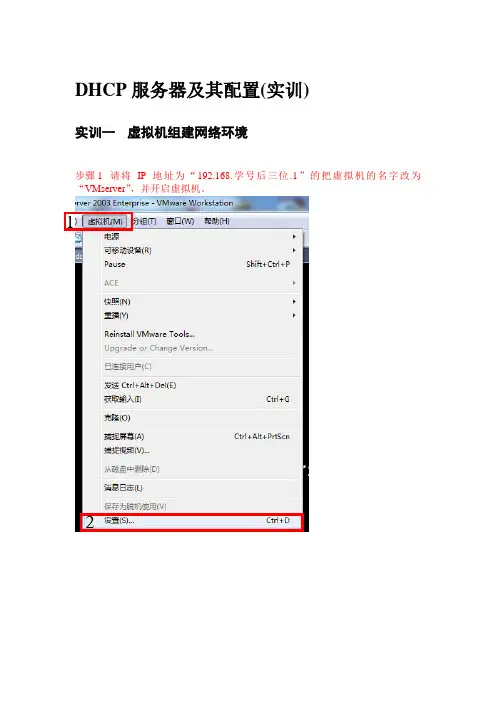
DHCP服务器及其配置(实训)实训一虚拟机组建网络环境步骤1 请将IP地址为“192.168.学号后三位.1”的把虚拟机的名字改为“VMserver”,并开启虚拟机。
12123步骤2 请将IP地址为“192.168.学号后三位.2”的把虚拟机的名字改为“VMclient”,并开启虚拟机。
步骤同步骤1步骤3修改VMserver的主机名为“VMserver+学号后3位”,修改VMclient的主机名为“VMclient+学号后3位”。
步骤4 创建两台虚拟机当前状态的快照,快照名为“初始状态”。
12 31 2实训二IP作用域的建立与管理提示:如果服务器步骤1 在VMserver上,点“开始”→“管理工具”→“DHCP”打开DHCP管理控制台。
步骤2 在DHCP主控制窗口中,右击DHCP服务器,选择“新建作用域”。
步骤3 出现“欢迎使用新建作用域向导”画面时,点“下一步”。
步骤4 输入作用域的名称并输入文字说明,点“下一步”。
步骤5 输入作用域范围及子网掩码。
注意作用域内相关内容(如范围、网关地址、DNS等)应该根据需求进行设置,并不是一成不变的。
步骤6 添加排除范围,使某些IP地址不作分配。
步骤10 设置租约时间,默认为8天。
步骤11 选择是否现在配置作用域选项。
步骤12 设置分配给客户端的网关地址。
步骤12 设置分配给客户端的DNS服务器IP地址。
步骤13 设置分配给管户端的WINS服务器地址,如果没有就不填了,直接点“下一步”。
步骤14 激活作用域。
步骤15 点“完成”,结束。
使用VMclient测试DHCP服务器步骤1 打开VMclient网络连接,把IP地址设为自动获取。
步骤2 在VMclient打开“运行”,输入cmd打开命令提示符。
步骤3 输入命令ipconfig /all查看VMclient的IP地址。
实训三保留特定的IP地址给客户端步骤1 打开VMclient命令提示符,输入ipconfig /all查看VMclient的MAC地址。
dhcp服务器配置
dhcp服务器配置DHCP服务器配置DHCP(Dynamic Host Configuration Protocol)是一种网络协议,用于分配与管理网络上的IP地址。
DHCP服务器负责为网络中的设备分配IP地址、子网掩码、默认网关以及其他与网络连接相关的配置参数。
在本文中,我们将详细介绍如何配置DHCP服务器。
我们将使用Windows Server操作系统作为示例,但大多数操作系统的DHCP配置过程类似。
1. 安装DHCP服务器角色首先,我们需要在Windows Server上安装DHCP服务器角色。
打开服务器管理器,选择“添加角色和功能”,进入服务器角色列表。
在列表中找到DHCP服务器,并勾选该选项。
按照向导的指示完成安装过程。
2. 配置DHCP服务器安装完成后,我们需要对DHCP服务器进行基本配置。
打开DHCP 服务器管理工具,找到新建的DHCP服务器。
2.1 创建新的范围在DHCP服务器管理工具中,点击“服务器名称”下的“IPv4”节点。
右键点击“IPv4”,选择“新建范围”。
按照向导的指示,输入范围的名称、起始IP地址、结束IP地址、子网掩码等信息。
还可以设置租约时间、DNS服务器和WINS服务器。
2.2 配置作用域选项作用域选项允许我们为特定的作用域(范围)设置全局参数。
在DHCP服务器管理工具中,右键点击“作用域”,选择“属性”。
在属性对话框中,点击“作用域选项”标签。
在这里,我们可以配置设置如网关、域名、DNS服务器等选项。
根据需要进行配置,并点击“确定”保存更改。
3. 配置范围设置在DHCP服务器范围中,不仅可以设置IP地址范围,还可以配置其他设置,例如IP地址预留、排除的IP地址范围等。
3.1 IP地址预留在某些情况下,我们可能希望为特定设备分配固定的IP地址。
这可以通过预留IP地址来实现。
在DHCP服务器管理工具中,右键点击特定的范围,选择“新建预留”。
在预留IP地址对话框中,输入设备的MAC地址和IP地址,点击“确定”保存更改。
实训4 配置与管理DHCP服务器

训练
目标
能力
目标
1.能部署、配置和维护DHCP服务器
2.能部署、配置DHCP客户端
3.会测试DHCP服务器
4.会配置DHCP服务器中继代理
4.具有团队合作精神、较好语言表达能力
5.具有守时意识、规范意识等职业素质
知识目标
1.了解DHCP服务器在网络中的作用;
2.理解DHCP的工作过程;
【截图】DHCP客户端IP配置:
2.测试DHCP客户端
【截图】测试DHCP客户端的结果:
3.手动释放DHCP客户端IP地址租约
【问答】手动释放DHCP客户端IP地址租约的命令为:___ipconfig/release______。
4.手动更新DHCP客户端IP地址租约
【问答】手动更新DHCP客户端IP地址租约的命令为:__ipconfig /renew
【截图】客户端IP数据(包含类型选项获取):
【任务4复杂网络的DHCP服务器的部署】实施步骤详见教材P123-126或实训手册【选学内容】
1.在单物理子网中配置多个DHCP服务器
2.配置多宿主DHCP服务器
3.配置跨网段的DHCP中继代理
【任务5维护DHCP服务器】实施步骤详见教材P126-127或实训手册【教师评价:完成□,未完成□】
【截图】授权后的DHCP服务器的状态:
【问答】授权有什么作用?什么情况需要授权?
答:Windows Server 2003为使用活动目录的网络提供了集成的安全性支持。针对DHCP服务器,它提供了授权的功能。通过这一功能可以对网络中配置正确的合法DHCP服务器进行授权,允许它们对客户端自动分配IP地址。同时,还能够检测末授权的非法DHCP服务器以及防止这些服务器在网络中启动或运行,从而提高了网络的安全性_。
DHCP实训步骤

DHCP服务器的操作步骤:1:右击“网上邻居”,打开“本地连接”的属性面板,如图:2:双击“Internet协议(TCP/IP)”打开,如图:3:设置服务器的IP地址和子网掩码,如图:4在开始—运行中输入“cmd”确定,如图:5:用ping 命令,ping客户机的IP地址,ping 通以后如图所示:6:在“控制面板”中打开“管理工具”如图:7:选择“DHCP”并双击打开,如图:8:右击自己的IP地址选项,如图:9:打开“新建作用域向导”并单击“下一步”如图:10:为“作用域名”取个新的名称,如图:11:为IP 选择一个地址范围,起始IP和结束IP,如图:12:从给出的IP地址段中选择某一段不可以使用的,即添加排除,如图:13:租约期限是默认的8天,单击“下一步”如图:14:配置DHCP选项,选择“是”,单击“下一步”如图:15:为路由器(默认网关)配置一个IP地址如图:16:单击“完成”即可,如图:17:右击“新建作用域”,选择“激活”,是向下的红箭头变成向上的绿色箭头,如图:18:打开“作用域”选项,选择“003路由器”并IP地址中输入自己的IP地址,如图:19:右击“保留”选择新建保留选项,如图:20:为保留取个名称,并输入客户机的IP地址和MAC地址,如图:21:单击“添加”以后,如图所示:22:服务器的配置完成。
23:同上为客户机配置IP地址和子网掩码,如图:24:用ping 命令,ping服务器的IP地址,ping通以后如图所示,说明局域网构建成功。
25输入ipconfig/all命令,查看自己的MAC地址,如图:26:再打开TCP/IP属性,选择“自动获得IP地址”选项,如图:27使用ipconfig/release命令,用来释放所有的适配器和丢弃IP地址配置,如图:28:输入ipconfig/renew命令,用来更新所有的适配器和IP地址,如图:29:最后输入ipconfig命令,用来检验服务器给客户机的保留IP地址,如图:30:至此,DHCP 操作配置完成。
实训4 配置DHCP服务器
实训4 配置DHCP服务器1.实训目的(1) 学会用Windows 2000 建立DHCP 服务器。
(2) 了解DHCP 服务组件的构成、如何从客户机测试DHCP 服务。
(3) 掌握DHCP 服务器中主要配置参数及其作用和DHCP服务器的安装、配置及管理过程。
2.实训环境(1) 每组微机3台,其中2 号机为服务器,1、3 号机为客户机。
(2) 每台微机连接在同一个局域网上,采用TCP/IP协议进行通信。
3.实训内容和步骤(1) 设置服务器的TCP/IP属性(2) 在服务器上安装DHCP服务1) 在桌面的任务栏上,单击【开始】|【设置】|【控制面板】,在弹出的窗口中双击【添加/删除程序】图标,单击左侧列表中【添加/删除Windows 组件】。
2) 在【添加/删除程序】窗口中,单击左上角【组件】按钮,当【Windows 组件向导】对话框打开后,在【组件】下,滚动列表并单击【网络服务】,然后再单击【详细信息】。
3) 在【网络服务】对话框中,滚动【网络服务的子组件】,并查看【动态主机配置协议DHCP】是否已被选中。
如果未被选中,则选中【动态主机配置协议DHCP】复选框,然后单击【确定】。
4) 重新启动服务器,继续配置DHCP 服务器组件。
(3) 启动DHCP 服务1) 打开DHCP 控制台。
在桌面的任务栏上,单击【开始】|【程序】|【管理工具】|【DHCP】。
2) 开始DHCP 服务。
①打开窗口,在左侧控制台树中的DHCP 根下,单击www××[192.168.0.××]的服务器图标。
②在主菜单上,单击【操作】→指向【所有任务】。
③若弹出菜单中的【停止】和【暂停】处于使用状态,表明服务器已启动。
否则,如要启动服务,则单击【开始】,如要恢复原来暂停的服务,则单击【恢复】。
(4) 创建新作用域,并对其进行必要的配置1) 新建作用域。
①在控制台树中,单击【www××[192.168.0.××]】服务器。
04实训四 DHCP服务器配置
实训4 DHCP服务器配置一、实训目的:1. 了解DHCP的概念2. 理解DHCP服务的工作原理3. 掌握在Windows 2008 Server服务器上配置DHCP服务器。
4. 掌握在linux rhel5服务器上配置DHCP服务器。
二、实训环境:运行Windows Server 2008虚拟机、Windows Server 2003虚拟机、LINUX RHEL5虚拟机三、实训步骤1.安装Windows 2008 Server dhcp服务2.实现dhcp分配ip地址3.实现dhcp中继实现跨网络分配ip地址4.安装linuxrhel5dhcp服务5.实现dhcp分配ip地址6.实现dhcp中继实现跨网络分配ip地址四、实训任务1.任务1:配置DHCP服务器配置要求如下:在一个网络中,安装一台Windows Server 2008,IP地址为192.168.11.200,将它配置为DHCP服务器,创建一个作用域,名称为子网1,开始地址为192.168.11.2,结束地址为192.168.11.90,默认租约期限。
DHCP服务器配置实训环境如图4.1所示。
四、实训操作步骤(一)任务1操作步骤1.安装DHCP 服务器以域管理员身份登录到需要安装DHCP 服务器角色的计算机上,在“服务器管理器”控制台中,单击“角色”节点,然后在控制台右侧单击“添加角色”按钮,打开“添加角色向导”页面,在打开的“选择服务器角色”对话框中,如图所示。
在打开的“选择服务器角色”向导对话框的组件列表中选中“DHCP ”复选框,然后单击“下一步”按钮,出现“DHCP 服务器”对话框,在该对话框中显示DHCP 服务器简介和注意事项,单击“下一步”按钮,出现“选择网络绑定”对话框,DHCP 服务默认将绑定到为使用中的每个网络连接静态配置的第一个IP 地址,。
再单击“下一步”按钮,出现“指定IPV4 DNS 服务器设置”对话框,在该对话框中设置将父域和首选DNS 服务器IPV4地址提供给IPV4客户端计算机,选择默认配置,单击“下一步”按钮,出现“指定IPV4 WINS 服务器设置”对话框,在该对话框中指定网络上的应用程序是否需要WINS ,在此选择“此网络上的应用程序不需要WINS ”单选框。
实训名称:DHCP的配置
实训名称:DHCP的配置一、实训原理1、802.1q协议,DHCP二、实训目的1、单臂路由的基本配置2、掌握DHCP的基本配置三、实训内容通过路由器的子接口完成不同vlan间子通信。
通过DHCP让客户机能够获取到IP地址要排除所有网络的网关地址,同时也排除vlan2的192.168.2.1这个IP地址DNS服务器统一设置为8.8.8.8四、实训步骤:1、配交换机2、配置路由器3、DHCP服务器拓扑图具体步骤:交换机EnConfVlan 2Name jsbExitVlan 3Name xsbExitInt f0/2switchport mode accessswitchport access vlan 2int f0/3switchport mode accessswitchport access vlan 3int f0/1switchport mode trunk配置路由器EnConfInt f0/0No shutExitInt f0/0.2 //进入路由器的子接口f0/0.2 encapsulation dot1Q 2 //给子接口封装802.1q协议并对接vlan 2 Ip add 192.168.2.254 255.255.255.0ExitInt f0/0.3encapsulation dot1Q 3 //给子接口封装802.1q协议并对接vlan 3 Ip add 192.168.3.254 255.255.255.0配置DHCPRoute(config)#i p dhcp pool vlan2Route(dhcp-config)#network 192.168.2.0 255.255.255.0Route(dhcp-config)#default-route 192.168.2.254Route(dhcp-config)#dns-server 8.8.8.8Route(dhcp-config)#exitRoute(config)#ip dhcp pool vlan3Route(dhcp-config)#network 192.168.3.0 255.255.255.0Route(dhcp-config)#default-route 192.168.3.254Route(dhcp-config)#dns-server 8.8.8.8Route(dhcp-config)#exitRoute(config)#ip dhcp excluded-address 192.168.2.1Route(config)#ip dhcp excluded-address 192.168.2.254Route(config)#ip dhcp excluded-address 192.168.3.254五、实训结果PC0自动获取IP地址PC1自动获取IP 地址。
dhcp服务配置实验报告
dhcp服务配置实验报告DHCP服务配置实验报告概述:在计算机网络中,DHCP(动态主机配置协议)是一种用于自动分配IP地址和其他网络参数的协议。
通过使用DHCP,网络管理员可以更有效地管理大量计算机设备的IP地址分配,同时减少了手动配置的工作量。
本实验旨在探索和配置DHCP服务,以实现自动分配IP地址的功能。
实验环境:本次实验使用了一台运行Ubuntu操作系统的虚拟机作为DHCP服务器,同时还有几台运行不同操作系统的虚拟机作为客户端。
所有虚拟机都连接到同一个虚拟网络中。
实验步骤:1. 安装和配置DHCP服务器:首先,我们在Ubuntu虚拟机上安装了ISC DHCP服务器软件包。
然后,通过编辑DHCP服务器的配置文件,指定了DHCP服务器的IP地址范围、默认网关、DNS服务器等参数。
接下来,我们启动了DHCP服务器并确保其正常运行。
2. 客户端配置:在客户端虚拟机上,我们将网络配置设置为自动获取IP地址。
这样,当客户端启动时,它会自动向DHCP服务器发送一个DHCP请求,并从服务器获取一个可用的IP地址。
3. IP地址分配测试:一旦客户端启动并发送了DHCP请求,DHCP服务器将为其分配一个可用的IP地址。
我们使用命令行工具ping来测试客户端是否成功获取了IP地址,并且能够与其他设备进行通信。
4. IP地址续约:DHCP协议还提供了IP地址续约机制,以确保客户端在租约到期之前能够保持与DHCP服务器的通信。
我们通过修改DHCP服务器的配置文件,将租约时间设置为较短的值,并观察客户端是否能够在租约到期前成功完成续约。
实验结果:通过本次实验,我们成功配置了DHCP服务器,并实现了自动分配IP地址的功能。
客户端能够根据需要动态获取IP地址,并能够与其他设备进行通信。
在IP地址续约测试中,我们观察到客户端能够在租约到期前成功完成续约,确保了网络连接的稳定性。
实验总结:DHCP服务的配置对于大规模网络管理非常重要。