
GIS操作步骤
实例2操作步骤
软件环境:ArcGIS 9.3 DeskTop
操作步骤:
1、格式转换:
启动MapInfo使用“工具”菜单下的“通用转换器”,将已知的admin.TAB、landuse.TAB和river.TAB数据转换成.shp矢量数据格式。
2、加载shp数据:
在ArcMap中加载数据admin.shp、landuse.shp和river.shp三个文件。
3、计算各村耕地面积:
(1)在admin.shp的属性表中添加“耕地面积”字段,在耕地图landuse.shp 的属性表中添加Area字段,使用Calculate Geometry工具来更新Area字段的列内容:
(2)先用图标选择admin.shp数据中的一个行政村,再用菜单Selection→
Selection By Location,在Selection By Location设置需要提取的要素图层为landuse_region,被提取要素所在的图层设置为:admin_region。
(3)打开landuse_region的属性表,然后点击“selected”按钮来将上一步中选择的行政村所对应的耕地信息提取出来,对Area字段使用“statistics”统计工具统计出该村所对应的耕地面积;将统计出的“sum”数据复制粘贴到admin.shp属性表中该村的“耕地面积”中去,即可得到该村的耕地面积,其它存的耕地面积计算过程是一样的,以尾林村为例如图所示:
(4)在admin图层中以各村的“耕地面积”为值域利用Symbology进行渲染,并在Lables功能设置中显示各村村名,这样就生成了各村耕地面积图,如下图所示。
4、求河流两侧各500米范围内的耕地类型及其面积:
(1)通过步骤ArcToolbox→Analysis Tools→Proximity→Buffer(缓冲区范围设置为500Meters),即可生成河流两侧各500米范围的缓冲区,如图所示:
(2)求解上述步骤生成的缓冲区范围内耕地类型及其面积:
通过步骤ArcToolbox→Analysis Tools→Overlay→Intersect,将上述步骤生成的缓冲区与landuse_region图层进行叠置分析,从而求解出河流两侧500米范围内的耕地面积图。
将“缓冲区内耕地”图层进行渲染,并且将耕地面积显示出来,即可得到500米缓冲区内不同耕地类型及其面积的分布图。
(3)打开“缓冲区内耕地”图层的属性表,并且对面积字段使用统计工具“statistics”统计河流两侧500米缓冲区内耕地面积。
在“Statistics”对话框中,通过sum数据即可求得,在河流两侧各500米范围内的总面积10252604.41平方米,并且其耕地类型只有11和15两种类型。
11:7755674.717576
15:48344.295986。
实验一 ArcGIS的基本操作
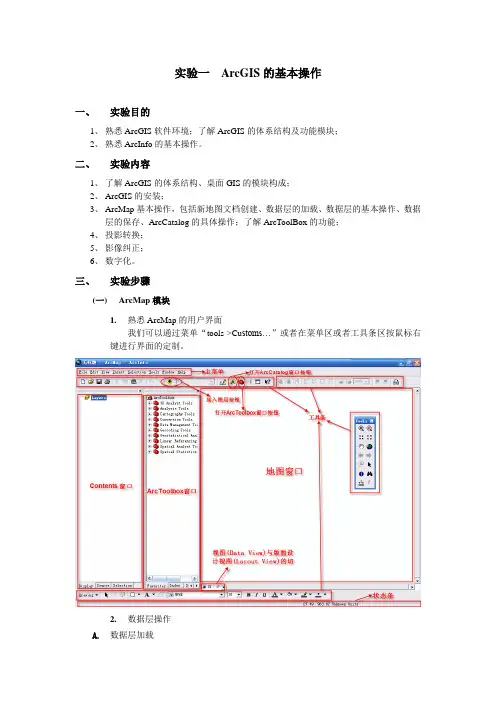
实验一ArcGIS的基本操作一、实验目的1、熟悉ArcGIS软件环境;了解ArcGIS的体系结构及功能模块;2、熟悉ArcInfo的基本操作。
二、实验内容1、了解ArcGIS的体系结构、桌面GIS的模块构成;2、ArcGIS的安装;3、ArcMap基本操作,包括新地图文档创建、数据层的加载、数据层的基本操作、数据层的保存、ArcCatalog的具体操作;了解ArcToolBox的功能;4、投影转换;5、影像纠正;6、数字化。
三、实验步骤(一)ArcMap模块1.熟悉ArcMap的用户界面我们可以通过菜单“tools->Cu stoms…”或者在菜单区或者工具条区按鼠标右键进行界面的定制。
2.数据层操作A.数据层加载a)在主菜单中选择“File-Add Data…”,或者在standard工具条中选择,或者在contents窗口的Display标签或Source标签内选择“Layers”, 并点击鼠标右键选择“Add Data…”;b)如果用ArcCatalog加载,可以从ArcCatalog的Catalog树或内容窗口中选择要加入的数据,然后拖到ArcMap的Contents窗口或地图窗口内,即可完成数据层的加入;c)ArcMap可以加载多种数据类型,诸如AutoCAD矢量数据DWG,ArcGIS的矢量数据Coverage、GeoDatabase、TIN和栅格数据GRID,ArcView的矢量数据ShapeFile,ERDAS的栅格数据ImageFile,USDS的栅格数据DEM等。
B.数据层选择:我们可以对数据层显示进行选择:在Contents窗口中的Display、Source、Selection面板中均可选择需显示的数据层。
C.数据层名更改直接在需要更改名称的数据层上点击左键,选定数据层,再次单击左键,数据层名称进入可编辑状态;或右键选择Properties…——General选项卡,更改名称即可。
MapGIS文件操作
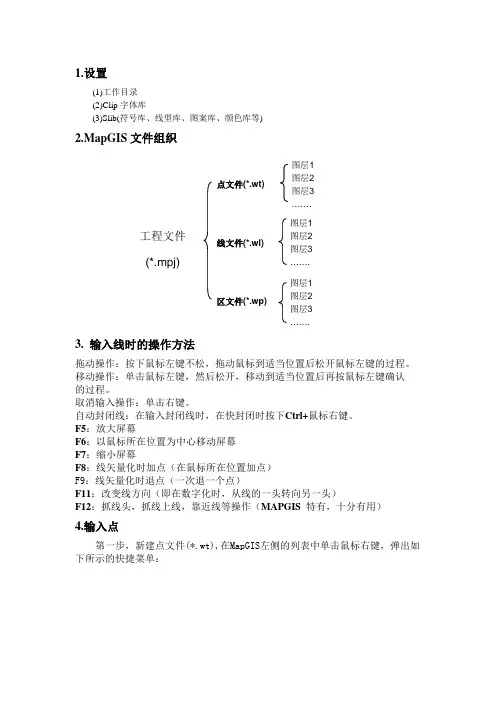
图层1 图层2 图层3 ……. 图层1 图层2 图层3 ……. 图层1 图层2 图层3 …….点文件(*.wt)线文件(*.wl)区文件(*.wp)工程文件 (*.mpj)1.设置(1)工作目录 (2)Clip 字体库(3)Slib(符号库、线型库、图案库、颜色库等)2.MapGIS 文件组织3. 输入线时的操作方法拖动操作:按下鼠标左键不松,拖动鼠标到适当位置后松开鼠标左键的过程。
移动操作:单击鼠标左键,然后松开,移动到适当位置后再按鼠标左键确认 的过程。
取消输入操作:单击右键。
自动封闭线:在输入封闭线时,在快封闭时按下Ctrl+鼠标右键。
F5:放大屏幕F6:以鼠标所在位置为中心移动屏幕 F7:缩小屏幕F8:线矢量化时加点(在鼠标所在位置加点) F9:线矢量化时退点(一次退一个点)F11:改变线方向(即在数字化时,从线的一头转向另一头)F12:抓线头,抓线上线,靠近线等操作(MAPGIS 特有,十分有用)4.输入点第一步,新建点文件(*.wt),在MapGIS 左侧的列表中单击鼠标右键,弹出如下所示的快捷菜单:选择新建点选项,弹出如下图所示的对话框:输入新文件名,设置修改路径选项后,单击创建按钮,系统会自动创建一个指定文件名的点文件。
第二步,输入点图形要素设置,单击工具栏中的,区分输入的是点注释还是点图元,并赋于不同的参数,进行点的输入。
输入点的基本对话框如下图所示:设置完成后,借助鼠标完成点要素的输入。
第三步,点编辑,这里主要借助点编辑工具栏实现,如下图所示:5.输入线第一步,输入线文件设置第一步,新建线文件(*.wl),在MapGIS左侧的列表中单击鼠标右键,选择新建线文件,弹出如下图所示的对话框:输入新文件名,设置修改路径选项后,单击创建按钮,系统会自动创建一个指定文件名的线文件。
第二步,输入区图形要素设置,单击工具栏中的,区分输入的是点注释还是点图元,并赋于不同的参数,进行线的输入。
MAPGIS6.7操作流程

件名的前辍采用文 字的带头拼音字母。
文件“DLTB”采纳“地类 图斑” 四个字 带头拼 音字母
文件“XZDW”采纳“线 状地物”四个字带头拼 音字母
3
*. MPJ
*. WT
*. WL
*. WP
◆ 扩展名 为 *. MPJ格 式的是工程 文件,就是 用来管理这 点线区文件 索引文件。
◆ 扩展名为
*. WT格式的 是点文件。
7
四、MAPGIS6.7基本操作
土地利用现状标准分幅图介绍:
3
◆ 图幅号(例:G50 G 074021)孔田圩 ◆ 投影类型:高斯克吕格 ◆ 比例换算: 图上距离1厘米=实地距离100米
图上1平方厘米=实地10000平方米
=实地15亩 =实地1公顷
8
四、MAPGIS6.7基本操作
3
◆ 图斑编号规则:以一个行政村为单位,
• 安装目录不要太深,如D:\ • 双击setup6.7,点击下一步,直到完成。
• 演示(安装步骤)
安装后 设 置
• 启动MAPGIS6.7之前双击狗驱动程序,启动狗服务 。 • 双击MAPGIS6.7显示界面,进行设置。
• 系统临时目录temp文件夹。
2
三、MAPGIS文件的认识
•如何识别文件:文
16
四、MAPGIS6.7基本操作
7
农民建房用地报批、报备夭量数据的制作: ◆报备数据:①、线文件转换成点文件(图象处 理——文件转换),装入线——输出MAPGIS 码格式,将导出的数据进行编辑,整理成.TXT 格式。这里需要强调一下,要制作报备文件时 X坐标与Y坐标要调换一下,如下: X10位数(2759734.136) Y11位数(38631082.702)
MapGIS 制图流程操作手册

MapGIS 10 制图流程操作手册2014年5 月武汉第 1 章栅格几何校正1.1栅格数据标准图幅校正(DRG校正)流程标准图幅校正主要是对国家绘制的标准地形图进行操作。
由于早期标准地形图以纸质档保存,为便于统一管理和分析应用,将其扫描为电子地图后,可利用标准图幅校正操作,将图幅校正为正确的地理坐标的电子图幅,在标准图幅校正的过程中,不仅可以为标准地形图赋上正确的地理坐标,也可对扫描时造成的形变误差进行修正。
步骤1:影像数据入库管理在实际操作中,为便于统一管理数据,需将影像数据导入到数据库中。
可利用GDBCatalog—栅格数据集右键—导入影像数据功能实现数据的入库操作。
步骤2:启动栅格几何校正在栅格编辑菜单选择标准图幅校正功能,视图显示如下:注意:在进行标准图幅校正前,需对图幅的信息进行读取,如图幅号、网格间距、坐标系信息。
校正影像显示窗口:控制点全图浏览窗口;校正文件局部放大显示窗口:控制点确认窗口,放大在校正影像显示窗口中选择的内容;控制点列表显示窗口:显示图中控制点信息。
步骤3:根据图幅信息生成GCP控制点1、选择栅格数据在标准图幅校正设置窗口的校正图层项浏览选择栅格数据(若当前地图已添加待校正的栅格数据则可直接点下拉条选择添加),如图:2、输入图幅信息点击[下一步],设置图幅信息,如图:在“图幅信息”对话框中各参数说明如下:i.图幅号:读图输入图幅号信息。
ii.网格间距:读图输入格网间距。
iii.坐标系:读图选择选择坐标系信息。
iv.图框类型:加密框是根据图幅信息生成梯形图框,而四点框是直接生成矩形内框,加密框的精度相对较高。
此处是对1:1万的图幅进行校正,用四点框即可。
v.最小间隔:添加的控制点的相邻点间距vi.采用大地坐标:指生成的标准图幅是否采用大地坐标,若采用大地坐标,则单位为米,否则采用图幅自身的坐标单位。
3、定位内图廓点,建立理论坐标和图像坐标的对应关系。
点击[下一步],在该对话框定位内图廓点,建立理论坐标和图像坐标的对应关系。
GIS操作手册
GIS学习笔记生标准框主菜单:投影变换(绘制经纬网)给横向网间隔()km(一般1或5)纵向网间隔()km依图经纬网格来定1、①最小起始经度(输入左下角经度数值)②最大结束经度(右上角经度数值)③最小起始纬度(左下角纬度数值)④最大结束纬度(右上角纬度数值)⑤经度间隔,纬度间隔给值:5000(起始网经度、纬度给10)2、点击角度单位:坐标系类型(选择,下拉表)选地理坐标坐标单位(选择)DDDMMSS.SS(度分秒)椭球参数(选择)北京坐标系,确定,确定,(或西安坐标系)点击投影参数:坐标系类型(选择)(投影平面直角)比例尺分母(给值)例图为10000,按图上比例尺给值椭球参数(选择)北京坐标系,确定,确定,(或西安坐标系)点击点参数:点击投影带类型:这里选(3°带)点击投影序号(给值,得查)这里为42°给高度3、宽度3。
6°=22 3°=423、显示1:1,选点、线确定,点保存(存名为标准框),点保存(关闭)。
在主菜单中:①装入要改图的点、线、面。
②输入四角坐标(子图号406,红色,给图层号)。
③关所有层,改层开关,打开图层(上步存的)④存出四点红“十”字点(实际值)主菜单中:输入编辑中,打开标准框,对对经纬度点内框四角坐标(子图号406,兰色)(给图层号)单存出四点(用部分存点)名为理论值。
关所有层,改层开关,(存名)(理论值)4、实用服务中①点误差校正,(打开实际值、理论值)②实际值用(红“十”光标点)S——实际值,E——实际(确定),1:1实际确定,F自动采集控制点(1、2、3、4)。
③控制点(理论值)(以上①②)(添加控制点)用手动控制点(存名控制点)关闭要校正的图(文件—保存控制点),打开文件,打开控制点。
④数据校正(保存点线区)另存文件(带NEW的P、L、T)存入输入编辑中,打开标准图框,添加点线区文件输入编辑中,打开标准图框(改后的)⑤文件(打开标准图框)删除标准图框。
GIS作业操作过程-王秀虹讲述
GIS作业操作过程姓名:王秀虹单位:中国科学院南京土壤研究所2015-5-1GIS作业操作过程(作业全部在ArcGIS10.2.2英文界面上完成)1、图像的配准(1)打开ArcMap界面,使用将zsl.tif文件加入;(2)在Catalog中右键,单击Properties,在Spatial Reference 一行中单击Edit加入坐标Beijing_1954_3_Degree_GK_Zone_40,然后点击确认。
(3)在工具条空白处右击,选择Georeferencing,然后选择操作的图层,之后用根据公里网在图层上单击选择控制点,并右键使用Input X and Y 输入数据,至少在图层上均匀地选择四个控制点并输入数据;(4)输入完数据后,结果如图(5)在Georeferencing 中选择Rectity,然后点击Save。
2、图像的坐标传递(1)将步骤1最后生成的zsl1加入到图层中,移除zsl.tif;(2)将zslxb.tif加入到图层,然后在Georeferencing中选择操作的图层,使用将zsl1.tif中的坐标传递给zslxb.tif,至少在图层上均匀地选择四个控制点,结果如图:(3)在Georeferencing 中选择Rectity,然后点击Save。
3、栅格数据矢量化(1)将步骤2中最后生成的zslxb1.tif加入到图层,将其他图层移除;(2)在Catalog中选择zslxb1.tif的文件夹,右键选择new,新建Shapefile,并修改其中一些参数,然后单击OK,如图;(3)在工具条空白处右击,选择Editor,①单击Editor →②Start Editor →③→④→⑤使用进行跟踪描图→⑥使用或者中的进行追加或者分割图形,直到完成所有,如图(4)在工具条空白处右击,选择Topolopy,使用进行拓扑检查。
4、矢量图层属性表编辑(1)Stop editing矢量图层13-15.shp,在layers中右击13-15.shp,选择Open Attribute Table 进入属性表,单击选择Add Field 进行添加字段,如图:(2)Start editing矢量图层13-15.shp根据zxlxb1.tif中信息进行矢量图层的属性表的编辑,其中面积一列的信息为右键单击面积,之后选择Calculate Geometry,在Property选择Area,之后选择OK;然后右键单击面积,选择Field Calculator,点击OK;(3)Stop editing矢量图层13-15.shp,属性表编辑工作完成,最后结果为:5、专题图制作(1)统计表①打开13-15.shp属性表,在面积上右击,选择Statistics,在Field那一栏选择面积,之后关闭;②在地类上右击,选择Summarize,如图,之后选择OK;③在工具栏选择中的View单击,选择Graphs→ Creat Graph,之后如图,最后点击finish;④结果如图(2)合成林班矢量图选择Toolboxes →System Toolboxes →Data Management Tools.tbx →Generalization →Dissolve,之后如图操作,最后点击OK。
最详细mapgis作图步骤
将范围线套入当地的二调图中,选取缩略图需要反映要素如:等高线(计曲线) 、水系、道路、村庄等。圈定缩略图范围,裁剪保存后将这些要素颜色线性调整 为附录A对应的图例样式,对缩略图整图变换缩小后,放到项目区右上方。
h
7
2)将.dxf文件转换为.wl线文件。点击mapgis 中图形处理/文件转换, 弹出
对话框,点击I输入/装入DXF,添加成区线.dxf 文件,转换后在空白处右键单击,之后点击复 位窗口,检查所需成区线是否完整。然后点击 F文件/保存线,存线文件名字为“成区线.wl”。 (同理cad中范围线、现状线等及点文件转换 为mapgis文件方法同上)
目录
一、CAD中实测图的处理 二、拓扑成区 三、区属性完善 四、现状各要素添加及整饰 五、拐点坐标及现状地类统计 六、缩略图的制作 七、图面后期完善工作
一、CAD中实测图的处理
1、新建范围线图层,划定范围线,根据实测 图中比较明显的地类界线或者道路、沟渠、 河流的内侧线圈定范围线;(尽量不要自己 画范围线,最好用实测图测量的线)
3)然后O输出/输出线的E00(双精度),保
存为
用记事本打开该拐点
线.e00文件,选中拐点坐标粘贴到Excel表
中
h
23
粘贴到excel中时在粘贴选项中选择使用文本导入向导。(分为3个步骤), 最后把格式设置为常规再加上相应的代号即可。
步 骤 一
步 骤 二
步 骤 三
GIS指导书、操作步骤
数据源自第一章练习一 Arcview入门所需数据:emidatat,一个高程格网文件,emidastrm.Shp,一个河流shapefile文件。
习作1是一个简单练习,将格网格式的高程图和shapefile格式的河流图加到视图中。
因为格网格式高程图包括栅格数据,你需要使用Spatial Analyst扩展模块来显示。
1、启动Arcview。
Arcview创建了一个空的Project,并打开Project窗口。
为了加载SpatialAnalyst扩展模块,点击File下拉菜单并选择Extensions。
Extensions对话框列出了计算机上装有的扩展模块,每个模块旁都有一个复选框。
点击Spatial Analyst,一条短信息出现在下方。
它描述了Spatial Analyst的功能。
对Spatial Analyst打钩,点击ok。
2、Arcview以等级结构组织它的对象。
一个Project可使用5个文件:View、Table飞、Chart、Layout和Script。
View显示地图,Table显示表格数据,Chart用图表显示数据,Layout用于生成地图和数据显示,Script用Avenue语言编写宏(程序)。
每个文件都有自己的窗口,习作1要求你用View和Table进行操作。
在Project窗口点击View,若View尚未高亮显示,则点击New。
这样就打开了一个名为View1的视图窗口。
3、在Arcview中每个文档都有其自己的菜单、按钮和工具,在窗口顶端排成三行,它们为用户提供了Arcview界面。
按钮和工具是图标形式,代表了常用的菜单项,点击便能执行某种功能。
点击后,工具按钮呈凹下状态,直到你再次点击或对激活的文件操作前,呈锁定状态。
用鼠标将光标移到图标上时,名为ToolTip的短信息以一浮动黄色方框形式出现,告诉你该图标的功能。
4、点击View菜单,出现下拉菜单和菜单选项。
一些选项是清晰的,说明它们处于激活状态,而另一些是模糊的,说明它们尚不能用。
mapgis地类面积统计操作步骤
实验二MAPGIS用于地类的面积统计一、各地类面积查询统计图形处理里的,输入编辑1、MAPGIS——装入或打开工程——点开“乡镇.wp”,让“乡镇.wp”处于编辑状态;2、工具栏——其他——区属性统计3、在弹出的“分类设置”对话框中,添加属性字段如添加地类名称属性,表示按照各地类名称来统计 ,然后点击下一步;4、在弹出的“统计”对话框中的“统计字段”,选择“面积”,然后在“面积”正下方再点击统计。
这样就得到各地类的面积;5、如果添加的是其他属性字段如添加规划分区属性,表示按照规划各分区来统计 ,按照步骤继续操作,就得到各规划分区面积。
二、分乡镇统计单个地类面积如每个乡镇耕地面积一提取地类区文件地类信息,如耕地1、选定地类信息方法一:工具栏——区编辑——统改参数——统改区参数选定地类信息方法二:1 工具栏——检查——工作区属性检查——一般农地区,并点击“选择结果”,就会把所有一般农地区图斑选中;2 常用工具栏——修改区参数——输入图层1002、把地类信息所在的100层,设为当前图层,并保存。
1 图层——改变当前层——选择图层号100——确定2 图层——存当前层——确定,地类信息一般农田提取成功3、工作台——添加区文件——选择刚保存的区文件“一般农田.WP”。
这步只是查看结果,与求面积无关,可不做。
二分乡镇地类面积导出一般农田的面积统计1、MAPGIS主菜单——属性库——属性库管理2、文件——装入区文件3、属性——输出属性因为MAPGIS不能直接统计面积,需要把面积属性输出,用Excel表格进行求和统计4、选择输出文件、属性和输出格式﹡.dbf ,以及输出文件保存路径。
5、将输出文件“一般农田.dbf”,用Excel表格打开,或者直接将“一般农田.dbf”改为“一般农田.xls”;然后用Excel 表工具栏中的“数据”——“数据透视表”,导出各乡镇的一般农田面积。
然后统计得到分乡镇的一般农田面积三、所有地类的分乡镇面积统计一把所有地类的区文件乡镇wp装入,进行各地类的面积统计1、MAPGIS主菜单——属性库——属性库管理2、文件——装入区文件3、属性——输出属性因为MAPGIS不能直接统计面积,需要把属性输出,用Excel表格进行求和统计。
最新mapgis67操作流程
m a p g i s67操作流程图像处理→图像分析图像文件的格式转换点击文件→→→“数据输入”或“数据输出”→→→转换数据类型(选择要转入或转出的图像文件格式如:tif)→→→单击“添加文件”→→→在弹出的对话框中选择要转换的文件→→→单击“打开”按钮→→→单击“转换”按钮,系统提示保存结果文件→→→换名保存→→→关闭→→→点击文件→→→打开影像→→→选择要打开的影像文件→→→点击打开即可!!标准分幅的影像校正单击“文件”菜单→→→“打开影像”→→→选择要校正的影像文件→→→点击打开→→→镶嵌融合→→→DRG生产→→→图幅生成控制点→→→单击“输入图幅信息”按钮→→→输入图幅号,网格间距,坐标系→→→确定→→把图像左上角放大一点(鼠标右键选择放大,拉框放大)→→单击“左上角”三个字→→鼠标点击左上角的内图廓交叉点(让红颜色的十字正好放在黑颜色的十字里面)→→单击“右下角”三个字→→鼠标点击右下角的内图廓交叉点→→单击“左下角”三个字→→鼠标点击左下角的内图廓交叉点→→单击“右上角”三个字→→鼠标点击右下角的内图廓交叉点→单击“生成GCP”按钮→→镶嵌融合→→DRG生产→→顺序修改控制点→→鼠标右键放大第一个控制点直到可以清楚的看见红颜色十字是否完全放在黑颜色十字里面→→鼠标右键选择指针→→让红颜色十字完全放在黑颜色十字里面→→点“空格键”确认(直到把所有控制点修改好)→→镶嵌融合→→DRG生产→→逐格网校正→→换名保存结果文件→→输入与原图一样的分辨率→→确定即可非标准分幅的影像校正单击“文件”菜单→→“打开影像”→→选择待校正的非标准影像→→点击打开→→单击“镶嵌融合”→→打开参照文件→→参照线文件→→选择做好的图框文件(在实习中用的是误差校正里面的”标准.WL”)→→“镶嵌融合”菜单→→删除所有控制点→→镶嵌融合→→添加控制点→→单击左边影像内一图幅角点→→确定准确位置→→按空格键确认→→单击右边影像内对应位置→→确定准确位置→→按空格键确认→→按照上面操作依次确定四个图幅角点位置(注意要按空格确认)→→镶嵌融合→→校正预览→→镶嵌融合→→影像校正即可影像镶嵌单击“文件”菜单→→“打开影像”→→选择左边的影像图→→点击打开→→单击“镶嵌融合”→→打开参照文件→→参照影像文件→→选择右变的影像图→→点击打开→→“镶嵌融合”菜单→→删除所有控制点→→镶嵌融合→→添加控制点→→单击左边影像内一图幅角点→→确定准确位置→→按空格键确认→→单击右边影像内对应位置→→确定准确位置→→按空格键确认(选择明显的地物点方便左右对应)→→按照上面操作依次确定六个点(尽量均匀分布在重合区域)→→镶嵌融合→→校正预览→→镶嵌融合→→影像镶嵌即可图形处理→→输入编辑矢量化文件菜单→→新建工程→→确定→→确定→→点一下右边的窗口(激活菜单)→→矢量化→→装入光栅文件→→选择要矢量化的图像文件→→打开→→在左边的窗口鼠标右键新建文件→→新建点文件→→取名→→确定→→文件前面打勾→→点编辑→→输入点图元→→文字就选注释→→给注释高宽,颜色→→确定→→点击要输入的地方→→输入汉字→→地物点就→→点编辑→→输入点图元→→选择子图→→子图号→→找到和图上一样的子图,给子图高宽,颜色→→确定→→在地物点上点鼠标左键即可→→新建线文件→→取名→→确定→→线编辑→→输入线→→选择线类型(双线,折线,流线)线型,颜色,线宽→→确定→→按地图画线→→鼠标右键结束→→新建区文件→→取名→→确定→→文件前面打勾→→区编辑→→输入弧段选择弧段类型,线型,颜色,线宽→→最后ctrl+鼠标右键封闭→→区编辑→→区编辑→→输入区→→给图案(记住要给图案高宽)等高线自动赋值文件菜单→→新建工程→→确定→→确定→→点一下右边的窗口(激活菜单)→→在左边窗口上鼠标右键添加项目→→选择等高线文件→→打开→→矢量化→→“高程自动赋值”→→鼠标放在你要赋值的第一条等高线旁边点一下→→拉出一条线,这条线要穿过你要赋值的所有的等高线,在点一下鼠标左键→→在高程域名这里选择高程的属性结构→→输入当前高程(鼠标点击的第一下的等高线的高程值)→→输入高程增量(相邻的等高线的高程差值)→→确定→→线编辑→→参数编辑→→修改线属性→→点击每条等高线,属性里面都有等高线的高程值工程裁减文件菜单→→新建工程→→确定→→确定→→点一下右边的窗口(激活菜单)→→在左边窗口上鼠标右键添加项目→→选择你要裁减的所有文件→→在右边窗口上鼠标右键→→新建区文件→→文件前面打勾→→区编辑里面输入弧段→→做一个封闭的弧段→→输入区→→在新建的区文件上面鼠标右键→→保存或者另存项目→→保存→→再在这个区文件上鼠标右键删除项目→→其他菜单→→工程裁减→→选择保存结果文件目录(不要和源文件放在一个文件夹里)→→保存→→添加全部→→选择全部→→内裁→→拓扑裁减→→把保存的工程文件的文件名改一下,不要用noname.mpj换成xxx.mpj→→参数应用→→装入裁减框(选择刚保存的区文件)→→确定→→开始裁减即可!!拓扑造区文件菜单→→新建工程→→确定→→确定→→点一下右边的窗口(激活菜单)→→在左边窗口上鼠标右键添加项目→→选择拓扑造区的线文件→→打开→→文件前面打勾→→其他菜单→→清线重叠坐标及自相交→→其他菜单→→自动剪断线→→其他菜单→→清除微短线→→关掉对话框→→其他菜单→→重叠线检查→→其他菜单→→线拓扑错误检查→→在每个错误上点一下,查看错误,再在错误上点鼠标右键,选择错误的解决方法(反复做这一步直到没有错误弹出为止)→→其他菜单→→线转弧段→→取名保存区文件→→确定→→左窗口→→鼠标右键添加项目→→选择刚保存的区文件→→确定→→文件前面打勾→→其他菜单→→区拓扑错误检查(反复做这一步直到没有错误弹出为止)→→其他菜单→→拓扑重建即可实用服务→→误差校正误差校正文件菜单→→打开待校正的所有文件→→“控制点”菜单→→设置控制点参数→→单击“控制点”菜单下“采集数据值类型”选择“实际值”→→确定→→选择采集文件→→选择实际值文件(方里网.WT)→→确定→→“控制点”菜单下“自动采集控制点”→→系统会提示“是否新建控制点文件”→→是→→单击“控制点”菜单下“设置控制点参数”→→单击“控制点”菜单下“采集数据值类型”选择“理论值”→→选择理论控制点文件(标准.WL)→→确定→→单击“控制点”菜单下“自动采集控制点”命令→→确定→→“数据校正”菜单下“线文件校正转换→→选择要校正的线文件(综合.WL)→→确定→→“数据校正”菜单下“点文件校正转换→→选择要校正的点文件(综合.WT)→→确定→→“数据校正”菜单下“区文件校正转换→→选择要校正的区文件(综合.WP)→→单击鼠标右键,选择“复位”命令→→选择新生成的三个文件(NEW开头的文件)和理论值文件(标准.WL)→→确定即可实用服务→→投影变换小比例尺的标准框文件菜单下→→新建窗口→→系列标准图框→→选择小比例尺图框→→选择自己需要的图框模式→→输入图幅坐下角经纬度值(度分秒)→→椭球参数→→确定→→根据自己的需要设置参数(一般都要把左下角平移原点和图框底边水平的勾去掉)→→确定即可小比例尺的非标准框文件菜单下→→新建窗口→→投影转换→→绘制投影经纬网→→给起始和结束的经纬度(角度单位设度为单位就是度,设度分秒为单位就是度分秒)→→选择绘经纬网或者是公里网→→给网间隔距→→投影参数→→给比例尺分母(也就是图框的比例尺)→→确定→→输入自己对应的参数→→确定→→复位窗口→→选择要复位的文件即可大比例尺的标准和非标准的图框文件菜单下→→新建窗口→→系列标准图框→→选择大比例尺的图框→→选择矩形分幅方式(标准的选正方形和矩形,非标准的选任意矩形分幅)→→给定起始的公里值以及自己需要的参数→→确定即可投影变化投影变换→→进行投影变换→→选择文件→→找到你要投影的文件→→当前投影→→设置当前文件的投影参数(坐标系类型,椭球参数,投影类型,比例尺分母,坐标单位,中央经度)→→目的投影(你要把文件投影到的坐标系)→→开始转化→→复位窗口→→new开头的文件便是新生成的文件坐标系转换(北京54转西安80)投影转换→→坐标系转换→→输入坐标系(北京)→→输出(西安)→→转换方法,公共点求系数→→在输入和输出那里分别填入一组坐标点在北京和西安坐标系下的坐标→→点击一下输入公共点→→再输入一组公共点→→再在输入和输出那里分别填入一组坐标点在北京和西安坐标系下的坐标→→输入你知道的几组公共点(最少三组点)→→在转换方法那里选择七参数布尔莎模型→→点击转换→→记录下七个参数的值→→确定→→投影转换→→编辑坐标转换参数→→源坐标系选择北京→→目的坐标系选择西安→→输入记录下来的七个参数→→添加项→→确定→→投影变换菜单下→→进行投影变换→→选择文件→→找到你要投影的文件→→当前投影→→设置当前文件的投影参数(椭球是北京)→→目的投影参数(其他参数不变,椭球参数变为西安)→→开始转化→→复位窗口→→new开头的文件便是新生成的文件库管理→→地图库管理文件批量入库Mapgis67主界面设置按钮→→把工作目录设置到将要入库的文件夹(文件夹里最好只有将要入库的文件)→→库管理→→地图库管理→→文件→→新建图库→→等经纬度梯形分幅→→下一步→→图库数据投影参数设置(输入成将要入库的文件的投影参数)→→输入图库的起始经纬度(也就是图幅的起始经纬度)→→原图比例尺(选择你入库文件的比例尺)→→图幅数→→完成→→图幅管理→→图幅层类管理器→→新建→→层类路径及属性结构提取→→选择将要入库的文件(属性结构相同的入一层不同的分别入一层)→→确定→→再点新建→→选择将要入库的文件直到文件入完→→利用上移和下移的按钮让入库的顺序为面线点→→确定→→图幅管理→→图幅批量入库即可文件的无缝拼接文件→→打开图库→→选择要接边的图库→→接边处理→→设置当前图库接边参数→→确定→→接边处理→→选择接边条启动接边过程→→选择将要接边的层→→确定→→在将要接边的两幅图中间点一下→→再选择接边的方式→→接边→→保存接边修改数据→→取消接边条终止接边过程库管理→→属性库管理属性挂接关闭所有文件→→属性→→连接属性→→连接属性(选择点线面的文件)→→被挂接文件(选择WB表文件)→→确定即可属性导出新建Excel文件→→文件→→导出→→打开(选择要导出属性的文件)→→数据源后面的”+”→→添加→→选择Excel驱动→→完成→→输入一个数据源名称→→选择工作簿→→找到新建的Excel文件→→把只读前面的勾去掉→→确定→→确定→→确定→→数据源里选到刚配置的数据源名→→给一个表格名称→→导出即可图形处理→→输出文件→→打开工程文件→→文件→→编辑工程文件→→把所有的文件激活→→工程输出编辑→→页面设置选择要输出的参数→→确定→→确定→→windows打印就可以windows输出直接打→→如果是光栅打印→→光栅输出→→设置光栅化参数→→选择输出分辨率→→确定→→光栅输出→→光栅化处理→→光栅输出→→打印光栅化文件→→输出设备选择对应的打印机驱动→→设置纸张大小→→使用打印机选择已有的打印机→→确定即可空间分析→→空间分析矢量文件的迭加分析文件→→装入将要进行分析的文件(两个文件)→→空间分析→→选择要分析的类型(最后生成什么文件就选择什么样的分析)→→叠加文件1,2分别选择要迭加的文件→→确定→→取名保存结果文件→→文件→→装入刚保存的文件即可缓冲区分析文件→→装入要进行分析的文件(一个文件)→→空间分析→→缓冲区分析→→输入缓冲区分析→→给以个半径值→→确定→→选择一个或一组或全部的内容做缓冲区分析→→取名保存即可空间分析→→DTM分析GRD模型文件→→打开数据文件(点或者线)→→点或者线数据高程点提取→→属性高程数据域(选择高程属性结构)→→确定→→GRD模型→→离散数据网格化→→文件换名→→换名保存→→确定→→文件→→打开三角剖分文件→→GRD模型→→绘制三种图即可TIN模型文件→→打开数据文件(点或者线)→→点或者线数据高程点提取→→属性高程数据域(选择高程属性结构)→→确定→→TIN模型→→快速生成三角剖分网→→TIN模型→→三种坡元图绘制即可。