
AUTOCAD2010注册机教程
CAD2010激活图解
AutoCAD 注册必须在自己的电脑上进行注册与激活,序列号和申请号给别人,即使算出个激活号码,在自己的电脑上也是无法使用的。
免费的需要借助于注册机激活,在打开CAD软件后,运行注册机。
【2008的CAD必须先打开CAD软件才可以运行注册机】 2010的AutoCAD序列号:356-72378422 产品密钥:001B1 在运行注册机后,鼠标处于失效状态,所有的复制(ctrl+c)粘贴(ctrl+v)必须用键盘快捷键进行!AutoCAD 2010 激活:
打开激活选项
复制申请号,进行激活
把申请号粘贴到注册机中,点击 Mem Patch(下面表格中的图片就是注册机)
显示补丁文件安装成功(2010之前的版本是直接生成激活码,没有这一步骤)点击Generate 并复制生成的激活码
进行下一步注册
呵呵,即可注册成功
AutoCAD 2010简体中文版(32/64位)下载:【官方原版】
若无法下载,请复制链接到地址栏或下载工具(如迅雷)新建任务直接下载
32bit,1.74GB
/ef/47549/753/2613753/AutoCAD_2010 _Simplified_Chinese_MLD_Win_32bit.exe
64bit,1.92GB
/ef/47549/533/2613533/AutoCAD_2010 _Simplified_Chinese_MLD_Win_64bit.exe
推荐教程:
AutoCAD2010视频教程
/list.aspx?cid=279
AutoCAD各类视频教程
/eschool/zhuanti/shipin/autocad.shtml
注册机下载:(内含序列号和产品密钥)
AutoCAD 2004激活方法AutoCAD 2005注册机
AutoCAD 2006注册机AutoCAD 2007注册机
AutoCAD 2008注册机AutoCAD 2009注册机
AutoCAD2010注册机-32位AutoCAD2010注册机-64位
方法:
1.选上对应图片,右击目标另存为即可
2.因为下载的是图片格式,您需要把图片的.jpg改成.rar后缀的压缩文件
说明:若无法改后缀名请设置下电脑:“我的电脑”-“工具”-“文件夹选项”-“查看”-取消“隐藏已知文件类型的扩展名”
3.XP以上系统,设置是打开“计算机”-左上角-“组织”
已解决问题:
关于网友曾提过如何将2010的CAD界面调整到以往的黑色界面,这里简述下方法:(1)右键-选项-显示-颜色-二维模型空间-统一背景-黑色
(2)如果电脑中存在早期版本,就可以直接移植早期版本的配置信息即可!
附:恢复以往版本的界面风格:
方法:右下角-切换工作空间-AutoCAD 经典
解决时间:2010-11-20。
AUTO2010 CAD破解版 2010简体中文版附注册激活方法

AUTO2010 CAD破解版2010简体中文版|附注册激活方法系统平台:winxp,win vista软件语言:中文软件大小:1.43GB软件简介:===========================================序列号:356-72378422productkey:001B1此次更新的正版序列号可以使你注册的产品可以享受Autodesk官方的一些增值服务,而以前的默认序列号000-0000000却不行。
这个序列号和破解同样适用于以前下载过X86完全版和x64,x86精简版的用户。
=================下载地址:AUTO CAD破解版 2010简体中文版安装时系统会自动识别你要装的版本,使用正版授权序列号356-72378422(productkey:001B1)安装,填写好你自己需要的信息,安装完成后,将光盘ISO镜像crak/目录下的adlmint.dll文件覆盖到你的安装目录下。
此版本为官方24日开始发售的正式版本,非先前的beta版本(24日以前的beta版本安装时安装窗口标题有"Beta4 Gator"字样)。
如果是用UltraISO直接将.isz解压出.iso用虚拟光驱装的话,只需将虚拟光驱的卷标改为"ACAD2010"即可正常安装(若已将.iso加载,则需先卸载才能改)。
再附上UltraISO的注册码:注册名:李明注册码:509F-BA54-BBA6-73C5下载地址:AUTO CAD破解版 2010简体中文版《欧特克AutoCAD 2010 中文版》(AutoCAD 2010)官方原版[压缩包] 状态: 普通资源第二轮版主公开招募开始了!摘要: 发行时间: 2009年制作发行: 欧特克公司是制造业工程建设行业地理信息业以及传媒娱乐行业在二维三维数字化设计软件的世界领导者。
语言: 简体中文时间: 6月27日发布| 6月27日更新分类: 软件行业软件电驴资源下面是用户共享的文件列表,安装电驴后,您可以点击这些文件名进行下载[欧特克.AutoCAD.2010.中文版].AutoCAD_2010_Simplified_Chinese_MLD_Win_32bit.exe1.7GB 详情[欧特克.AutoCAD.2010.中文版].AutoCAD_2010_Simplified_Chinese_MLD_Win_64bit.exe1.9GB 详情AutoCAD.2010注册机.rar详情153.1KB 全选 3.7GB 中文名: 欧特克AutoCAD 2010 中文版英文名: AutoCAD 2010别名: CAD 2010资源格式: 压缩包版本: 官方原版发行时间: 2009年制作发行: 欧特克公司是制造业工程建设行业地理信息业以及传媒娱乐行业在二维三维数字化设计软件的世界领导者。
CAD2010 64bit激活图解
CAD2010 64bit激活图解
AutoCAD 2010 64位安装在win7(或win8)64位系统下,激活时与win 32位系统不太一样。
下面用图解说明激活方法:序列号:356-72378422 产品密钥:001B1
一、CAD的安装,安装时需要的序列号:356-72378422 ,产品密钥:001B1。
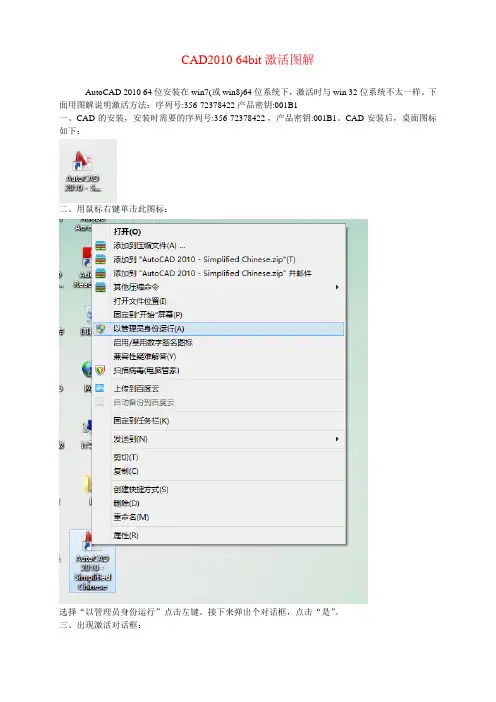
CAD安装后,桌面图标如下:
二、用鼠标右键单击此图标:
选择“以管理员身份运行”点击左键。
接下来弹出个对话框,点击“是”。
三、出现激活对话框:
点击“激活”项。
用键盘的“Ctrl+C”复制申请号。
四、运行注册机(下载一个64位的注册机):注册机图标如下:
右键单击此图标出现如下对话框:
选择“以管理员身份运行”,单击左键,弹出对话框,单击选“是”。
五、粘贴申请号:用键盘“Ctrl+V”键,把刚才复制的号码粘贴进“”后面的框内。
六、点击“”,出现对话框,显示补丁文件成功安装:
七、单价按钮“”,在“”后产生一串号码,再次用“Ctrl+C”键复制这串号码。
八、粘贴激活码:用“CTRL+V”键把号码粘贴:
单击“下一步”,注册成功。
AutoCAD2010版本64位注册方法
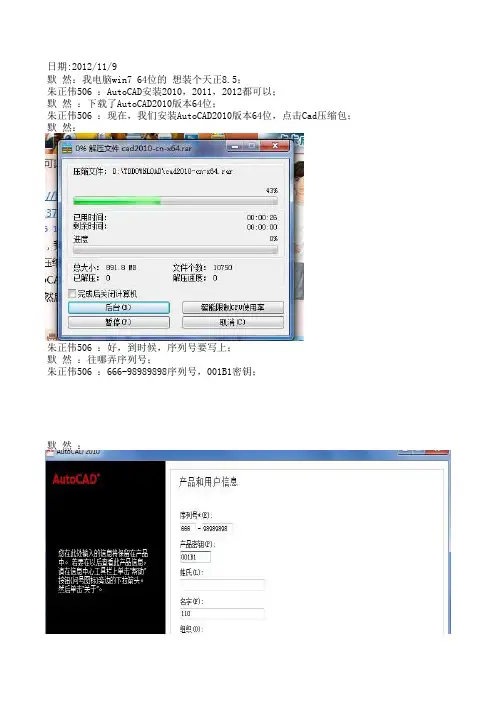
朱正伟506:申请号:
复制,粘贴到注册机request这个里面。 这个CTRL+C复制,CTRL+V粘贴; 默 然 :好了,然后怎么操作; 朱正伟506 :然后点击Mem Patch按钮 默然:
朱正伟506 :点击确定;然后点击Generate按钮; 默 然:
朱正伟506:没有看到激活码; 默 然 :我也不知道呢; 朱正伟506:然后点击注册机中间的按钮; 默 然 :我重新做的 还是那样;
默 然:
默 然 :输入了 按那个;
朱正伟506 :点击Mem Patch按钮; 默 然:
朱正伟506:好,点击确定;然后点击generate按钮。 默 然:
朱正伟506:好,复制,粘贴到AutoCAD上。 默 然:
朱正伟506:好了,完成。
默 然:这次不管用了;
朱正伟506:刚才,AutoCAD也关闭了吗? 默 然 :关了; 朱正伟506:注册机也关闭了吗?
管理员运行了吗? 重新开始 按刚才的顺序操作,会得到激活码
默 然:还是没有;
朱正伟506:刚刚重新开始过了? 默 然:嗯; 朱正伟506:点击Mem那个按钮 ; 默 然:我看下;
默然:
朱正伟506 :姓氏随便写; 默 然:GUOLE ,我安装了;
默 然:装完了; 朱正伟506:那么安装好了,需要注册 默然:
朱正伟506:你选择建筑吗? 默 然:我是做建筑的; 朱正伟506 :那就下一步; 默然:
朱正伟506 :把注册Байду номын сангаас解压到一个文件夹,方便以后删除;选择输入激活码;
朱正伟506:选择输入激活码;注册机先不要打开;注册机解压好了,告诉我一下; 默 然 :那个是注册机? 朱正伟506:你没有下载注册机? 默 然 :没有; 朱正伟506 :去下载; 默 然 :下载了; 朱正伟506 :新建一个文件夹; 默 然 :建了; 朱正伟506 :把注册机的压缩包复制到里面,方便以后删除; 默 然 :打开? 朱正伟506 :点击AutoCAD2010注册机64位,右键,管理员身份运行; 默 然:用管理员打开了;
Auto_CAD2010安装及激活方法
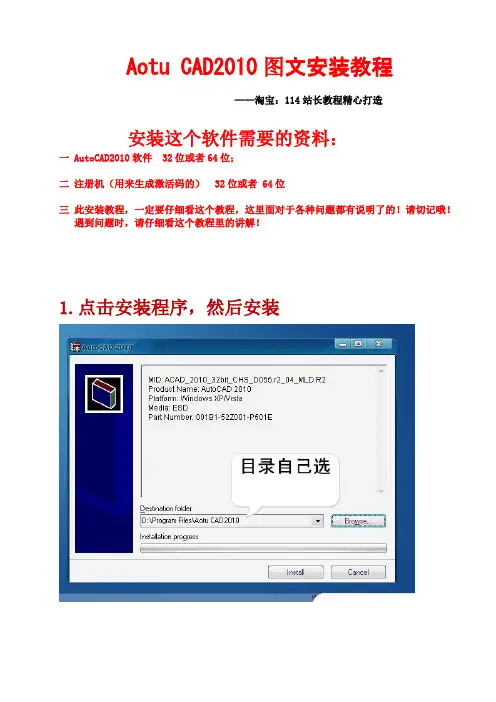
Aotu CAD2010图文安装教程——淘宝:114站长教程精心打造安装这个软件需要的资料:一 AutoCAD2010软件 32位或者64位;二注册机(用来生成激活码的) 32位或者 64位三此安装教程,一定要仔细看这个教程,这里面对于各种问题都有说明了的!请切记哦!遇到问题时,请仔细看这个教程里的讲解!1.点击安装程序,然后安装有的网友说上面的序列号不行,我在网上找了下,如果不行就先照这样试下,如果再不行就自己到网上找下吧!!!“在序列号或编组ID下的文本框中输入: 356-72378422 或666-98989898,产品密钥一律为001B1”2.配置CAD2010软件如果您现在出现了这个问题就得安装这个NET Framework 3.5了,如果没问题就不用安装的,有的电脑自带有了的!也可以在安装完成CAD之后再安装这个。
3.激活CAD2010软件(一)打开软件,选择激活(二)输入序列号、密钥记住,安装软件时,如果鼠标右键不能用复制和粘贴,就试试用键盘上复制(Ctrl+c)和粘贴(Ctrl+v)。
(三)打开注册机,使用注册机找到注册机,打开它(WIN7和VST系统必须右键“管理者身份”运行)还有,WIN7在打开注册机的之前要进行特殊处理的,详细步骤请拉下去看,下面讲解很详细的!使用注册机生成激活码:使用注册机方法:从激活界面复制申请码粘贴到注册机的"Request"栏中(不能复制就手动输入),要先点击“Mem Patch”,再点击“Generate”。
这时可以看到“Activation”栏中生成激活码了,注册机中复制激活码粘贴到软件激活界面的输入框中,点击“下一步”,完成激活。
(复制和粘贴使用Ctrl+c、Ctrl+V命令)记住,安装软件和拷贝申请号时,如果鼠标右键不能用复制和粘贴(一般都用不了),就用键盘上的复制(Ctrl+c)和粘贴(Ctrl+v)。
或者手动输入,不过一定要注意大小写。
CAD2010注册说明
1、安装AutoCAD2010,把注册机(XP系统多为32位注册机)解压到安装目录。
2、启动 AutoCAD2010 ,在“[Autodesk 产品] 产品激活”向导中,选择“激活产品”,单击“下一步”。
3、在“现在注册”的“激活”页面上,先在序列号或编组ID下的文本框中输入序列号:356-72378422 (或666-98989898),任意一个产品序列号,产品密钥一律为001B1。
激活后,取得申请码。
4、然后启动注册机,在注册机“request”下框中粘贴(Ctrl+v)刚才记下的申请码,先点击注册机\"Mem Patch\",提示成功后,再点击“Generate”按钮,这时将会在“activation”下框中得出激活码。
用(Ctrl+c)复制激活码并返回auocad2010激活界面。
5、在auocad2010激活界面选择“粘贴激活码”,用(Ctrl+V)粘贴刚才记下的激活码。
点击“下一步”,激活成功。
6、在“注册 - 激活确认”页面上,单击“完成”。
Aotu_CAD2010使用教程

Aotu CAD2010安装及使用教程一、安装1、将Aotu CAD2010解压后,找到安装程序,双击运行;2、选择安装产品;3、选择需要安装的产品Auto CAD 2010,然后进入下一步;4、接受许可协议,选择我接受,进入下一步;5、输入序列号,用户信息,这里序列号为000-00000000,用户信息可以随意输入,然后下一步;6、进入配置选项;7、选择单机许可,进入下一步;8、选择安装类型为典型,安装路径视具体情况而定,接着下一步;9、选择不包含Service pack,进入下一步;10、配置完成,选择配置完成;11、选择安装,开始安装Auto CAD 2010;12、等待组件全部安装完成;13、安装完成,选择完成,退出安装向导;14、双击桌面上的图标,运行AutoCAD 2010;15、提示激活,选择激活;16、复制申请号;17、以管理员身份运行CAD注册机;18、粘贴前面复制的申请号到注册机,点击Mem Patch19、出现Success patched就成功了;20、点击Generate算号,复制激活码;21、粘贴激活码,下一步完成激活;22、激活完成;二、使用1、第一次进入AutoCAD 2010都会进行一个初始设置,在这里直接跳过即可;2、如果你不想下次启动再提醒你,可以去掉AutoCAD 2010下次启动时提醒我前面的勾,然后启动AutoCAD 2010;3、选择不,不再显示此消息,然后确定;4、之后进入AutoCAD 2010软件的界面;5、操作界面的简单介绍;(1)绘图,如果要绘制直线、曲线、圆等形状可以通过绘图板块直接绘制;(2)移动图纸,可以上下左右移动窗口上的图纸,便于查看;(3)图层,在这里可以新建、修改、删除图层;(4)注释,可以通过在这里在图纸内插入文字、表格等信息;(5)特性,通过这里可以修改线条、形状等图案的颜色、线条形状粗细等属性;6、设置文字的格式;通过上面插入文字以后,可以进入文字编辑器里,对文字的大小、颜色、字体等属性进行设置,这里和office差不多;7、绘制直线;(1)可以通过L命令绘制;(2)然后选择一个端点,向你需要的方向延伸,在这里可以直接输入数值,确定线段的长度,也可以拉到你需要的位置;(3)最后回车,确定;8、查看线段的长度;(1)用di命令查看;(2)选择线段的两个端点(3)自动显示出该线段的详细信息;附:CAD常用命令及快捷键一、常用功能键F1: 获取帮助F2: 实现作图窗和文本窗口的切换F3: 控制是否实现对象自动捕捉F4: 数字化仪控制F5: 等轴测平面切换F6: 控制状态行上坐标的显示方式F7: 栅格显示模式控制F8: 正交模式控制F9: 栅格捕捉模式控制F10: 极轴模式控制F11: 对象追踪模式控制二、常用CTRL,ALT快捷键ALT+TK 如快速选择ALT+NL 线性标注 ALT+VV4 快速创建四个视口ALT+MUP提取轮廓Ctrl+B: 栅格捕捉模式控制(F9)Ctrl+C: 将选择的对象复制到剪切板上Ctrl+F: 控制是否实现对象自动捕捉(F3)Ctrl+G: 栅格显示模式控制(F7)Ctrl+J: 重复执行上一步命令Ctrl+N: 新建图形文件Ctrl+M: 打开选项对话框Ctrl+O:打开图象文件Ctrl+P:打开打印对说框Ctrl+S:保存文件Ctrl+U:极轴模式控制(F10)Ctrl+v:粘贴剪贴板上的内容Ctrl+W:对象追踪式控制(F11)Ctrl+X:剪切所选择的内容Ctrl+Y:重做Ctrl+Z:取消前一步的操作Ctrl+1:打开特性对话框Ctrl+2:打开图象资源管理器Ctrl+3:打开工具选项板Ctrl+6:打开图象数据原子Ctrl+8或QC:快速计算器三、尺寸标注DRA:半径标注DDI:直径标注DAL:对齐标注DAN:角度标注END:捕捉到端点MID:捕捉到中点INT:捕捉到交点CEN:捕捉到圆心QUA:捕捉到象限点TAN:捕捉到切点PER:捕捉到垂足NOD:捕捉到节点NEA:捕捉到最近点AA:测量区域和周长(area)ID:指定坐标LI:指定集体(个体)的坐标AL:对齐(align)AR:阵列(array)AP:加载*lsp程系AV:打开视图对话框(dsviewer)SE:打开对象自动捕捉对话框ST:打开字体设置对话框(style)SO:绘制二围面( 2d solid)SP:拼音的校核(spell)SC:缩放比例 (scale)SN:栅格捕捉模式设置(snap)DT:文本的设置(dtext)DI:测量两点间的距离OI:插入外部对象RE:更新显示RO:旋转LE:引线标注ST:单行文本输入La:图层管理器四、绘图命令A:绘圆弧B:定义块C:画圆D:尺寸资源管理器E:删除F:倒圆角G:对相组合H:填充I:插入J:对接S:拉伸T:多行文本输入W:定义块并保存到硬盘中L:直线M:移动X:炸开V:设置当前坐标U:恢复上一次操做O:偏移P:移动Z:缩放。
最新整理AutoCAD2010注册机使用教程
A u t o C A D2010注册机使用教程使用C A D制图的很多小伙伴想要知道A u t o C A D2010注册机如何注册产品,应该要怎么操作呢?不用担心,只需要几步操作。
下面,小编为大家介绍下使用A u t o C A D2010注册机方法。
怎么使用A u t o C A D2010注册机?1、安装A U T O C A D2010序列号:356-72378422p r o d u c t k e y:001B12、先把注册机解压到安装目录。
3、启动A u t o C A D2010,激活软件。
打开注册机(W I N7系统要用鼠标右击选以管理员身份运行)。
弹出需激活的对话框之后再点击注册机!4、复制申请码,打开注册机,粘贴申请码,点击m e m p a t c h,提示成功后点G e n e r a t e生成激活码。
5、把激活码复制后粘到激活对话框中,点下一步。
6、激活成功!补充:C A D使用小技巧1、文字镜像如何设置转动与不转动A、在镜像前,输入M I R R T E X T指令B、输入新值0代表不转动;输入新值1代表转动C、M I R R T E X T指令完成后,输入M I镜像指令就O K 了2、C A D的版本转换A、C A D高版本可以打开所有低版本的图纸B、C A D低版本不可以打开高版本的图纸C、高版本转成低版本的方法,直接点击另存为,将文件类型可以改成任意的低版本D、将低版本转换成高版本,就比较复杂了,需要第三方软件,也就是版本转换器。
3、C A D默认保存文件为低版本A、在绘图界面输入O PB、点击打开和保存选项卡C、在文件保存-另存为处选择低版本就可以了4、多段线的合并方法A、输入P E指令B、选择需合并的一条线,输入Y,再接着输入JC、选择所有需要合并的线条,就可以了5.填充无效时的解决办法有的时候填充时会填充不出来,除了系统变量需要考虑外,还需要去O P选项里检查一下。
CAD2010注册机使用方法
CAD2010激活图解
AutoCAD 注册必须在自己的电脑上进行注册与激活,序列号和申请号给别人,即使算出个激活号码,在自己的电脑上也是无法使用的。
免费的需要借助于注册机激活,在打开CAD软件后,运行注册机。
【2008的CAD必须先打开CAD软件才可以运行注册机】
2010的AutoCAD序列号:356-72378422 产品密钥:001B1 在运行注册机后,鼠标处于失效状态,所有的复制(ctrl+c)粘贴(ctrl+v)必须用键盘快捷键进行!
AutoCAD 2010 激活:
打开激活选项
复制申请号,进行激活
把申请号粘贴到注册机中,点击 Mem Patch(下面表格中的图片就是注册
机)
显示补丁文件安装成功(2010之前的版本是直接生成激活码,没有这一步骤)
点击Generate 并复制生成的激活码
进行下一步注册
呵呵,即可注册成功。
怎样激活使用CAD2010版本
怎样激活使用CAD2010版本
我们知道CAD安装完了之后还需要激活才能用,那么大家知道怎样激活使用CAD2010版本吗?下面是店铺整理的怎样激活使用CAD2010版本的方法,希望能给大家解答。
激活使用CAD2010版本的方法
打开AutoCAD2010。
进行AutoCAD2010初始配置。
此时在下面选择启动 Auto2010(s)
激活AutoCAD2010。
然后复制系统提供的“申请号”
复制申请号,通过注册机将“申请号”转换为“激活码”。
将得到的“激活码”输入到激活窗口中进行激活,如下图所示。
此时会弹出注册成功的界面,点击“完成”后直接进入CAD工作界面,如图所示。
软件成功安装并成功激活。
AutoCAD2010安装教程
安装步骤:第一步:打开下载好的AutoCAD2010压缩包,如图所示。
第二步:执行解压程序。
第三步:打开解压出来的安装程序,弹出如下图所示界面,如图所示进行操作。
第四步:选择要安装的产品。
第五步:接受安装协议。
第六步:输入序列号和用户信息。
第七步:对安装的项目进行配置。
第八步:配置完毕,开始安装。
第九步:打开AutoCAD2010。
第十步:进行AutoCAD2010初始配置。
第十一步:激活AutoCAD2010。
第十二步:复制系统提供的“申请号”第十三步:通过注册机将“申请号”转换为“激活码”。
第十四步:将得到的“激活码”输入到激活窗口中进行激活,如下图所示。
第十五步:激活成功后,即可进入AutoCAD2010查看注册信息并进行正常使用。
注册机使用步骤关键写下:1、将注册机程序复制到AUTOCAD2010的安装目录下,比如是64位的就放在C:\Autodesk\AutoCAD_2010_Simplified_Chinese_MLD_WIN_64bit下面,如果是32位的就放在C:\Autodesk\AutoCAD_2010_Simplified_Chinese_MLD_WIN_32bit下面;2、然后双击打开autoCAD2010,进入“激活”界面,选择“键入注册码”;3、进入到安装目录,找到注册机程序(以下步骤最重要)一定要用右键点击“以管理员身份运行”;4、复制序列号,粘贴到注册机“Request”,记住此时不要点击“Generate”,而是要点击“Mem Patch”,待出现“succeed Pade”字样后,再复制一遍序列号到注册机“Request”里,此时就可以点击“Generate”了;5、接下来,就可以看到注册成功的界面了。