
GitLab在windows用户端的安装使用详细教程_8877179
代码管理工具GitLab 可视化界面在
windows 安装教程
--作者:Able
1.Windows下TortoiseGit over Putty or Openssh提交项目到GitLab(可视化工具):(安装教程按照1进行)
具体安装教程:
Windows下TortoiseGit over Putty or Openssh提交项目到GitLab
Gitlab默认的配置推荐使用shell命令行与server端进行交互,作为搞SCM的表示无压力,但是作为开发人员还是比较适应windows的GUI图形管理,方便他们将注意力集中到代码编写上,所以今天刚好接着昨天给大家介绍一下使用windows下的git client工具实现将本地代码提交到远程服务器.
解决方案:
环境部署
操作系统Windows7 x64 Sp1
TortoiseGit TortoiseGit-1.8.11.0-64bit.msi
Git Git-1.9.4-preview20140815.exe
Putty PuTTY 0.63
OpenSSH owned by Git
下载地址: /QaaLGsd23BsWL(访问密码96d7)
注: 此处下载地址中的安装包都为64位版本,32位请另行下载.
一.部署前的准备工作
安装TortoiseGit,Git,Putty,默认下一步安装即可,其中Git为Git client环境安装包,确保w indows包含git环境.
二.配置PuTTY authentication agent
在安装TortoiseGit后,可以选择使用OpenSSH客户端还是使用Putty客户端,如果使用的是默认的Putty客户端,由于TortoiseGit GUI连接不支持server端自定义端口配置,若GitLab 使用的SSH端口为自定义端口,则需要使用PuTTY的authentication agent去做一个本地的端口转发.
1.首先使用TortoiseGit自带的Puttygen创建本地的公/私钥对
2.点击Generate按钮,在窗口空白处按照提示晃动鼠标,生成公/私钥对,并保存到本地其中testkey为公钥,testkey.ppk为私钥
3.将窗口生成的Public key粘贴到GitLab站点具体使用账号的SSh Keys内即完成公钥上传.
4.使用PuTTY连接gitlab服务器,open之前需选择之前本地生成的私钥这里服务端domain为,
我们公司的:Host Name : git@git.guanxi.me port:42202
5.连接成功会在右下角任务栏出现任务图标(一般情况下回出现)
三.配置TortoiseGit
1.从windows开始菜单选择TortoiseGit-Setting工具,在对话框里选择Git项,填写相关in fo
注: 这里的User Info中Name建议与你的Gitlab的账户名保持一致,且该账户必须有该project的相关git操作权限,如果没有可能会造成GIT相关操作报permisson deny错误.当然如果你Gitlab本身刚搭建好,只有系统初始的admin账户,未添加其他账户,则这个权限问题会被系统忽略.
当然另外一种可能是:
大多数国内文档这里未提及这点可能在于国人的windows系统99.9%都是Ghost版本,初始都为admin最高权限,所以这边权限问题直接忽略,但如果你的windows系统是家庭版,或者未使用系统最高权限登陆,则会出现上述报错情况,这个问题也是在我一个朋友那边发现的,他的机子是Surface的Win8家庭版,一般都是普通用户登录,So让我倒持了大半天,终于发现了问题所在...
如果有git相关管理经验的朋友,这里可以解释一下.
这个如果不可以编辑,可以通过点击图中来手动输入,账号名和邮箱按图示格式输入:输入后点击确定即可
再次进入就可以看到自己的账号名和邮箱有配置效果:(至此,gitlab客户端本地配置已经完毕。
)
2.在D盘新建一个目录,例如"D:\Git",并进入目录右键目录空白处选择"Git Create reposi tory here...",弹出对话框点确认,这样即建立了一个本地Git仓库.
3.在该仓库目录下创建一个测试项目文本文件,右键目录空白处,选择Git Commit -> "m aster" ...,在弹出对话框里输入提示注释,选择要加入的版本控制文件,确定即可提交.
4.现在只是在本地实现使用Git管理项目,在此界面若显示Success则本地提交成功,接下来点击Push..,把我们的改动递交到Git服务器上.
5.此时会弹出Push对话框,在Ref - Remote栏里设定当前分支名为master,然后点击D estination - Remote栏的Manage按钮.
6.在弹出的设置对话框中按照如图所示,填写服务器Remote名称,URL(git@git.yanwenb :root/tesproject.git),之前保存的本地私钥testkey.ppk,点击Add New/Save按钮保存这一设置,然后点击确定退出返回之前的对话框.
7.最终确认提交
8.push成功
9. Giblab后台查看提交结果.
大功告成...
后记...
之前介绍的是利用TortoiseGit配合putty实现SSH自定义端口的连接GitLab
但是在给一个朋友配的过程中发现他的SURFACE WIN8系统死活无法PUSH成功,但我的win7同样方法就没问题,索性就用OPENSSH的命令行方法实现.
具体过程这里较之前的稍作更改
1. 利用git bash创建秘钥,方法和linux命令行创建秘钥命令行格式基本一致
a.客户端生成秘钥
#cd ~
# ssh-keygen -t rsa
一路回车后生成公钥和秘钥对
# cat ~/.ssh/id_rsa.pub
—————————————————————————————————————————————————
将这里生成的秘钥全部复制并粘贴到gitlab web SSH Keys后台保存即可
—————————————————————————————————————————————————
上传后如图:
b.测试SSH连接
# ssh -p22 git@
若报如下错误:
——————————————————————————————————————PTY allocation request failed on channel 1
/usr/bin/env: ruby: No such file or directory
Connection to closed.
——————————————————————————————————————说明服务端ruby环境变量未在此目录/usr/bin/ruby
在服务器端加此软链即可:
# ln -s /usr/local/ruby/bin/ruby /usr/bin/ruby
注:若服务器端SSH自定义端口,则需要在客户端~/.ssh/config下添加端口配置
假定自定义SSH端口为2222
# echo “Port 2222” >> ~/.ssh/config
c.重新连接
# ssh -p22 git@
——————————————————————————————————————PTY allocation request failed on channel 1
Welcome to GitLab, Anonymous!
Connection to closed.
——————————————————————————————————————
2.将TortoiseGit默认的SSH客户端TortoiseGitPlink(Putty)更改为openssh,具体路径与你的实际安装路径为准.
ssh-rsa AAAAB3NzaC1yc2EAAAADAQABAAABAQDNq3wAjzGTS/nLzOAStmSbrjRz zLGeyhr+9CJrs3pj
uk/Zp8iSggTHFpukwMV2oXcb0cFnFKwlMS97pHzrXlj9fJ35vh0lXhyE8scMDsF2tm2Y6 vklkG5aR6sh
G+6ne8rohwXIWjtXHG/10ZGNdbmQkoo5VIplq+hPQsJfP/FdpLHHIG69U9+mrX8HC NCiDU691Cjqi65i
58NnOgnjrGQWc6RnENWt+FTRz5FQLagTrQHvVAA5azHuXlTP9wZf2gEmLoHDACaj /4TFKXgFt7Wrakgw
t6FEZl7/iMen9BAIRdp6j9p4TKIUiIZXpgpklT8LvuFxH5ZgY1xjkMCqGHrv hp@HP-PC
3.更改TortoiseGit的秘钥import路径为Git bash命令行生成的秘钥路径
将之前到此处的配置中如下PuttyGen生成的秘钥路径更改成你的openssh生成的秘钥笔者是windows管理员账户登录
所以路径为C:\Users\Administrator\.ssh\id_rsa
4.其他配置保持不变,按照上文操作即可完成openssh认证远程Git over SSH for Gitla
b.
<完>。
Windows下git的安装和使用

Windows下git的安装和使用2015-3-7目录1.Git的安装 (2)1.1.下载安装msysgit (2)2.Git 使用 (7)2.1.初始化仓库 (7)2.2.小试牛刀添加/提交文件到仓库 (7)2.3.配置账号 (10)2.4.中文乱码 (12)2.5.远程仓库 (12)1.Git的安装1.1.下载安装msysgit目前版本是1.9.51.1安装双击下载的文件点击下一步Next点击下一步根据自己情况,设置git 的安装目录。
然后点击下一步。
选择高级,然后点击下一步点击下一步在Adjusting your PATH environment 选择默认的即可。
然后下一步在这个地方,有2个概念。
LF 和CRLF。
点击下一步,等待安装。
安装完成。
点击Finish 关闭。
到此,msysGit 已经安装结束。
接下来我们检验一下。
在磁盘新建一个目录。
例如D:\git-Study 在这个目录里面点击右键,在右键菜单,会增加3个选项。
因为在这个目录下,还没有建立git仓库,所以只有这三项。
Git Init Here:在当前目录初始化仓库Git Gui:打开Git界面话的操作窗口Git Bash:打开命令行界面。
接下来,看看如何初始化仓库。
2.Git 使用2.1.初始化仓库我们可以使用两种方式初始化一个仓库。
为了避免遇到各种莫名其妙的问题,请确保目录名(包括父目录)不包含中文。
方式1:在我们需要建立仓库的目录中(例如上面新建的目录中D:\git-Study),点击右键,在弹出的窗口中选择“Git Init Here”.这样一个仓库就已经初始化好了。
如下图。
方式2:在我们需要建立仓库的目录中(例如上面新建的目录中D:\git-Study),点击右键,在弹出的窗口中选择“Git Bash”.这将打开一个命令行窗口。
在命令行窗口键入命令git init。
这样一个仓库就已经初始化好了。
如下图。
如果看不到.git 目录,请打开查看隐藏文件。
windowsgit的使用方法
windowsgit的使用方法WindowsGit是一款基于Git版本控制系统的Windows平台客户端工具,它可以帮助开发者更方便的管理代码库。
下面是WindowsGit 的使用方法:1.安装WindowsGit:首先需要前往WindowsGit官网下载安装包,然后按照提示安装即可。
2.配置Git环境:在安装完成后,需要配置Git环境,打开WindowsGit并输入以下命令:git config --global 'Your Name' 以及 git config --global user.email ,其中“Your Name”和“”需要替换成自己的用户名和邮箱地址。
3.创建本地仓库:在WindowsGit中,可以通过创建本地仓库来管理代码,打开WindowsGit并进入要管理的目录,使用以下命令创建本地仓库:git init。
4.添加文件:在创建本地仓库后,可以通过以下命令添加文件:git add file.txt,其中“file.txt”需要替换成实际需要添加的文件名。
5.提交更改:添加文件后,需要将更改提交到本地仓库中,使用以下命令提交更改:git commit -m 'commit message',其中“commit message”需要替换成实际的提交信息。
6.创建分支:在WindowsGit中,可以通过创建分支来管理代码的不同版本,使用以下命令创建分支:git branch dev,其中“dev”需要替换成实际需要创建的分支名称。
7.切换分支:在创建分支后,需要切换到相应的分支来管理代码,使用以下命令切换分支:git checkout dev,其中“dev”需要替换成实际需要切换的分支名称。
8.合并分支:在开发过程中,可能需要将不同分支的代码合并起来,使用以下命令合并分支:git merge dev,其中“dev”需要替换成实际需要合并的分支名称。
windows下Git安装教程(图文)
windows下Git安装教程(图⽂)github是⼀个项⽬的存储仓库,使⽤的时候⾮常的⽅便,下⾯就介绍⼀下管理 github 仓库的软件安装,windows 下的 git 安装。
Git是当今最流⾏的版本控制软件,它包含了许多⾼级⼯具,这⾥就讲⼀下Git的安装。
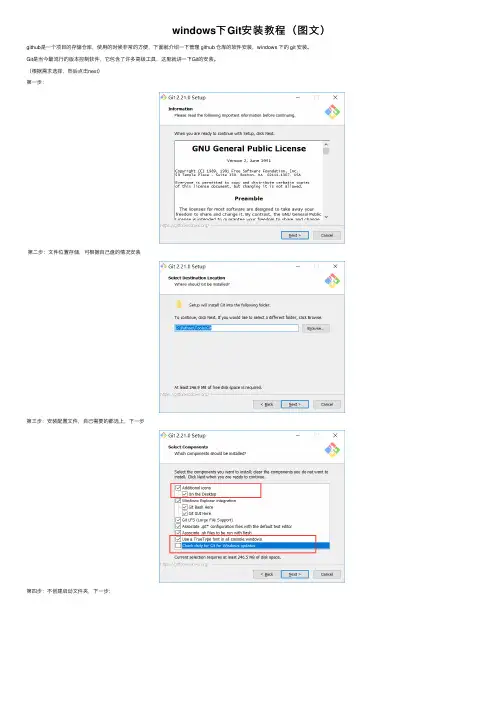
(根据需求选择,然后点击next)第⼀步:第⼆步:⽂件位置存储,可根据⾃⼰盘的情况安装第三步:安装配置⽂件,⾃⼰需要的都选上,下⼀步第四步:不创建启动⽂件夹,下⼀步:第五步:选择默认的编辑器,我们直接⽤推荐的就⾏,下⼀步第六步:勾上第⼆项,这样就可以在cmd中操作,下⼀步第七步:使⽤默认设置就⾏,下⼀步:第⼋步:配置⾏结束标记,保持默认“Checkout”第九步:在终端模拟器选择页⾯,默认即可,配置后Git第⼗步:最后配置Git额外选择默认即可,然后安装。
第⼗⼀步:安装过程:第⼗⼆步:使⽤Git,桌⾯快捷⽅式界⾯如下,打开就可以使⽤使⽤准备⼯作:第⼀步:由于本地Git仓库和GitHub仓库之间的传输是通过SSH加密的,所以必须要让github仓库认证你SSH key,在此之前,必须要⽣成SSH key。
在Git控制台中输⼊如下命令:$ ssh-keygen -t rsa -C youremail@其中要求输⼊可以直接按Enter跳过,运⾏如上命令之后,windows⽤户可以进⼊到 C:\Users\Administrator\.ssh 查看⽣成⽂件添加完SSH Keys之后,本地Git便与远程Github建⽴了连接然后我们变开始我们的Git的使⽤:1.⾸先,为了⽅便我们的版本控制,我们需要设置相应的⽤户明以及邮箱,命令如下:其中global这个参数表⽰这台机器上⾯的所有仓库都会使⽤这个配置(当然啦,你也可以对某个仓库使⽤不同的⽤户名以及邮箱。
2.进⼊到指定⽂件⽬录并通过init命令创建仓库(注意本地⼀个仓库对应与github上的⼀个仓库,可以使⽤ git remote查看当前的远程库)⾸先要明确下,所有的版本控制系统,只能跟踪⽂本⽂件的改动,⽐如txt⽂件,⽹页,所有程序的代码等,Git也不列外,版本控制系统可以告诉你每次的改动,但是图⽚,视频这些⼆进制⽂件,虽能也能由版本控制系统管理,但没法跟踪⽂件的变化,只能把⼆进制⽂件每次改动串起来,也就是知道图⽚从1kb变成2kb,但是到底改了啥,版本控制也不知道。
gitlab使用说明

gitlab使用说明GitLab是一个基于web界面的Git仓库管理工具。
它提供了一套强大的工具和功能,使开发团队能够更高效地进行代码的版本控制、代码托管、团队协作和持续集成。
本文将详细介绍GitLab的使用方法和功能。
一、GitLab的安装与配置1. 安装GitLabGitLab的安装非常简单,它支持多种操作系统平台,包括Linux、macOS和Windows。
你可以根据自己的需求选择相应的安装方式。
一般来说,可以通过源代码编译安装,也可以通过二进制包安装。
安装完成后,启动GitLab服务即可。
2. 配置GitLab安装完成后,需要进一步配置GitLab。
配置主要包括设置管理员账户、定义域名和端口、配置邮件和SSH等。
管理员账户用于管理GitLab 的用户和项目,域名和端口用于访问GitLab的web界面,邮件配置用于发送通知和激活邮件,SSH配置用于安全地连接到GitLab的代码仓库。
二、GitLab的基本使用1.创建项目在GitLab的web界面上,你可以创建新项目。
为了方便管理,你可以将项目进行分组。
创建新项目时,可以选择使用空白项目,或者从现有的仓库克隆。
创建完成后,GitLab会为项目生成一个唯一的URL地址。
2.代码托管与版本控制3.项目协作与权限管理GitLab支持多人协作开发,你可以邀请其他开发者加入你的项目。
每个项目可以设置不同的权限,包括对代码仓库的读写权限、对问题和合并请求的访问权限等。
你可以根据项目的需求设置适当的权限,确保代码的安全性和可控性。
4.问题跟踪与项目管理GitLab集成了问题跟踪和项目管理功能,你可以在项目中创建问题、任务和里程碑,分配给相应的负责人,跟踪问题的进展。
你还可以在问题中关联代码提交、合并请求和讨论,方便团队成员之间的沟通和协作。
5.持续集成与自动化测试GitLab支持持续集成和自动化测试。
你可以在项目中配置CI/CD流水线,定义构建、测试和部署的步骤,将其自动化执行。
Git+windows安装教程(一)
Git+windows安装教程(⼀)⼀:Git是什么? Git是⽬前世界上最先进的分布式版本控制系统。
⼆:SVN与Git的最主要的区别? SVN是集中式版本控制系统,版本库是集中放在中央服务器的,⽽⼲活的时候,⽤的都是⾃⼰的电脑,所以⾸先要从中央服务器哪⾥得到最新的版本,然后⼲活,⼲完后,需要把⾃⼰做完的活推送到中央服务器。
集中式版本控制系统是必须联⽹才能⼯作,如果在局域⽹还可以,带宽够⼤,速度够快,如果在互联⽹下,如果⽹速慢的话,就纳闷了。
Git是分布式版本控制系统,那么它就没有中央服务器的,每个⼈的电脑就是⼀个完整的版本库,这样,⼯作的时候就不需要联⽹了,因为版本都是在⾃⼰的电脑上。
既然每个⼈的电脑都有⼀个完整的版本库,那多个⼈如何协作呢?⽐如说⾃⼰在电脑上改了⽂件A,其他⼈也在电脑上改了⽂件A,这时,你们两之间只需把各⾃的修改推送给对⽅,就可以互相看到对⽅的修改了。
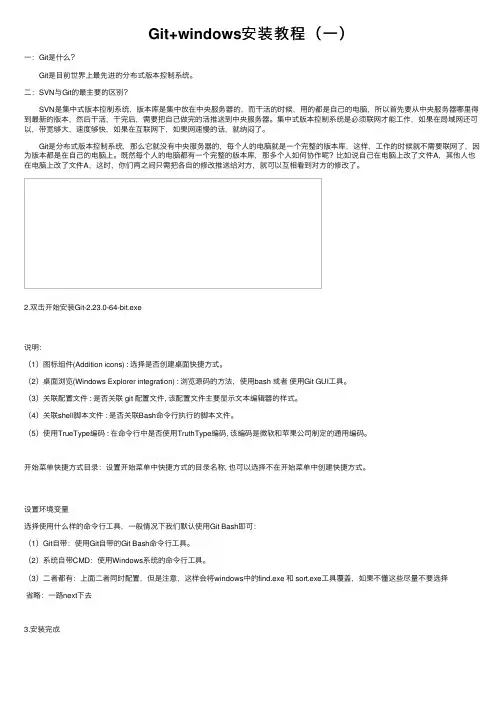
2.双击开始安装Git-2.23.0-64-bit.exe说明:(1)图标组件(Addition icons) : 选择是否创建桌⾯快捷⽅式。
(2)桌⾯浏览(Windows Explorer integration) : 浏览源码的⽅法,使⽤bash 或者使⽤Git GUI⼯具。
(3)关联配置⽂件 : 是否关联 git 配置⽂件, 该配置⽂件主要显⽰⽂本编辑器的样式。
(4)关联shell脚本⽂件 : 是否关联Bash命令⾏执⾏的脚本⽂件。
(5)使⽤TrueType编码 : 在命令⾏中是否使⽤TruthType编码, 该编码是微软和苹果公司制定的通⽤编码。
开始菜单快捷⽅式⽬录:设置开始菜单中快捷⽅式的⽬录名称, 也可以选择不在开始菜单中创建快捷⽅式。
设置环境变量选择使⽤什么样的命令⾏⼯具,⼀般情况下我们默认使⽤Git Bash即可:(1)Git⾃带:使⽤Git⾃带的Git Bash命令⾏⼯具。
(2)系统⾃带CMD:使⽤Windows系统的命令⾏⼯具。
《Gitlab使用流程》课件

合并请求流程图
帮助您了解代码合并请求的全过 程。
Gitlab常见问题解决方案
1 Gitlab打不开怎么办?
检查配置文件,确认是否端口被占用或其他 配置信息错误。
2 Gitlab无法提交代码怎么办?
检查是否设置权限,确认网络连接和项目状 态。
3 Gitlab权限设置如何调整?
在项目设置中调整成员权限,或在管理员面 板中设置全局权限。
Gitlab使用流程
本PPT课件将介绍Gitlab的使用流程,包括安装步骤和常见问题解决方案,以 及示例操作流程图。
Gitlab简介
什么是Gitlab?
Gitlab是一个基于Git的带有 自托管功能的软件源代码管 理系统。用于管理团队的Git 仓库工具。
Gitlab的特点
可自主搭建,对于小型项目 来说可免费使用,功能丰富, 易于使用,界面简洁。
4 Gitlab如何备份数据?
设置定期备份,并存储备份信息。
结语
Gitlab的优势和不足
Gitlab是一款功能丰富,易于使用的代码管理工具, 但也存在一些不足之处,需要结合实际情况选择使 用。
Gitlab未来的发展方向
Gitlab将继续改进产品性能和用户体验,并扩展其 生态以支持更多的工作流程和场景。
Gitlab的功能
代码托管,版本管理,问题 追踪,持续集成,代码审查, 项目管理等。
Gitlab安装步骤准备工作来自购置服务器,安装所需软件。
下载并安装Gitlab
通过官方网站下载并安装Gitlab。
配置Gitlab
按照官方文档进行相关配置,包 括基础配置、邮箱配置、权限配 置等。
Gitlab使用方法
1
创建项目
在Gitlab上创建新项目,设置权限和基础
在Windows下搭建Gitlab服务器
在Windows下搭建Gitlab服务器⼀.GitLab简介GitLab 是⼀个⽤于仓库管理系统的开源项⽬。
使⽤作为代码管理⼯具,并在此基础上搭建起来的web服务。
可通过Web界⾯进⾏访问公开的或者私⼈项⽬。
它拥有与Github类似的功能,能够浏览源代码,管理缺陷和注释。
可以管理团队对仓库的访问,它⾮常易于浏览提交过的版本并提供⼀个⽂件历史库。
团队成员可以利⽤内置的简单聊天程序(Wall)进⾏交流。
它还提供⼀个代码⽚段收集功能可以轻松实现代码复⽤。
⼆.GitLab和Github的联系和区别Github - ⼀个⽹站,提供给⽤户空间创建git仓储,保存⽤户的⼀些数据⽂档或者代码等。
GitLab 是⼀个⽤于仓库管理系统的开源项⽬。
⼆者都是git的衍⽣产品三.gitlab安装及使⽤接下来我们通过windows的unbuntu虚拟机搭建⼀个gitlib服务端代码管理端怎么利⽤hyper-v安装ubuntu的linux服务器,可以⾃⼰百度,⾮常简单,10-20分钟就可以搞定。
1.准备⼯作windows10 、hyper-v、ubuntu的linux虚拟机2.转到以下地址,安装gitlabhttps:///downloads/#ubuntu1404只需要简单的四部,就可以安装好gitlab。
如下图:在完成后,直接在浏览器中,输⼊http://127.0.0.1,就可以直接访问gitlab的web端管理地址,如下图:然后直接输⼊输⼊图⼀中,第四步的账号密码,就可以直接访问了。
如下图:到此,gitlab服务就搭建完成,下⼀篇⽂章,我们会讲解,安装过程中出现的问题,如安装后,输⼊http://127.0.0.1访问不到gitlab的web管理页⾯,以及怎样配置⾃定义的gitlab 域名服务。
怎么使⽤呢,后期再说,其实这个和github代码管理有很多相似的地⽅四.GitLab 的配置与使⽤1.创建新项⽬(web)1-1.登录gitlab⽹址成功后,点击右侧导航条上的 “+” 就可以进⼊创建项⽬的页⾯1-2.在创建⼯程的页⾯,按照要求填写项⽬的名称和可见性等信息。
GitLab使用教程(详细)
GitLab使⽤教程(详细)⽬录⼀、基本操作1.登录:2.修改密码:⼆、项⽬管理1.新建项⽬2.编辑或删除项⽬三、⽤户管理(管理员使⽤,⾮管理员跳过此步骤)1.新建⽤户2.编辑和删除⽤户四、组管理(管理员使⽤,⾮管理员跳过此步骤)1.新建组2.编辑或删除组3.添加组成员4.修改成员的权限(owner⽤户操作)5.从组管理添加项⽬五、权限说明⼀、基本操作1.登录:在浏览器地址栏输⼊回车,进⼊登陆界⾯。
在上图红框区域登陆⾃⼰的账户密码。
2.修改密码:登录成功后点击左侧⼯具栏⽬Profile Settings ------ Password -------修改密码-------Save password。
Tips:点击GitLab的logo,可以从任何界⾯回到本页⼆、项⽬管理可以根据需要选择新建项⽬、新建组合新建⽤户1.新建项⽬如下图所⽰新建项⽬:创建时可以选择在⾃⼰⽤户下创建或者某个群组内创建a. 项⽬名称,项⽬名称可以为字母、数字、空格、下划线、中划线和英⽂点号组成,且必须以字母或数字开头,不能使⽤中⽂b. 项⽬描述c.可见性(库类别)私有库:只有被赋予权限的⽤户可见内部库:登录⽤户可以下载公开库:所有⼈可以下载根据实际情况填写完各项之后,点击创建项⽬,项⽬创建成功提⽰通过SSH⽅式拉取推送项⽬代码必须要导⼊SSH key,这个稍后再介绍。
项⽬地址有HTTP和SSH两种⽅式-------可发送给开发⼈员下载和初始化项⽬2.编辑或删除项⽬主页左边菜单栏--------Project右上⾓的齿轮状按钮--------编辑项⽬右下⾓删除项⽬。
或者点击Admin Area三、⽤户管理(管理员使⽤,⾮管理员跳过此步骤)1.新建⽤户点击顶端的Admin Area按钮可以进⼊管理页⾯1) 姓名(可以是中⽂)2) ⽤户名(可以为字母、数字、空格、下划线、中划线和英⽂点号组成,且必须以字母或数字开头,不能使⽤中⽂)3) 邮箱地址(⾸次接收密码)4) 建项⽬的数量限制5) 是否可以创建组6) 是否是管理员7) 选填内容(个⼈联系⽅式)2.编辑和删除⽤户四、组管理(管理员使⽤,⾮管理员跳过此步骤)1.新建组菜单栏Group------New Group1). 组名称,组名称可以为字母、数字、空格、下划线、中划线和英⽂点号组成,且必须以字母或数字开头,不能使⽤中⽂2). 组详情2.编辑或删除组在此页⾯可以编辑和删除组3.添加组成员添加组⽤户并赋予相应的权限。
gitlab基本操作
gitlab基本操作
一、Gitlab安装
1. 安装Gitlab
首先,需要下载Gitlab的安装包,然后使用ssh登录服务器,通过“#tar -xzf gitlab-xxx.tar.gz”解压安装包,把解压的文件夹拷贝到/opt文件夹下,然后新建一个gitlab的配置文件:“#cd /opt/gitlab/config/,#cp gitlab.yml.example gitlab.yml”。
2. 初始化Gitlab
执行“#cd /opt/gitlab”,然后输入“#./bin/gitlab-ctl reconfigure”来初始化gitlab,在安装结束后,可以使用浏览器访问gitlab的首页,按照提示输入用户名和密码即可。
二、Gitlab注册
1. 注册Gitlab
如果想注册Gitlab,首先要在GitLab的首页点击“Sign Up”来进行注册,输入注册信息后,Gitlab会给出一个注册ID,然后使用该ID登录即可。
2. 激活Gitlab
当用户接收到Gitlab发出的激活邮件后,可以点击里面的链接,进行激活,完成激活后,就可以登录Gitlab了。
三、Gitlab创建项目
1. 创建Gitlab项目
登录Gitlab后,可以在右上角的“+”图标点击,然后选择“New
project”,然后输入项目名称及描述,最后点击“Create project”即可创建项目。
2. 同步项目
选择项目后,可以点击“Git Push”来同步项目,然后使用“#git push origin master”将项目上传到Gitlab服务器上。
Windows下安装Git
Windows下安装GitGIT是一个分布式版本控制系统,接下来我们看看怎么在windows下安装GIT的方法一、工具/原料Git-2.16.1-64-bit安装包Windows10系统二、方法/步骤1.双击应用程序选项,这里是介绍信息,然后点击Next按钮继续2.选择安装位置界面,可以点击Browser按钮可以进行修改默认的安装位置3.选择要安装的组件,需要安装就勾选即可(注意不要把默认要安装插件取消了哦)然后点击Next按钮,其中第一项是创建桌面快捷键4.这里创建并修改开始菜单文件夹名称,勾选左下角的选项可以不创建5.这里是设置默认的编辑器,默认是选择系统的默认编辑器,点击下拉框进行选择系统中可用的编辑器选项,然后点击Next按钮6.选择是否增加相关path环境变量,第一项是仅在内部使用,第二项是可以在电脑如dos 界面使用相关命令,第三项是以上两个都,建议第二项7.选择HTTPS的传输,默认选择第一项即可8.然后就是选择配置行结束时转换的规则,第一项是将Windows格式转化为unix格式,建议选择这一项即可9.这里是选择使用的终端,第一项是选择默认的终端,第二个是设置为控制台也就是DOS 界面,点击Next进入下一步10.这里是其他的配置,可以选择默认(在之前的版本只有前两项)所以根据自己的选择,勾选即可,点击Install开始安装11.等待几分钟,然后进入到这个界面,即安装完成了,点击Finish按钮关闭安装向导界面。
结束。
三、Git测试1.打开Git,创建一个文件夹,并使用Git init命令使它变成仓库文件夹2.查看这个文件夹并显示隐藏文件,如果创建成功会多出一个隐藏的.git文件夹3.在文件夹里创建一个文件,然后再Git里输入Git Status查看Git状态,可以看到Git已经知道有文件发生变化4.我们还需要配置下个人信息5.使用Git commit -m “每次修改的注释”来提交改变,每次提交还会保留以前的文件状态,可以使用git reset id等指令来恢复以前的状态。