
解决win7下administrator账户不能使用指纹的问题
Windows7系统指纹识别器
Windows7系统指纹识别器关于Windows7系统指纹识别器Windows7系统内置了指纹软件。
按照正常的情况,装上了Windows7的笔记本电脑就可以顺利使用指纹识别功能替代开机时候输入密码了。
但是当装上Windows7正式版后却发现开始注册指纹信息的时候就立即出错,该如何解决呢?方法1:安装Authen官方的Windows7驱动包官方出品的驱动程序自然是没有问题的,安装驱动软件并重启之后,就可以在控制面板的“生物特征设备”中启动指纹开机功能了。
使用方法如下:点击一个手指→把对应的手指连续三次缓慢划过指纹识别器→刷完并让软件正确认识指纹之后,在Congratulations 界面中点击“Finish”完成注册。
我们说没有大的问题不代表一点问题都没有。
因为这个驱动包目前还是测试版,看数字签名还是今年4月份的,可见够老了。
正是因为还是测试版,所以还有如下几个问题:1、休眠或者睡眠比较长时间之后恢复系统时常常会发生指纹识别器没有响应的情况,这时只能用键盘输入密码登录了。
这是驱动不完善引起的,由于驱动不完善导致电源管理出了问题。
2、功能很简单,这套程序只支持系统登录验证,其他功能一概不支持。
方法2:使用UPEK Protector Suite 2009来替代系统自动驱动这个软件不是笔记本指纹模块生产商Authen出品的,但是由于Windows7的指纹驱动有相同的地方,所以这个软件可以兼容一部分笔记本。
到上面网址下载软件并导入联想版提取出来的特别信息之后,就可以正常使用软件了。
这个软件和方法一介绍的一样,会自动注册到系统中。
这种方法的优点是稳定性更好,功能更多,例如可以提供加密文件、密码管理、应用程序启动、电子钱包等功能,界面还是中文的。
其中的“应用程序启动”尤其好玩,可以实现大拇指启动浏览器、中指启动MSN、无名指启动QQ等;假如算上脚趾你可以自定义20个程序的快捷启动方式,很强大吧!比方法一只能提供启动验证好多了。
win7提示没有administrator权限怎么办?
win7提示没有administrator权限怎么办?
win7提示没有administrator权限怎么办?
我们在使用win7的时候,有时删除文件等的行为被系统提示没有权限。
对于这种情况我们怎么办?其实只要获取了administrator权限就行了,可能很多用户还不知道具体的操作方式,下面小编就教一下大家如何获取权限吧。
方法/步骤:
1、首先打开我们装有Windows7系统的'电脑。
2、打开装有Windows7的电脑后,在开始菜单中点击打开“运行”选项。
3、找到并打开运行选项后,我们这时在输入框中输入“gpedit.msc”,输入完毕后点击确定。
4、进入到组策略控制面板中,在这里我们依次点击打开“计算机配置”选项,然后再找到“Windows设置”这个选项,再从“Windows设置”找到并打开“安全设置”选项,接着打开“本地策略”最后找到打开“安全选项”即可。
5、打开安全选项后,我们会发现“帐户:管理员帐户状态”这个账户的状态被禁用了,这里我们要启用一下它即可,而且我们还可以对管理员进行命名,这里就看你需不需要了。
6、最后,当上面的操作都弄好了之后,我们重启下电脑就可以了。
以上就是Windows7获取administrator权限的方法了,方法很简单,我们只需要打开组策略,然后依次找到计算机配置Windows设置安全设置本地策略安全选项,最后我们发现管理员账号是禁用的,于是我们只需要开启它即可。
无法使用Windows7指纹

无法使用Windows7指纹
佚名
【期刊名称】《《电脑迷》》
【年(卷),期】2011(000)009
【摘要】给笔记本电脑安装了Wlndows7系统后,发现Administrator账户的指纹功能不能使用,提示:代码:E7210005操作系统策略不允许该操作。
请问这该如何解决?
【总页数】1页(P90-90)
【正文语种】中文
【中图分类】TP309.7
【相关文献】
1.Windows7为何无法访问C盘 [J], 王昌红;
2.重装Windows7后蓝牙功能无法使用 [J],
3.Windows7桌面天气小工具无法使用的解决办法 [J], 刘菲菲
4.Windows7休眠后无法唤醒的解决办法 [J], 王荣桂
5.监视Windows7中的系统启动性能使用Windows7的事件查看器和Wevturtil 工具来监视企业计算机的引导/开启时间的趋势 [J], Sean Wheeler; 老田(译)
因版权原因,仅展示原文概要,查看原文内容请购买。
Win11指纹不识别怎么办?Win11更新之后指纹不能用的解决办法

Win11指纹不识别怎么办?Win11更新之后指纹不能⽤的
解决办法
最近有很多⽤户反应在更新到最新版的Win11系统后,指纹登录不能使⽤了,出现这个问题的原因很多,这可能是因为我们的指纹设备驱动与Win11不兼容,需要重新更新驱动,也可能是指纹信息丢失了,重新录⼊即可,下⾯我们就来从这两个⽅⾯着⼿解决win11指纹失效的问题。
⽅法⼀:更新驱动纹
1、⾸先右键点击“此电脑”,选择“管理”。
2、然后在计算机管理中选择“设备管理器”。
3、接着找到我们的指纹设备,右键选择“update drivers”更新驱动即可。
⽅法⼆:重新录⼊指纹
1、⾸先我们按下键盘“windows”打开开始菜单,然后点击其中的“设置”。
2、然后在其中左侧栏找到“accounts”,选择其中的“添加⼿指选项”。
3、然后尝试重新录⼊我们的⼿指指纹即可。
以上就是Win11更新之后指纹不能⽤的解决办法,希望⼤家喜欢,请继续关注。
联想笔记本win7系统如何在BIOS中开启关闭指纹识别
随着现在科技的发展,很多笔记本电脑都自带有指纹识别登录到windows系统的功能,很多人喜欢联想笔记本的指纹识别功能,但是对于新手来说却不知道要如何开启或者关闭指纹识别功能吧,我们可以通过进入BIOS进行设置,win7之家跟大家具体分享操作步骤。
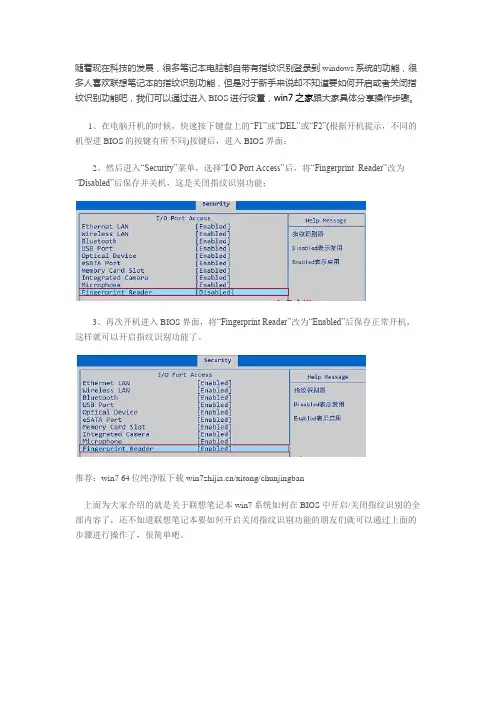
1、在电脑开机的时候,快速按下键盘上的“F1”或“DEL”或“F2”(根据开机提示,不同的机型进BIOS的按键有所不同)按键后,进入BIOS界面;
2、然后进入“Security”菜单,选择“I/O Port Access”后,将“Fingerprint Reader”改为“Disabled”后保存并关机,这是关闭指纹识别功能;
3、再次开机进入BIOS界面,将“Fingerprint Reader”改为“Enabled”后保存正常开机,这样就可以开启指纹识别功能了。
推荐:win7 64位纯净版下载/xitong/chunjingban
上面为大家介绍的就是关于联想笔记本win7系统如何在BIOS中开启/关闭指纹识别的全部内容了,还不知道联想笔记本要如何开启关闭指纹识别功能的朋友们就可以通过上面的步骤进行操作了,很简单吧。
USB指纹仪在Windows7下UAC受限制解决方案

USB指纹仪在Windows7下UAC受限制解决方案
由于涉及到设备内的数据存储,图像传输等因素,指纹仪设备一般都属于MASS storage协议(HID设备传输图像速度慢)。
Windows7操作系统因UAC限制不允许非Adminsitrator用户的进程直接访问设备。
调用CreateFile打开文件API函数时返回值为0x0005(ERROR_ACCESS_DENIED)。
解决方法:
一、使用Adminsitrator管理员帐号
二、UAC安全等级改为从不通知。
三、使用服务提升程序。
服务程序WellcomJZTDeviceService.exe,会监测并提
升USB指纹仪设备的访问权限,对其它USB设备和程序不会产生任何影响,这样普通用户也可以使用USB指纹仪。
注:使用Windows7非管理员用户安装时,将弹出用户帐户控制界面,需要使用管理员账号和相应密码才能进行安装。
Thinkpad指纹识别手指未保存在PBA中解决方案
Thinkpad指纹识别手指未保存在PBA中解决方案很多人在使用Thinkpad笔记本的指纹识别时,在录入指纹可以识别,但是最后显示“手指未保存在PBA中”,重装系统和驱动后都不能解决。
经过我努力的查找解决方案和多次的重装系统和驱动,终于解决了!
原因是这样的,因为可能是考虑到安全问题,thinkpad默认将该功能设置为只有正版系统可以使用,但是咱们天朝的人大部分是盗版系统,有些人可能因为正版系统不是旗舰版也换成了正版的了。
那是不是所有盗版系统都不能使用了呢?我们当然要对他说不!接下来就给一些小白提供一个解决方案,可能还有别的更好的办法,希望各位可以多提意见。
(我的问题已经解决,所以我就没还原回刚做好系统的用户,用现在的用户直接为你们演示,请见谅!)
第一步:装好系统后要去官网下载指纹识别的驱动。
按照自己的系统类型下,不要搞错了。
第二步:一般人重装系统后都会忽略这个步骤,就是修改用户名或者新建一个账户。
但是现在想用指纹识别就不能省。
以WIN7-64位为例。
打开控制面板—用户帐户—管理其它账户—创建一个新账户之后输入用户名,选择“管理员”。
第三步:在桌面“计算机”图标上右击鼠标,点“管理”。
选择本地用户和组—用户。
第四步:在“Administrator”上右击鼠标选择“属性”,禁用账户。
第五步:至此已基本完成,重启计算机。
录入指纹,OK!。
Win11系统指纹传感器没反应咋办?快速修复指纹传感器不能用问题
Win11系统指纹传感器没反应咋办?快速修复指纹传感器不能⽤问题最近使⽤windows11系统的⽤户反应在使⽤计算机的时候出现了⽆法使⽤指纹的现象,在更新升级后出现了⽆法使⽤指纹功能的故障,导致只能使⽤pin码或密码进⾏登录的现象,但是在重启⼀次计算机后⼜可以使⽤,在指纹设置界⾯windows hello提⽰没有⽀持的设备,是怎么回事呢?出现指纹功能时⽽失灵的现象我们可以按下⾯⽅法进⾏修复,详细请看下⽂四种⽅法介绍。
⼀、检查 Windows 更新打开设置。
转到Windows 更新。
选择检查更新。
使⽤此选项,Windows 将⾃动扫描和更新您计算机所需的任何内容。
⼆、卸载并重新安装相关驱动程序打开设备管理器。
展开Biometric devices,然后右键单击所需的设备,然后选择Uninstall device。
按照屏幕上的说明完成 de process。
重启你的电脑。
Windows 将⾃动安装新的相关驱动程序。
三、添加另⼀个指纹打开设置。
转到帐户。
选择登录选项。
查看设置另⼀个⼿指部分,然后单击添加⼿指按钮。
按照屏幕上的说明进⾏操作。
尝试通过新添加的指纹使⽤您的设备。
四、更新相关驱动打开设备管理器。
展开⽣物识别设备,然后右键单击所需的驱动程序并选择更新驱动程序。
选择⾃动搜索驱动程序。
按照屏幕上的说明完成该过程。
您的操作系统将⾃动扫描并更新任何相关的可⽤驱动程序,以使您的指纹传感器在 Windows 11 中⼯作。
可能最有价值的选择之⼀是使⽤专⽤⼯具,该⼯具能够⾃动安装、扫描、修复和更新 PC 上的任何驱动程序。
但是,⽣产商现在正在准备 Windows 11 版本,因此您必须更加耐⼼才能获得其中之⼀。
确保我们会尽快分享好消息。
有关指纹要求的更多其他信息,您应该浏览 Microsoft 创建的完整指南。
以上就是关于win11快速修复指纹传感器不能⽤问题的四种⽅法,希望⼤家喜欢,请继续关注。
win7无法使用超级管理员帐户使用指纹识别解决方案
win7无法使用超级管理员帐户使用指纹识别解决方案在Windows 7操作系统中,普通用户账户默认不具备管理员权限,用户需要输入管理员密码才能执行需要管理员权限的操作。
然而,一些用户可能希望使用指纹识别功能来解锁其计算机并获得管理员权限,但这在Windows 7中并不直接支持。
因此,本文将介绍一种解决方案,使Win7可以通过指纹识别获得超级管理员权限。
Step1:启用隐藏的超级管理员账户首先,我们需要启用操作系统中的隐藏超级管理员账户。
Follow these steps to enable the hidden super administrator account:1. 在Win7的开始菜单中,找到“计算机”,右键单击并选择“管理”选项。
2.在计算机管理窗口中,选择“本地用户和组”>“用户”。
3.右键单击右侧窗口中的“管理员”账户,并选择“属性”选项。
4.在管理员属性窗口中,取消勾选“账户已被禁用”选项,并单击“确定”。
5.在本地用户和组窗口中,双击“隐藏的管理员”账户。
6.在隐藏的管理员属性窗口中,取消勾选“账户已被禁用”选项,并单击“确定”。
7.等待系统将隐藏的管理员账户准备好。
Step 2:设置指纹识别解锁超级管理员完成以上步骤后,我们可以通过以下步骤将指纹识别作为解锁超级管理员账户的方法。
2.安装完成后,打开该软件并进行指纹注册。
遵循软件提示,将要使用的指纹放置在指纹扫描仪上,以便将其与您的帐户相关联。
3.完成指纹注册后,关闭指纹软件。
4.重新启动计算机并登录到隐藏的超级管理员账户。
5.在开始菜单中,找到并打开"控制面板"。
6.在控制面板中,选择"账户类型更改"。
7.选择您的普通用户账户并将其类型更改为"管理员"。
8.重新启动计算机并登录到您的普通用户账户。
至此,您已成功将指纹识别作为解锁隐藏超级管理员账户的方法。
当您登录到普通用户账户时,系统会自动执行管理员权限所需的操作。
thinkpad指纹识别E7210005问题
Why is it there is no way for the Administrator in Windows 7 Ultimate to enroll fingerprints using the UPEK reader? I emailed UPEK and got this response:Unfortunately the built-in administrator account is not supported by Microsoft WBF. The solution is to create a new account with administrator rights and enroll for this account.Another workaround is to rename the administrator account and import the fingerprints:1. Use Windows Key +R (Run) and type "control userpasswords2"2. Create a new user with a password and admin rights, choose a username that you will want to rename the built-in Administrator account to, i.e. SysAdmin, or Admin etc.3. Log Off Administrator and log on to the new account. Enroll all the fingerprints you are going to want to use. Then export the Passport via Protector Suite Control Center to a file in the root of C: drive or some commonly accessible area. 6. Once this file is exported, log off the new user, log on to the built-in Administrator, first delete the newly created user (via Run: "control userpasswords2") 7. Next you want to rename your built-in Administrator account in the Advanced tab to the username you just deleted. It must be the same username exactly.8. Once you have renamed your built-in Administrator account. Log off. Then Log back on.9. Start Protector Suite and Import the Passport. Once you select your exported file for import, you will generally need to enter the password you created for it when you exported it, but its important to remember that you will only be able to use the fingerprints you enrolled under the other user, you will never be able to add new fingerprints to enroll, or otherwise edit the enrolled fingerprints.翻译:Administrator管理员帐户在Windows 7下不能使用指纹UPEK软件,本人发信件给UPEK 公司咨询,得到这样的回复:内置的管理员帐户不支持微软的WBF。