
修复CAD图形文件无效(无法打开)文件损坏修复方法
个人收集整理-ZQ
1 / 1
,文件出错时,一般会出现一个提示是否保存,此时应选不保存,如果选保存, 再打开文件时已丢失
,选不保存可能只丢失一部分
,如文件出错自动退出并无提示,则可用中
文件下拉菜单栏中
绘图实用程序
中地修复命
令,直接打开文件试一下,大多情况可以修复文档来自于网络搜索
,如果修复无用,可用插块方式,新建一个把原来地文件插进来
,可能可行
,如果上述均无用
,可在原文件目录下找到其备份文件
,将其扩展名改为拷到另一目录打开试
一下,一般都能打开,但因其是备份文件,可能要重做一些工时文档来自于网络搜索,如果上述均无用,且文件做得较久,超过几个小时,如是系统,可在中能找到一些临时文件
,如*等,可以试一下将其扩展名改为试一下
,进入该目录用详细信息
类型查看,比较文件大小和
日期一般就知道是哪些文件,如是或
则可在
:\
目录找一找,或是你以哪个用户名进入地
,
则作相应变动,此目录是自动保存地目录,所以可在将保存时间和目录进行设置
,一般将自动
保存时间设为分钟比较合适文档来自于网络搜索
,作图习惯要注意
,不大好地机子就不要将太多图纸放在一个文件中
,容易出错.另一个是养成
随时保存地习惯.还一个养成文件备份地习惯文档来自于网络搜索,如果文件是不经意删除地话,不要慌手慌脚地,可用恢复删除地软件试试
,
比较好地如
系列
今天客户发来一个格式地文件,
可是打开这个文件时我地却总是提示
“图形文件无效”,文件
无法打开.首先想到用自带地修复功能,试了一下,无法修复.其次想到如果有格式文件,我
可以将后缀为地文件改为恢复,可是客户发来地文件中也没有这张图纸地格式文件
.文件也
不应该是版本问题造成地,因为客户发送地另外几张图纸可以打开.没办法只好用百度搜索
了.很快就发现网上提示可以用修复
.文档来自于网络搜索
下载“ 汉化版”后安装,顺利地打开了这个文件,在中另存为一个新地文件,
可是
到中还是提示“图形文件无效”.后来又在中将文件另存为一个格式文件,到中终于成功地打开了这个文件.文档来自于网络搜索
是一款强力地文件处理工具,它不仅可以修复很多受损地文件,还可以将文件转换
为各种图片格式及格式,具体功能请大家自己体会.文档来自于网络搜索
注册码:文档来自于网络搜索更多精彩就在:文档来自于网络搜索。
CAD文件损坏无法打开的处理方式
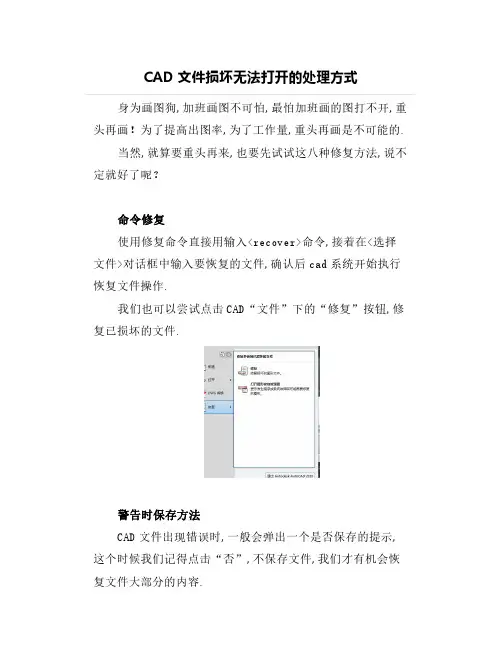
CAD文件损坏无法打开的处理方式身为画图狗,加班画图不可怕,最怕加班画的图打不开,重头再画!为了提高出图率,为了工作量,重头再画是不可能的.当然,就算要重头再来,也要先试试这八种修复方法,说不定就好了呢?命令修复使用修复命令直接用输入<recover>命令,接着在<选择文件>对话框中输入要恢复的文件,确认后cad系统开始执行恢复文件操作.我们也可以尝试点击CAD“文件”下的“修复”按钮,修复已损坏的文件.警告时保存方法CAD文件出现错误时,一般会弹出一个是否保存的提示,这个时候我们记得点击“否”,不保存文件,我们才有机会恢复文件大部分的内容.插块法修复命令恢复不了文件时,我们还可以试试插入块的方式.CAD中,我们新建文件,点击“插入”,选择“块”,点击“浏览”选择损坏的文件.修改备份文件在死机、停电等意外情况后,打开CAD文件出现错误并用修复功能无效时,可到文件夹下找到备份文件(bak文件),将其后缀名改为"dwg",以代替原文件或改为另一文件名.打开后的文件内容损失是比较小的.有少数情况死机后再打开文件时虽然能打开,但没有了内容,或只有很少的几个图元,这时按上述方法改备份文件(bak文件)是最好的方法,如果保存了原文件,备份文件就被更新了,无法恢复到死机前的状态.找回自动保存文件如果在CAD文件出现错误提示,又点击了保存,又取消了创建备份文件,那文件还能找回么?当然也是可以找回的,我们需要找到CAD的自动保存文件,保存位置默认是在系统文件自动定义的临时文件夹中:C:\windows\temp.自动保存的文件后缀名是“.sv$”,我们就可以根据损坏文件的名称、时间来找,如果文件名称是“燃气图.dwg”,那自动保存文件名就有可能是“燃气图_?_?_????.sv$”,其中“??”是代表不确定的数字.如何找到自动保存文件位置?1.在CAD中,选择"工具"→"选项",单击"文件"标签.2.双击“自动保存文件位置”3.单击"浏览",选择所需文件夹,单击"确定"退出.保存为“.dxf”文件电脑已经显示文件正在重生却提示错误并退出,这种情况我们可以在文件重生时点击“esc”键取消,再保存文件,选择文件另存为“.dxf”文件,最后再试试打开文件.修改文件头对于文件头被损坏的文件,我们可以利用CAD的重构功能.如使用16制的编辑器如UltraEdit软件打开,尝试删除最前面约16个字节,保存,再用cad打开,往往也有效.试试高版本CAD打开可以采用更高版本的cad打开试试,高版本的软件的修复、容错升级,也许能恢复.建议不管采用那种方法恢复的图形,均采取核查audit一下后保存.。
CAD中快速修复与恢复绘图错误的方法

CAD中快速修复与恢复绘图错误的方法CAD软件是一种广泛应用于设计和制图领域的工具,它可以帮助用户以更高效和准确的方式创建和编辑绘图。
然而,并非总能一帆风顺,有时候我们可能会遇到绘图错误或损坏的情况。
在这篇文章中,我将向大家介绍几种CAD中快速修复与恢复绘图错误的方法。
1. 撤销和重做功能:CAD软件通常都有撤销和重做功能,可以通过点击菜单栏或使用键盘快捷键来操作。
如果你在绘图中出错了,可以尝试使用撤销功能,将操作回退到之前的状态。
如果撤销后又发现是误操作,可以使用重做功能恢复到之前的操作步骤。
2. 恢复自动保存文件:CAD软件通常会自动保存你的工作,以防止意外断电或软件崩溃导致数据丢失。
你可以在软件中的选项或设置中找到自动保存文件夹的位置。
如果你的绘图文件出现了错误或损坏,可以尝试打开自动保存文件,检查是否存在与实际文件最新版本不同步的问题。
3. 使用修复命令:CAD软件中常常有一些针对绘图错误的修复命令。
例如,在AutoCAD中,你可以使用UNDO和RECOVER命令来修复损坏的绘图文件。
UNDO命令可以恢复到上一个操作步骤,而RECOVER命令可以尝试修复损坏的文件。
4. 清除冗余和重叠元素:绘图错误有时候可能是由于冗余或重叠的元素引起的。
你可以使用CAD软件中的清除重复命令,将冗余和重叠元素删除或合并。
这将有助于消除绘图错误并提高文件的整洁性和可读性。
5. 修改图层和属性:绘图错误也可能是由于错误的图层设置或属性设置引起的。
你可以仔细检查图层和属性面板,确保元素被正确分类和设置。
如果发现错误,可以进行相应调整,以纠正绘图错误。
6. 移除损坏的元素:有时候,绘图错误可能是由于一个或多个损坏的元素引起的。
你可以选中并删除这些损坏的元素,然后重新绘制或导入正确的元素。
这样可以消除绘图错误,并确保文件的准确性。
7. 导入备份文件:如果你没有自动保存文件或修复命令无法解决绘图错误,你可以尝试导入之前的备份文件。
修复CAD图形文件无效(无法打开)的方法
修复CAD图形文件无效(无法打开)的方法【原创】第一种方法:我们在绘CAD图形文件时,都会自动生成一个后缀名为bak的备份文件。
先复制一个(以防万一坏了),然后,打开我的电脑,进入“工具”→“文件夹选项”→“查看”(选项卡中“隐藏己知文件的扩展名”前面的对勾去掉),把备份文件“项目名称.bak”后面的后缀名.bak 直接改成.dwg就可以了(当然咯,如果已经显示.bak,说明那个对勾己经去掉了)。
如果备份文件都坏了,再用下面的方法。
第二种方法:运行CAD软件,在底下命令行中输入:“Recover”,回车,选择想要打开修复的CAD图形文件,既会开始自动修复,中间如停下,再回车就会自动完成修复,最后点“确定”。
也可运行CAD软件后,点左上角的主菜单:“文件”→“图形管理”→“修复出错图形Recover→打开那个出错图形文件→既会开始自动修复,中间如停下,再回车就会自动完成修复,最后点“确定”。
第三种方法:在“Recover”修复无效的情况下,可以试试用高版本CAD软件打开文件修复。
第四种方法:也可以用一些CAD格式转换软件打开试试。
打开CAD文件时提示“图形文件无效”怎么办?今天客户发来一个dwg格式的CAD文件,可是打开这个文件时我的Autocad2006却总是提示“图形文件无效”,文件无法打开。
首先想到用CAD自带的修复功能,试了一下,无法修复。
其次想到如果有bak格式文件,我可以将后缀为bak的文件改为dwg恢复,可是客户发来的文件中也没有这张图纸的bak格式文件。
文件也不应该是CAD版本问题造成的,因为客户发送的另外几张图纸可以打开。
没办法只好用百度搜索了。
很快就发现网上提示可以用AcmeCADConverter修复。
下载“Acme CAD Converter8.0汉化版”后安装,顺利地打开了这个文件,在AcmeCADConverter 中另存为一个新的dwg文件,可是到Autocad2006中还是提示“图形文件无效”。
干货收藏:10种CAD文件错误的修复方法

干货收藏:10种CAD文件错误的修复方法1.使用修复命令方法:修复命令可以恢复在死机、或者文件出错自动退出并无提示等意外情况下打开CAD文件时出现的错误。
2.警告时保存的方法:当出错时,提示AutoCAD警告对话框时,要选择“不保存”,一旦选保存,在打开文件时就会丢失,而不保存可能只丢失一部分。
3.插块大法:当用“修复”命令不起作用时,也可以输入I,浏览到你原来的文件,通过插入块的办法来解决。
4.bak格式最后一根稻草:我们在装完CAD软件后,通常会默认设置自动保存命令,位置位于项目文件夹下,找到文件同名.bak文件,把其后缀名设为dwg取而代之,这样虽达不到全部恢复,但也能挽救文件到故障前的十分钟状态。
最后记得另存为个新文件噢~5.找找TEMP目录下软件在绘制过程中也会在c:\windows\temp目录下自动保存一些sv$格式的备份文件,根据文件名、时间可以找到,例如:你要拯救的文件名是“供电.dwg”,则自动保存的文件名可能会是“供电_?_?_.sv$”。
6.使用第三方恢复软件有时手贱将文件误删除了,可能用恢复软件试试了,常用的EasyRecovery软件效果不错,大家可以可以自行百度。
7.软件中自动保存的设置好的画图习惯不但可以提高效率,还可以在关键时候免得你返工,比如随时保存的习惯,不过CAD在选项中也为我们增加了这项自动保存的功能,你还可以设置自动保存的间隔分钟数。
8.修改文件头有些文件的文件头在停电或病毒下被破坏,可以利用CAD的重构功能,先用16进制编辑器如UE等打开,删除最开始约16个字节(当然你可以多少多试几次),在用CAD打开时也会见效。
9.另存dxf:有些文件在重生成时但提示,并退出,我们可以在正重生成时立即按ESC取消,并且一定不要缩放、平衡等操作,马上另存为dxf,然后在打开dxf在试试,成功了记得谢谢我哦!10.高版本软件打开新版本会对文件的修复、容错升级,可以试试这个办法。
cad图形文件无效打不开的解决方法

cad图形文件无效打不开的解决方法问题描述:可能许多朋友都曾遇到过从别处复制过来的CAD文件打开时提示cad图形文件无效而无法打开,或者在某一次CAD软件出现错误之后,某一个CAD图形文件就打不开了,也提示cad图形文件无效;cad图形文件已损坏、cad版本过低是导致该cad图形文件无效的主要原-问题描述:可能许多朋友都曾遇到过从别处复制过来的CAD文件打开时提示“cad图形文件无效”而无法打开,或者在某一次CAD软件出现错误之后,某一个CAD图形文件就打不开了,也提示“cad图形文件无效”;cad图形文件已损坏、cad版本过低是导致该“cad图形文件无效”的主要原因;解决方法:一、电脑在一次意外断电之后,打开cad图形文件时提示“cad图形文件无效”;1.请打开“我的电脑”——>点击上方的“工具”——>选择“文件夹选项”——>切换到“查看”选项卡中——>下拉滑动条,将“隐藏已知文件类型的扩展名”前面的勾去掉——>点击确定退出;2.在cad保存图形文件时,同时会生成一个后缀名为bak的备份文件,在电脑上找到这个.bak的文件(文件名与出错的文件名一样),复制到自己电脑中——>将.bak更改为.dwg后就能打开;二、如果是在一次cad软件错误之后,出现的“cad图形文件无效”;1.打开AutoCAD软件,在主窗口下方的命令行中输入“Recover”(不含引号),然后按下回车键,这是修复cad图形文件的命令——>弹出对话框中选择出错的cad图形文件——>开始修复时,如果遇到中途停止了,再次按下回车键程序继续修复cad图形文件,至到修复完毕,点击确定;2.再次打开刚才出问题的cad图形文件,问题应该就能解决;三、如果cad图形文件是从别人电脑中拷贝过来的(dwg的文件),双击该文件出现“cad图形文件无效”;1.先查看对方电脑中的AutoCAD的版本,如果是CAD2007或更高的版本,但自己电脑中的CAD版本为CAD2003,也就是说对方CAD版本高于自己的CAD版本时,就可能导致该问题;2.下载安装与对方AutoCAD版本一致的AutoCAD,然后在打开该cad图形文件即可;四、如果前面三种方法都无法解决“cad图形文件无效”,您还可以百度搜索“Free DWG Viewer”,下载安装“Free DWG Viewer”软件,将cad文件直接通过转换器转换为PDF格式,在通过PDF阅读器查看该cad图形文件,相关转换教程请点击这里!总结:出现“cad图形文件无效”的问题,多发于拷贝别人电脑上的cad 文件时由于版本不同导致的,下载安装与之匹配的版本才是解决的最佳办法。
cad图形文件打不开的解决方法
书山有路勤为径,学海无涯苦作舟
cad 图形文件打不开的解决方法
问题描述:可能许多朋友都曾遇到过从别处复制过来的CAD 文件打开时提示“cad图形文件无效”而无法打开,或者在某一次CAD 软件出现错误之后,某一个CAD 图形文件就打不开了,也提示“cad图形文件无效”;cad 图形文件已损坏、cad 版本过低是导致该“cad图形文件无
效”的主要原因;
解决方法:
一、电脑在一次意外断电之后,打开cad 图形文件时提示“cad图形文件无效”;
1.请打开“我的电脑”——点击上方的“工具”——选择“文件夹选项”——切换到“查看”选项卡中——下拉滑动条,将“隐藏已知文件类型
的扩展名”前面的勾去掉——点击确定退出;
2.在cad 保存图形文件时,同时会生成一个后缀名为bak 的备份
文件,在电脑上找到这个.bak 的文件(文件名与出错的文件名一样),复制到自己电脑中——将.bak 更改为.dwg 后就能打开;
二、如果是在一次cad 软件错误之后,出现的“cad图形文件无效”;
1.打开AutoCAD 软件,在主窗口下方的命令行中输入“Recover”(不含引号),然后按下回车键,这是修复cad 图形文件的命令——弹出对话框中选择出错的cad 图形文件——开始修复时,如果遇到
中途停止了,再次按下回车键程序继续修复cad 图形文件,至到修复完毕,点击确定;
2.再次打开刚才出问题的cad 图形文件,问题应该就能解决;
三、如果cad 图形文件是从别人电脑中拷贝过来的(dwg 的文件),双击该文件出现“cad图形文件无效”;。
修复cad文件的常用方法
修复cad文件的常用方法.我们在作图过程中,经常会遇到图件突然打不开,或者在使用外部参照的时候,提示文件错误,不能加载,这时,我们都会用到文件修复命令,最常用的就是:文件——图形实用程序——修复(或命令recover)以及在图件已经打开的情况下使用的:文件——图形实用程序——核查(命令audit),他们能解决许多问题,但有时,这些命令却不奏效,这时,我们可以再尝试一下以下的一些方法,往往有效:1、采用插入分解块的办法:新建一空白文档,将有错误文档按块插入,插入时的参数原点最好不要采用0,0,而可以采用如1,1其他坐标,只要记住就行,比例1:1,选中分解,插入后,如果成功,只需将全图从插入点1,1移动回0,0即可。
之所以不采用0,0插入,主要是cad会重新计算实体数据,一些可能隐藏的如spl线数据错误会得到修复。
2、采用块插入方法不能修复的文件还可以采用外部参照的办法解决:同样新建一空白文档,将有错误的文档采用:插入——外部参照管理器——附着(命令xattach——缩写xa或XREF ——xr),将错误文件引用到文件中,若成功加载,就已经成功了一半,接下来是采用xr——选中文件——绑定,接下来选绑定而不要选插入,一般可以成功绑定,选中图,炸开即可,保存,这时文件已经修复,但形成的图层名会变为:原图文件名$0$原图层名,如不介意即可使用,当然也可以用rename命令进行一下统一修改即可,方法:ren——选图层——在旧名称框里输入原图文件名$0$*,在重命名框里输入*,确定即可恢复原来的图层面貌。
3、对只是文件头被损坏的dwg图件,还可以利用cad的重构功能,具体可用十六制编辑器如UltraEdit等软件打开,删除最前面约16个字节,具体多少还可以实验,保存,用cad 打开,往往也效。
4、有时图件已经显示正在重生成但却提示错误,而后退出,这时可以采用以下办法:在文件显示已加载,正在重生成时马上按“Esc”建取消,这是你可能只看到屏幕上很少的东西或什么也没有,没关系,只要没提示出错就算成果了80%,接下来千万不要pan,或zoom、re等操作,只需文件——另存为——选dxf文件,保存新文件,最好能保存为低一个版本的dxf文件,然后再打开dxf文件试试,若成功,你就拍手笑吧,保存为dwg文件。
CAD软件的常见错误及解决方法
CAD软件的常见错误及解决方法CAD软件作为一种专业的设计工具,被广泛应用于建筑、机械以及其他设计领域。
然而,在使用CAD软件的过程中,很多人常常遇到各种各样的错误,影响工作的进行。
本文将介绍一些常见的CAD软件错误,并提供相应的解决方法。
首先,让我们来讨论一下CAD软件中最常见的错误之一:文件无法打开或损坏。
当你试图打开一个CAD文件时,可能会收到错误提示,例如“文件被损坏”或“文件格式不受支持”。
解决这个问题的方法有几种。
首先,你可以尝试在其他计算机上打开该文件,以确定是否是计算机本身的问题。
如果在其他计算机上也无法打开,那你可以尝试使用CAD软件提供的恢复工具来修复损坏的文件。
另外,你还可以尝试将文件转换成其他格式,然后再次尝试打开。
其次,我们来讨论一下CAD软件中常见的绘图错误。
有时候,在进行绘图时,你可能会遇到一些线条或图形不正确的问题。
这可能是由于CAD软件的绘图工具的误操作导致的。
要解决这个问题,你可以尝试使用软件提供的编辑工具来修复图形或线条的问题。
另外,你还可以检查你的绘图设置是否正确,比如线条的粗细、颜色等设置是否符合需求。
此外,CAD软件中还常常会遇到尺寸或比例错误的问题。
当你绘制图形或模型时,可能会发现尺寸不准确或比例失衡。
解决这个问题的方法很简单,你可以使用CAD软件提供的尺寸工具来更正尺寸。
如果比例不正确,你可以尝试调整图形或模型的比例,以使其符合要求。
此外,CAD软件还可能出现内存不足的错误。
当你在进行复杂的绘图或模拟计算时,CAD软件可能会因为内存不足而崩溃或运行缓慢。
解决这个问题的方法有几种。
首先,你可以尝试在其他计算机上运行CAD软件,以确定是否是计算机本身的问题。
如果是内存不足的问题,你可以尝试关闭其他应用程序,以释放内存资源。
另外,你还可以将绘图分解为多个部分,并逐个处理,以减少内存的压力。
最后,让我们来谈一下CAD软件中常见的图层错误。
在进行绘图时,你可能会发现图层混乱或图层的分配不当。
恢复cad
CAD错误文件如何恢复?
|
在我们使用CAD软件绘图的过程中,有时会发生任务异常中断且我们又没有备份文件的情况。
如果这些文件不能被恢复,我们长时间的工作就会付诸东流。
为了解决这个问题,我们就介绍一下在CAD软件中恢复此类文件的方法。
一般来说,我们可以采取以下三种恢复措施:
1.在【文件(File)】菜单中选择【绘图实用程序/修复】项,在弹出的【选择文件】对话框中选择要恢复的文件后点击【确认】,系统即开始执行恢复文件操作;
2.如果用【修复】命令不能修复文件,我们可以新建一个图形文件,然后把旧图用图块的形式插入在新图形中,也能解决问题;
3.如果打开CAD图的过程中(如30%),软件失去反应了。
这说明图纸可能还没有损坏,把电脑内的非ICAD提供的矢量字体文件删除(或移到别的地方)后再试试(保留2~3个也可以),说不定文件就能正常打开了。
同时,CAD还有一个特色功能是【快速多文件保存】,这是ICAD独创的一种自动保存形式,又叫做【自动及时备份系统】。
使用这种方式可以同步记录用户绘图过程,并能在发生断电、死机等异常情况时恢复最新的设计图纸。
自动备份系统采用CAD独创的矢量图形文件格式,与标准DWG文件相比,能极大提高的自动备份的速度(如图1)。
图1
此外,通过【HOPEN】命令,我们还可以打开备份系统,恢复CAD图纸,以此来保证我们图纸的安全性。
在日常应用中,我们可以灵活选择这几种方式,这样有很大可能恢复我们的CAD文件,我们的工作成果也不会白白浪费了。
cad图形文件无效打不开的解决方法
cad图形文件无效打不开的解决方法问题描述:可能许多朋友都曾遇到过从别处复制过来的CA D文件打开时提示ca d图形文件无效而无法打开,或者在某一次CAD软件出现错误之后,某一个CAD图形文件就打不开了,也提示cad图形文件无效;cad图形文件已损坏、cad版本过低是导致该cad图形文件无效的主要原-问题描述:可能许多朋友都曾遇到过从别处复制过来的CA D文件打开时提示“cad图形文件无效”而无法打开,或者在某一次CAD软件出现错误之后,某一个CAD图形文件就打不开了,也提示“cad图形文件无效”;cad图形文件已损坏、cad版本过低是导致该“cad图形文件无效”的主要原因;解决方法:一、电脑在一次意外断电之后,打开cad图形文件时提示“cad图形文件无效”;1.请打开“我的电脑”——>点击上方的“工具”——>选择“文件夹选项”——>切换到“查看”选项卡中——>下拉滑动条,将“隐藏已知文件类型的扩展名”前面的勾去掉——>点击确定退出;2.在cad保存图形文件时,同时会生成一个后缀名为bak的备份文件,在电脑上找到这个.bak的文件(文件名与出错的文件名一样),复制到自己电脑中——>将.bak更改为.dwg后就能打开;二、如果是在一次cad软件错误之后,出现的“cad图形文件无效”;1.打开Auto CAD软件,在主窗口下方的命令行中输入“Recove r”(不含引号),然后按下回车键,这是修复ca d图形文件的命令——>弹出对话框中选择出错的cad图形文件——>开始修复时,如果遇到中途停止了,再次按下回车键程序继续修复cad图形文件,至到修复完毕,点击确定;2.再次打开刚才出问题的c ad图形文件,问题应该就能解决;三、如果cad图形文件是从别人电脑中拷贝过来的(dwg的文件),双击该文件出现“cad图形文件无效”;1.先查看对方电脑中的Au toCAD的版本,如果是CAD2007或更高的版本,但自己电脑中的CAD版本为CAD2003,也就是说对方CAD版本高于自己的CAD版本时,就可能导致该问题;2.下载安装与对方Auto CAD版本一致的Au toCAD,然后在打开该cad图形文件即可;四、如果前面三种方法都无法解决“cad图形文件无效”,您还可以百度搜索“Free DWG Viewer”,下载安装“Free DWG Viewer”软件,将cad文件直接通过转换器转换为PDF格式,在通过PDF阅读器查看该cad图形文件,相关转换教程请点击这里!总结:出现“cad图形文件无效”的问题,多发于拷贝别人电脑上的cad 文件时由于版本不同导致的,下载安装与之匹配的版本才是解决的最佳办法。