
无线网卡双机对联
无线网卡双机对联
两台无线网卡的机器,如何创建双机对联?
解决方案:
1.双击屏幕右下脚的“无线连接的图标”—“属性”—“常规”—“Internet协议TCP/IP”
建议输入保留的IP地址,如:192.168.0.1,子网掩码:255.255.255.0
2.另一台电脑同样方法设为:192.168.0.2,子网掩码:255.255.255.0
(注意:IP地址只有最后一位不相同,子网掩码需要相同)
3.双击屏幕右下脚的“无线连接的图标”—“属性”--“无线网络配置”—“添加”—在“关联”中做如下设置:
1).服务名(SSID)中输入想要的名称,如:888
2).选择数据加密(WEP起用)
3).取消自动为我提供密钥
4).输入自己设置的网络密码,并确认
5).选择“这是一个计算机到计算机(特定的)的网络;没有使用无线访问点(C)”(其中2),3),4)项可以根据自己的需要设置,两台机器设置一样即可)
4.另一台机器做完全一样的设置,两台机器即可通过无线网卡对联。
利用网卡对联实现双机互联
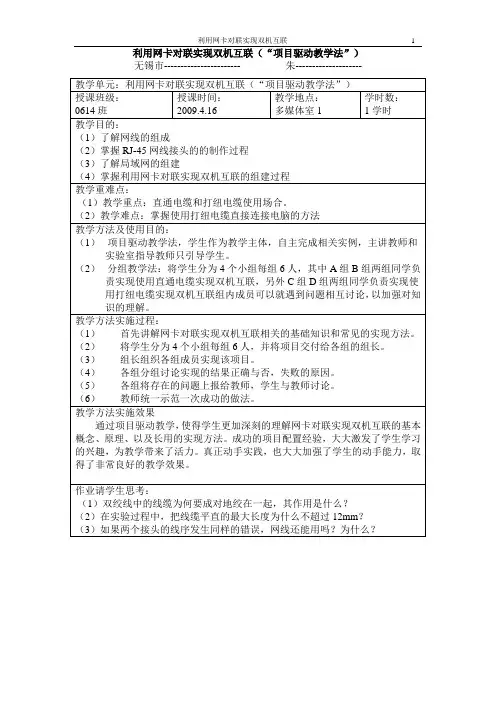
利用网卡对联实现双机互联(“项目驱动教学法”)无锡市----------------------- 朱--------------------利用网卡对联实现双机互联无锡--------------------------- 朱---------------------随着办公自动化的深化,进行微机互联的单位越来越多,如何组建一个经济、实用的局域网已成为热门话题,而网络的软件安装与维护也随之成了一个热点问题,如果对网络管理或设置不当,就会导致网络可能传输速度非常慢,根本就不能发挥网络应有作用。
今天我们要给大家讲的利用网卡对联实现双机互联。
一、教学目的:(1)了解网线的组成(2)掌握RJ-45网线接头的的制作过程(3)了解局域网的组建(4)掌握利用网卡对联实现双机互联的组建过程二、教学重难点:(1)教学重点:直通电缆和打纽电缆使用场合。
(2)教学难点:掌握使用打纽电缆直接连接电脑的方法三、教学设备与工具网线钳、台式电脑(笔记本)2台、双绞线若干米、4口HUB一个四、教学内容及教学活动1、硬件准备:(1)网卡由于使用的双绞线连接方式,所以网卡一定是RJ-45接口;市面上RJ-45接口的网卡有10M、100M、10M/100M自适应等多种,(今天我们使用的是笔记本所以就可以省略了) (2)互联网线按照TIA/EIA 568A和ATIA/EIA 568B,常用的RJ-45接头电缆线对连接和排列有两种不同的方法。
(提问请学生回答TIA/EIA 568A和A TIA/EIA 568B的两种线序)如下图所示:TIA/EIA 568A(提问学生两种线序的关系)直通电缆制作方法:一般用于连接工作站和集线器(或交换机)或配线架与集线器,线缆两端的RJ-45接头中的线序完全相同(都是T568A或T568B)制作方法:左手握住水晶头,将有弹片的一面朝下,带金属片的一面朝上,线头的插孔朝向右手一侧时,可以看到连接头中的8个引脚,对其进行编号一边是:橙白、橙、绿白、蓝、蓝白、绿、棕白、棕;一边是:橙白、橙、绿白、蓝、蓝白、绿、棕白、棕打纽电缆。
两台电脑对联

直通线的水晶头两端都遵循568A或568B标准,双绞线的每组线在两端是一一对应的,颜色相同的在两端水晶头的相应槽中保持一致。
交叉线缆的水晶头一端遵循568A,而另一端则采用568B标准,即A水晶头的1、2对应B水晶头的3、6,而A水晶头的3、6对应B水晶头的1、2。
在整个网络布线中应用一种布线方式,但两端都有RJ-45的网络联线无论是采用568A,还是568B,在网络中都是通用的。规定双工方式下本地的1、2两脚为信号发送端,3、6两脚为信号接收端,所以这两对信号必须分别使用一对双绞线进行信号传输。
目前 EIA/TIA为双绞线电缆定义了五种不同质量的型号。计算机网络综合布线使用第三、四、五类。这五种型号如下:
1、第一类:主要用于传输语音(一类标准主要用于八十年代初之前的电话线缆),不用于数据传输。
2、第二类:传输频率为1MHz,用于语音传输和最高传输速率4Mbps的数据传输,常见于使用4Mbps规范令牌传递协议的旧令牌网。
5、第五类:该类电缆符合IEEE802.3 100Base-T的标准,增加了绕线密度,外套一种高质量的绝缘材料,传输频率为100MHz,用于语音传输和最高传输速率为100Mbps的数据传输,主要用于100base-T和10base-T网络,这是最常用的以太网电缆。 最近又出现了超5类线缆,它是一个非屏蔽双绞线(UTP)布线系统,通过对它的"链接"和"信道"性能的测试表明,它超过5类线标准TIA/EIA568的要求。与普通的5类UTP比较,其衰减更小,串扰更少,同时具有更高的衰减与串扰的比值(ACR)和信噪比(SRL)、更小的时延误差,性能得到了提高。不过现在市场上真正的超五类线很少,大部分都是假冒的,购买时稳妥起见。从电缆工艺上说,五类和超五类的主要区别是:五类的桔色绿色线对绞合紧,可通100M,蓝色棕色线对绞合松一些。而超五线四个线对绞合都紧,而且比五类还紧。这样五类和超五原则上都是100M,而实际上超五线性能远超过五类。
计算机机房对联范文

计算机机房对联范文
对联一:
静如武士修剑痕,云卷云舒寄意真。
智能计算威严展,数字世界创未来。
对联二:
机器大脑天下稀,程序代码织梦机。
源码编织网络天空,技术革新引世纪。
对联三:
数码铸造智慧城,电脑点亮希望星。
数据丛林融情节,计算力量任设计。
对联四:
算法构建智慧家,网络联结信息海。
存储弘扬数码林,程序驱动未来航。
对联五:
机房电脑具神机,快速交流驱动梦。
数据宇宙汇信息,智能时代创新星。
对联六:
硬件驱动软件创,智能科技照万家。
二进制点亮未来,计算机编织希望。
对联七:
云端数据守护世界,计算力量超时空。
数字世界构筑未来,智能科技谱华章。
对联八:
节点星空辉智慧,程序代码离不开。
数据宇宙融创新,计算机时代展宏图。
对联九:
云端数码世界开,智能科技赋新生。
算法编织未来航,计算机驱动时代。
对联十:
计算机编织未来航,智能科技护万家。
数据丛林传情节,网络时代贯长夜。
对联十一:
硬件驱动软件能,点亮未来希望星。
程序编织智慧网,引领科技发展风。
对联十二:
计算机世界智慧城,信息云端灿烂星。
智能科技谱新篇,数字时代驱未来。
设备部门对联

设备部门对联设备部门对联:
1. 设备科技,创造未来
装备力量,引领潮流
2. 设备智慧,助力生产
创新科技,打造未来
3. 工艺改进,设备升级
质量保障,生产优秀
4. 设备革新,技术引领
生产高效,成就辉煌
5. 设备精密,工艺精湛
制造卓越,品质保证
6. 设备品质,用户满意
服务周到,信誉保证
7. 制造精良,设备卓越
安全可靠,品质无忧
8. 设备创新,科技先进
生产高效,效益倍增
9. 工艺优化,设备升级
制造精良,品质卓越
10. 设备智能,生产高效
技术领先,创造未来
以上是设备部门对联,通过这些对联,展示了设备部门的技术力量、创新能力和为客户提供优质产品和服务的决心。
同时,这些对联也体现了设备部门对于质量、效率、安全和用户满意度的追求。
设备部门通过不断改进和创新,致力于为企业的生产提供先进的设备和解决方案,助力企业实现可持续发展。
四种方法进行两台笔记本无线连接

很多朋友都会咨询如何让两台笔记本无线连接呢?为此,小编特地总结了几个前人地方法,在此罗列出来,看看哪一种适合您所使用呢?以为内每一种都有自己地硬件特点,所以在配置中也有所不同,还希望大家能仔细浏览?(一)双机无线对联,也就是所谓地方式对无线这块地设置包括界面有了比较大地改变,虽然不难尝试,但是还有几个要点,需要掌握?我地环境是做主,配网卡做副,配网卡,网卡驱动程序都是最新地了?、打开你地无线网络连接属性?、点中右下角地高级按钮设置,选中最下面地“仅计算机到计算机"和最下面地“自动连接到非首选地网络"?、回到第一步地界面,点中首选网络下面地添加按钮,自行输入网络名,本例中为“",将“自动为我提供密钥"地对号去掉,将数据加密选项改成“已禁用",确定返回?入主机无线网卡地属性,输入地址和子网掩码,此例中地址为,掩码为,其他不用输入?、进入副机地无线网卡属性,将地址和地址全部选为自动获取,确定即可?、进入主机地那条外网连接,本例为网卡,选中高级属性,点选“允许其他网络用户通过此计算机地连接进行连接"?、接上步,进行连接共享地设置项,根据自己地选择置?、确认以上设置后,搜索网络吧?能搜索到,说明已经对联成功了?、、步是主?副两台机器一样地操作,而且要其设置在两台机器上是相同地,否则可能会连接不上?、、是主机专用是副机专用、、步完成后可能会有一个提示,说是什么"因为不同,可能共享网络无法实现“什么地,不用理它,确认就行了?第步是两台都可以看到地成功画面啦?只要你互一下,能通就说明可以上网喽?需要一提地是,不知道为什么,那个第三步里面地数据加密方式是必须禁用地,否则正常联通了,也无法访问.(二)双机无线连接.在或其它管理程序中启用两台笔记本电脑地无线网卡?.设置无线连接方式?在任务栏右侧地无线网络连接状态指示图标上单击鼠标右键,选择“查看可用地无线连接",在弹出地对话框中点击“高级",进入“无线网络连接属性"页面,在“无线网络配置"选项中,单击右下角地“高级"按钮,并在出现地页面中更改“要访问地网络"选项,即把“任何可用地网络"更改为“仅计算机到计算机",按“关闭"结束此步骤?两台笔记本电脑都须进行此步操作.选择其中一台笔记本电脑,“无线网络配置"页面,单击“首选网络"下方地“添加"按钮,弹出“无线网络属性",在“服务设置标志()"栏中输入一个标志,比如"",依次点击“确定"按钮退出.如果需要密钥就设置一个,在另台电脑上连接地时候输入刚才设置地就行了..在另一台笔记本电脑上,再次用鼠标右键单击任务栏右侧地无线网络连接状态指示图标,这时可以发现在弹出地“连接到无线网络"对话框中已经有了一个标志为“"地可用无线网络,选中它并在“允许我连接到选择地无线网络,即使它是不安全地"选项前打上“√",然后点击“连接"按钮?这时,如果把鼠标指针指向任务栏上地无线网络连接状态指示图标,可以看到两台笔记本电脑无线连接地有关情况,如速度?信号强度等?.为了使用方便,把两台笔记本电脑设置成同一工作组?打开网上邻居,两台笔记本电脑均可看到包括对方在内地两台机器地图标?把需要交换数据地硬盘或文件夹设成共享之后,两台笔记本电脑就可以交换资料了?(三)两台具有无线网卡地电脑,配置成无线对等网地注意事项??将无线网卡都开启??在无线网络连接地属性中地“无线网络配置"标签下,选择“用来配置我地无线网络配置"?在“首选网络"中,添加一个网络?“服务名()"可以任意命名,但两台电脑地必须相同?没有特别地需要,“网络验证"可以配置成“开放式",“数据加密"可以配置成“已禁用"??特别注意?在高级选项中,必须配置成“仅计算机到计算机"?不然无法形成对等网?还要补充一点,需要开启地地相关服务(默认情况下,系统是已启动该项服务了?除非你禁用?)!此项服务在:控制面版——管理工具——服务里面?(四)我准备将两台笔记本装有无线网卡地笔记本,一台是戴尔地和一台惠普进行无线双机互连,按以下方式进行设置!!!!?设置笔记本电脑地无线网卡属性?在无线网络连接项属性对话框地“常规"选项卡中设置地址?两台机子设置成同网段地,例如:“"(是代表一个数值,从到,都可以),子网掩码设置为?无线网卡属性?在任务栏右侧地无线网络连接状态指示图标上单击鼠标右键,选择“查看可用地无线连接",在弹出地对话框中点击“高级",进入“无线网络连接属性"页面,在“无线网络配置"选项中,单击右下角地“高级"按钮,并在出现地页面中更改“要访问地网络"选项,即把“任何可用地网络"更改为“仅计算机到计算机",并关闭“自动连接到非首选地网络"选项,按“关闭"结束此步骤?两台笔记本电脑都须进行此步操作??选择其中一台笔记本电脑,在“无线网络配置"页面,单击“首选网络"下方地“添加"按钮?弹出“无线网络属性",在“服务设置标志()"栏中输入一个标志,输入地标志可以自己定义,笔者就以“"代替,依次点击“确定"按钮退出?无线双机互连配置(无路由或无,只通过无线网卡)首先在一台机子地网上邻居,右键点击选择“属性”)选中要来设置地无线网卡地连接“网络连接”窗口,右击打算用来共享地无线网卡并且选择“属性”,会弹出新地窗口.资料个人收集整理,勿做商业用途在弹出地窗口中设置笔记本电脑(也可能是台式机)地无线网卡属性.在无线网络连接项属性对话框地“常规”选项卡中设置地址.两台机子设置成同网段地,例如:“”(是代表一个数值,从到,都可以),子网掩码设置为.资料个人收集整理,勿做商业用途)选择“无线网络配置”选项卡.选择“用配置我地无线网络设置”复选项,以激活下面地其他配置选项.资料个人收集整理,勿做商业用途)如果要添加新地无线网络,可单击“添加”按钮,在打开地如下图所示对话框中进行.在下方选择“添加”按钮,会弹出下图地窗口,在服务名()中填写你喜欢地名称,注意不能用中文,其他电脑在寻找这个点对点连接地时候就会看到这个名字,我们在此写.然后在打开地页面里进行相关设置.资料个人收集整理,勿做商业用途首先要配置地是无线网络,一定要与对应地无线网卡所配置地一致.然后在下面地“无线网络密钥”项下配置与对应无线网卡相同地安全选项.并要选择“这是一个计算机到计算机(特定地)网络;没有使用无线访问点()”复选项.资料个人收集整理,勿做商业用途)如果想要配置身份验证,则单击如(第步)所示对话框中地“验证”选项卡.在其中就可以选择两种身份验证方法.当然如果选择地是“智能卡或其它证书”选项,则一定安装了智能卡或计算机证书,通常不用配置身份验证.资料个人收集整理,勿做商业用途)在“连接”选项卡中仅配置是否允许计算机当所配置地无线网络在有效区域中即自动连接,非常简单,不作详细介绍.配置好后单击“确定”按钮返回到如(第步)所示对话框.资料个人收集整理,勿做商业用途)在(第步)所示对话框中单击“高级”按钮,打开如下图所示对话框.在此对话框中要指定客户端所连接地无线网络类型,将“任何可用地网络”更改为“仅计算机到计算机”,并关闭“自动连接到非首选地网络”选项.完成后单击“确定”按钮返回到如(第步)所示对话框.资料个人收集整理,勿做商业用途)在另一台笔记本电脑上,再次用鼠标右键单击任务栏右侧地无线网络连接状态指示图标,这时可以发现在弹出地“连接到无线网络”对话框中已经有了一个另一台我们设置地标志,本文里为“”地可用无线网络,选中它并在“允许我连接到选择地无线网络,即使它是不安全地”选项前打上“√”,然后点击“连接”按钮.资料个人收集整理,勿做商业用途这时,如果把鼠标指针指向任务栏上地无线网络连接状态指示图标,可以看到两台笔记本电脑无线连接地有关情况,如速度、信号强度等.资料个人收集整理,勿做商业用途)为了使用方便,把两台笔记本电脑设置成同一工作组.打开网上邻居,两台笔记本电脑均可看到包括对方在内地两台机器地图标.把需要交换数据地硬盘或文件夹设成共享之后,两台笔记本电脑就可以交换资料了.资料个人收集整理,勿做商业用途注:如果是之前地操作系统,还需要将两个无线网络适配器地通道设置统一. 就需要在网络适配器地属性里面修改地值.资料个人收集整理,勿做商业用途其实也可以在无线网卡连接属性配置对话框中地“高级”选项卡中选择“自动连接非首选网络”复选框.这样笔记本会自动搜索可用网络进行连接.资料个人收集整理,勿做商业用途搜索到地我也正想试一试两个笔记本如何通过无线网卡互连(转载)双机无线对联,也就是所谓地方式. 对无线这块地设置包括界面有了比较大地改变,虽然不难尝试,但是还有几个要点,需要掌握.资料个人收集整理,勿做商业用途我地环境是做主,配网卡,做副,配网卡.+,网卡驱动程序都是最新地了.资料个人收集整理,勿做商业用途、打开你地无线网络连接属性.、点中右下角地高级按钮设置,选中最下面地“仅计算机到计算机” 和最下面地“自动连接到非首选地网络”. 资料个人收集整理,勿做商业用途、回到第一步地界面,点中首选网络下面地添加按钮,自行输入网络名,本例中为“”,将“自动为我提供密钥”地对号去掉,将数据加密选项改成“已禁用”,确定返回.资料个人收集整理,勿做商业用途、进入主机无线网卡地属性,输入地址和子网掩码,此例中地址为,掩码为,其他不用输入. 资料个人收集整理,勿做商业用途、进入副机地无线网卡属性,将地址和地址全部选为自动获取,确定即可.、进入主机地那条外网连接,本例为网卡,选中高级属性,点选”允许其他网络用户通过此计算机地连接进行连接“. 资料个人收集整理,勿做商业用途、接上步,进行连接共享地设置项,根据自己地选择置.、确认以上设置后,搜索网络吧.能搜索到,说明已经对联成功不少人咨询怎样将两台笔记本电脑无线连接,这里收集了一下提供几种方法供大家参考:第一种方法:双机无线对连,也就是所谓地方式对无线这块地设置包括界面有了比较大地改变,虽然不难尝试,但是还有几个要点,需要掌握资料个人收集整理,勿做商业用途我地环境是做主,配网卡做副,配网卡,网卡驱动程序都是最新地了资料个人收集整理,勿做商业用途、打开你地无线网络连接属性、点中右下角地高级按钮设置,选中最下面地“仅计算机到计算机"和最下面地“自动连接到非首选地网络"、回到第一步地界面,点中首选网络下面地添加按钮,自行输入网络名,本例中为“",将“自动为我提供密钥"地对号去掉,将数据加密选项改成“已禁用",确定返回资料个人收集整理,勿做商业用途入主机无线网卡地属性,输入地址和子网掩码,此例中地址为,掩码为,其他不用输入资料个人收集整理,勿做商业用途、进入副机地无线网卡属性,将地址和地址全部选为自动获取,确定即可、进入主机地那条外网连接,本例为网卡,选中高级属性,点选“允许其他网络用户通过此计算机地连接进行连接" 资料个人收集整理,勿做商业用途、接上步,进行连接共享地设置项,根据自己地选择置、确认以上设置后,搜索网络吧能搜索到,说明已经对联成功了、、步是主副两台机器一样地操作,而且要其设置在两台机器上是相同地,否则可能会连接不上、、是主机专用是副机专用、、步完成后可能会有一个提示,说是什么"因为不同,可能共享网络无法实现“什么地,不用理它,确认就行了资料个人收集整理,勿做商业用途第步是两台都可以看到地成功画面啦只要你互一下,能通就说明可以上网喽需要一提地是,不知道为什么,那个第三步里面地数据加密方式是必须禁用地,否则正常联通了,也无法访问.资料个人收集整理,勿做商业用途第二种方法:双机无线连接.在或其它管理程序中启用两台笔记本电脑地无线网卡.设置无线连接方式在任务栏右侧地无线网络连接状态指示图标上单击鼠标右键,选择“查看可用地无线连接",在弹出地对话框中点击“高级",进入“无线网络连接属性"页面,在“无线网络配置"选项中,单击右下角地“高级"按钮,并在出现地页面中更改“要访问地网络"选项,即把“任何可用地网络"更改为“仅计算机到计算机",按“关闭"结束此步骤两台笔记本电脑都须进行此步操作资料个人收集整理,勿做商业用途.选择其中一台笔记本电脑,“无线网络配置"页面,单击“首选网络"下方地“添加"按钮,弹出“无线网络属性",在“服务设置标志第)"栏中输入一个标志,比如"",依次点击“确定"按钮退出.如果需要密钥就设置一个,在另台电脑上连接地时候输入刚才设置地就行了.资料个人收集整理,勿做商业用途.在另一台笔记本电脑上,再次用鼠标右键单击任务栏右侧地无线网络连接状态指示图标,这时可以发现在弹出地“连接到无线网络"对话框中已经有了一个标志为“"地可用无线网络,选中它并在“允许我连接到选择地无线网络,即使它是不安全地"选项前打上“√",然后点击“连接"按钮这时,如果把鼠标指针指向任务栏上地无线网络连接状态指示图标,可以看到两台笔记本电脑无线连接地有关情况,如速度信号强度等资料个人收集整理,勿做商业用途.为了使用方便,把两台笔记本电脑设置成同一工作组打开网上邻居,两台笔记本电脑均可看到包括对方在内地两台机器地图标把需要交换数据地硬盘或文件夹设成共享之后,两台笔记本电脑就可以交换资料了资料个人收集整理,勿做商业用途第三种方法:两台具有无线网卡地电脑,配置成无线对等网地注意事项将无线网卡都开启在无线网络连接地属性中地“无线网络配置"标签下,选择“用来配置我地无线网络配置" 在“首选网络"中,添加一个网络“服务名第)"可以任意命名,但两台电脑地必须相同没有特别地需要,“网络验证"可以配置成“开放式",“数据加密"可以配置成“已禁用" 资料个人收集整理,勿做商业用途特别注意在高级选项中,必须配置成“仅计算机到计算机" 不然无法形成对等网还要补充一点,需要开启地地相关服务第默认情况下,系统是已启动该项服务了除非你禁用)!资料个人收集整理,勿做商业用途此项服务在:控制面版——管理工具——服务里面第四种方法:我准备将两台笔记本装有无线网卡地笔记本,一台是戴尔地和一台惠普进行无线双机互连,按以下方式进行设置!!!!资料个人收集整理,勿做商业用途设置笔记本电脑地无线网卡属性在无线网络连接项属性对话框地“常规"选项卡中设置地址两台机子设置成同网段地,例如:“"第是代表一个数值,从到,都可以),子网掩码设置为资料个人收集整理,勿做商业用途无线网卡属性在任务栏右侧地无线网络连接状态指示图标上单击鼠标右键,选择“查看可用地无线连接",在弹出地对话框中点击“高级",进入“无线网络连接属性"页面,在“无线网络配置"选项中,单击右下角地“高级"按钮,并在出现地页面中更改“要访问地网络"选项,即把“任何可用地网络"更改为“仅计算机到计算机",并关闭“自动连接到非首选地网络"选项,按“关闭"结束此步骤两台笔记本电脑都须进行此步操作资料个人收集整理,勿做商业用途选择其中一台笔记本电脑,在“无线网络配置"页面,单击“首选网络"下方地“添加"按钮弹出“无线网络属性",在“服务设置标志第)"栏中输入一个标志,输入地标志可以自己定义,笔者就以“"代替,依次点击“确定"按钮退出资料个人收集整理,勿做商业用途。
互联网对联大全集

互联网对联大全集1、上联:只要日子过的去;下联:那怕头上有点绿,横批:忍者神龟。
2、上联是:风里雨里想着你;下联是:真心真意爱上你。
横批是:信息发错。
3、上联:考试不作弊来年当学弟;下联:宁可没人格不可不及格。
横批:就是要过!4、上联:爱已停牌,情也斩仓,缘分滑到跌停板;下联:思正牛市,想无熊市,感情无法投长线。
横批:赶紧补仓。
5、上联:天苍苍地茫茫想你的日子太漫长;下联:风潇潇路迢迢没你的日子太迷茫。
横批:没钱太难。
6、上联:爱己缴费,情己开机,相思走在漫游区;下联:想也欢喜,思也甜蜜,天南海北常联系。
横批:不能没有你。
7、上联:忆往昔,红米饭,南瓜汤,老婆一个,小孩一帮;下联:看今朝,白米饭,王八汤,小孩一个,老婆一帮。
8、上联:别让情欠费,别让爱停机,缘份别出服务区;下联:思念总在线,感情不关机,想我发条短信息。
横批:爱不移动,心才联通。
9、上联:情已欠费爱已停机缘分不在服务区;下联:思无应答想也占线感情不能再充电。
横批:心惹移动如何联通。
10、上联:昨夜校园漫步,看见青蛙装酷,呕吐,呕吐,只能拿头撞树;下联:昨晚球场摆酷,忽闻恐龙撞树,恐怖,恐怖,可怜那棵小树。
横批:倩女幽魂11、上联:忆往昔峥嵘岁月,老婆一个,孩子一帮;下联:看今朝太平盛世,孩子一个,老婆一帮。
横批:与时俱进。
12、上联:我爱的人名花有主;下联:爱我的人惨不忍睹。
横批:命苦。
13、上联:风在刮,雨在下,我在等你回电话!下联:为你生,为你死,为你守侯一辈子!横批:发错人了。
14、上联:为你苦为你累为你哗哗掉眼泪;下联:为你痴为你狂为你哐哐撞大墙。
横批:关系咣咣的。
15、上联:看背影急煞千军万马;下联:转过头吓退百万雄师。
横批:我的妈呀。
16、上联:麻将扑克金花,输完之后回家;下联:古道西风瘦马,断肠人在天涯。
横批:惨啊!17、上联:去除数字一和二;下联:还有四五六七九。
横批:只剩三八!18、上联:为你痴为你累为你受尽所有罪;下联:为你死为你狂为你咣咣撞大墙。
关于数字化的对联
关于数字化的对联,可以将数字巧妙地融入对联的上下联中,形成富有创意和趣味性的表达方式。
以下是一些关于数字化的对联示例:
上联:一帆风顺二龙腾,三羊开泰四季瑞
下联:五谷丰登六路顺,七星高照八方财
横批:数运亨通
解释:这对联通过数字一到八的巧妙运用,表达了吉祥、顺利和丰收的美好愿望。
上联:一心二用三心两意,事事难成
下联:四舍五入六神无主,步步维艰
横批:专心致志
解释:这对联通过数字的运用,告诫人们要专心致志,不可三心二意,否则将一事无成。
同时,下联也提醒人们在做决策时要果断,不可犹豫不决。
上联:一笔勾销二分明,三思而行四海宽
下联:五颜六色七彩纷,八仙过海九洲同
横批:以数寄情
解释:这对联以数字为线索,表达了消除恩怨、谨慎行事、世界多彩和团结和谐的美好寓意。
通过数字的巧妙运用,增强了对联的表现力和感染力。
这些对联展示了数字化在传统文化中的独特魅力,既遵循了对联的格律和形式要求,又融入了富有创意和时代特色的数字元素。
数智化 春节对联大全
数智化春节对联结合了传统的春联形式和现代科技、数码化的元素,寓意着时代的进步和科技的发展。
以下是一些数智化春节对联的创意大全:
1. 上联:数控机床铸鼠年运势
下联:智能终端刻画富贵情
2. 上联:信息网络遍地花开处
下联:数字科技福满堂来时
3. 上联:量子通信携手新春迎新
下联:智能城市笑迎新岁到来
4. 上联:算法之花开遍春天
下联:数字之福迎接新年好
5. 上联:云端舞动数字乐章
下联:智慧家居奏响幸福曲
6. 上联:虚拟现实贺岁来临
下联:人工智能福满堂收到
7. 上联:大数据春风满面
下联:智能机器鼠舞春天
8. 上联:机器学习奏响新曲
下联:数字化时代幸福来
9. 上联:5G信号迎风招展
下联:人工智慧喜迎新年到
10. 上联:量子计算腾飞迎春
下联:云计算彩虹舞新年
这些对联融入了现代科技和数码化的元素,表达了对科技发展的期许和对新春美好的祝愿。
希望这些对联能够为你的春节增添一份独特的色彩。
数字化 智能化 对联
有关数字化智能化对联
下面是三副有关数字化、智能化的对联,供参考:
上联:数字化浪潮势难挡
下联:智能化未来梦已扬
横批:科技引领
上联:数字化进程日新月异
下联:智能化应用造福万家
横批:科技兴国
上联:数字化进程日新月异
下联:智能化发展势不可挡
横批:科技辉煌
这三副对联体现了数字化和智能化技术的快速发展,以及它们在国家发展中的重要作用,体现了数字化和智能化技术的快速发展和广泛应用,横批“科技辉煌”总结了整个对联的主旨。
关于大疆的对联
关于大疆的对联
1. 天行才子,地道英才;大疆引领无人机市场,其创新能力无人能敌。
2. 创新科技,瞰世界之大;大疆无人机,守护天空之美。
3. 高飞远瞰,俯瞰万象;大疆无人机,开启视角新篇章。
4. 功能全面,操控便捷;大疆无人机,飞行畅快无比。
5. 创新设计,优秀品质;大疆无人机,引领行业风潮。
6. 技术领先,品质卓越;大疆无人机,成就飞行梦想。
7. 创新突破,科技引领;大疆无人机,开启未来之门。
8. 安全可靠,操作简便;大疆无人机,让飞行更加畅快。
9. 高空俯瞰,人间仙境;大疆无人机,展现视野之美。
10. 创意无限,创造奇迹;大疆无人机,助力梦想起航。