
Win7秘籍 如何用压缩卷调整不合理分区
Win7秘籍如何用压缩卷调整不合理分区
CBSi中国·ZOL作者:中关村在线李鑫责任编辑:吕明【原创】 2011年08月13日 06:56 评论(8)
本文导航
∙第3页:合理拆分Win7压缩卷空间
∙第4页:能分亦能合拓展卷轻松合并分区
返回分页阅读文章
产品:新简爱7G-2I32310G20500RDQCTH海尔笔记本电脑
十秒钟急速分区秘籍
日前,中关村在线笔记本论坛做了一项调查,新机器入手后,最让网友头疼的几件事分别为装系统,加内存,硬盘分区和系统打补丁四大难题。
而名列首位的就是笔记本硬盘分区不合理,相差悬殊的C盘和D盘空间,让很多菜鸟网友不知所措。
•十秒钟急速分区秘籍
有没有一种方法,不用使用虚拟机、PE系统盘,只在系统中就能快速把磁盘空间合理分区了呢?答案是有的,正版Windows7系统下提供了一个压缩卷功能,可以非常简单的将不合理分区进行重新调整,如果速度快的话10秒钟生成一个新的驱动器是不成问题的。
下面就让我们一起来体验一下Win7神奇的压缩卷功能吧。
Win7秘籍如何用压缩卷调整不合理分区
笔者以手中的海尔7哥为例,在初始磁盘空间中,我们可以看到C盘系统分区为60GB,而D盘则高达405GB,倘若我们要将D盘空间划分为三个相同容量的分区,那么我们就需要用到神奇的压缩卷功能。
产品:新简爱7G-2I32310G20500RDQCTH海尔笔记本电脑
解密神奇的Win7压缩卷功能
•解密神奇的Win7压缩卷功能
要了解Win7压缩卷的强大功能,我们就需要进入到管理界面,首先右键点击桌面计算机图标,并找到右侧管理选项。
或者采用Windows自带的快捷键(Win+R),在运行栏中输入compmgmt.msc命令,快速打开管理控制面板。
计算机管理选项前面有一个盾牌图标
在弹出的计算机管理界面中找到存储栏的磁盘管理选项,单击磁盘管理选显卡右侧会出现磁盘的使用状况。
之后找到存储下的磁盘管理工具
可以看到C盘作为Windows7系统盘,出厂时默认分给了系统盘60GB空间,而D盘作为常用的资料盘,其体积远大于C盘容量6-7倍,很显然,这不大合理。
我们接下来便会利用Windows7自带的压缩卷功能将D盘空间拆分成三份,两个120GB和一个160G分区。
磁盘管理界面
在D盘状态栏单击右键弹出的下拉菜单里找到压缩卷选项,单击即可运行磁盘功能。
其中压缩卷是进行磁盘分区使用,拓展卷是进行磁盘合并使用,而删除卷则是用于删除磁盘分区,从而将磁盘分区变为未分配模式,在该模式下,未分配区域是不会再前台显示的。
单击右键进行压缩卷分区
由于磁盘空间大小不同,我们选取的压缩卷进行分区时,系统会计算该盘的压缩空间,这一期间,机器会产生几秒钟顿卡,属正常现象。
压缩卷计算磁盘可用压缩空间
在弹出的对话框中显示,D盘目前共有415497MB总空间,而已经使用了43724MB空间之后,剩余可支配的空间为371698MB。
这里各位网友需要注意,在进行压缩卷拆分可用区域时,数据不会被压缩卷拆分,而会保留在主驱动器当中。
拆分出来的区域为空余区域,即没有进行分配的磁盘空间。
产品:新简爱7G-2I32310G20500RDQCTH海尔笔记本电脑
合理拆分Win7压缩卷空间
•合理拆分Win7压缩卷空间
我们在压缩卷容量中填写所需要压缩的空间大小,如果我们需要在400GB
的主硬盘空间中分离出两个120GB的存储区域,就要进行计算。
即
120GBx1024=122880MB(这里需要注意所有的压缩卷都是以MB作为换算单位)
压缩空间量即需要分配的空间大小
压缩卷设置完毕后我们会发现在D盘右侧多出一块未分配区域,这块区域就是我们刚刚从D盘压缩出来的空余存储空间,不过我们需要经过新建简单卷来使该区域在前台显示。
未分配区域经过简单设置便可成为可用磁盘分区单击新建简单卷选项弹出设置向导,我们继续下一步。
单击下一步
在弹出新建简单卷区域,我们可以自行设置区域大小容量,与压缩卷分配大小不同,压缩卷是将空闲磁盘分离出来作为未分配区域,而新建压缩卷则是将未分配区域通过二次分配得到相应盘符和实际存储空间,从而在前台面板中体现。
我们将划分出来的空闲区域定义为一个盘符
为新建驱动器分配好空间之后,需要给驱动器命名,常规命名中,我们通常不做A盘与B盘的命名,在早期电脑还没有买进奔腾时代,A盘驱动器盘符通常代表3.5英寸软驱,而B盘则代表比A盘更早的5.25英寸软驱。
由于E盘被我们提前定义为光驱,则我们以此类推,将新分出来的驱动器定义为F盘。
(为了使用方便也可以通过设置将光驱驱动器号向后挪动,硬盘驱动器编号相连)
为新建驱动器设置驱动器编号
这里我们选择NTFS文件系统作为分区模式,当然我们也可以选择FAT32模式,但大多数主流分区均采用NTFS文件系统,除了可以分划分大于30G以上的驱动器外,安全性能高且支持压缩这些功能,远远超越FAT32文件系统也是众多网友选择的原因之一。
推荐大家选用NTFS文件系统格式
在配置好文件系统模式后,点击完成,我们的120GB的新驱动器F就随之诞生了。
最后一步点击完成
可以看到新加卷F盘被重新定义,且在前台显示出来。
按照此种方法同样可以压缩生成第二块120GB驱动器。
F盘新加卷驱动器诞生
第二块G盘驱动器生成,前台查阅显示一切正常。
为此两块120GB驱动器通过压缩卷的形式生成完毕。
前台显示两块120GB驱动器
注意:由于单位换算原因,后台系统分区有可能与前台显示有所出入,以120GB为例,想要得到对应分配的磁盘空间就需要乘以1024换算单位。
即
120GB*1024=122880MB。
而通常在压缩卷中输入分配122880MB空间后,生成新加卷驱动器前台显示为199GB。
所以笔者建议将分配空间调大至123880MB,增加1GB的空间以便使前台数据显示为整数。
产品:新简爱7G-2I32310G20500RDQCTH海尔笔记本电脑
能分亦能合拓展卷轻松合并分区
•能分亦能合拓展卷轻松合并分区
驱动器可以进行拆分,那么合并起来会不会特别麻烦?猜想到网友还将有这样一些疑惑,笔者后面花一些时间教大家将两块新创建的120GB硬盘驱动器恢复到初始状态。
其实很简单,在管理模式下,只需要右键点击需要释放的驱动器名称。
在下拉菜单中找到删除卷选项点击即可。
右键点击删除卷
注意:采用压缩卷进行驱动器拆分的时候,允许驱动器内存放数据,但在删除驱动器的时候,必须将存有数据和资料的驱动器提前备份,一旦删除驱动器,该驱动器内数据资料将全部丢失。
删除驱动器之前一定要提前做好数据备份
逻辑驱动器删除后还需要将所在分区删除,单击逻辑驱动器(绿色方框),右键菜单中点击删除分区选项,随即该分区与后面120GB未分配驱动器合并。
逻辑驱动器需要进行二次分区删除
当主分区与逻辑分区自动合并后,接下来我们便到了最后一步,将D盘空间与未分配的241GB空间进行合并。
删除驱动器后两块驱动器容量得到合并
先前,我们使用的是压缩卷进行驱动器拆分,现在我们将选用拓展卷将未被分配的241GB空间进行吸收。
拓展卷功能为合并驱动器之用
单击下一步后,我们看到,在右侧方框中显示我们之前合并完成后的241GB 剩余空间,而下方数字则是调节合并拓展容量,我们选择全部拓展,即D盘吞并掉241GB未分配的磁盘空间。
选择拓展空间容量单击完成按钮后,D盘恢复了初始状态。
D盘恢复到405GB空间
相信看完本文,各位小白会对硬盘分区会有一定的了解,由于品牌机增多,预设硬盘通常为一到两个分区,且分区布局不合理。
而利用这种方法调整驱动器空间既安全又快速,而且通过压缩卷拆分硬盘空间的方法也同样适用于系统盘和外置移动硬盘。
想要调整不合理分区的网友不妨用这种方法尝试一下。
采用压缩卷分区的优缺点:
优点:相比较第三方分区软件,压缩卷的方式调整磁盘分区让数据更为安全。
缺点:采用盗版Win7系统压缩卷功能拆分驱动器,可导致硬盘不能读取或致系统崩溃。
Win7压缩卷功能

•解密神奇的Win7压缩卷功能要了解Win7压缩卷的强大功能,我们就需要进入到管理界面,首先右键点击桌面计算机图标,并找到右侧管理选项。
或者采用Windows自带的快捷键(Win+R),在运行栏中输入compmgmt.msc命令,快速打开管理控制面板。
计算机管理选项前面有一个盾牌图标在弹出的计算机管理界面中找到存储栏的磁盘管理选项,单击磁盘管理选显卡右侧会出现磁盘的使用状况。
之后找到存储下的磁盘管理工具可以看到C盘作为Windows7系统盘,出厂时默认分给了系统盘60GB空间,而D盘作为常用的资料盘,其体积远大于C盘容量6-7倍,很显然,这不大合理。
我们接下来便会利用Windows7自带的压缩卷功能将D盘空间拆分成三份,两个120GB和一个160G分区。
磁盘管理界面在D盘状态栏单击右键弹出的下拉菜单里找到压缩卷选项,单击即可运行磁盘功能。
其中压缩卷是进行磁盘分区使用,拓展卷是进行磁盘合并使用,而删除卷则是用于删除磁盘分区,从而将磁盘分区变为未分配模式,在该模式下,未分配区域是不会再前台显示的。
单击右键进行压缩卷分区由于磁盘空间大小不同,我们选取的压缩卷进行分区时,系统会计算该盘的压缩空间,这一期间,机器会产生几秒钟顿卡,属正常现象。
压缩卷计算磁盘可用压缩空间在弹出的对话框中显示,D盘目前共有415497MB总空间,而已经使用了43724MB空间之后,剩余可支配的空间为371698MB。
这里各位网友需要注意,在进行压缩卷拆分可用区域时,数据不会被压缩卷拆分,而会保留在主驱动器当中。
拆分出来的区域为空余区域,即没有进行分配的磁盘空间。
合理拆分Win7压缩卷空间•合理拆分Win7压缩卷空间我们在压缩卷容量中填写所需要压缩的空间大小,如果我们需要在400GB的主硬盘空间中分离出两个120GB的存储区域,就要进行计算。
即120GBx1024=122880MB(这里需要注意所有的压缩卷都是以MB作为换算单位)压缩空间量即需要分配的空间大小压缩卷设置完毕后我们会发现在D盘右侧多出一块未分配区域,这块区域就是我们刚刚从D盘压缩出来的空余存储空间,不过我们需要经过新建简单卷来使该区域在前台显示。
Windows7中如何进行磁盘分区及撤销恢复磁盘
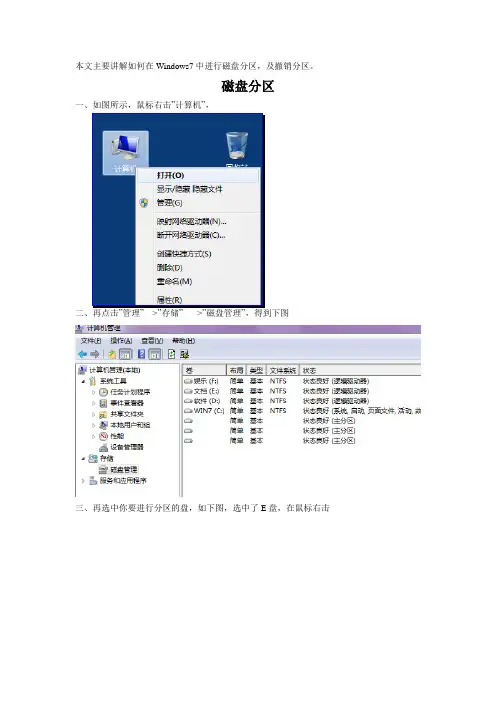
本文主要讲解如何在Windows7中进行磁盘分区,及撤销分区。
磁盘分区一、如图所示,鼠标右击”计算机”,二、再点击”管理”--->”存储”----->”磁盘管理”,得到下图三、再选中你要进行分区的盘,如下图,选中了E盘,在鼠标右击四、点击”压缩卷”,稍等一会儿,如下图所示五、图中显示”可用压缩空间大小”还有42950M,要你输入要压缩多少,一般情况下你想要分出多少你就压缩多少,不然你全部压缩最后还得删掉。
这里我后来填了2024M即2G 六、点击”压缩”,如图所示,多了2G可用空间七、再”2G可用空间”上鼠标右击,如图所示八、点击”新建简单卷”,如图所示,九、点击”下一步”,得到下图,在这里你填写”简单卷大小”,将决定你的分区的容量,这里我填了1024M即1G,说明我还有1G可用空间,因为我刚才压缩了2G十、点击”下一步”,得到如图,你可以选择你的分区的磁盘符,如图所示下拉的十一、点击”下一步”,得到下图,在这里你可以修改新建分区的名字,就是”卷标”,”执行快速格式化”打上勾十二、点击下一步,得到下图十三、点击”完成”,得到下图,图中我们可以看到,得到了一个”新加卷”磁盘,还有1G的可用空间,接下来叫你怎么还原。
磁盘撤销还原一、在上图的”新加卷”磁盘上鼠标右击,如下图所示,然后选择”扩展卷”,这1G的可用空间就会添加到新加卷中,所以新加卷就会变成2G,当然你也可以把这1G可用空间扩展到别的磁盘,但是有点磁盘不允许扩展了,你可以尝试一下,所以前面说了,你要多少就压缩多少,不要压缩太多。
二、点击”扩展卷”,然后一直点击”下一步”就得到下图,最后点击”完成”就行,然后鼠标右击”新加卷”,点击”删除卷”,,又会得到”可用空间’,这时只要右击一个磁盘,点击”扩展卷”(中途让你格式化,就执行格式化),最后又还原了磁盘。
最后得到如下图,与原来一样。
win7怎么用命令重新分区

win7怎么用命令重新分区
如果你想把硬盘重新分区,那么不借助任何第三方分区软件,如何在系统下重新分区呢?下面是店铺为大家整理的windows 7用命令重新分区的方法,希望对您有所帮助!
win7用命令重新分区的方法
1.Win+R组合键,输入CMD,按回车enter
2.输入命令diskpart后,按回车ender,接下来系统会告诉你计算机名称和弹出一个diskpart窗口
3.再输入select disk=0 系统会告诉你磁盘0是现在所选的磁盘
4.再输入命令 create partition extended 按回车enter 系统会告诉你diskpart成功的创建了指定分区。
5.计算机—鼠标右击—管理—磁盘管理,进入系统自带磁盘管理,发现除了C盘以外的其他空间已经全部划分为扩展分区了,现在你就可以进行常规分区了。
6.右击划分好的扩展分区,点击“新建简单卷”输入你要分配的简单卷的大小,点击“下一步”
7.默认选项中点击“下一步”,最后点击“完成”
8.最终效果,新加的简单卷“D”盘。
win7系统硬盘分区方法图解

win7系统硬盘分区方法图解很多时候我们出于某些原因需要在硬盘上划分一块新区域,说到这里,大家可能想到了很多第三方的硬盘分区工具,其实在Win7中不需要繁琐的操作和第三方软件就可以在系统下直接进行区分,下面店铺就为大家带来win7系统硬盘分区方法图解,一起来看看吧。
win7系统硬盘分区方法图解第一步点击“开始”按钮,并右键单击“计算机”。
第二步选择“管理”标签,此时会打开“计算机管理”窗口。
第三步点击“磁盘”下的“磁盘管理”,打开页面如下:第四步右键单击选择要压缩的磁盘(小编选择的为D盘),选择“压缩卷”。
待计算机计算完毕后,会弹出“压缩 D:”窗口。
第五步在输入压缩空间量(MB)里填写要压缩出的空间量,如果要压缩出50G,就填写50G*1024MB,既输入51200。
第六步点击“压缩”按钮,压缩后会发现多出一块,未分区磁盘(绿色分区)。
第七步在此绿色区域,右键单击,选择“新建简单卷”。
第八步打开“新建简单卷向导”后,点击下一步,然后在简单卷大小里填写要新建磁盘的大小,下一步。
第九步选择驱动器磁盘号,也就是给这个区,起个名字,小编这里是用的“H”,然后点击下一步。
第十步选择文件系统格式,然后在执行快速格式化前打钩,下一步。
第十一步点击“完成”按钮,新建磁盘完成!此时,“计算机管理”界面中,原来绿色的未分区磁盘,变为蓝色,且名称为“新加卷(H:)”,计算机界面中,也已经有了这个“新加卷(H:)”。
最后多句嘴,小编用过的Win7下最好的分区工具当属《分区助手》,有兴趣的朋友可以通过驱动精灵的软件管理下载体验。
使用Win7自带磁盘管理工具给硬盘分区全攻略(图文教程)

使用Win7自带磁盘管理工具给硬盘分区全攻略使用win7本身自带工具分区,可以对C盘进行无损切割,和对其他盘进行重新分区,不用使用第三方工具,不存在与WIN7不兼容问题。
使用操作十分方便!注意:分区前请对除C盘以外的其他磁盘内的文件、数据做好备份。
分区不适用于将应用软件安装在非C盘。
最好在未安装应用软件前进行。
操作方法:1、在桌面“我的计算机”上点鼠标右键,选择“管理”。
2、在出现的“计算机管理”窗口中选择“磁盘管理”3、出现磁盘分区界面如下图。
这里共有C、D两个分区,想从C盘中分割出5G 的容量,并与D盘合并到一起,重新分区。
这里是在虚拟机中进行的所以硬盘容量较小。
3、在C分区上击右键,选择“压缩卷”。
4、系统正在进行压缩卷计算:5、压缩卷计算完毕:6、在下面窗口中的“输入压缩空间量(MB)”填入要从C盘上分割出的磁盘容量。
这里我们要分割出5G容量,容量计算方法:5G=5×1024MB=5120MB。
单击“压缩”按钮。
7、这是从原C盘上分割下的磁盘容量,变成“未分配”空间。
8、接下来要删除除C盘以外的其他磁盘分区(这里仅一个D盘分区)。
在D盘分区上击右键,选择“删除卷”。
在弹出的询问窗口中单击“是”按钮。
9、原D盘分区被删除后,变成“可用空间”:10、在原D盘分区处击右键,选择“删除分区”,在弹出的询问窗口中选择“是”11、从C盘上分割下的5G的“磁盘容量”与原D盘分区合并为一体,均成为“未分配”区。
注意:在实际操作中不用进行下述的第12——17步!原因见第17步中的说明,应直接进行第18步及其以下步骤的操作。
12、在“未分配”磁盘空间处击右键,选择“建立简单卷”,出现“欢迎使用新建简单卷向导”窗口。
单击“下一步”按钮:13、在新出现的窗口中的“简单卷大小”输入框中输入想要重新分出的D盘的大小。
单击“下一步”按钮。
14、选择盘符,单击“下一步”:15、选择磁盘格式、选择“执行快速格式化”,单击“下一步”:16、单击“完成”按钮,完成“新建卷”。
WIN7系统下的硬盘压缩卷的操作步骤
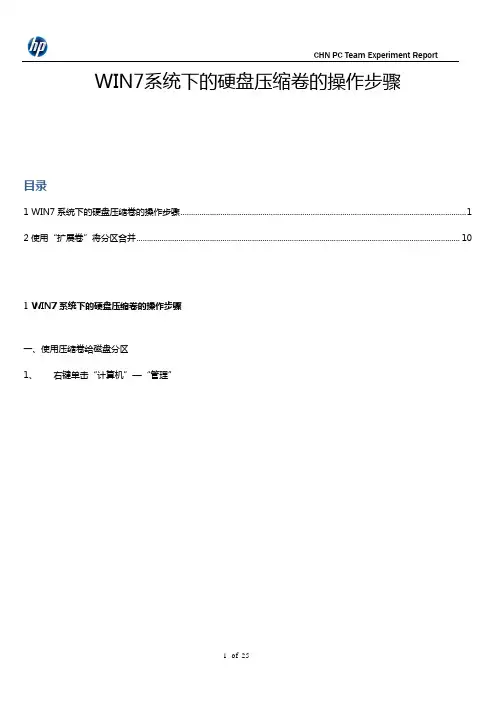
WIN7系统下的硬盘压缩卷的操作步骤目录1 WIN7系统下的硬盘压缩卷的操作步骤 (1)2使用“扩展卷”将分区合并 (10)1 WIN7系统下的硬盘压缩卷的操作步骤一、使用压缩卷给磁盘分区1、右键单击“计算机”—“管理”2、点击磁盘管理,查看磁盘分区状态,有两个分区,一个是系统保留分区,100M和一个是分区C盘,297.99G。
3、右键单击C盘,下拉菜单中选中“压缩卷”4、显示C盘总空间及可压缩区间5、输入希望压缩出的空间量6、点击压缩后在磁盘管理中提示已经压缩出的另一个磁盘空间7、右键单击“未分配空间”,下拉菜单选择“新建简单卷”8、进入新建卷向导输入希望新建卷的大小、驱动器号、格式9、点击完成后在磁盘管理中可以看到新添加的分区E。
注意:E盘为主分区10、按照此方法添加分区F。
注意:新加卷F为逻辑分区,试验使用的主机只能分出3个主分区. 理论上,win7下最多可以分4个主分区,但必须在安装系统的过程中分区,才能分出4个主分区。
安装之后再分区不能分出4个主分区.再建分区仍为逻辑分区11、此时查看“我的电脑”,可见已经完成分区2使用“扩展卷”将分区合并1、磁盘管理下,右键单击分区,下拉菜单选择“删除卷”数据删除提示分区成功删除,即没有驱动器号2、右键单击被删除分区的前一个分区,下拉菜单选择“扩展卷”进入“扩展”卷向导磁盘管理下查看已经扩展成功,扩展成功G分区容量从之前的19.53GB变为现在的39.06GB我的电脑下状态3、使用相同步骤扩展为只有系统保留分区和C盘.===================================================================== ===============系统有三个主分区,如果已经存在三个分区,那么新建卷只能在逻辑分区上进行,不能在主分区上进行新建卷。
如下图已经有主分区C、E,试图新加卷,但是操作不能进行。
提示磁盘已经达到最大分区数。
Win7电脑硬盘分区方法
Win7电脑硬盘分区方法
Win7电脑硬盘分区方法
方法如下:
1、打开控制面板,在左上角的查看方式中选择“大图标”,如下图所示:
2、在所有项目中,找到“管理工具”,单击打开,如下图所示:
3、在“管理工具”窗口中,找到“计算机管理”,双击打开,如下图所示:
4、在“计算机管理”窗口中,找到“存储”下的“磁盘管理”,如下图所示:
5、单击“磁盘管理”,就能在右侧的窗口中看到所有磁盘分区情况,如下图所示:
6、在其中一个想要更改的分区上,右键选择“压缩卷”,如下图所示:
7、在系统自动查询完毕后,就会在一个新的“压缩”窗口中更改想要分区的大小,我暂且分任意一个大小为例,如下图所示:
8、确认输入你的压缩空间量后,点击“压缩”,即可看到原来的分区已经变成了两个分区,而且大小是按你的要求更改了,如下图所示:
9、最后在新分出来的那个盘上,右键“新建简单卷”,如下图所示,然后一路下一步,就可以在计算机中看到多出的分区了。
Win7电脑硬盘分区的方法就给大家详细介绍到这里了;而对于大多数用户来说,都是想要多分几个区的。
不知道怎么给硬盘分区的,可以按照上述的方法步骤去操作就可以了。
WIN7系统下硬盘分区步骤
WIN7系统下硬盘分区步骤(图解)1、依次打开“控制面板-系统管理-磁盘管理“,然后右键单击“所想分的区”,再选择“压缩卷”。
(原来“压缩卷”就是调整分区的大小!可能很多人都会以为“压缩卷”是类似RAR的东西,看来中国微软的汉化人员真是不可全信。
)然后系统检查可调整的分区大小,一两分即可完成。
2、之后系统显示C盘的大小信息,单位是M,这时就可以调整C盘大小了,红色框起来的就是现在C硬的大小,如果你想将C盘调整到40G就用,那么226773-40*1024=185813,在“输入压缩空间量”输入185813,可以看到注意到“压缩后总计大小”为40960(又是压缩,昏!),就是40G大小。
点压缩按钮,调整完成!然后磁盘就多可出了一个未分配的分区,新分区就是在这未分配的区域中进行。
接下来就分扩展分区了,右键单击未分配的分区,选择新建简单卷,进入“新建简单卷”向导。
如下图:新建简单卷就是创建新的分区!(又是容易使人误解的翻译,看来微软喜欢将我们的区叫成卷)。
单击下一步。
出现“指定卷大小”对话框,在“简单卷大小”里输入要创建的分区大小。
继续下一步。
出现下一个对话框,在这里输入驱动器号,就要新建分区的盘符。
(其它两个选项很少用的,这个不解释)。
再下一步然后出现上面的对话框,应该好理解,不过“卷标”可为空(个人喜欢空,不然在“我的电脑”将分区里显示为“新加卷”,感觉不爽)。
点下一步,系统进入分区操作,几秒钟后分区完成,显示以下信息:再打开“我的电脑”,可以看到,真的多了一个分区!至此,可能硬盘还有空闲的磁盘,再按以上步骤,继续创建,直到分成为止。
以下是我为一个客户的联想ThinkPad SL410笔记本的分区成果。
借助win7磁盘管理的压缩卷来合并磁盘分区调整分区大小
借助win7磁盘管理的压缩卷来合并磁盘分区调整分区⼤⼩最近有⽹友问笔者这样⼀个问题:我的系统装的是windows7,但以前系统不是我⾃⼰安装的,⼀朋友帮忙安装的,但现在的问题是C盘系统以前才分配了30G空间,现在电脑安装了很多程序,C盘空间越来越⼩了,请问可不可以不重新安装系统分区硬盘,⽽进⾏简单的调整⼤⼩呢?⼤家都喜欢阅读:对于这个问题,答案是肯定的,很多专业磁盘软件也具有该功能,不过使⽤windows7系统其实可以借助磁盘管理的压缩卷来完成,下⾯⼩编与⼤家详细讲解下:对于C磁盘空间不⼤,我们可以将其他盘的空间转换成C盘的容量,详细步骤如下:⒈)⾸先从电脑桌⾯左下脚开始⾥⾯进去找到“计算机”找到计算机名称后,将⿏标放其上,然后单击⿏标右键选择“管理”,然后即可弹出“计算机管理”对话框。
(对于找到计算机管理对话框,更简单的⽅法是将⿏标放置在桌⾯上的“我的电脑”上,然后右键选择“管理”也是⼀样的)。
找到计算机管理⒉)弹出计算机管理窗⼝后,我们可以在左侧看到有“磁盘管理”标签,点击磁盘管理标签后,在其右侧就会显⽰电脑磁盘各个分区分卷信息,如下图:计算机磁盘管理界⾯⒊)之后我们就可以选择⼀个空闲空间⽐较⼤的磁盘进⾏压缩了,⽐如我们希望把D盘的⼀些磁盘空间调整到C盘,那么我们可以选种D盘卷,然后再其上点击⿏标右键,在弹出的菜单中选择“压缩卷”然后在输⼊压缩空间量(MB)⾥填写要压缩出的空间量,如果要压缩出50G,就填写50GX1024MB=51200M,那么我们填写上51200即可,如下图:为压缩卷指定压缩磁盘空间⒋)压缩完后,我们可以看到磁盘卷中会多出⼀个绿⾊分区的“未分区磁盘”,如下图:多出⼀个未分区磁盘最后我们只需要将该未分区磁盘空间分配给C盘即可,操作步骤为:右键点击需要扩充容量的盘符,然后在谈出的菜单中选择“扩展卷(X)”,之后会弹出如下扩展卷操作向导对话框界⾯:扩展卷操作向导如上图,我们选择扩展到系统盘(C盘)即可,之后点下⼀步即可完成操作(电脑百事⽹),⾄此我们就成功的调整好了C盘分区⼤⼩了,整个步骤其实并不复杂,因此对于以前C盘分区没有分好的朋友也不⽤担⼼要重新装系统,重新分区硬盘等等,有兴趣的朋友可以去试试。
如何合并磁盘分区 Win7调整分区大小方法
如何合并磁盘分区Win7调整分区大小方法最近有网友问笔者这样一个问题:我的系统装的是win7系统,但以前系统不是我自己安装的,一朋友帮忙安装的,但现在的问题是C盘系统以前才分配了30G空间,现在电脑安装了很多程序,C盘空间越来越小了,请问可不可以不重新安装系统分区硬盘,而进行简单的调整大小呢?对于这个问题,答案是肯定的,很多专业磁盘软件也具有该功能,不过使用windows7系统其实可以借助磁盘管理的压缩卷来完成,下面小编与大家详细讲解下:对于C磁盘空间不大,我们可以将其他盘的空间转换成C盘的容量,详细步骤如下:1、首先从电脑桌面左下脚开始里面进去找到“计算机”找到计算机名称后,将鼠标放其上,然后单击鼠标右键选择“管理”,然后即可弹出“计算机管理”对话框。
(对于找到计算机管理对话框,更简单的方法是将鼠标放置在桌面上的“我的电脑”上,然后右键选择“管理”也是一样的)。
找到计算机管理2、弹出计算机管理窗口后,我们可以在左侧看到有“磁盘管理”标签,点击磁盘管理标签后,在其右侧就会显示电脑磁盘各个分区分卷信息,如下图:计算机磁盘管理界面3、之后我们就可以选择一个空闲空间比较大的磁盘进行压缩了,比如我们希望把D盘的一些磁盘空间调整到C盘,那么我们可以选种D盘卷,然后再其上点击鼠标右键,在弹出的菜单中选择“压缩卷”然后在输入压缩空间量(MB)里填写要压缩出的空间量,如果要压缩出50G,就填写50GX1024MB=51200M,那么我们填写上51200即可,如下图:为压缩卷指定压缩磁盘空间4、压缩完后,我们可以看到磁盘卷中会多出一个绿色分区的“未分区磁盘”,如下图:多出一个未分区磁盘最后我们只需要将该未分区磁盘空间分配给C盘即可,操作步骤为:右键点击需要扩充容量的盘符,然后在谈出的菜单中选择“扩展卷(X)”,之后会弹出如下扩展卷操作向导对话框界面:扩展卷操作向导如上图,我们选择扩展到系统盘(C盘)即可,之后点下一步即可完成操作,至此我们就成功的调整好了C盘分区大小了,整个步骤其实并不复杂,因此对于以前C盘分区没有分好的朋友也不用担心要重新装系统,重新分区硬盘等等,有兴趣的朋友可以去试试。