
VMWare-P2V-物理机转虚拟机-Windows XP 问题处理0x8000ffff
VM虚拟机装WindowsXP系统

VM虚拟机装WindowsXP系统之前用到的一些仿真软件由于版本较低,不支持windows7及以上系统,需要在虚拟机上安装一个xp系统,比较方便。
但是在用虚拟机装xp系统时,总是会出现安装完进入不了系统的情况,在网上百度了很久才解决,特在此记录给同样遇到问题的朋友参考。
一准备需要的软件1.下载好vmware虚拟机,这里附上版本14.0的虚拟机和破解文件,安装比较简单。
链接:https:///s/1ElY9RZoqMQuaI00hpniUQg 密码:x94p2.在系统之家下载好xp系统,这里自己根据爱好选择适合自己的系统。
二 Vmware虚拟机装xp的步骤1.创建一个系统版本为windows xp的虚拟机,左侧窗口选择xp 虚拟机,点击"CD/DVD"的选项。
2.选择“使用ISO映像文件”,点击浏览选择之前下载的xp系统镜像,确定。
3.返回主页,直接点击"开启虚拟机",出现安装主界面。
4.新虚拟机需要对硬盘分区,选择6运行DiskGenius分区,或者使用PQ图形分区工具,或者一键分区四个分区。
5.右键选择硬盘,点击“快速分区”,选择分区数目并设置分区大小,勾选“主分区”,确定。
以下步骤为重点!6.重启虚拟机按F2进入BIOS,或者关闭虚拟机,在左侧选择xp 虚拟机—电源—打开电源时进入固件。
7.切换到Boot,将CD-ROM Drive移动到第一位,按F10保存重启。
8.然后又会出现在系统安装主界面,按数字1“将系统安装到第一分区”,进入如下的安装界面。
9.安装结束后进入xp系统界面,到此系统安装完毕。
注意重启之后可能还会进入U盘启动界面,这时要。
VMware虚拟机安装xp系统各种问题如何解决

VMware虚拟机安装xp系统各种问题如何解决VMware 虚拟机安装xp系统各种问题是怎么回事呢,又该怎么办呢,那么VMware 虚拟机安装xp系统各种问题如何解决的呢、下面是店铺收集整理的VMware 虚拟机安装xp系统各种问题如何解决,希望对大家有帮助~~VMware 虚拟机安装xp系统各种问题的解决办法工具/原料电脑一部一、创建虚拟机搜索、下载并安装VMware的最新版本。
目前最新版本为VMware 11.运行VMware,点击主页中的“创建新的虚拟机”,接下来是创建向导,如果对电脑硬件、软件等知识都比较了解,完全可以轻松、快速创建一台自己满意的虚拟电脑。
接下来选择“典型”选项卡,通过简单的几项配置快捷创建虚拟机。
创建后的虚拟机内容可以修改。
点击下一步。
安装来源。
这里选择如何安装虚拟机的操作系统。
安装来源有3种:1、电脑光驱,虚拟机可以访问实体电脑的光驱(如图,因为编者电脑没有光驱,所以显示为“无可用驱动器”)2、硬盘中的映像光盘。
即硬盘上储存的iso格式的操作系统文件。
3、稍后安装操作系统。
创建的虚拟机,如同一台裸机,需要经过格式化、分区等操作才能安装操作系统。
选择虚拟机要安装操作系统和版本。
VMware能支持的操作系统见图,这里选择安装Microsoft windows ,系统版本为windows XP Professional。
命名虚拟机。
为自己的虚拟机命名,并选择保存位置。
保存位置即虚拟机文件的存放位置,建议选择在非实体电脑的系统盘符内,随虚拟机的运行,虚拟机所需要的存储空间越远越大。
选择磁盘容量。
该容量是指虚拟机的硬盘大小,该大小决定了虚拟机占用实体电脑的最大空间。
完成。
如果点击完成这虚拟机创建完毕,如果想修改内存、磁盘大小,可以点击“自定义硬件”;如图,默认创建512的内存,对于安装xp系统而言,刚好够。
该内存过大会拖累实体电脑的运行速度,过小则虚拟机会很卡。
建议不超过实体电脑的60%。
使用virt-p2v把win2003物理机转换为kvm虚拟机
使用virt-p2v把win2003物理机转换为kvm虚拟机为什么要把一台实体机转换成KVM虚拟机?我们公司的一些商业的应用软件(如turboCMS)过保了。
虽然还在使用这些软件应用,但运行这些软件应用的服务器硬件已经很老了,是6年前的机器,会经常出现当机的情况。
如果要升级硬件,也需要同时让商业软件提供商来重新安装这些软件。
而一般来说,这些软件提供商只提供升级服务,这就意味着一笔很高的软件升级及安装服务费用。
而P2V正好可以解决这个问题。
1、P2V 的概念将物理机整个系统迁移到虚拟机称之为P2V迁移,即Phisycal to Virtual migration。
这种迁移方式,主要是使用各种工具软件(如KVM中使用virt-p2v工具),把物理服务器上的系统状态和数据“镜像”到KVM 提供的虚拟机中,并且在虚拟机中“替换”物理服务器的存储硬件与网卡驱动程序。
只要在虚拟服务器中安装好相应的驱动程序并且设置与原来服务器相同的地址(如TCP/IP 地址等),在重启虚拟机服务器后,虚拟服务器即可以替代物理服务器进行工作。
2、P2V的实现方式###在KVM服务器上安装P2V相关的软件。
因为是要转换一台windows2003系统的实体机,所以要安装libguestfs-winsupport(NTFS支持)及virtio-win-1.5.2-1.el6两个软件包。
virtio-win-1.5.2-1.el6包用yum无法直接安装,可以到网上下一个:/download/virt-v2v/ MD5:be027169aa624b92386b4d0eeef69391[root@kvm01 ~]#yum -y install qemu-kvm libvirtpython-virtinst virt-manager fontforge xorg-x11-twm xterm tigervnc-server[root@kvm01 ~]#yum install –y virt-p2v virt-v2vlibguestfs-winsupport[root@kvm01 ~]#rpm –ivhvirtio-win-1.5.2-1.el6.noarch.rpm###在KVM服务器上把ssh 登录方式设置成root可用密码登录的方式:[root@kvm01 ~]# cat /etc/ssh/sshd_config | grep -i PASS PasswordAuthentication yes[root@kvm01 ~]# cat /etc/ssh/sshd_config | grep -i root PermitRootLogin yes###生成/etc/virt-v2v.conf文件:[root@kvm01 ~]# cat /etc/virt-v2v.conflibvirtdefault###把/usr/share/virt-p2v/virt-p2v-0.8.6-5.20120502.1.el6.iso文件刻录成光盘[root@kvm01 ~]ddif=/usr/share/virt-p2v/virt-p2v-0.8.6-5.20120502.1.el6.isoof=/dev/cdrom###把实体机设置成光盘启动,用上面记录的光盘引导启动实体机,并配置网络,要求和KVM服务器在同一个网段内,如果手动配置网络的话,ip/mask/网关/DNS都配置上,不会然报错。
使用VMware vCenter Converter迁移物理机到虚拟机
一、概述当VMware vSphere基础架构搭建好后,如何把现有跑在物理机上的应用迁移到虚拟机上呢?这就需要请出VMware vCenter Converter这个工具,此工具可以实现P2V(物理机在线或离线迁移到虚拟机)、V2V(VMware各虚拟机产品之间或和hyper-V之间的转换),以及把第三方的备份镜像迁移入虚拟机,功能那是相当的强大,本文就此产品做一简单介绍。
二、VMware vCenter Converter版本及组成1、版本vCenter Converter分Enterprise和Standalone 2个版本,前者属于vSphere Enterprise授权,后者是免费版;2者功能上几乎相同,前者安装后所有操作界面集成在vCenter中,后者则是单独的操作界面;Enterprise最新为4.2版本,而Standalone为4.3版本,后者支持迁移最新的Windows Server 2008 R2和windows 7vCenter Converter Enterprise版还有一个可引导的光盘版,用于离线冷迁移使用,最新版本为4.1.1;vCenter Converter Enterprise安装文件集成在vCenter安装包里,Standalone可在官方免费下载;2、组成vCenter Converter安装包主要分以下3个组件:vCenter Converter服务器端:实现整个迁移过程的核心组件,执行虚拟机格式装换和重新配置等关键任务;vCenter Converter客户端:用户操作界面,用于连接服务器端执行相关任务;vCenter Converter Agent:在迁移过程中安装在源机器上,用于数据抓取和传送,迁移结束后会自动卸载;三、vCenter Converter安装,配置本文只介绍Enterprise版的安装、配置,Standalone安装和使用较简单,此处不写了。
vmware converter转换物理机
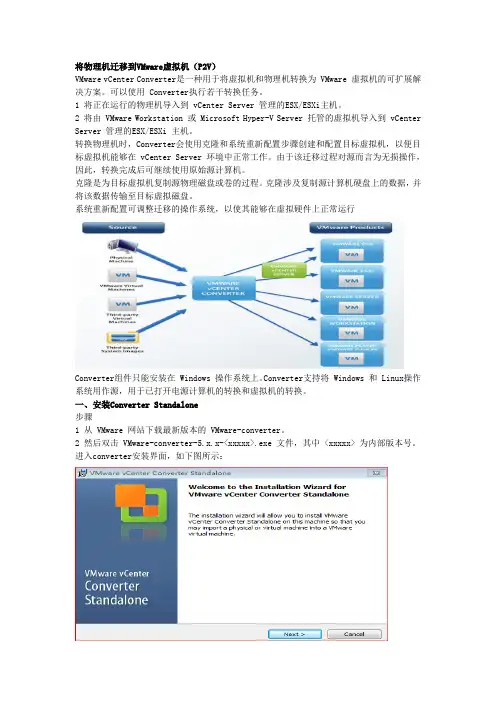
将物理机迁移到VMware虚拟机(P2V)VMware vCenter Converter是一种用于将虚拟机和物理机转换为 VMware 虚拟机的可扩展解决方案。
可以使用 Converter执行若干转换任务。
1 将正在运行的物理机导入到 vCenter Server 管理的ESX/ESXi主机。
2 将由 VMware Workstation 或 Microsoft Hyper-V Server 托管的虚拟机导入到 vCenter Server 管理的ESX/ESXi 主机。
转换物理机时,Converter会使用克隆和系统重新配置步骤创建和配置目标虚拟机,以便目标虚拟机能够在 vCenter Server 环境中正常工作。
由于该迁移过程对源而言为无损操作,因此,转换完成后可继续使用原始源计算机。
克隆是为目标虚拟机复制源物理磁盘或卷的过程。
克隆涉及复制源计算机硬盘上的数据,并将该数据传输至目标虚拟磁盘。
系统重新配置可调整迁移的操作系统,以使其能够在虚拟硬件上正常运行Converter组件只能安装在 Windows 操作系统上。
Converter支持将 Windows 和 Linux操作系统用作源,用于已打开电源计算机的转换和虚拟机的转换。
一、安装Converter Standalone步骤1 从 VMware 网站下载最新版本的 VMware-converter。
2 然后双击 VMware-converter-5.x.x-<xxxxx>.exe 文件,其中 <xxxxx> 为内部版本号。
进入converter安装界面,如下图所示:3 按照提示进行操作,直至系统显示“最终用户许可协议”页面。
4 选择我接受许可协议中的条款,然后单击下一步。
5 在“目标文件夹”页面上,选择 Converter Standalone 的安装位置,然后单击下一步。
6 在“安装类型”页面上,选择本地安装,然后单击下一步。
物理机转换虚拟机

实战使用vmwarep2v2.1把实体机器转换成虚拟机安装2.输入key3.p2v带了一张boot光盘,它是利用光盘版的Knoppix linux 来配置被clone的机器的先刻录好光盘,启动被clone机器,设置光盘启动,进入knoppix linux一启动就会打开p2v的配置网卡界面,手动配置一个地址比如,我这儿配置的是192.168.74.38下面两张图片是手机照的,看不清楚大家知道意思即可回复:[原创]实战使用vmwarep2v2.1把实体机器转换成虚拟机4.配置ip地址subnet gateway等5.在操作主机上运行p2v,选择第二项 clone6.填入被clone主机ip地址和端口7000是p2v默认端口7.读取到被clone机器的硬盘7.读取到被clone机器的硬盘8.浏览到分区9.看到这儿报错了吧这个意思是p2v的操作主机os必须高于被clone的主机os由于我被clone的主机os是xp,而操作主机是win2k,所以出错11.这个意思很明显是不copy那些ie临时文件以及虚拟内存文件等12.这儿我选择的是一个网络路径13.如图,选第二个14.又报错了,这个意思很明显是目标文档系统不支持大文件这儿你可以在下面的切割成2GB文件处勾选15.由于我一般都是使用vmware5,所有根据自己使用的版本选择即可16.要开始clone了,next17.clone中18.完成20.打开vmware5.5,添加一个新的虚拟机创建硬盘文件.vmdk的时候选择使用已有的挑中先前clone的.vmdk文件即可成功把一台实体机器变成虚拟机总结:只是简单的一路而过,可能还有一些功能都没有注意,都是英文烂在某些情况下,这个软件很有价值。
如何解决VMware Converter P2V迁移失败问题-转
如何解决VMware Converter P2V迁移失败问题?在你使用VMware Converter将物理机迁移到虚拟机以后,下一步是什么呢?如果迁移失败该怎么办?这一系列的第一部分中,我们已经谈论了准备步骤,以确保迁移成功,还有操作迁移向导的过程。
在这一系列的第二篇文章中,我们将继续讨论一些在迁移以后的工作,并给出故障排除的方法和解决失败迁移的思路。
无论你多么小心地为迁移做准备工作,迁移有时还是会失败。
失败就可能发生在迁移过程中的不同阶段;具体哪个阶段是基于任务栏百分比估计值出来的。
1.建立目标虚拟机(VM) (0%-5%)2.准备克隆磁盘(5%-6%)3.克隆过程(6%-95%)4.克隆工作结束以后(95%-97%)5.定制或重新配置(97%-99%)6.安装工具或启动(99%-100%)虽然在任何迁移阶段都可能会失败,但如果要是失败的话,它通常会在97%处失败。
在迁移过程中,Converter创建了一个详细的日志文件,此文件会包含确切的错误信息以及有关转换失败的原因。
此日志文件被存放在你正在被迁移的服务器上,此服务器运行着Converter代理,通常日志被命名为vmware-converter-0.log,存放位置在C:\Windows\temp\vmware-temp目录下。
打开该日志文件和滚动到文件底部,寻找失败信息。
一旦这次迁移过程失败,Converter会将它自动创建的虚拟机删除。
确定哪个阶段会失败的一个线索是进度条如何快速地达到了97%。
如果它迅速地跳跃到97%并且失败,这通常表明问题出在以下几个方面:网络端口、DNS解析或是需要的Windows服务没有运行。
下面有几个步骤可以帮你试图解决这类问题。
1.如果你使用主机名称来选择你的VC/ESX目的服务器,请确保你可以在你的源服务器上解析到这些主机名称的IP地址。
还有尝试使用服务器的FQDN(全称域名),而不是短域名。
2.在源服务器上,确保Workstation、Server,TCP/IP NetBIOS Helper和VMware Converter services这几个服务正在运行。
VMware-P2V-系统迁移
1.1 系统迁移VMware公司提供了多种工具,完成不同的迁移工作。
针对农行的虚拟化项目,推荐使用使用VMware Converter和vCenter Server自带的虚拟机迁移功能。
以下的“2.4.1P2V迁移”主要介绍用VMware Converter迁移的步骤;而“2.4.2虚拟机迁移”主要介绍如何使用vCenter Server自带功能完成虚拟机的迁移。
1.1.1 P2V迁移1.1.1.1. P2V迁移介绍企业搭建虚拟化平台之后的第一件事是需要将现有的服务器应用业务转移到虚拟服务器上,VMware Converter 提供的P2V转化功能可帮助企业完成虚拟化整合服务器。
P2V 迁移包括热迁移和冷迁移两种方式。
VMware Converter是一个功能强大且可扩展的企业级迁移工具,IT管理员可以使用该工具节省将物理机转换为VMware虚拟机所需的时间。
通过使用极其快速且可靠的基于快照的克隆机制,VMware Converter可以实现远程转换,且不会在转换期间中断源服务器。
VMware Converter具有以下优势:●将运行Windows操作系统的物理机转换为VMware虚拟机;●将较旧的VMware虚拟机格式导入新的VMware虚拟机格式●创建物理机克隆以用于灾难恢复1.1.1.2. VMware Converter的工作原理VMware Converter是通过一个基于任务的简单UI进行管理的,这使得客户能够通过以下三个简便步骤将VMware虚拟机或第三方虚拟机以及磁盘映象格式转为VMware虚拟机:步骤1:指定要转换的源物理服务器、虚拟机或第三方格式。
步骤2:指定要创建的新虚拟机的目标格式、虚拟机名称以及位置。
步骤3:使用VMware Converter自动执行虚拟机创建和转换过程。
1.1.1.3. P2V迁移的详细过程1.1.1.3.1.1. 迁移前的准备工作●审查日志文件。
如果服务器有问题,解决问题后再迁移;●确保迁移主机的真实备份可用;●关闭任何防病毒软件;●关闭服务(IIS、SQL等);●清除任何临时或不需要的文件;●整理磁盘;1.1.1.3.1.2. 迁移过程中的步骤●运行Convert软件,输入源服务器信息和目标服务器信息;●选择不要自动卸载agent程序,到时手动卸载;●虚拟机信息:◆虚拟机名称(按规划设计它与物理主机名称相同)◆Datastroe◆虚拟机版本;●在源磁盘信息栏目,选择要转换的磁盘分区,如有分区大小调整要求,也一并做了;●选择目标网络的交换机的端口组名称;●先不要选择安装VMware Tools,同时删除还原点选项;●开始转换。
物理机转换成虚拟机操作说明
物理机迁移到虚拟机EXSI4.1 SERVER实验一、实验准备:a.虚拟机Esxi 4.1IP地址:10.70.4.2操作系统:Exsi server 4.0角色:最终接替10.70.4.1服务器的工作迁移角色:目标服务器b.物理服务器IP地址:10.70.4.1 操作系统:Windows Server 2003标准版服务器功能:文件服务器、DNS服务器、DHCP服务器迁移角色:源服务器二、实验步骤:1.虚拟机VMwareEsxi 4.0系统安装1.1安装前准备工作:✧软件条件:v mware ESXI 4.0安装光盘一张,文件大小290M✧硬件条件:内存至少2G内存,硬盘容量根据所需不定1.2安装步骤:◆首先把刻录好的ESXI放盘放入机器,设置BIOS光驱引导为第一位,开启机器就会看到如下画面,倒计时结束就会自动开始安装。
下面是加载文件的画面自检和加载完整,出现熟悉的安装界面。
[ESC]键:取消功能[R]键:修复安装[Enter]键:安装这个时候我们直接按回车安装。
出现软件协议许可对话框,按[F11]键继续这里选择需要安装的硬盘,按回车键继续这里按[Backspace]键:返回功能[ESC]键:取消功能[F11]:安装功能,所以我们要按F11进行安装然后就开始漫长的安装过程了看到如下画面就是完成了安装,按回车键机会重新启动了.下面就迎来令人激动的ESXI的开机画面了,至此vmware 4.0安装成功。
1.3Vmware 4.0配置开机后系统加载全部完成后进入系统配置界面,如下图所示:1.3.1IP地址配置:按F2进入定义系统设置,选择第三项按回车进入选择第三项按回车进入进入如下配置,这里我们设置成如下图所示的IP地址按esc键返回上级菜单,选择DNS Configuration,根据你的网络环境配上DNS,配置完成后,按回车键。
这样就完成了整个ESXI的基本配置功能,剩下就需要用一台客户端Pc来进行管理这台装有ESXI的服务器了。
P2V总结
Contents .................................................................... 错误!未定义书签。
一、P2V故障问题 (2)1.网络通信故障导致P2V不成功 (2)2.Converter Agent 本地安装 (3)3.Converter Agent重新安装问题 (4)4.UAC身份证验证机制导致Converter Agent无法安装 (4)5.Converter Standalone 5.0数据传输慢 (5)6.目标磁盘大小不是整数导致P2V不成功 (5)7.Converter服务器上没有sysprep文件导致P2V不成功 (6)8.服务VSS需要手工启动才能进行P2V (7)9.配置网卡时提示IP已经被分配给其他的适配器 (7)一、P2V故障问题1. 网络通信故障导致P2V不成功故障情况:VMware Converter Standalone 5.0迁移物理机过程中,有以下类的报错,导致P2V不成功。
• Unable to contact the specified host• The host is not available, there is a network configuration problem, or the managementservices on the host are not responding• Error: Failed to connect to server• Unable to obtain IP addresss of helper virtual machine• A general system error occurred: unknown internal error• Unable to complete installation/uninstallation of vCenter Converter agent on 'xxxxxxxx'• Error connecting to share \\xxxxxxxxx\ADMIN$Where xxxxxxxx is the IP address or hostname of the source machine being converted.解决方法:需要在防火墙上开放以下相应端口。