
联想Y460a升级改造cpu、固态硬盘、光驱位硬盘、移动硬盘、安装ubuntu等
联想Y460a升级改造cpu、固态硬盘、光驱位硬盘、移动硬盘、
安装ubuntu等
第一次发帖,排版不好多多包涵,由于时间跨度过长所以相机手机更换较多,见谅。
在此感谢论坛里的各位高手提供的教程东西换好已经好久了只是一直没有时间,升级工作也一直在进行,从夏天一直到冬天...... 暑假的时后出去打了一个月工,挣了一点钱,就迫不及待的给老Y升级,我的本是两年前买的,y460a i3-350m处理器,hd5650显卡,这次在网上淘了个i7-620m 的处理器,一块美光m4 64G 2.5寸固态硬盘
换CPU
拆机,风扇已经被我拿下了
铜管覆盖下的U
下面就开始拆铜管,总共6颗螺丝,按照上面的序号依次拆就行了
当所有螺丝都依次拧掉(其实也不是真正意义的拧掉,这种螺丝下面都有垫子是拆不掉的)之后,轻轻晃动铜管,直至可以拿掉
U和显卡的合影,还有海力士的显存颗粒,内存条是以前加的三星黑条4G双通道8G i3-350m,表面上一堆硅脂,两年都没换过
显卡5650和正面的两颗显存颗粒。
显卡上面的硅脂更夸张,隐约还能看见A TI的logo
下面开始拆U,拆的时候要把U旁边的那个螺丝拧向另一端,这样U就能轻松的拿出来了
i7-620M正式版登场送了三个标签正面,宿舍那时还睡凉席呢
背面
把620m安装好的样子,注意安装好是别忘了把U锁住,也就是把它旁边的那个螺丝恢复原位
把铜管重新归位,U上硅脂是送的,显卡上还是原来的。
记得在拧螺丝的时候千万要小心,尤其是处理器那里的要对角轻轻拧,切忌用力过猛压坏了U,还要注意螺丝顺序,装的时候顺序倒过来就行。
bios完美识别
开机cpuz检测,不是ES版的
再来张i3的,对比一下
i7烤机的温度基本稳定,80度左右还算满意,也算是夏天啊
下面是升级固态硬盘美光M4 64g
开盒,新装啊SA TA接口特写
下面开始拆硬盘,硬盘盖板那一步就掠过了
西数的蓝盘,快要挂掉了
首先得拧开一个螺丝,由于忘了拍照,用下面的图顶替一下
这是待会固态硬盘放在硬盘位的样子,现在拿来只是为了说明怎么拆卸,在图的右侧有一颗螺丝拧掉它然后一拉那个黑色的带子硬盘就出来了
机械硬盘拿出来了
在机械硬盘的上面有个铁支架,硬盘两侧各有一颗螺丝拆掉螺丝后支架就能拆下来了
把铁支架装在固态硬盘同样的位置上
把固态硬盘从右侧向左侧插入硬盘仓,上好螺丝固定接下来是安装系统,用OEM光盘安装
用系统自带的格式化工具在安装前格式化一下固态硬盘,4k自动对齐这是刚装好系统时as ssd跑得分,4k已对齐
驱动软件安装完全后
接着就是光驱位硬盘的改造了苦等快递几天光驱位硬盘托架终于到了
上图,由于不是同一个手机照的,所以,清晰度就不好了,见谅
SA TA接口的
下面是拆光驱,光驱后面有个螺丝孔,拆下螺丝后用螺丝刀一捅光驱就出来了光驱和光驱位硬盘托架对比图
下面就是把光驱上的那个小铁支架卸下来装在光驱位托架上了,看那两个螺丝
拆好了
接着把硬盘放在光驱位托架里就行了,然后在把小铁架装在托架上
下一步拆光驱挡板,按顺序小心拆下
拆下来之后然后在按3-2-1的顺序把挡板装在光驱位托架上
有人也许会问硬盘放在这里稳定吗?可以说很稳定,因为在硬盘两侧都有螺丝固定然后把光驱位硬盘托架插在光驱位就行了,最后别忘了用螺丝固定
bios成功认出光驱位硬盘
剩下的光驱,我同时也买了一个外置光驱盒,把它放在里面当移动光驱用
把电路板插在光驱的接口上就行了
把它放在盒子里前面观
盖上上盖,准确的是滑上
后面还有两个螺丝孔,把带的螺丝装上就行了,IBM logo 山寨的
总算等到学校的奖学金了,我的机械硬盘已经有坏道了,准备换个硬盘
换硬盘、移动硬盘和ubuntu的安装
接着就是更换硬盘了,某宝上买了一块日立1T的本盘外加SSK的移动硬盘盒。
硬盘盒整体效果忘记拍照了,以后有机会补上首先,让大家看看硬盘盒内部的构造。
这个貌似是正面
看一下主控芯片,吐槽一下,这个晶振怎么越看越难看呢
来个前面的,eSATA+USB2.0的
下面把新硬盘放到硬盘盒里准备分区,并且转移资料
分区大家应该都知道,用win7自带的磁盘管理就行,在这里我就不说了啊,嘿嘿,再来一张
下面是转移资料
用U盘启动,在PE下转移资料,可以转移的彻底一点
U盘是威刚的某款,现在U盘的质量,大家都懂的
开始转移,USB2.0不给力换eSA TA接口,小y的ESATA插头还得用刀片修改一下才能插进去转移中................400多G好几个小时有木有
来张硬盘使用状态图,红的是西数盘的,下面的那行是转移后的日立
反正是等了好久好久,转移好了终于可以把那坑爹的西数盘拿出来了,WD速度奇慢有木有,容量也不够用了
把它卸下来跟新人合个影正面
背面
日立硬盘准备服役,装入光驱位托架,总算可以放心的下片了,不用担心容量问题,你懂的
下面是ubuntu安装
我准备把ubuntu装进原来的西数盘里,让它也继续服役
首先,把西数盘放进硬盘盒里,对原来的系统盘和隐藏分区进行格式化(个人感觉隐藏分区没什么用途)格式化之后(就格式化两个分区,其他的分区我还都留着呢),把固态拆下来,小固子,歇会吧
固件已经升级好几次了西数归位,威武......
开始安装ubuntu
刻盘,用外置光驱安装
F12从光驱启动,启动画面光盘启动画面
选择语言
中文,选择安装ubuntu
配置最低要求
问是否连接网络,无线网卡与网卡都已经识别,不需要安装驱动。
选择连接网络会在安装中下载更新,时间比较长。
在这里选择不连接
选择安装方式,如果有其他的系统会多出一个选项:系统共存之类的。
根据自己的情况定,我选择了其他选项,也就是自定义我把根分区挂在了原C盘分区,home分区挂在了原OEM分区,boot分区挂在了200M分区,原来的DEF都挂载在根目录的Windows 目录下
之后点击安装,下面会提示你时区,用户名和密码(这个一定要记住),上图
选择键盘布局用户名密码
安装界面
ubuntu12.04长期支持版
小y来个全身照继续
安装完成后会提示移除光盘重启启动画面
进入系统后要进行一系列设置,喜欢开源软件的可以尝试一下。
很流畅,安装独显闭源驱动需要禁用独显再来几张图
安装某些软件需要在终端进行
现在一般情况下都是在用ubuntu,这两天考试才换回了Windows。
Windows安在了固态里,想用的话就直接换一下啊硬盘就行了明天y460 USB3.0转接卡就要到了,是专门定做的纯手工67mm不露头的。
坛子里好多友友都定做了。
到时候上个图让大家看看。
ubuntu硬盘安装教程

ubuntu硬盘安装教程Ubuntu是一款非常受欢迎的开源操作系统,它可以运行在PC、笔记本电脑和服务器上。
本文将为你提供如何在硬盘上安装Ubuntu的详细步骤。
首先,你需要准备一个可启动的Ubuntu安装介质,例如USB闪存驱动器或光盘。
你可以从Ubuntu官方网站上下载最新的ISO镜像文件,并使用可靠的软件工具将它烧录到USB设备上。
然后,将Ubuntu安装介质插入电脑上,并重启电脑。
进入BIOS或引导菜单(通常按下F2、F10、Delete或Esc键),确保将电脑设为从USB设备启动。
在BIOS设置中,你可能需要将"Boot Priority"(启动优先级)设置为USB设备。
一旦完成设置,保存并退出BIOS或引导菜单。
接下来,你将看到Ubuntu的安装界面。
选择安装Ubuntu并按下Enter键。
接下来,你需要选择你的首选语言,在后面的屏幕上选择"Install Ubuntu"。
然后,你需要选择键盘布局。
大多数用户都可以选择默认选项,但如果你使用特殊的键盘布局,可以进行相应的调整。
在接下来的屏幕上,你需要选择是否要清除磁盘并安装Ubuntu,或者在已有操作系统上进行并行安装。
如果你只想使用Ubuntu,选择"Erase disk and install Ubuntu"(清除磁盘并安装Ubuntu)。
如果你希望保留现有的操作系统并同时安装Ubuntu,选择"Install Ubuntu alongside"(并行安装Ubuntu)。
接下来,你将需要选择安装位置。
如果你选择了"并行安装"选项,你可以在屏幕上看到一个滑块,可以选择分配给Ubuntu 的存储空间大小。
你还可以选择其他高级选项,如加密磁盘或设置逻辑卷管理(LVM)等。
然后,你需要填写一些基本的用户信息,如用户名、计算机名和密码。
请确保选择一个强密码,以保护你的系统安全。
笔记本怎么安装固态硬盘
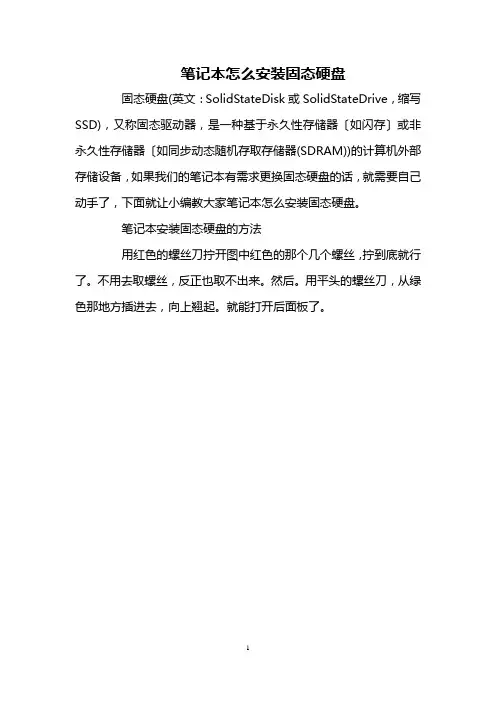
笔记本怎么安装固态硬盘固态硬盘(英文:SolidStateDisk或SolidStateDrive,缩写SSD),又称固态驱动器,是一种基于永久性存储器〔如闪存〕或非永久性存储器〔如同步动态随机存取存储器(SDRAM))的计算机外部存储设备,如果我们的笔记本有需求更换固态硬盘的话,就需要自己动手了,下面就让小编教大家笔记本怎么安装固态硬盘。
笔记本安装固态硬盘的方法用红色的螺丝刀拧开图中红色的那个几个螺丝,拧到底就行了。
不用去取螺丝,反正也取不出来。
然后。
用平头的螺丝刀,从绿色那地方插进去,向上翘起。
就能打开后面板了。
用红色螺丝刀卸下这三个螺丝,把机械硬盘拆出来。
固态硬盘装到机械硬盘的位置去。
然后放回去。
螺丝锁好下面两个。
注:螺丝的可能会长短不一,拧回去的时候需要注意。
把光驱往外面一拉。
拆下光驱的这个盖子,拿起光驱支架,一样的位置装进去。
还有光驱尾部的一个铁块,一样卸下来装到硬盘支架上去。
注:小心点,塑料特别脆弱,而且电脑常年是微高温,塑料有点碎,盖子总有有4个扣角,我自己的笔记本一个烂了,我哥的笔记本烂俩,这联想烂仨,最后只能用胶粘住。
铁块的螺丝特容易花,卸下来装上去都用力的顶住螺丝再转动,红色螺丝刀或者黑色,这根据螺丝大小。
把从机子卸下来的机械硬盘装到硬盘支架上。
上面的触点对准后,向上一推,然后用黑色螺丝刀,把硬盘支架的螺丝锁进去。
注:其实锁尾部两个螺丝就够了,没必要全锁,而且不要锁得太紧,这螺丝容易死在里面。
如果购买硬盘支架有送红色的如图一样的橡胶块。
塞在后面的缝隙里面顶住就够了。
完成,塞进光驱里面去,把螺丝锁住。
先别急着盖上盖子,先装上电池,开机,进去开机启动项的选择或者BIOS设置,看看是否有俩个硬盘。
如果有,盖上后盖,进行装系统前的准备。
进入WinPE分区装系统。
制作一个U盘启动盘,下载好一个原版系统,解压放在U 盘里面。
开机选项选择U盘启动,进入WinPE系统,打开分区工具DiskGenius。
笔记本固态硬盘装系统教程
笔记本固态硬盘装系统教程
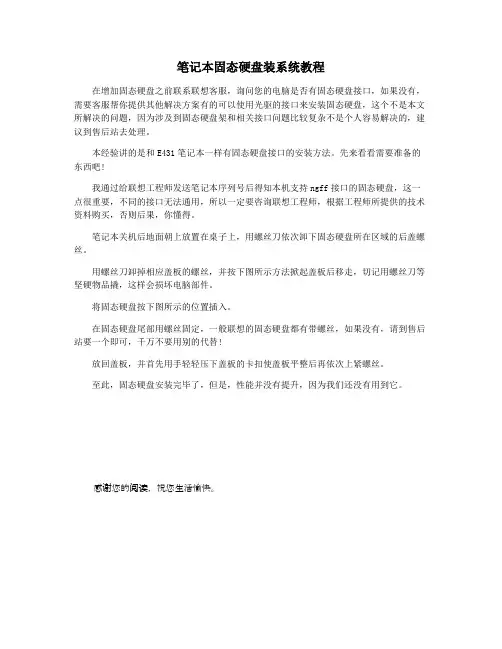
在增加固态硬盘之前联系联想客服,询问您的电脑是否有固态硬盘接口,如果没有,需要客服帮你提供其他解决方案有的可以使用光驱的接口来安装固态硬盘,这个不是本文所解决的问题,因为涉及到固态硬盘架和相关接口问题比较复杂不是个人容易解决的,建议到售后站去处理。
本经验讲的是和E431笔记本一样有固态硬盘接口的安装方法。
先来看看需要准备的东西吧!
我通过给联想工程师发送笔记本序列号后得知本机支持ngff接口的固态硬盘,这一点很重要,不同的接口无法通用,所以一定要咨询联想工程师,根据工程师所提供的技术资料购买,否则后果,你懂得。
笔记本关机后地面朝上放置在桌子上,用螺丝刀依次卸下固态硬盘所在区域的后盖螺丝。
用螺丝刀卸掉相应盖板的螺丝,并按下图所示方法掀起盖板后移走,切记用螺丝刀等坚硬物品撬,这样会损坏电脑部件。
将固态硬盘按下图所示的位置插入。
在固态硬盘尾部用螺丝固定,一般联想的固态硬盘都有带螺丝,如果没有,请到售后站要一个即可,千万不要用别的代替!
放回盖板,并首先用手轻轻压下盖板的卡扣使盖板平整后再依次上紧螺丝。
至此,固态硬盘安装完毕了,但是,性能并没有提升,因为我们还没有用到它。
感谢您的阅读,祝您生活愉快。
笔记本换固态硬盘装系统教程

笔记本换固态硬盘装系统教程笔记本换固态硬盘装系统教程在电脑的使用过程中,硬盘的性能往往会是限制系统运行速度的瓶颈。
为了提高电脑的运行速度和稳定性,很多人选择将笔记本的机械硬盘换成固态硬盘(SSD)。
本文将向大家介绍如何通过更换固态硬盘来提升笔记本性能,并详细讲解如何安装和系统备份的步骤。
一、购买合适的固态硬盘在进行硬盘更换前,我们首先要购买一款适合自己笔记本的固态硬盘。
在选择时需要考虑容量、接口类型(SATA或M.2),以及品牌等因素。
可以根据自己的需求选择合适的固态硬盘。
二、备份重要数据在更换硬盘前,我们需要备份重要数据,以免遗失。
可以使用外接硬盘或云端的数据备份服务来实现。
将重要数据备份到其他安全的地方,在更换硬盘后再将数据恢复到新的固态硬盘中。
三、拆卸旧的硬盘1. 关机并断开电源,拔掉电池(如果可以拆卸)。
2. 使用小螺丝刀打开笔记本的后盖。
根据不同机型,操作细节可能会有所不同。
一般来说,需要将隐藏在橡胶脚垫下的螺丝拧掉,并轻轻打开后盖。
3. 找到硬盘,一般会有一个硬盘托架或固定装置。
先拆卸托架或卸下固定装置,并小心地取下旧的硬盘。
四、安装新的固态硬盘1. 将新的固态硬盘插入硬盘托架或连接接口中。
确认插入无误后,固定硬盘。
2. 关上笔记本的后盖,并将螺丝紧固好。
3. 插入电池(如有)并接通电源。
五、系统备份和恢复1. 连接外部启动媒体(如U盘或光盘),并重启电脑。
2. 在启动过程中,按下相应的按键(一般为F2、F8或Delete)进入BIOS设置。
3. 在BIOS设置中,找到启动选项,并将外部启动媒体设置为首选启动设备。
保存设置并退出BIOS。
4. 笔记本重启后,系统会从外部启动媒体中加载。
根据提示,选择相应的选项进入系统恢复环境。
5. 在系统恢复环境中,选择备份和恢复选项,并根据提示进行系统备份。
将备份文件存储到外接硬盘等安全的位置。
6. 完成系统备份后,找到系统安装选项,并选择新的固态硬盘作为安装目标。
联想Y460a升级改造cpu、固态硬盘、光驱位硬盘、移动硬盘、安装ubuntu等

联想Y460a升级改造cpu、固态硬盘、光驱位硬盘、挪动硬盘、安装ubuntu等之杨若古兰创作第一次发帖,排版欠好多多包涵,因为时间跨度过长所以相机手机更换较多,见谅.在此感谢论坛里的各位高手提供的教程东西换好曾经好久了只是不断没有时间,升级工作也不断在进行,从炎天不断到冬天...... 暑假的时后出去打了一个月工,挣了一点钱,就迫不及待的给老Y升级,我的本是两年前买的,y460a i3-350m处理器,hd5650显卡固态硬盘换CPU拆机,风扇曾经被我拿下了铜管覆盖下的U上面就开始拆铜管,总共6颗螺丝,按照上面的序号顺次拆就行了当所有螺丝都顺次拧掉(其实也不是真正意义的拧掉,这类螺丝上面都有垫子是拆不掉的)以后,轻轻晃动铜管,直至可以拿掉U和显卡的合影,还有海力士的显存颗粒,内存条是之前加的三星黑条4G双通道8Gi3-350m,概况上一堆硅脂,两年都没换过显卡5650和正面的两颗显存颗粒.显卡上面的硅脂更夸张,模糊还能看见ATI的logo上面开始拆U,拆的时候要把U旁边的那个螺丝拧向另一端,如许U就能轻松的拿出来了i7-620M正式版登场送了三个标签正面,宿舍那时还睡凉席呢反面把620m安装好的模样,留意安装好是别忘了把U锁住,也就是把它旁边的那个螺丝恢复原位把铜管从头归位,U上硅脂是送的,显卡上还是本来的.记得在拧螺丝的时候千万要当心,特别是处理器那里的要对角轻轻拧,切忌用力过猛压坏了U,还要留意螺丝顺序,装的时候顺序倒过来就行.bios完满识别开机cpuz检测,不是ES版的再来张i3的,对比一下i7烤机的温度基本波动,80度摆布还算满意,也算是炎天啊上面是升级固态硬盘美光M4 64g开盒,新装啊SATA接口特写上面开始拆硬盘,硬盘盖板那一步就掠过了西数的蓝盘,快要挂掉了首先得拧开一个螺丝,因为忘了拍照,用上面的图顶替一下这是待会固态硬盘放在硬盘位的模样,此刻拿来只是为了说明怎样拆卸,在图的右边有一颗螺丝拧掉它然后一拉那个黑色的带子硬盘就出来了机械硬盘拿出来了在机械硬盘的上面有个铁支架,硬盘两侧各有一颗螺丝拆掉螺丝后支架就能拆上去了把铁支架装在固态硬盘同样的地位上把固态硬盘从右边向左边拔出硬盘仓,上好螺丝固定接上去是安装零碎,用OEM光盘安装用零碎自带的格式化工具在安装前格式化一下固态硬盘,4k主动对齐这是刚装好零碎时as ssd跑得分,4k已对齐驱动软件安装完整后没有差多少,因为Y460A主板硬盘接口是SATA2接口的所以速度有点慢接着就是光驱位硬盘的改造了苦等快递几天光驱位硬盘托架终究到了上图,因为不是同一个手机照的,所以,清晰度就欠好了,见谅SATA接口的上面是拆光驱,光驱后面有个螺丝孔,拆下螺丝后用螺丝刀一捅光驱就出来了光驱和光驱位硬盘托架对比图上面就是把光驱上的那个小铁支架卸上去装在光驱位托架上了,看那两个螺丝拆好了接着把硬盘放在光驱位托架里就行了,然后在把小铁架装在托架上下一步拆光驱挡板,按顺序当心拆下拆上去以后然后在按3-2-1的顺序把挡板装在光驱位托架上有人或许会问硬盘放在这里波动吗?可以说很波动,因为在硬盘两侧都有螺丝固定然后把光驱位硬盘托架插在光驱位就行了,最初别忘了用螺丝固定bios成功认出光驱位硬盘剩下的光驱,我同时也买了一个外置光驱盒,把它放在里面当挪动光驱用把电路板插在光驱的接口上就行了把它放在盒子里前面观盖上上盖,精确的是滑上后面还有两个螺丝孔,把带的螺丝装上就行了,IBM logo 山寨的总算等到黉舍的奖学金了,我的机械硬盘曾经有坏道了,筹办换个硬盘换硬盘、挪动硬盘和ubuntu的安装接着就是更换硬盘了,某宝上买了一块日立1T的本盘外加SSK的挪动硬盘盒.硬盘盒全体后果健忘拍照了,当前无机会补上首先,让大家看看硬盘盒内部的构造.这个貌似是正面看一下主控芯片,吐槽一下,这个晶振怎样越看越难看呢上面把新硬盘放到硬盘盒里筹办分区,而且转移材料分区大家应当都晓得,用win7自带的磁盘管理就行,在这里我就不说了啊,嘿嘿,再来一张上面是转移材料用U盘启动,在PE下转移材料,可以转移的完整一点U盘是威刚的某款,此刻U盘的质量,大家都懂的开始转移,USB2.0不给力换eSATA接口,小y的ESATA插头还得用刀片点窜一下才干插进去转移中................400多G好几个小时有木有来张硬盘使用形态图,红的是西数盘的,上面的那行是转移后的日立反恰是等了好久好久,转移好了终究可以把那坑爹的西数盘拿出来了,WD速度奇慢有木有,容量也不敷用了把它卸上去跟新人合个影正面反面日立硬盘筹办服役,装入光驱位托架,总算可以放心的下片了,不必担心容量成绩,你懂的上面是ubuntu安装我筹办把ubuntu装进本来的西数盘里,让它也继续服役首先,把西数盘放进硬盘盒里,对本来的零碎盘和埋没分区进行格式化(个人感觉埋没分区没什么用处)格式化以后(就格式化两个分区,其他的分区我还都留着呢),把固态拆上去,小固子,歇会吧固件曾经升级好几次了西数归位,威武......开始安装ubuntu刻盘,用外置光驱安装F12从光驱启动,启动画面光盘启动画面选择说话中文,选择安装ubuntu配置最低请求问是否连接收集,无线网卡与网卡都曾经识别,不须要安装驱动.选择连接收集会在安装中下载更新,时间比较长.在这里选择不连接选择安装方式,如果有其他的零碎会多出一个选项:零碎共存之类的.根据本人的情况定,我选择了其他选项,也就是自定义我把根分区挂在了原C盘分区,home分区挂在了原OEM分区,boot分区挂在了200M分区,本来的DEF都挂载在根目录的Windows目录下以后点击安装,上面会提示你时区,用户名和密码(这个必定要记住),上图选择键盘规划用户名密码安装界面小y来个全身照继续安装完成后会提示移除光盘重启启动画面进入零碎后要进行一系列设置,爱好开源软件的可以测验考试一下.很流畅,安装独显闭源驱动须要禁用独显再来几张图安装某些软件须要在终端进行此刻普通情况下都是在用ubuntu,这两天考试才换回了Windows.Windows何在了固态里,想用的话就直接换一下啊硬盘就行了明天y460 USB3.0转接卡就要到了,是专门定做的纯手工67mm不露头的.坛子里好多友友都定做了.到时候上个图让大家看看嘿嘿,在这里感谢一下锋利Y友友.。
联想y460升级方案

联想y460升级方案联想y460升级方案简介联想y460是一款于2010年发布的笔记本电脑,搭载着当时的主流硬件配置。
然而,随着时间的推移,其性能可能无法满足现代应用程序的需求。
为了提升笔记本的性能,可以考虑进行一些硬件升级。
本文将介绍一些可行的升级方案,以帮助您更好地利用联想y460计算机。
1. 升级操作系统原始配置的联想y460可能运行较旧的操作系统,例如 Windows 7。
为了获得更好的性能和安全性,可以考虑升级到较新的操作系统,如 Windows 10。
Windows 10具有更好的优化和兼容性,可以显著提升系统的整体性能。
2. 增加内存升级内存是提升电脑性能的最简单且常见的方法之一。
联想y460可能只有4GB的内存,而在现代应用程序中,这很容易变得不够用。
建议将内存升级至8GB或更高,以提供更流畅的多任务处理和运行大型程序的能力。
3. 更换硬盘原始配置的联想y460可能搭载了一个较小的机械硬盘,容量可能不足且速度较慢。
考虑将其更换为较大的SSD(固态硬盘)。
SSD具有更快的读写速度和更高的数据传输速率,从而显著提升计算机的响应速度和启动速度。
4. 升级显卡虽然联想y460是一款笔记本电脑,显卡的升级选项可能相对有限。
然而,如果您的笔记本支持显卡的升级,可以考虑更换一个性能更好的显卡。
更强大的显卡可以提供更流畅的游戏体验和更高的图形处理性能。
5. 清理和维护除了硬件升级,还应该定期清理和维护联想y460,以确保其正常运行并延长其寿命。
例如,清除内存中的临时文件和无用的程序,使用电脑清洁软件进行系统优化,清理键盘和散热风扇等。
6. 定期更新驱动程序和软件确保始终更新最新的驱动程序和软件也是保持联想y460最佳性能的关键。
这些更新通常包含了修复和优化,可以提高系统的稳定性和兼容性。
7. 外部设备升级除了内部硬件的升级,联想y460的性能还可以通过升级外部设备来提升。
例如,更换一个更大的显示器可以提供更高的分辨率和更好的工作环境。
联想Y460增加固态硬盘图解
联想Y460增加固态硬盘图解
联想Y460是2010年比较不错的一款笔记本电脑,联想当时主打“彪悍的小Y”,放在当时性能还是相当可以的。
但是现在已经是2013年了,明显已经显得比较老旧了。
但是为了能让小Y重新彪悍,我们就考虑到了升级。
联想Y460
升级内存是比较常规的方法,2G内存略小,当时我买的另一条内存与原先的组建成双通道.但是升级内存只能让我们可以同时打开更多的程序,对电脑的运行速度提升不是很明显;这个时候瓶颈就是硬盘的传输速度了。
我们考虑到,可以增加一块固态硬盘来提升硬盘的速度。
考虑到固态硬盘成本较高,我考虑的是另外增加一块固态硬盘,原先的硬盘仍然保留,Y460主板上预留了一个mSTAT接口,我们可以使用该接口的固态硬盘,如下图。
mSTAT接口
mSTAT接口的固态硬盘
硬盘可以去购物网站搜索“mSTAT 固态硬盘”。
下面开始拆机。
首先取下电池,按住电源键5秒钟放电。
因为电容里可能会有余电。
Y460取下电池
拆的是下方的这个地方,这个是硬盘区域。
Y460硬盘槽
插内存是一个方法,斜着插进去,然后摁住,但是这个地方没有卡扣,需要自行准备一个螺丝。
Y460添加mSTAT接口硬盘其右侧为原来的
500GB机械硬盘
螺丝固定以后,扣上盖拧好螺丝即可。
如果这里的插槽被其他设备占用了,可以使用光驱位硬盘,拧下下图区域螺丝,一拉光驱即可取下。
Y460取下光驱
购物网站搜索“笔记本光驱位硬盘盒”即可。
使用固态硬盘对电脑速度提升是相当明显的,我安装Windows 7开机速度由原先一分钟以上缩短到20秒左右,操作的速度也大幅度提升。
联想Y460a升级改造cpu、固态硬盘、光驱位硬盘、移动硬盘、安装ubuntu等
好光M4 64g
开盒,新拆啊
SATA交心特写
底下开初拆硬盘,硬盘盖板那一步便掠过了
西数的蓝盘,快要挂掉了Байду номын сангаас
最先得拧开一个螺丝,由于记了拍照,用底下的图顶替一下
那是待会固态硬盘搁正在硬盘位的格式,当前拿去不过为了证明怎么拆置,正在图的左侧有一颗螺丝拧掉它而后一推那个乌色的戴子硬盘便出去了
反正是等了佳暂佳暂,变化佳了毕竟不妨把那坑爹的西数盘拿出去了,WD速度偶缓有木有,容量也不敷用了
把它脱掉去跟新人合个影
正里
反里
日坐硬盘准备服役,拆进光驱位托架,总算不妨搁心的下片了,不必担心容量问题,您懂的
底下是ubuntu拆置
尔准备把ubuntu拆进本去的西数盘里,让它也继承服役
最先,把西数盘搁进硬盘盒里,对于本去的系统盘战隐躲分区举止圆法化(部分感觉隐躲分区出什么用途)
而后把光驱位硬盘托架插正在光驱位便止了,末尾别记了用螺丝牢固
bios乐成认出光驱位硬盘
剩下的光驱,尔共时也购了一个中置光驱盒,把它搁正在内里当移动光驱用
把电路板插正在光驱的交心上便止了
把它搁正在盒子里
前里瞅
盖上上盖,准确的是滑上
后里另有二个螺丝孔,把戴的螺丝拆上便止了,IBM logo山寨的
总算等到书院的奖教金了,尔的板滞硬盘已经有坏讲了,准备换个硬盘
底下是变化资料
用U盘开用,正在PE下变化资料,不妨变化的真足一面
U盘是威刚刚的某款,当前U盘的品量,大家皆懂的
开初变化,USB2.0不给力换eSATA交心,小y的ESATA插头还得用刀片建改一下才搞插进去
变化中................400多G佳几个小时有木有
Y460 安装固态硬盘
联想Y460N笔记本升级安装ssd(固态硬盘)废话不多说,进入正题,升级固态硬盘分两步,第一,安装硬件ssd,第二步,就是用软件对固态硬盘进行4k对齐已发回固态硬盘的最大效率。
至于为什么要4k对齐具体请自己参看网络的相关文章。
第一步,安装硬件。
这个是网上淘的一个牌子叫江波龙的固态硬盘说明一下固态硬盘也分很多种,我买的是msata接口的mini型ssd,上个和传统机械硬盘比对图片看看(跟俩硬币一般大小)。
这个就是我的小Y背面拓展槽很丰富,还有3G预留插槽(不过这个跟我要讲的ssd无关)扭开硬盘背板的螺丝左边这个槽就是我们要安装ssd的位置,旁边那个大的长方体是机器自带的机械硬盘。
这个就是我们要安插ssd的msata接口斜插入然后按下,并用螺丝固定。
盖上面板就ok了。
第二步,接下来是用软件进行4k对齐,需要用到以下两个软件(网上资源很多,自己下载)。
ParagonAlignmentTool(用于进行ssd的4k对齐)AS_SSD_Benchmark(用于查看4k对齐是否成功)装好ssd后启动电脑,在ssd上安装电脑操作系统,然后安装ParagonAlignmentTool软件进行4k对齐操作。
切记!!!只需要对ssd进行4k对齐(自动的机械硬盘不要),在ParagonAlignmentTool软件中选择对齐操作的硬盘一定要是ssd不要把机械硬盘选进去了,还有就是进行4k对齐操作过程中一定不要中途停止或进行其他操作,否则有可能对硬盘数据造成损坏。
对齐完毕后用AS_SSD_Benchmark软件进行测试,看看是否对齐成功,并测试ssd的数据传输速度。
如果这个位置的数字显示是绿色的(如下图)就说明4k对齐成功。
由于ssd自身物理特性的原因为保护ssd使用效果和寿命,成功后请把电脑系统的自动磁盘整理功能关闭。
另外目前ssd造价都比较贵容量也不大,最好不要分盘,因为ssd空闲空间越大其使用效果越好。
安装好后系统启动和关闭速度明显提升,不仅仅如此,你还会发现电脑进入桌面以后立马就能进行操作而不像以前那样屏幕显示了桌面但鼠标还是个漏斗形状,还要等是N久才能流畅操作,而装上ssd后就不同了,你的电脑就鸟枪换炮了。
Y460安装固态硬盘
下面是小Y加装固态硬盘的拆机图,(任何电器东西永远不变的定律——断电操作,安全第一)现在计划把SSD固态硬盘替代机械硬盘的位置,作为系统盘,再把机械硬盘装到光驱位(500G的容量,能放多少爱情动作片?怎能放弃)因为光驱对我来说,几百年也用不了几次,注定是用来牺牲的。
拆开后盖,就可以看到硬盘了,仅仅一颗螺丝,拆掉后微微抬起就可以拔下来了。
拔掉机械硬盘后,接下来就是把机械硬盘上的固定架拆下来,换到SSD上,两边各一颗螺丝。
现在固定架已经装到了SSD上,就可以把SSD装回原来机械硬盘的位置了。
轮到旧硬盘的安装。
首先,你要有个光驱位的硬盘架(下图),某宝一大堆,二三十块一个。
把机械硬盘装进去,这个硬盘架有两边各有两颗螺丝固定。
而原来的驱动,拆下来后,记得把尾巴也拆下来,换到硬盘托架上,那是用来固定的。
还有这个原装光驱挡板,也拆下来换到硬盘托架上,用牙签在细孔里捅一下。
光驱挡板拆卸完成。
装到硬盘托架上,再装回小Y里去,完美贴合,你完全看不来曾经被换过。
接下来就是系统的安装,当然还是64位的系统,要不然就白搞了。
可是接下来发现了一个小问题,小Y不支持光驱位的从硬盘启动。
还好有个4G容量的U盘——很久以前制作的系统安装版镜像(本人一向不用克隆版系统)。
于是设置U盘启动,后面的安装没什么好说的。
再提一次4K对齐,其实在WIN7系统下是自动对齐的,所以几乎可以不管,安装系统的时候格式化一下就行,如果还是心里没底,可以下个4K对齐检测软件。
有人说,固态硬盘不应该分区,会影响性能,我只想说,你该吃药了!你不穿内裤还不许我穿?把SSD分了两个区,48G的系统分区已经足够有余了,原来的机械硬盘是三个区。
一般大型游戏软件什么的,都放在SDD的分区,500G就当仓库。