
WINRAR右键菜单没有了怎么办?
winrar是电脑中必备的文件解压包软件,它能帮助我们将rar、zip、7z等格式后缀的文件进行提取到原有文件内容,同时我们还可以将多个文件、文件夹大包为rar、zip、7z 等格式,但在近期有部分用户反映,自己的winrar安装后,在鼠标右键菜单中没有winrar 的选项,对于这一问题我们如何解决呢?下面看小编为大家提供的解决方法吧!
解决方法
1.打开winrar程序,或新建空包再打开,winrar程序界面如图;
2.点击工具栏上选项下的设置,或直接快捷键Ctrl+S打开设置界面;
3.然后从默认常规选项卡切换到最后一项综合,单击打开上下文菜单项目按钮;
4.建议勾选图中三项,解压到当前文件夹、解压到<文件夹;和添加到<压缩文件名称;,点击确定按钮,完成设置;
5.右键菜单、右键解压菜单恢复正常。
通过上述方法,用户即可解决winrar压缩包右键菜单消失不见的问题了,其实用户在出现该问题时候,我们只需要对winrar软件进行配置即可解决!。
鼠标右键菜单没有bandizip选项的具体解决方法
鼠标右键菜单没有bandizip选项的具体解决方法
鼠标右键菜单没有bandizip选项的具体解决方法。
操作步骤:
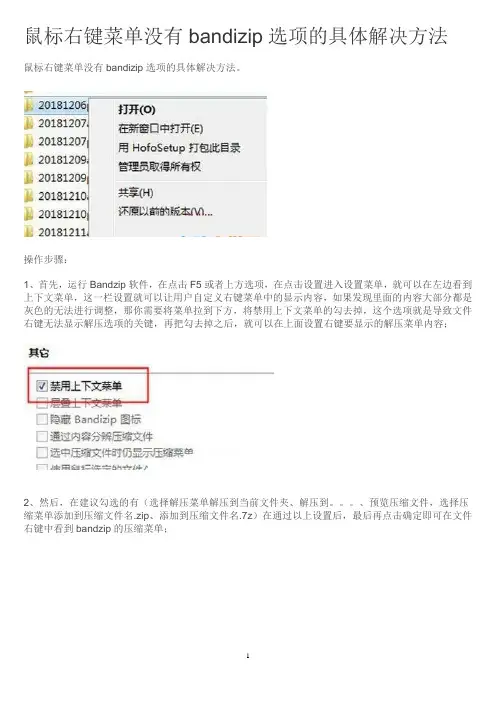
1、首先,运行Bandzip软件,在点击F5或者上方选项,在点击设置进入设置菜单,就可以在左边看到上下文菜单,这一栏设置就可以让用户自定义右键菜单中的显示内容,如果发现里面的内容大部分都是灰色的无法进行调整,那你需要将菜单拉到下方,将禁用上下文菜单的勾去掉,这个选项就是导致文件右键无法显示解压选项的关键,再把勾去掉之后,就可以在上面设置右键要显示的解压菜单内容;
2、然后,在建议勾选的有(选择解压菜单解压到当前文件夹、解压到。
、预览压缩文件,选择压缩菜单添加到压缩文件名.zip、添加到压缩文件名.7z)在通过以上设置后,最后再点击确定即可在文件右键中看到bandzip的压缩菜单;
3、值得注意就是在设置后,如果发现有安全软件阻止,那么请允许设置即可,不然的话设置就无法生效。
只有将Bandzip添加到安全卫士的信任白名单里即可。
以上内容就是win7系统中鼠标右键菜单没有bandizip选项的解决方法了,对于那些有需要的用户们来说,只要按照上述的方法来操作,那么就可以让你压缩或者解压文件更加方便快捷。
Win10右键菜单发送到桌面快捷方式没有了怎么办

Win10右键菜单发送到桌⾯快捷⽅式没有了怎么办
在Windows系统升级后,我们右键点击⽂件,然后点击发送到菜单项,发现在弹出的菜单中没有桌⾯菜单项,我们⽆法直接把⽂件发送到桌⾯,这时该怎么办呢?下⾯就来看看解决这个问题的⽅法吧。
⼯具/原料
Windows10
⽅法/步骤
1.
在Windows10系统,我们右键点击⽂件,然后在弹出菜单中点击“发送到”菜单项,发现在弹出的⼆级菜单中没有“桌⾯快捷⽅式”菜单项2.
这时我们可以右键点击桌⾯左下⾓的开始按钮,在弹出的右键菜单中点击“运⾏”菜单项。
3.
接下来我们在打开的Windows10运⾏窗⼝中输⼊命令shell:sendto,然后点击确定按钮运⾏该命令。
4.
在打开的窗⼝中,我们右键点击空⽩位置,在弹出的右键菜单中依次点击“新建/⽂本⽂档”菜单项。
5.
接下来我们把刚刚新建的⽂本⽂档⽂件重命名为“桌⾯快捷⽅式.desklink”,然后按下回车键,注意要把原⽂件的.txt后缀也要⼀起删除修改哦。
6.
再找到⼀个⽂件,我们右键点击该⽂件,在弹出的发送到⼆菜菜单中就可以看到“桌⾯快捷⽅式”的菜单项了。
win7桌面无法显示右键菜单的解决方法参考

win7桌面无法显示右键菜单的解决方法参考
1、尝试注销系统或重启系统。
2、检查键盘有没有按键给卡住或不灵了,如ESC键、Enter键,可以尝试轻轻拍打键盘上的所有键位(或尝试更换键盘试试)。
3、检测一下鼠标右键是否灵敏,或更换试试。
4、开机按F8,然后进入到全模式,测试右键菜单是否能用,如果能用建议还原一下还原点,或卸载一些无用的软件,清除启动项,再进正常模式测试。
5、全部都检查没有问题,还是故障依旧建议重新安装系统。
右键菜单打开方式不见了如何恢复

右键菜单打开方式不见了如何恢复
有用户反映自己电脑右键菜单中的打开方式选项不见了,那么右键菜单打开方式不见了如何恢复呢?今天店铺与大家分享下恢复右键菜单打开方式的具体操作步骤,有需要的朋友不妨了解下。
右键菜单打开方式不见了恢复方法
1.登录到系统桌面,使用组合快捷键win键+r键打开运行窗口,在打开的运行窗口中输入“regedit”回车确认,打开注册表编辑器。
如下图所示
2.在打开的注册表编辑器窗口中,依次展开:HKEY_CLASSES_ROOT\*\shell,然后右键shell项点击新建一个子项,将新建的子项重命名为“OpenWith”。
如下图所示
3.双击打开OpenWith项右侧的默认值,在编辑字符串窗口中将其数值数据改为“打开方式”,点击确定进入下一步操作。
如下图所示
4.接着右键OpenWith项再创建一个子项,将其重命名为“Command”,然后同样的将Command项右侧默认键值的数值数据修改为“C:\Windows\rundll32.exe Shell32.dll,OpenAs_RunDLL %1”,点击确定完成操作。
如下图所示。
怎样恢复鼠标右键默认菜单

@=hex(2):25,00,53,00,79,00,73,00,74,00,65,00,6d,00,52,00,6f,00,6f,00,74,00,25,\
00,5c,00,73,00,79,00,73,00,74,00,65,00,6d,00,33,00,32,00,5c,00,4e,00,4f,00,\
[HKEY_CLASSES_ROOT\txtfile\shell\open\command]
@="C:\\WINDOWS\\notepad.exe %1"
[HKEY_CLASSES_ROOT\txtfile\shell\print]
[HKEY_CLASSES_ROOT\txtfile\shell\print\command]
65,00,6c,00,6c,00,33,00,32,00,2e,00,64,00,6c,00,6c,00,2c,00,2d,00,31,00,35,\
00,32,00,00,00
[HKEY_CLASSES_ROOT\txtfile\shell]
[HKEY_CLASSES_ROOT\txtfile\shell\open]
25,00,33,00,22,00,20,00,22,00,25,00,34,00,22,00,00,00
[HKEY_CLASSES_ROOT\txtfile\ShellNew]
"NullFile"=""
注:如右键功能菜单新建里无 新建文档,复制以下代码到记事本里,另存为NewTxtFile.reg的文件,然后双击运行。
74,00,65,00,70,00,61,00,64,00,2e,00,65,00,78,00,65,00,20,00,2f,00,70,00,74,\
让WinRAR功能搬到右键菜单
让WinRAR功能搬到右键菜单 每天与WinRAR⼯具零距离接触后,相信多数⼈对它的使⽤已经⽿熟能详了!不过,透过WinRAR程序平淡⽆奇的表⾯,我们还能挖掘出该程序许多鲜为⼈知的功能,为了⽤好这些功能来提升⾃⼰的⼯作效率,本⽂下⾯就将隐藏在WinRAR程序背后的功能挪移到系统右键菜单中,以便让这些功能充分发挥作⽤! 将合并功能挪移到右键菜单 为了便于传输或保存资料,我们常常需要将⼏个压缩⽂件打包合并成⼀个压缩⽂件。
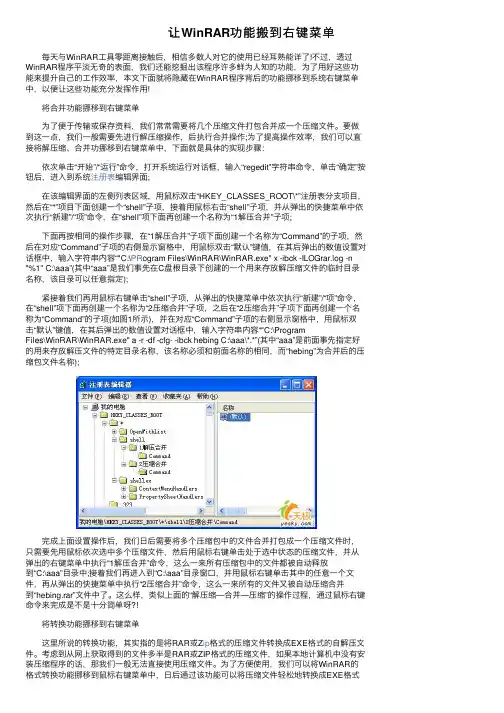
要做到这⼀点,我们⼀般需要先进⾏解压缩操作,后执⾏合并操作;为了提⾼操作效率,我们可以直接将解压缩、合并功挪移到右键菜单中,下⾯就是具体的实现步骤: 依次单击“开始”/“运⾏”命令,打开系统运⾏对话框,输⼊“regedit”字符串命令,单击“确定”按钮后,进⼊到系统注册表编辑界⾯; 在该编辑界⾯的左侧列表区域,⽤⿏标双击“HKEY_CLASSES_ROOT\*”注册表分⽀项⽬,然后在“*”项⽬下⾯创建⼀个“shell”⼦项,接着⽤⿏标右击“shell”⼦项,并从弹出的快捷菜单中依次执⾏“新建”/“项”命令,在“shell”项下⾯再创建⼀个名称为“1解压合并”⼦项; 下⾯再按相同的操作步骤,在“1解压合并”⼦项下⾯创建⼀个名称为“Command”的⼦项,然后在对应“Command”⼦项的右侧显⽰窗格中,⽤⿏标双击“默认”键值,在其后弹出的数值设置对话框中,输⼊字符串内容“"C:\PR ogram Files\WinRAR\WinRAR.exe" x -ibck -ILOGrar.log -n "%1" C:\aaa”(其中“aaa”是我们事先在C盘根⽬录下创建的⼀个⽤来存放解压缩⽂件的临时⽬录名称,该⽬录可以任意指定); 紧接着我们再⽤⿏标右键单击“shell”⼦项,从弹出的快捷菜单中依次执⾏“新建”/“项”命令,在“shell”项下⾯再创建⼀个名称为“2压缩合并”⼦项,之后在“2压缩合并”⼦项下⾯再创建⼀个名称为“Command”的⼦项(如图1所⽰),并在对应“Command”⼦项的右侧显⽰窗格中,⽤⿏标双击“默认”键值,在其后弹出的数值设置对话框中,输⼊字符串内容“"C:\ProgramFiles\WinRAR\WinRAR.exe" a -r -df -cfg- -ibck hebing C:\aaa\*.*”(其中“aaa”是前⾯事先指定好的⽤来存放解压⽂件的特定⽬录名称,该名称必须和前⾯名称的相同,⽽“hebing”为合并后的压缩包⽂件名称); 完成上⾯设置操作后,我们⽇后需要将多个压缩包中的⽂件合并打包成⼀个压缩⽂件时,只需要先⽤⿏标依次选中多个压缩⽂件,然后⽤⿏标右键单击处于选中状态的压缩⽂件,并从弹出的右键菜单中执⾏“1解压合并”命令,这么⼀来所有压缩包中的⽂件都被⾃动释放到“C:\aaa”⽬录中;接着我们再进⼊到“C:\aaa”⽬录窗⼝,并⽤⿏标右键单击其中的任意⼀个⽂件,再从弹出的快捷菜单中执⾏“2压缩合并”命令,这么⼀来所有的⽂件⼜被⾃动压缩合并到“hebing.rar”⽂件中了。
Win7电脑右键后没有小工具选项的解决方法
Win7电脑右键后没有小工具选项的解决方法
电脑右键后通常都会有小工具选项菜单的出现,以下是小编整理的Win7电脑右键后没有小工具选项的解决方法,欢迎参考阅读!
解决方法如下:
1、点击开始按钮,选择控制面板;
2、将查看方式修改为类别,点击“卸载程序”;
3、然后点击左侧“打开或关闭Windows功能”;
4、在打开的Windows功能页面中,找到并勾选“Windows小工具平台”,点击确定即可。
以上就是小编分享的Win7系统电脑右键后菜单没有小工具选项的解决方法,如果你遇到右键后菜单没有小工具选项的问题,不妨来尝试一下以上的*作步骤。
点鼠标右键后,弹出的菜单很快消失
为什么我点鼠标右键后,弹出的菜单很快消失?急!
最佳答案
可能是中毒了,系统文件被破坏或篡改,桌面启动项丢失,试用下述办法去排除。
1、右击桌面空白处-排列图标-点选显示桌面图标。
2、在桌面上右键点击-属性-桌面项-自定义桌面-勾选你需要的桌面项目-确定。
3、用组合键CTRI+ALT+DEL打开任务管理器,看有没有explore.exe这个进程,如果没有,在“建任务”中输入explorer.exe按确定,如果在任务管理器里能找到explorer.exe这个进程,那你就先把它删除,然后在新建任务中输入explorer.exe,确定。
可多重复几次。
4、修改注册表
(1)开始--运行--输入REGEDIT ,进入注册表:
HKEY_CURRENT_USER\software\microsoft\windows\current
version\polices\exlorer,右边的nodesktop,键值修改为"0 "
(2)开始-运行-输入“regedit”回车打开注册表编辑器,定位到
HKEY_LOCAL_MACHINE\SOFTWARE\Microsoft\Windows
NT\CurrentVersion\Winlogon,然后查看该分支下的Shell值是否为“Explorer.exe”。
如果不是,手动修改为“Explorer.exe”。
5、一键恢复还原系统,或重装系统。
重新显示右键菜单添加到压缩文件方法教程
重新显示右键菜单添加到压缩文件方法教程
重新显示右键菜单添加到压缩文件方法教程
WinRAR作为老牌的压缩软件,有不少用户在使用,但是有使用win10系统的用户,想用WinRAR对某些文件添加压缩的时候,才发现右键并没有这个选项。
给大家带来的重新显示右键菜单添加到压缩文件方法教程。
如果使用其它的解压缩软件,操作应该差不多的。
方法/步骤:
1、按Win 键,可以快速打开左下角的开始菜单,在打开的菜单项中,找到WinRAR压缩软件;
2、WinRAR软件主界面,点击顶部菜单栏上的选项;
3、WinRAR展开的下拉菜单项中,选择设置;
4、WinRAR设置窗口中,切换到集成选项卡;。
怎样清除电脑右键菜单
参考资料:巧学活用Windows 7
《巧学活用Windows 7》是2013年6月1日电子工业出版社出版的图书,作者是苏臣辉。
内容介绍
如我们安装了WinZip或者WinRAR后,会发现在鼠标的右键中有WinZip或者WinRAR的快捷命令。 这种设计在很大程度上方便了用户。但是随着各种软件的安装以及浏览一些站后的强行更改,使 鼠标右键菜单越来越长了,使用的时候反而不方便了,下面介绍几个经验
参考资料:Windows XP系统维护技术精华快报
《Windows XP系统维护技术精华快报》是2007年7月中国宇航出版社出版的图书,作者是苏慧敏。
参考资料:Windows快捷键大全
Windows快捷键大全,是一份宝藏般的秘籍,掌握它可以让我们在Windows操作系统下如鱼得水, 游刃有余。这些神奇的快捷键,就如同魔法咒语,赋予我们驾驭电脑的强大力量。有些软件自带 的快捷键或许与我们可爱的Windows系统快捷键有所冲突,这时,我们只需打开该软件设置中的 快捷键设置,略施小计,便可化解矛盾,继续畅享电脑世界的无限魅力。
参考பைடு நூலகம்料:技高一筹:电脑上网应用技巧
《技高一筹:电脑上应用技巧》是2012年1月1日由电子工业出版社出版的图书。
谢谢观看
步骤/方法
为了有效精简右键菜单,需要对WinZip和WinRAR进行折叠设置。对WinRAR设置时,进入主界面, 选择“选项”/“设置”,在“集成”中选中“系统集成”中的“层叠上下文件单”,点击“确 定”,这样WinRAR中选项全部压缩到二级菜单中了。
步骤/方法
对WinZip8.1设置时,进入主界面,选择“Options(操作)/Configuration(配置)”,在弹 出的对话框中,点选“ExplorerEnhancements(浏览器增强)”标签,然后,勾选第一方框中 的第一个选项“Displaycontextmenuitemsinasubmenu(折叠关联菜单)”,最后按“确定” 按钮即可。