
硬盘分区格式转换
硬盘分区格式转换硬盘分区格式转换将硬盘分区的文件储存格式进行更换,有无损转换和格式化转换两种。
无损转换:指在不更改或删除硬盘分区里的数据的情况下进行转换,风险较高,转换方式通常是用分区大师等磁盘工具转,优点就是功能强大,支持的格式多,风险也大,还有就是用命令行转,特殊情况下使用,常见的有在CMD下用convert X: /FS:NTFS命令转NTFS的(X=盘符,如C等),LINUX下也有EXT2转EXT3的命令:/sbin/tune2fs -j /dev/hdbX把/dev/hdb 为设备名,把X 则是分区号码。
以上命令执行完毕后,请确定把/etc/fstab 文件中的ext2 文件系统改成ext3 文件系统。
以上两条命令几乎不可逆,请慎重使用。
格式化转换则是将分区里的数据全删除后格式化为另一种格式,以WIN XP为例可以在“我的电脑”中右击盘符,在对话窗口内可以选择格式,但会有所限制,更多的时候是在桌面右击“我的电脑”—管理—储存—磁盘管理(本地)里转化,可以用FTA32和NTFS两种。
linux下则一般用不到,可以用CD里的分区工具转换。
硬盘分区格式根据目前流行的操作系统来看,常用的分区格式有四种,分别是FAT16、FAT32、NTFS和Linux。
FAT16这是MS-DOS和最早期的Win 95操作系统中最常见的磁盘分区格式。
它采用16位的文件分配表,能支持最大为2GB的硬盘,是目前应用最为广泛和获得操作系统支持最多的一种磁盘分区格式,几乎所有的操作系统都支持这一种格式,从DOS、Win 95、Win 97到现在的Win 98、Windows NT、Win 2 000,甚至火爆一时的Linux都支持这种分区格式。
但是在FAT16分区格式中,它有一个最大的缺点:磁盘利用效率低。
因为在DOS和Windows系统中,磁盘文件的分配是以簇为单位的,一个簇只分配给一个文件使用,不管这个文件占用整个簇容量的多少。
这样,即使一个文件很小的话,它也要占用了一个簇,剩余的空间便全部闲置在那里,形成了磁盘空间的浪费。
由于分区表容量的限制,FAT16支持的分区越大,磁盘上每个簇的容量也越大,造成的浪费也越大。
所以为了解决这个问题,微软公司在Win 97中推出了一种全新的磁盘分区格式FAT32。
FAT32这种格式采用32位的文件分配表,使其对磁盘的管理能力大大增强,突破了FAT16对每一个分区的容量只有2GB的限制。
由于现在的硬盘生产成本下降,其容量越来越大,运用FAT32的分区格式后,我们可以将一个大硬盘定义成一个分区而不必分为几个分区使用,大大方便了对磁盘的管理。
而且,FAT32具有一个最大的优点:在一个不超过8GB的分区中,FAT32分区格式的每个簇容量都固定为4KB,与F AT16相比,可以大大地减少磁盘的浪费,提高磁盘利用率。
目前,支持这一磁盘分区格式的操作系统有Win 97、Win 98和Win 2000。
但是,这种分区格式也有它的缺点,首先是采用FAT32格式分区的磁盘,由于文件分配表的扩大,运行速度比采用FAT16格式分区的磁盘要慢。
另外,由于DOS不支持这种分区格式,所以采用这种分区格式后,就无法再使用DOS系统。
NTFS它的优点是安全性和稳定性极其出色,在使用中不易产生文件碎片。
它能对用户的操作进行记录,通过对用户权限进行非常严格的限制,使每个用户只能按照系统赋予的权限进行操作,充分保护了系统与数据的安全。
LinuxLinux是1999年最火的操作系统,它的磁盘分区格式与其它操作系统完全不同,共有两种。
一种是L inux Native主分区,一种是Linux Swap交换分区。
这两种分区格式的安全性与稳定性极佳,结合Linux 操作系统后,死机的机会大大减少。
但是,目前支持这一分区格式的操作系统只有Linux。
硬盘为什么要进行分区和格式化处理工厂生产的硬盘必须经过低级格式化、分区和高级格式化(以下均简称为格式化)三个处理步骤后,电脑才能利用它们存储数据。
其中磁盘的低级格式化通常由生产厂家完成,目的是划定磁盘可供使用的扇区和磁道并标记有问题的扇区;而用户则需要使用操作系统所提供的磁盘工具如“fdisk.exe、”等程序进行硬盘“分区”和“格式化”。
我们常常将每块硬盘(即硬盘实物)称为物理盘,而将在硬盘分区之后所建立的具有“C:”或“D:”等各类“Drive/驱动器”称为逻辑盘。
逻辑盘是系统为控制和管理物理硬盘而建立的操作对象,一块物理盘可以设置成一块逻辑盘也可以设置成多块逻辑盘使用。
在对硬盘的分区和格式化处理步骤中,建立分区和逻辑盘是对硬盘进行格式化处理的必然条件,用户可以根据物理硬盘容量和自己的需要建立主分区、扩展分区和逻辑盘符后,再通过格式化处理来为硬盘分别建立引导区(BOOT)、文件分配表(FAT)和数据存储区(DATA),只有经过以上处理之后,硬盘才能在电脑中正常使用。
文件分配表(FAT)位数对硬盘分区容量的限制我们知道电脑对硬盘上所存储的所有信息都是以“文件”方式进行管理的,因此电脑为硬盘建立相应的文件分配表(英语缩写为FAT)以管理存储在硬盘上的大量“文件”。
根据操作系统不同,目前DOS6.x和Windows9x所使用的FAT分为FAT16和FAT32两种。
其中FAT16是指文件分配表使用16位数字,此时电脑运行时系统可以为需要存储在硬盘上的每个文件的实际长度分配存储单元——“硬盘簇”,由于16位分配表最多能管理65536(即2的16次方)个硬盘簇,也就是所规定的一个硬盘分区。
由于每个硬盘簇的存储空间最大只有32KB,所以在使用FAT16管理硬盘时,每个分区的最大存储容量只有(65536×3 2KB)即2048MB,也就是我们常说的2G。
由于FAT16对硬盘分区的容量限制,所以当硬盘容量超过2G之后,用户只能将硬盘划分成多个2G 的分区后才能正常使用,为此微软公司从Windows95 OSR2版本开始使用FAT32标准,即使用32位的文件分配表来管理硬盘文件,这样系统就能为文件分配多达4294967296(即2的32次方)个硬盘簇,所以在硬盘簇同样为32KB时每个分区容量最大可达65G以上。
此外使用FAT32管理硬盘时,每个逻辑盘中的簇长度也比使用FAT16标准管理的同等容量逻辑盘小很多。
由于文件存储在硬盘上占用的磁盘空间以簇为最小单位,所以某一文件即使只有几十个字节也必须占用整个簇,因此逻辑盘的硬盘簇单位容量越小越能合理利用存储空间。
所以FAT32更适于大硬盘。
硬盘主分区、扩展分区和逻辑硬盘的关系在使用DOS 6.x或Win9x时,系统为磁盘等存储设备命名盘符时有一定的规律,如A:和B:为软驱专用,而C:~Z:则作为硬盘、光驱以及其它存储设备共用,但系统为所有的存储设备命名时将根据一定的规律。
例如我们为一块硬盘建立分区时如果只建一个主分区,那么这块硬盘就只有一个盘符“C:”;如果不但建有主分区而且还建有扩展分区,那么除了“C:”盘外,还可能根据在扩展分区上所建立的逻辑盘数量另外具有“D:”、“E:”等(增加的盘符依次向字母“Z”延伸)。
硬盘分区和格式化处理的步骤以下所介绍的硬盘分区均使用Windows 98系统所提供的fdisk.exe程序,格式化也利用其中的form 程序进行。
由于各人电脑中所配置的硬盘数量、规格不等,进行分区和建立逻辑盘的数量也不尽相同,因此以下介绍硬盘分区、建立逻辑盘和格式化操作几种可能的情况。
●单硬盘并只建一个主分区这种硬盘分区和格式化操作最简单,实际操作时只需:第一步,运行FDISK程序→确定FAT标准→建主分区(自动激活分区并生成盘符);第二步,退出FDISK程序后格式化逻辑盘(C:)→全部过程结束。
●单硬盘分别建主分区和扩展分区这种情况下的操作过程:第一步,确定FAT标准→建主分区(程序自动生成盘符C:);第二步,建扩展分区→根据扩展分区大小和实际需要设置一个或多个逻辑盘(程序自动分配盘符D:、E:等);第三步,激活主分区;第四步,退出FDISK后逐个格式化主分区的C:逻辑盘和扩展分区上D:、E:等逻辑盘→全部过程结束。
●操作实例现在我们对一台新组装电脑的硬盘进行分区和格式化处理,具体操作如下:第一步,设置引导顺序。
在电脑BIOS中将引导顺序设为“A:,C:,SCSI”,目的是能用Win98启动软盘引导系统。
在此之前应该先准备一张Win98的引导盘。
第二步,选择启动方式。
当由软盘引导系统,在屏幕显示的启动菜单时,选择“2”或“3”,由于处理硬盘时用不着光驱,所以在此建议选择“3”引导进入系统,屏幕显示DOS提示盘符“A:\>”,键入“Fdisk”命令。
第三步,选择FAT标准。
执行FDISK命令后,屏幕显示进入FDISK主菜单前的FAT标准使用选择,一般情况下我们应该使用FAT32标准,此时直接回车选择“Y”进入FDISK主菜单。
如果我们不使用FAT3 2而使用FAT16文件标准(在执行FDISK命令后的选择“N”),那么我们建立的每个分区容量不能超过2 G。
第四步,选择准备分区的硬盘。
如果这台电脑中安装了两块硬盘,只能分别进行处理,先选择欲处理硬盘(FDISK程序中称为“当前盘”),可通过FDISK主菜单(见图4)上的第5项进行。
在输入选择中键入“5”之后,屏幕会显示电脑中所安装的全部硬盘信息,内容有容量、分区情况(如果已经分区)等。
一般主盘编号为“1”,从盘编号为“2”。
我们可以根据自己需要选择。
电脑中如果没有安装第二块硬盘,FDISK主菜单将不会有第5项(Change current fixed disk driv e)。
第五步,建立主分区。
在确定主盘为“当前盘”后,我们选择其中的“1” (Create DOS Partition or Lo gical DOS Drive)来建立主分区。
在选择“1”后屏幕显示“建立分区或逻辑盘菜单”,见图5 。
选择“1”(Crea te Primary DOS Partition),此时程序提示用户是否将全部硬盘空间都建为主分区,在选择“Y”后(如果此硬盘小于64G),硬盘上就只能建有一个主分区了。
如果选择“N”,屏幕将显示出硬盘上所有可用空间(见图6)。
由于我们需要建立主分区和扩展分区,所以在图中的方括号中将8691改为4000,将主分区建为4G,同时程序自动为主分区分配逻辑盘符“C:”,然后屏幕将提示主分区已建立并显示主分区容量和所占硬盘全部容量的比例,此后按“Esc”返回FDISK主菜单。
第六步,建扩展分区。
在FDISK主菜单中继续选择“1”进入“建立分区菜单”后再选择“2”(仍见图5)建立扩展分区,屏幕将提示当前硬盘可建为扩展分区的全部容量。
实验:GPT与MBR磁盘互相转换
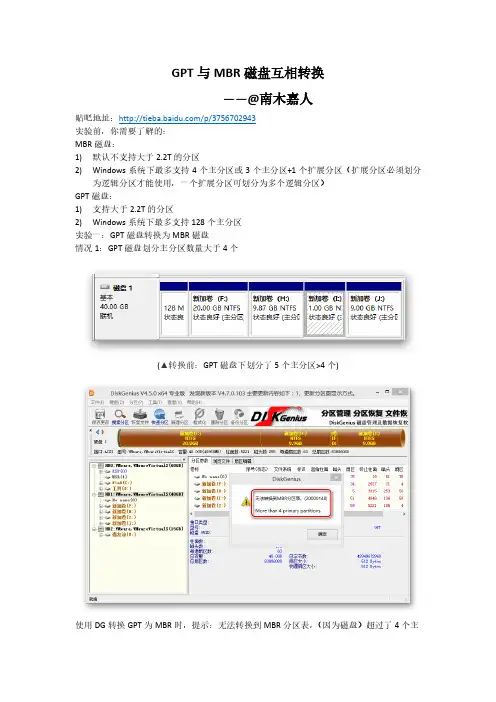
(▲转换前:MBR 磁盘下划分了 3 个主分区+1 个扩展分区)
使用 DG 转换时,提示:转换为 GPT 磁盘后,只有较新的系统才能正常读写(32 位 XP 不支 持 GPT) ;只有基于 EFI 的电脑系统才能从 GPT 磁盘正常启动;如果原 MBR 磁盘存在逻辑分 区,逻辑分区将被转换为主分区,且删除扩展分区 但是,转换可以进行下去,转换为 GPT 磁盘如下图:
GPT 与 MBR 磁盘互相转换 ——@南木嘉人
贴吧地址:/p/3756702943 实验前,你需要了解的: MBR 磁盘: 1) 默认不支持大于 2.2T 的分区 2) Windows 系统下最多支持 4 个主分区或 3 个主分区+1 个扩展分区(扩展分区必须划分 为逻辑分区才能使用,一个扩展分区可划分为多个逻辑分区) GPT 磁盘: 1) 支持大于 2.2T 的分区 2) Windows 系统下最多支持 128 个主分区 实验一:GPT 磁盘转换为 MBR 磁盘 情况 1:GPT 磁盘划分主分区数量大于 4 个
(▲在已有 4 个主分区的 MBR 磁盘上进行新分区操作时会提示:基本磁盘将被转换为动态 磁盘,转换为动态磁盘后,我们将无法从这个磁盘的任何分区(除了当前的启动分区)启 动已经安装的系统) 在这里,又出现两个陌生的名词:基本磁盘、动态磁盘 什么是基本磁盘和动态磁盘? 微软官方说明如下: 基本磁盘和动态磁盘是 Windows 中的两种硬盘配置类型。大多数个人计算机都配置为基本 磁盘,该类型最易于管理。高级用户和 IT 专业人员可能使用动态磁盘,他们通常为提高 性能和可靠性而使用计算机中的多个硬盘来管理数据。 只有 Windows Vista Enterprise 和 Windows Vista Ultimate 版本支持动态磁盘。 更多了解请看这里:/zh-CN/windows-vista/What-are-basic-anddynamic-disks 从基本磁盘转换为动态磁盘后, 我们很有可能就无法正常启动系统了, 所以建议大家在这种 情况下,就不要强行转换为动态了。 如果真的要在已有 4 个主分区的 MBR 磁盘上新建分区,建议,你先将某一个主分区转换为 扩展分区,然后在这个扩展分区下创建新的逻辑分区。
动态硬盘转换gpt分区方法

动态硬盘转换gpt分区方法
动态硬盘转换为GPT分区的方法可以分为两种:一种是使用命令提示符,另一种是使用DiskGenius分区工具。
方法一:命令提示符
1. 在安装系统界面或者提示无法安装的界面,按下Shift+F10打开命令提示符。
2. 输入diskpart,然后按下回车键。
3. 输入list disk然后回车,查看当前的磁盘信息。
4. 如果需要转换磁盘0格式,输入select disk 0然后按下回车键,接着输入clean来删除磁盘分区。
5. 输入convert mbr,然后按下回车键,把磁盘转换成MBR,如果需要转换成GPT,则输入convert gpt。
6. 输入create partition primary size = 40960,然后按下回车键来创建一个40G的主分区(1G=1024M)。
7. 输入format fs=ntfs quick然后回车,将主分区格式化。
8. 完成上述步骤后输入exit退出窗口,然后继续安装系统。
方法二:DiskGenius分区工具
1. 在电脑上下载并安装DiskGenius分区工具,右击各个分区,在出现的菜单中选择“备份分区表”。
2. 右击整个磁盘,在出现的菜单中选择“转换分区表类型为GUID格式”或MBR格式。
3. 点击该界面中的“确定”。
4. 点击保存更改即可。
以上方法仅供参考,建议根据实际情况选择适合的方法进行操作。
NTFS和FAT32互相转换的几种方法
1.一般转换NTFS磁盘格式为FAT32磁盘格式,经常使用Partition Magic工具,注意两点:1.原有数据转移到其他分区,格式化完成后再拷贝回来;2.格式化窗口中,格式化类型选择“FAT32”。
2.硬盘分区表恢复法由于在硬盘分区表的lc2h、ld2h、le2h、leeh位移处存放的是四个分区的格式类型,因此可以利用KV3000、Disk Cenius等工具软件备份、恢复硬盘分区表的方法来恢复(注意:必须在FAT32转换为NTFS 格式之前备份硬盘分区表)。
具体步骤如下:KV3000备份、恢复在FAT32格式下进行备份。
将KV3000密钥盘引导系统,键入KV3000/b,回车,插入一张干净的软盘,按Y键,硬盘分区表数据hdpt.dat即刻备份至该软盘。
要恢复NTFS为FAT32格式,将KV3000密钥盘引导系统,键入KV3000/hdpt.dat,回车,硬盘分区表信息恢复至硬盘中,重启即可格式化了。
Disk Genius备份、恢复具体方法如下:运行Disk Genius,“工具”菜单下选取“备份分区表”,弹出“备份到文件”对话框,在“请输入文件名”栏内输入备份的文件名及路径(系统默认的路径为软盘,可以修改为其他路径,文件名最好不要修改,特别是文件名后缀不要更改),确定,退出即可。
以后要转换NTFS为FAT/FAT32格式,则必须用DOS软盘引导系统恢复该分区表,进入Disk Cenius目录,键入,回车,加载鼠标驱动程序方便操作,再键入Diskgen,回车,进入Disk Genius图形化程序界面,鼠标选取“工具”菜单下“恢复分区表”选项,在“从备份恢复分区表”窗口“请输入文件名”栏内输入备份的文件名及路径确定,存盘,退出,重启格式化即可。
3.Win2000/XP安装光盘转换法利用Win2000/XP安装光盘全新安装Win2000/XP。
安装过程中,选择NTFS分区,然后选择“格式化”、“用FAT32格式化”,完成这一步后,强行退出安装程序,重启系统,即可发现该分区已经是FAT格式了(倘若该分区大于2GB,则为FAT32格式)。
巧用PartitionMagic工具转换硬盘分区格式

巧用PartitionMagic工具转换硬盘分区格式网址:/harddisk/57/2274057.shtml目前硬盘的容量越来越大了,为了保证数据的安全和便于我们日常的使用与维护,一般情况下我们会将一块大容量的硬盘分成几个逻辑磁盘。
大家都知道,硬盘的分区格式有FAT16、FAT32和NTFS三种,有经验的用户在装windows 2000以上操作系统时,在格式化磁盘时一般选择利用NTFS格式快速格式化磁盘选项,但仍有相当一部分用户,虽然使用的是Windows 2000或是XP操作系统,但查看他们的分区,仍然是FAT32格式的,面对这种情况,我们不得不借助相关的工具将分区转换成NTFS格式的,PowerQuest PartitionMagic便是一款非常优秀硬盘分区管理工具。
该工具可以在不损失硬盘中已有数据的前提下对硬盘进行重新分区、格式化分区、复制分区、移动分区、隐藏/重现分区、从任意分区引导系统、转换分区结构属性等。
功能强大,可以说是目前在这方面表现最为出色的工具。
在介绍利用这款工具进行分区转换之前,相信还有很大一部分的“菜鸟”对磁盘的分区并不是太了解,并不知道各种分区在不同操作系统下的应用。
因此这里有必要再给大家简单的介绍一下硬盘分区格式的一些知识。
一、硬盘分区格式介绍前面已经提到了,硬盘的分区一般由FAT16、FAT32和NTFS三种。
FAT16分区格式目前已无人再用,而FAT32一般用在windows 98操作系统下,NTFS则用在windows 2000以上版本的操作系统中。
FAT16磁盘分区是MS-DOS和最早期的Win 95操作系统中最常见的磁盘分区格式。
它采用16位的文件分配表,能支持最大为2GB的硬盘,几乎所有的操作系统都支持这一种格式,从DOS、Win 95、Win 97到现在的Win 98、Windows NT、Win 2000,甚至火爆一时的Linux都支持这种分区格式。
怎么给硬盘GPT和MBR分区表转换硬盘GPT和MBR分区表转换教程

怎么给硬盘GPT和MBR分区表转换硬盘GPT和MBR分区表转换教程随着硬盘容量越来越大,传统的MBR硬盘分区模式已经不能满足发展需要,预装win8或win10系统的硬盘默认都是GPT分区表(GUID 格式),GPT识别2T以上的硬盘以及UEFI启动模式。
不过在对系统进行重装时,经常会遇到无法安装在GPT或MBR硬盘中的问题,那么这个时候就需要对硬盘的分区表进行转换,接下来系统族就跟大家分享以下方法来实现GPT和MBR之间转换。
相关教程:win10硬盘只有一个分区怎么办一、Win7/Win8.1/Win10安装程序自带分区工具1、使用原版系统安装盘(非Ghost版)引导电脑2、以未分区硬盘为例,选中未分配空间(SSD+HDD用户需要按照容量区分好目标硬盘),点击“新建”,如下图所示:3、给出分区大小,单位MB,比如要想分30GB的区,就写上“30000”,如下图所示:提醒:如果你的硬盘够大,系统分区可以在100GB以上;或者使用128GB或256GB左右大小的SSD作为系统分区,可以使用全容量,不必划分其他区域,数值不用变,但小编认为还是稍微分一下比较保险,哪怕就分两个区(系统单独一个区,软件、文件等单独一个区),万一系统出了无法挽回的问题需要格式化重装,也不至于让所有文件都跟着遭殃。
使用GPT分区系统会要求创建MSR和EFI分区,默认为128MB 和100MB,用于保留空间和存放引导程序等4、同理按照上述方法划分其他区域,如果使用的是MBR分区方式,那么在此处最多只能分出4个主分区,但如果用GPT分区,数量就不限,如下图所示:分区后可以在此格式化,也可以直接点“下一步”,系统会自动格式化选中的系统分区;其他未格式化的分区可以在系统安装结束后手动格式化,如下图所示:在此处格式化会给出提示,在确认硬盘中并无文件,或者文件已备份的情况下点击“确定”开始格式化二、系统自带“磁盘管理”工具1、Windows10用户在开始按钮点右键,选择“磁盘管理”即可进入该程序,Windows7用户可右键单击“计算机”,然后进入“管理”,在左边栏找到“磁盘管理”即可2、此处列出了当前系统硬盘情况,可以看出有一个黑色的未划分区域,如下图所示:3、右键单击该区域选择“新建简单卷”可将该区域分配为新分区(如上图)4、在下图界面给出你想划分新分区的大小,如果剩余空间较大,你可以给出小于剩余空间量的数值,剩下的空间量可以划分为其他分区;如果剩余空间不大,则数值不必修改,直接划分为一个分区,如下图所示:5、分配驱动器号,凡是没有使用过的字母你都可以用,当然是用系统自动分配的最省事;你也可以把这块区域以文件夹形式合并到现有分区中;也可以不给正式“名号”,用于其他目的,如下图所示:6、选择格式化方式,现有Windows系统默认NTFS格式,分配单元大小也使用默认值即可,卷标为分区名称,可自定义;下面默认执行快速格式化,保持勾选即可,如下图所示:7、正式完成之前系统会给出新分区情况汇总报告,检查无误后点击“完成”就可以生成新分区了,如下图所示:8、按照上述方式可以继续利用未分配空间建立其他分区(再次提醒:MBR分区在此只能创建4个主分区,而扩展分区和逻辑分区无法在此创建),如下图所示:从已有分区划分出10GB的新分区9、如果你认为现有某一个或几个分区容量过大,想把剩余空间划分为新分区,可以使用“压缩卷”功能实现(如上图),压缩空间量小于“可用压缩空间大小”即可,压缩之后会出现一个“未分配”区域,参照上述新建分区的方法就可以把压缩出来的空间划分为新分区三、DiskGenius这款工具很多资深用户并不陌生,常见于某些国产改版PE系统中,当然这些系统中还有其他硬盘分区工具,由于大同小异,IT之家就以这款为例介绍一下使用方法。
硬盘分区表MBR、GPT、EFIESP和4K对齐,查看、操作、对比

硬盘分区表MBR、GPT、EFIESP和4K对齐,查看、操作、对比导读:•硬盘分区表有哪些?它们之间的对比•怎么查看硬盘分区表?•硬盘分区表的配置及转换•什么是4K对齐?有什么作用?•怎么查看自己的电脑是否是4K对齐?•怎样才能4K对齐?硬盘分区表有哪些?它们之间的对比:怎么查看硬盘分区表?方法一:用DiskGenius软件,先选中硬盘,再查看右边红圈处↓方法二:win系统下打开“磁盘管理”,右击“磁盘0”,选择“属性” ↓选择“卷” --> “磁盘分区形式” ↓硬盘分区表的配置及转换:所有的转换都是在没在数据资料的情况下才可操作,当然如果是空盘可以在新建分区时就选择所用的磁盘分区表方式。
方法一:windows的“磁盘管理”,右击“磁盘0” - “转换成GPT磁盘”即可,这里是灰色的表示当前磁盘是MBR格式方法二:用DiskGenuis软件,先选中磁盘 - “转换分区表类型为GUID格式”(即GPT)什么是4K对齐?有什么作用?定义:以每个扇区4096字节(4KB)定义格式化的硬盘并按此大小管理存储写入操作。
以前硬盘容量小,所以以每扇区512B来存储管理,现在容量越来越大,用每扇区4K来管理顺应了这种性能速度的要求。
4K对齐主要针对固态硬盘的,机械硬盘则没有强制要求。
作用:提高性能、速度,延长硬盘使用寿命。
如果用Ghost来安装WIN7及以前的系统时,最好先4K对齐分区后再来克隆,不要让WIN7来分区,否则不会4K对齐。
怎么查看自己电脑是否4K对齐?每一个分区(盘)都要查看。
方法一:按win r打开“运行”,输入“msinfo32”,点击“确认” ↓选择“磁盘” -> “分区起始偏移”:↓用“分区起始偏移” 除以 4096,如果能整除则为4K对齐:↓方法二:用HD Tune软件,打开后查看“对齐” ,只要是4096的倍数即可↓方法三:用AS SSD Benchmark软件,先选择想查看的硬盘,如果下面红圈处都是绿色OK,则是4K对齐,红色的则不是。
怎样将硬盘格式FAT、FAT32、NTFS之间的互相转换_百度知道
怎样将硬盘格式FAT、FAT32、NTFS之间的互相转换 2010-6-27 17:27 提问者:154656808 | 悬赏分:20 | 浏览次数:1377次
怎样将硬盘格式FAT、FAT32、NTFS之间的互相转换
2010-6-27 17:30 最佳答案 FAT32转换成NTFS
开始→运行→键入cmd按回车,在窗口“command prompt”下,输入命令“convert C: /FS:NTFS”按回车,重新启动电脑,即将FAT32 转换 NTSF 格式。注意:在“covert”的后面有一个空格,C是作系统/系统故障A求助 回答者: jinhua083 | 二级
擅长领域: 电子数码 商业/理财 教育/科学
参加的活动: 暂时没有参加的活动
提问者对于答案的评价:
多谢,好了
相关内容
2006-4-17 怎样将硬盘格式冲fat32转换到ntfs格式 2011-7-2
怎样将硬盘由FAT32格式转换成NTFS格式?我用CMD。exe,老是无法输入硬盘... 1 2011-5-30
怎样把移动硬盘FAT32格式转换成NTFS格式啊?会对硬盘有影响吗? 14 2010-9-24
怎样把电脑硬盘FAT32格式转换为NTFS格式?????对电脑有什么影响??? 2007-9-9 怎样把硬盘FAT32转换为NTFS格式啊?
其他回答 共3条
2010-6-27 17:28 骑着小猪去逛海 | 十一级
FAT32格式可以转成NTFS.但转回里会出错。还有,这三种格式不是可以随便转换的。 赞同0| 评论 2010-6-27 17:29
如何将磁盘从GPT格式转换成MBR
数据全部丢失,包括隐藏分区知识点分析回目录随机预装Win8的电脑,磁盘为GPT格式的,如果需要安装Win7等早期版本系统,需要转换为MBR格式的,使用Diskpart命令即可完成转换。
操作步骤回目录注意:转换磁盘格式需要清空磁盘中的所有分区和数据,在操作前,请保存好磁盘中所有重要数据。
1.使用Win7光盘或者U盘引导,进入系统安装界面。
2.按Shift + F10打开命令提示符。
3.输入”Diskpart”(不用输入引号,下同),并按回车,进入操作界面4.输入:”list disk”,查看磁盘信息。
注意看磁盘容量来选择。
图中465G的Disk 0是硬盘,3852M的Disk 1是用于Win7安装的U盘。
5.输入:”select disk 0”,选择disk 0为当前操作的磁盘6.输入:”Clean”,清空当前磁盘分区。
7.输入:”convert mbr”,转换为MBR分区。
8.操作完成,关闭此命令提示符窗口,继续按照正常的方法安装Win7系统即可。
扩展知识:convert命令的其它用法:convert basic -将磁盘从动态转换为基本。
convert dynamic -将磁盘从基本转换为动态。
convert gpt -将磁盘从MBR转换为GPT。
convert mbr -将磁盘从GPT转换为MBR。
1. MBR分区表:Master Boot Record,即硬盘主引导记录分区表,只支持容量在2.1TB 以下的硬盘,超过2.1TB的硬盘只能管理2.1TB,最多只支持4个主分区或三个主分区和一个扩展分区,扩展分区下可以有多个逻辑分区。
2. GPT分区表:GPT,全局唯一标识分区表(GUID Partition Table),与MBR最大4个分区表项的限制相比,GPT对分区数量没有限制,但Windows最大仅支持128个GPT分区,GPT可管理硬盘大小达到了18EB。
只有基于UEFI平台的主板才支持GPT分区引导启动。
Win8下如何将硬盘格式转换为GPT
Win8下如何将硬盘格式转换为GPTGPT分区模式使用GUID分区表,是源自EFI标准的一种较新的磁盘分区表结构的标准。
与普遍使用的主引导记录(MBR)分区方案相比,GPT提供了更加灵活的磁盘分区机制。
GPT硬盘格式有不可替代的优势。
那么Win8下如何将硬盘格式转换为GPT呢?温馨提示:1、进行下述操作前,请确认主板支持UEFI启动。
2、转换分区格式完成后,有可能会出现蓝屏死机现象,操作前建议备份硬盘数据。
操作方法:第一步、下载并打开DiskGenius软件,点击选中我们需要进行格式转换的分区。
第二步、点击“硬盘”菜单,下载菜单中选择“转换分区表类型为GUID格式(P)”,软件会自动进行接下来的操作,就不用我们管了!GPT模式特点优势GUID分区表(简称GPT。
使用GUID分区表的磁盘称为GPT磁盘)是源自EFI标准的一种较新的磁盘分区表结构的标准。
与普遍使用的主引导记录(MBR)分区方案相比,GPT提供了更加灵活的磁盘分区机制。
它具有如下优点:1、支持2TB以上的大硬盘。
2、每个磁盘的分区个数几乎没有限制。
为什么说“几乎”呢?是因为Windows系统最多只允许划分128个分区。
不过也完全够用了。
3、分区大小几乎没有限制。
又是一个“几乎”。
因为它用64位的整数表示扇区号。
夸张一点说,一个64位整数能代表的分区大小已经是个“天文数字”了,若干年内你都无法见 [1] 到这样大小的硬盘,更不用说分区了。
4、分区表自带备份。
在磁盘的首尾部分分别保存了一份相同的分区表。
其中一份被破坏后,可以通过另一份恢复。
5、每个分区可以有一个名称(不同于卷标)。
既然GUID分区方案具有如此多的优点,在分区时是不是可以全部采用这种方案呢?不是的。
并不是所有的Windows系统都支持这种分区方案。
补充:硬盘常见故障:一、系统不认硬盘二、硬盘无法读写或不能辨认三、系统无法启动。
系统无法启动基于以下四种原因:1. 主引导程序损坏2. 分区表损坏3. 分区有效位错误4. DOS引导文件损坏正确使用方法:一、保持电脑工作环境清洁二、养成正确关机的习惯三、正确移动硬盘,注意防震开机时硬盘无法自举,系统不认硬盘相关阅读:固态硬盘保养技巧一、不要使用碎片整理碎片整理是对付机械硬盘变慢的一个好方法,但对于固态硬盘来说这完全就是一种“折磨”。
转换硬盘格式
转换硬盘格式在XP/2003系统内自带了名为“convert.exe”的转换工具,它的作用是将FAT和FAT32分区转换成NTFS 分区,其运行的格式如下∶点“开始→程序→附件→命令”提示符(这是Windows XP内置的一个类似于DOS的界面,内部所有的指令语句和DOS下的基本相同)。
如果你想将C盘转换成NTFS,后在开始--所有程序--附件--命令指示符下输入“convert c: /fs:ntfs”即可。
如果你想将D盘转换成NTFS,后在开始--所有程序--附件--命令指示符下输入“convert d: /fs:ntfs”即可。
如果你想将E盘转换成NTFS,后在开始--所有程序--附件--命令指示符下输入“convert e: /fs:ntfs”即可。
类推...C后面是空格运行convert c: /fs:NTFS第一个按N回车,第二个按Y回车。
然后重启,会有一大串英文,中间可能还会重启几次,不要强制关机,等能登陆了就转好了输入convert e: /FS:NTFS (注,e:表示你需要转换的盘符),回车。
到这里,有的电脑会提示你“请输入需要转换盘符的卷标”,不知道卷标?让我们退出dos窗口再重新运行dos窗口。
输入vol c: (注:c:是你想转换的盘符,如果是d,则是d:)回车,怎么样,看到卷标了吧。
再执行convert e: /FS:NTFS (注,e:表示你需要转换的盘符),回车。
输入上面出现的卷标,回车。
到这里,可能提示你,该盘暂时无法转换,因为有该盘文件正在运行,如果想转换,会丢失文件之类的话,y/n,输入n,回车。
接着出现一段话,问你是否要在下次开机时自动转换,y/n,这回输入y,回车。
好的,可以重启了。
重启,欢迎界面出现前会先出现修改盘符界面,表示正在进行转换,不用管他,可能修改一个盘出现两遍,修改两个盘出现四遍该界面,正常。
只要等到最后完成就行了,ok。