
正方教务管理系统教师使用手册
正方教务管理系统教师使用手册
目录
1、系统介绍 (1)
2、系统功能介绍 (2)
3、申请功能介绍 (3)
3.1 教室预约申请 (3)
3.2 调停课申请 (3)
3.2.1 申请更换排课课时间、调课 (4)
3.2.2 申请补课、停课 (5)
3.3.4 申请换教室 (5)
4、信息维护功能介绍 (8)
4.1个人信息修改申请 (8)
5、信息查询 (9)
5.1 个人信息查询 (9)
5.2 个人课表查询 (9)
5.4 班级默认课表查询 (11)
5.5 教师课表查询 (12)
5.6 学生个人课表查询 (12)
1、系统介绍
正方教务管理系统地址:。
账号:人事工号(5位)初始密码:身份证后六位
点击登录后系统提示修改密码,更改密码后进入用户首页(图1)。
图1 正方系统用户首页
温馨提醒:
1、正方教务系统默认使用Google Chrome浏览器。
其他浏
览器,不能正常访问。
2、正方教务系统暂时尚未开放外网访问,如在校外访问,请登录VPN。
3、系统使用完毕后,请关闭浏览器;或者点击界面右上角的头像,点退出。
如果只是关闭标签页的话,再打开,仍旧显示您登录的状态。
可能会产生他人盗用您的信息的情况。
4、如登录密码有误,请联系学院教学秘书或者教务秘书进行密码初始化。
5、如系统使用过程中发现问题,请及时发邮件至jwk@。
欢迎各位老师向我们提出宝贵的意见与建议。
2、系统功能介绍
现阶段教师端开放功能如图2 。
后续将会有功能不断增加。
图2 正方教务系统教师端功能图
3、申请功能介绍
3.1 教室预约申请
功能:提供空闲教室查询和已预约教室查询。
路径:教师登录→申请→教室预约申请
操作方法:按空闲教室预约标签面,选择学期,校区等条件,然后选择周次、星期、节次等条件(鼠标可以拖动,可多选),按查询按钮就可以出现空闲教室清单。
具体见图(3)。
图3 教室预约申请
3.2 调停课申请
功能:教学班更换排课时间、调课、换教师、换教室、补课等申请
路径:教师登录→申请→调停课申请
操作方法:进入调停课申请首页(图4),显示当前学生的教学安排与已申请调整的申请清单。
图4 调停课申请界面
如要申请新的变更,请先选中需要调整的教学班,按申请按钮,出现调课申请页面(图5),
图5 调停课申请界面
首先要选择调动类别。
调动类别有调课、补课、停课、换教师、换教室、停补课等。
以下按照不同的调动类别,分别予以介绍:
3.2.1 申请更换排课课时间、调课
调课、调停课操作类似,因此一起介绍。
操作方法见(图6):
图6 调课申请
3.2.2 申请补课、停课
补课、停课申请相似,因此一起介绍。
操作方法见(图7):
图7 补课、停课申请
3.3.3 申请换教师
教学班换教师申请。
操作方法见(图8):
图8 换教师申请
3.3.4 申请换教室
换教室申请操作。
操作方法见(图9):
图9 换教室申请
温馨提醒:
1、调课的审批流程见图(10)图(11)。
2、在申请最终审核同意生效前,需按原安排上课。
3、申请请务必提前三个工作日提出。
图10 调整上课时间与换教室补课的申请流程
图11 更换教师、停开课程的申请流程
4、信息维护功能介绍
4.1个人信息修改申请
功能:教师申请更改本人的个人信息。
路径:教师登录→信息维护→个人信息修改申请
说明:部分个人信息可以直接在网上修改。
部分信息需要提交申请,学院或
者教务处审核后予以通过。
5、信息查询
5.1 个人信息查询
功能:教师本人的个人信息查询。
路径:教师登录→信息查询→个人信息查询
说明:该界面只显示登录者的个人信息,如需修改,请到教师登录→申请→个人信息修改申请中进行。
5.2 个人课表查询
功能:教师本人的个人课表查询。
路径:教师登录→信息查询→个人课表查询。
操作方法:见图(12)。
图12 个人课表查询
5.3 学生名单查询
功能:登录教师某学期上课清单与学生名单查询,导出名单到点名册。
路径:教师登录→信息查询→学生名单查询。
操作方法:见图(13)。
图13 学生名单查询
温馨提醒:
1、按打印按钮,可以打印点名册。
2、按打印按钮如无反应,往往是因为浏览器拦截了弹出窗口。
看地址栏上可能有以下两种显示(图14)。
图14 浏览器拦截弹出窗口
可以点击红叉地方,浏览器会弹出说明(图15):
图15 浏览器拦截说明
选择“始终允许显示的弹出式窗口”,然后按完成。
之
后重新按打印按钮,就会弹出点名册图(16)。
图16 点名册样本
5.4 班级默认课表查询
功能:查询某个班级默认的推荐课表。
路径:教师登录→信息查询→班级默认课表查询。
操作方法:见图(17)。
图17 班级默认课表查询
温馨提醒:
1、因我校执行选课制,因此实际学生个人课表与所在班级的默认课表不一定完全相同。
具体到学生个人的话,还需了解他的个人课表。
2、2017级学生与以往年级不同,第一学期都在健行书院下。
学院请选择健行书院,然后选择相应的大类班级,方能查询班级课表。
5.5 教师课表查询
功能:查询某位教师课表。
路径:教师登录→信息查询→教师课表查询。
操作方法:输入条件,查询教师,点击教师姓名,查看该教师课表。
5.6 学生个人课表查询
功能:查询某位教师课表。
路径:教师登录→信息查询→教师课表查询。
操作方法:输入条件,查询学生,点击学生姓名,查看该学生课表。
教务管理系统操作手册43908

正方现代教务管理系统WEB端教师用户手册杭州正方电子工程有限公司目录一、系统登录打开IE浏览器,输入WEB服务器地址(210.33.176.200)或从教务处主页登录“正方教务管理系统”,进入用户登录界面。
输入用户名及口令(与原系统相同),选择“教师”角色,按“登录”。
(请各位老师不要忘记关闭所有开启的窗口,以防他人进入,造成不良后果!)二、信息维护信息维护内容包括:个人简历、密码修改、全校性公选课申请、公选课教材指定、教学日历、临时调、停(补)课申请。
2.1教师个人简历维护点击“信息维护”->“个人简历”,维护性别、联系电话、E-MAIL、教师简介等内容;2.2密码修改为防止登录信息泄密,请各位教师尽快更改原始密码,点击“信息维护”->“密码修改”,修改自己的原始密码和登陆名。
2.3全校性公选课申请点击“信息维护”->“全校性公选课申请”。
1、依次选择开课学年学期、课程名称、课程性质、课程类别、课程归属、考核方式、上课校区、场地要求;2、输入周学时、起止周(格式如01-16)、学分、容量;3、设置面向对象、禁选对象:选择年级、或学院、或专业(若面向2001级的只选年级2001),点击添加对象;4、录入课程简介(250字以内)、申请说明(150字以内);5、点击“保存”完成申请。
6、点击“打印”输出到EXCEL,打印后交院系签字审核。
2.4公选课教材指定担任全校性公选课开课任务的老师可点击“信息维护”->“公选课教材指定”指定公选课教材,但必须录入教材名称、教材作者、出版社及教材版别。
2.5教学日历选择学年,学期以及课程名称,录入周次,选择授课形式,录入教学内容;录入完毕后按保存按钮。
若有多个相同教学班的,可点击“拷贝来自”,复制相同的日历再保存。
教学日历可以根据不同的系统设置显示不同的两种格式,可以满足不同学校的要求。
格式一格式二2.6临时调、停(补)课申请点击“信息维护”->“临时调、停(补)课申请”,依次选择变动类别、课程、变动上课信息、原起始周、原结束周、变动后起始周、变动后结束周、变动后上课时间(星期几、第几节、上课长度),点击“检测可使用教室”后选择可使用教室,再录入调课理由,点击“申请”,下面显示申请信息及审核情况,待教务处审批同意后,会显示审批结果及调整后的时间、地点。
教务管理系统使用说明书

教务管理系统使用说明书目录一、系统安装与运行二、系统角色介绍三、系统管理员操作指南四、教学秘书操作指南五、班主任操作指南六、任课教师操作指南七、学生操作指南一、系统安装与运行1)点击“开始->运行”,输入“\\172.16.0.8”,2)点击“确定”按钮,出现系统登录框,用户如输入Guest,密码为空,3)点击确定后,打开服务器4)双击打开“教务成绩管理系统”文件夹5)首页双击安装“1.dotnetfx”6)再双击安装“2.setup”点击下一步,直至安装全成7)双击桌面图标“教务成绩管理系统”运行系统8)输入教工姓名及密码登录本系统。
9)本系统为互联网版本,即只要开通互联网,均可使用本系统,需在家使用的老师,可从学校服务器复制安装文件,带回家安装。
注:稍后,在教务处网站改版后,安装程序也可从教务处网站下载。
二、系统角色介绍本系统操作用户分为五种角色,各角色操作员任务介绍如下:1.系统管理员对系统进行全面管理,负责系统基础信息的录入与管理(部门、教工、学期、年级、专业)2.教学秘书负责班级信息与教学任务的管理3.班主任负责学生信息的管理及成绩查询4.任课教师查看教学任务,负责学期成绩的录入与提交5.教务管理员负责对学期成绩进行审核,对成绩进行查询与管理6.学生查询成绩三、系统管理员操作指南1.部门管理点击菜单“基础信息->部门管理”,出现如下画面:分别点击底部的“添加、修改、删除”按钮,完成学院的部门设置。
点击添加或修改画面如下:2.教工管理点击菜单“基础信息->教工管理”,出现如下画面:点击窗口底部按钮可以完成教工信息的添加、修改、删除、密码重设、简历管理。
添加与修改画面如下:重设密码界面如下:简历管理如下:注:教工简历功能为本系统提供的任意选修课功能准备,供学生在进行网上选课时,了解课程任教老师的相关情况,为选课选师提供参考。
3.学期管理点击菜单“基础信息->学期管理”,出现如下画面:在此界面中,可以完成学期的添加、修改、删除,以及设置当前学校。
正方教学管理系统新增教师入库指南

正方教学管理系统新增教师入库指南
一、入库条件:
今年的新进教师、新聘请外单位教师可以入库;
从别的院系或部门新调入本部门的不需要入库。
入库之前先检索是否有重名,如果有,请在姓名后面增加(部门),例如“张三(基础)”。
二、操作步骤:
1.启动正方教务管理系统
2。
重名检索:
点击下面工具条上的“查询";
查询字段选择“XM|姓名”运算符选择“=”查询字段值输入“张三”
点击增加条件,再点击下面的查询按钮;如果检索结果为空,则无重名教师;
如果有,是本人,则无需再次录入,如果不是本人,需要以部门为后缀如:“张三(基础)",注意括号使用半角符号。
3。
新教师入库
如果是我校新进教师,职工号就是他的工资单的编号;
如果是校外教师,七位职工号的编号的命名方式:
例:张三1210501 ----—12表示12—13学年;1 表示第一学期;05表示公卫学院;01表示第一个人新增人员.学院代码表见附件。
不可缺少的关键字段:职工号姓名;其它信息尽可能填全。
输入结束,点击保存。
正方教学管理系统网上调课使用指南(试行).
正方教学管理系统网上调课使用指南(试行)一、术语约定:调(停、补)课、换地点、换教师在本指南中简称为调课。
二、调课具体流程教师至少提前一个工作日网上申请→学院用户至少提前一个工作日通过客户端处理申请→相关人员审核签字后由学院至少提前一个工作日统一送教务管理科→教务处审核→教师上网(学院用户通过客户端)查询审核结果→审核同意后学院用户到教务处领取通知单→教师到学院领取通知单,并凭通知单领取多媒体设备。
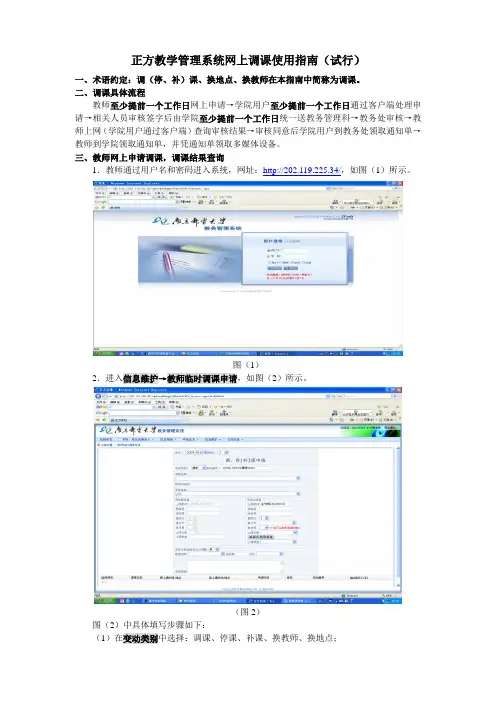
三、教师网上申请调课,调课结果查询1.教师通过用户名和密码进入系统,网址:http://202.119.225.34/,如图(1)所示。
图(1)2.进入信息维护→教师临时调课申请,如图(2)所示。
(图2)图(2)中具体填写步骤如下:(1)在变动类别中选择:调课、停课、补课、换教师、换地点;(2)在课程选择中选择需要调整的对应课程;(3)在变动信息中选择需要变动的调课节次;(4)填写变动前信息、变动后信息;例如:教师如需把第13周星期一第6-7节调至第14周星期二第3-4节,按如下方式填表:变动类别选择:调课变动前信息:变动后信息:起始周:13 起始周:14结束周:13 结束周:14星期:1 星期:2节次:6 节次:3上课长度:2 上课长度:2(5)在教室类别、座位数、校区中选择或填写需要教室的对应信息后,点击检测使用教室按钮,然后在上课教室下拉框中选择教室。
(6)在变动原因栏填写调课原因,点击页面右下方保存按钮。
为了本次申请能顺利获批,请详细填写变动原因并将相关证明材料交到教务处,具体规定参见《南京邮电大学本科课程安排管理办法》。
上述步骤完成后,会在页面下方出现相应的课程变动信息,请仔细确认。
如需改动,请删除后重新填写。
3.调停课结果查询(1)处理时间学院将申请交到教务处后,教务处在一个工作日内处理,处理结束后教师可以上网查询审核结果(学院用户在客户端查询)。
(2)审核结果说明通过:表示调课已批准;撤回:表示调课未批准;待审:表示教务处还未处理。
正方系统操作指南
教务系统操作指南
各班:
随着正方教务管理系统正式使用,现将教务管理系统操作方法简述如下
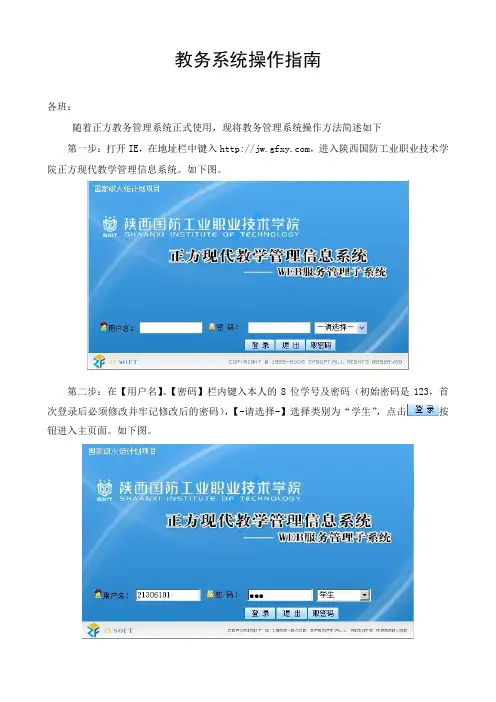
第一步:打开IE,在地址栏中键入,进入陕西国防工业职业技术学院正方现代教学管理信息系统。
如下图。
第二步:在【用户名】、【密码】栏内键入本人的8位学号及密码(初始密码是123,首
次登录后必须修改并牢记修改后的密码),【-请选择-】选择类别为“学生”,点击按钮进入主页面。
如下图。
登录后进入如下操作页面
第三步:核对个人信息,如果个人信息有误请于12月11日下午16:00前,由辅导员老师以班为单位汇总上报到电子系办公室进行更正。
密码修改方法
进入教务系统,点击【个人信息】按钮,选择【密码修改】
输入一次旧密码两次新密码后,点【确定】,新密码修改完成,修改后要牢记新密码。
电子工程系
2009年12月7日。
正方教务管理系统教师使用手册
正方教务管理系统教师使用手册目录1、系统介绍......................................................................................................错误!未定义书签。
2、系统功能介绍..............................................................................................错误!未定义书签。
3、申请功能介绍..............................................................................................错误!未定义书签。
3.1 教室预约申请.....................................................................................错误!未定义书签。
3.2 调停课申请.........................................................................................错误!未定义书签。
3.2.1 申请更换排课课时间、调课..................................................错误!未定义书签。
3.2.2 申请补课、停课......................................................................错误!未定义书签。
3.3.4 申请换教室..............................................................................错误!未定义书签。
新教务管理系统教师端功能操作手册
第1章教师服务系统为教师、教辅人员提供教学相关的各项服务,包括各项活动的申请、信息查询管理、师生互动管理、成绩提交、各类信息申报管理等,全面实现教师在校期间各项教学活动相关工作的信息化。
1-1 主页面教师服务主页面说明:教师服务主页面包含功能菜单与快捷菜单。
功能菜单包括:我的桌面、教学服务、考务成绩、教学考评、实践实验、教育科研,通过点击各菜单,可进入各分类教学服务页面。
教师用户也可通过点击主页面的快捷菜单直接进入到常用的功能模块中,主页面快捷菜单包括:个人信息:在主页面显示个人照片、姓名、工号信息。
教学周历:进入教学周历查询页面,可通过选择学年学期查询和打印教学周历表。
已收留言:进入留言查询页面,查询到已收的留言信息。
成绩录入:进入学生成绩录入页面,进行学生考试成绩录入。
已收公告:进入公告查询页面,查询到已收的公告信息。
成绩登分册:进入成绩登分册打印页面,可通过选择学年学期,查询和打印成绩登分册和考勤表。
学生评教:进入教师教学评价页面,参与学年学期的教学评价活动。
教学周历查询:进入教学周历查询页面,可通过选择学年学期查询和打印教学周历表。
专业培养方案:进入专业培养方案查询页面,按院系、年级、专业查询专业培养方案信息。
考务安排:进入考务安排查询页面,按学年学期、学期类别查询个人监考安排情况。
1-2 我的桌面主要功能包括公告留言、个人信息、在线问答、我的信息、教学周历。
1-2.1公告留言系统将已收公告、已收留言分开管理。
用户可以根据自己的权限查询留言和公告,并可对留言信息进行回复。
1-2.1.1已收公告步骤1.请依次点击【我的桌面】-【已收公告】,打开已收公告列表页面。
已收公告列表步骤2.点击【查看】按钮,可以查看通知公告明细信息,如下图已收公告明细页面。
已收公告明细1-2.1.2已收留言步骤1.请依次点击【我的桌面】-【已收留言】,打开已收留言列表页面。
已收留言列表说明:【查看】:点击查看按钮,可查看留言明细信息。
(完整版)教务管理系统操作手册
正方现代教务管理系统WEB端教师用户手册杭州正方电子工程有限公司目录一、系统登录打开IE浏览器,输入WEB服务器地址(210.33.176.200)或从教务处主页登录“正方教务管理系统”,进入用户登录界面。
输入用户名及口令(与原系统相同),选择“教师”角色,按“登录”。
(请各位老师不要忘记关闭所有开启的窗口,以防他人进入,造成不良后果!)二、信息维护信息维护内容包括:个人简历、密码修改、全校性公选课申请、公选课教材指定、教学日历、临时调、停(补)课申请。
2.1教师个人简历维护点击“信息维护”->“个人简历”,维护性别、联系电话、E-MAIL、教师简介等内容;2.2密码修改为防止登录信息泄密,请各位教师尽快更改原始密码,点击“信息维护”->“密码修改”,修改自己的原始密码和登陆名。
2.3全校性公选课申请点击“信息维护”->“全校性公选课申请”。
1、依次选择开课学年学期、课程名称、课程性质、课程类别、课程归属、考核方式、上课校区、场地要求;2、输入周学时、起止周(格式如01-16)、学分、容量;3、设置面向对象、禁选对象:选择年级、或学院、或专业(若面向2001级的只选年级2001),点击添加对象;4、录入课程简介(250字以内)、申请说明(150字以内);5、点击“保存”完成申请。
6、点击“打印”输出到EXCEL,打印后交院系签字审核。
2.4公选课教材指定担任全校性公选课开课任务的老师可点击“信息维护”->“公选课教材指定”指定公选课教材,但必须录入教材名称、教材作者、出版社及教材版别。
2.5教学日历选择学年,学期以及课程名称,录入周次,选择授课形式,录入教学内容;录入完毕后按保存按钮。
若有多个相同教学班的,可点击“拷贝来自”,复制相同的日历再保存。
教学日历可以根据不同的系统设置显示不同的两种格式,可以满足不同学校的要求。
格式一格式二2.6临时调、停(补)课申请点击“信息维护”->“临时调、停(补)课申请”,依次选择变动类别、课程、变动上课信息、原起始周、原结束周、变动后起始周、变动后结束周、变动后上课时间(星期几、第几节、上课长度),点击“检测可使用教室”后选择可使用教室,再录入调课理由,点击“申请”,下面显示申请信息及审核情况,待教务处审批同意后,会显示审批结果及调整后的时间、地点。
教务管理系统教师操作手册
教务管理系统教师操作手册一、介绍教务管理系统是一款针对学校教务管理的专业软件,旨在提高教师教学管理的效率和准确性。
本手册将详细介绍教师在教务管理系统中的操作步骤,以帮助教师熟练掌握系统的使用。
二、登录1. 打开教务管理系统网页,输入个人登录账号和密码。
2. 点击“登录”按钮,进入教务管理系统的个人界面。
三、个人信息管理1. 在个人界面中,点击“个人信息”进入个人信息编辑页面。
2. 在个人信息编辑页面,教师可以查看和修改个人基本信息,包括姓名、工号、联系方式等。
3. 完成修改后,点击“保存”按钮保存修改。
四、课程管理1. 在个人界面中,点击“我的课程”进入课程管理页面。
2. 在课程管理页面,教师可以查看自己的课程安排,包括课程名称、上课时间、上课地点等。
3. 若要添加新课程,点击“添加课程”按钮,在弹出页面中填写相关信息,点击“确定”保存。
4. 若要修改课程信息,点击相应课程后的“编辑”按钮,在弹出页面中对课程信息进行修改,点击“保存”保存修改。
5. 若要删除课程,点击相应课程后的“删除”按钮,进行确认后即可删除课程。
五、学生成绩管理1. 在个人界面中,点击“学生成绩”进入学生成绩管理页面。
2. 在学生成绩管理页面,教师可以查看自己所任课程的学生成绩情况。
3. 若要录入学生成绩,点击相应课程后的“录入成绩”按钮,在弹出页面中填写学生学号和成绩,点击“保存”保存录入。
4. 若要修改学生成绩,点击相应学生后的“编辑”按钮,在弹出页面中修改成绩,点击“保存”保存修改。
六、学生信息管理1. 在个人界面中,点击“学生信息”进入学生信息管理页面。
2. 在学生信息管理页面,教师可以查看自己所任课程的学生信息。
3. 若要添加学生信息,点击“添加学生”按钮,在弹出页面中填写学生相关信息,点击“保存”保存添加。
4. 若要修改学生信息,点击相应学生后的“编辑”按钮,在弹出页面中对学生信息进行修改,点击“保存”保存修改。
正方教务系统小功能操作手册
部分操作手册:2.1学生注册2.1.1专业大类设置表1、进入操作界面,点击大类设置按钮,进行大类设定。
如:可设置成艺术类、理科类、文科类等;2、设置完大类后,把各专业归类到大类中去;2.1.2注册开关设置该功能操作简便,用户根据实际情况安排交费与注册的先后顺序。
2.1.3新生注册1、招生代码维护在招生代码维护中,完成毕业中学代码、民族代码、性别代码、政治面貌代码的录入2、招生信息表导入找到学生注册—>新生注册—>招生数据处理,在招生信息表一栏点右边的“>>”,选择招生录取信息后,点“导入数据”即可。
如果没有统招的录取信息,则跳过此步,直接操作第3步“数据导入”。
3、数据导入找到学生注册—>新生注册—>数据导入,进行新生信息录入。
具体操作步骤如下:①录入前先将需要导入的excel表格转换成(.4dbf)格式;②点击打开外部数据库按钮,选择所需要导入的(.4dbf)文件;③在需求数据库字段的下拉菜单中选择学生基本信息临时表;④在外部数据库字段列表中单击需要导入的字段名(选中后列表左边的选中标记会自动打勾);⑤在需求数据库字段列表中双击对应字段,直到所有字段都一一对应;⑥单击导入数据按钮完成数据导入;4、数据处理在数据处理中对导入的新生信息进行处理,使数据规范化,符合软件需求;具体操作:①单击处理按钮,软件自动将招生代码(按照招生代码维护中所做的设定)转换成中文信息。
如:新生信息性别栏(1),将被替换成中文(男)②单击替换按钮,用户可以根据菜单提示将需要改动的字段进行替换。
③另外,增加、修改按钮可实现对单条学生基本信息记录的增加和修改功能5、分行政班、编学号具体操作:①初始设定:找到学生注册—>新生注册—>分行政班、编学号,点“初始设定”按钮,出现“分班、编学号初始设定”窗体,分别进行专业班级设置、班级代码规则设置、学号规则设置和生成学号排序顺序设置、班级名称简称规则设置、班级名称规则设置。