
linix下如何查看硬件配置和常用的命令
linux下如何查看硬件配置和常用的命令一、查看操作系统的版本和机器型号 (2)1、查看操作系统的版本 (2)2、查看机器型号 (2)3、查看所有硬件的信息 (2)二、查看硬件的详细情况 (3)1、查看内存大小 (3)2、查看CPU信息(型号)等 (4)3、查看硬盘及分区情况 (5)4、查看网卡信息 (5)三、常用的一些服务器维护命令 (7)1、查看内存使用情况 (8)2、服务器磁盘使用情况 (8)3、查看服务器的平均负载 (9)4、查看系统整体性能情况 (9)5、查看系统已载入的相关模块 (9)6、如何查找PCI设置 (11)7、解决linux默认root用户不能直接远程登录问题 (12)四、linux常用的命令 (12)1、启动,关机命令 (13)2、Shell相关命令 (13)3、用户管理相关命令 (13)4、系统相关命令 (14)5、文件操作相关命令 (14)6、文件编辑相关命令 (15)7、压缩/解压相关命令 (15)8、控制外设的相关命令 (15)9、进程及任务相关命令 (15)linux下如何查看硬件配置和常用的命令由于公司用的linux服务器挺多,大家不像用widows那样常用,很多新同事可能对linux不是很熟悉,而要安装好多软件又不像windows那样直接双击就行,需要了解机器的硬件信息和系统版本等,故写了本文,希望能抛砖引玉。
一、查看操作系统的版本和机器型号1、查看操作系统的版本[root@testes5 etc]# uname –a(此命令在UNIX下也通用)Linux testes5 2.6.18-92.el5 #1 SMP Tue Apr 29 13:16:12 EDT 2008 i686 i686 i386 GNU/Linux2.6.18-92.el5这里显示了系统内核的版本,el5说明本系统是Enterprise Linux 5,对于redhat linux也可以用下面的命令查看到系统的详细版本号:[root@testes5 etc]# more /etc/redhat-releaseRed Hat Enterprise Linux Server release 5.2 (Tikanga)[root@testes5 etc]# cat /etc/issue | grep LinuxRed Hat Enterprise Linux Server release 5.2 (Tikanga)或是:[root@testes5 ~]# lsb_release -aLSB Version: :core-3.1-ia32:core-3.1-noarch:graphics-3.1-ia32:graphics-3.1-noarchDistributor ID: RedHatEnterpriseServerDescription: Red Hat Enterprise Linux Server release 5.2 (Tikanga)Release: 5.2Codename: Tikanga2、查看机器型号[root@testes5 etc]# dmidecode | grep "Product Name"Product Name: VMware Virtual PlatformProduct Name: 440BX Desktop Reference Platform3、查看所有硬件的信息[root@testes5 ~]# dmidecode | more# dmidecode 2.7SMBIOS 2.31 present.45 structures occupying 1654 bytes.Table at 0x000E0010.Handle 0x0000, DMI type 0, 20 bytes.BIOS InformationVendor: Phoenix Technologies LTDVersion: 6.00Release Date: 12/06/2006Address: 0xE78A0Runtime Size: 100192 bytesROM Size: 64 kBCharacteristics:ISA is supportedPCI is supportedPC Card (PCMCIA) is supportedPNP is supportedAPM is supportedBIOS is upgradeableBIOS shadowing is allowedESCD support is availableUSB legacy is supportedSmart battery is supportedBIOS boot specification is supportedHandle 0x0001, DMI type 1, 25 bytes.System InformationManufacturer: VMware, Inc.Product Name: VMware Virtual PlatformVersion: NoneSerial Number: VMware-56 4d 35 c4 fd a8 d4 12-f5 82 c5 a7 17 c6 24 7eUUID: 564D35C4-FDA8-D412-F582-C5A717C6247EWake-up Type: Power SwitchHandle 0x0002, DMI type 2, 8 bytes.Base Board InformationManufacturer: Intel CorporationProduct Name: 440BX Desktop Reference PlatformVersion: NoneSerial Number: NoneHandle 0x0003, DMI type 3, 17 bytes.Chassis InformationManufacturer: No EnclosureType: OtherLock: Not PresentVersion: N/ASerial Number: None--More—二、查看硬件的详细情况1、查看内存大小[root@testes5 ~]# cat /proc/meminfo|moreMemTotal: 515492 kBMemFree: 33968 kBBuffers: 33924 kBCached: 278224 kBSwapCached: 0 kBActive: 197136 kBInactive: 253448 kBHighTotal: 0 kBHighFree: 0 kBLowTotal: 515492 kBLowFree: 33968 kBSwapTotal: 786424 kBSwapFree: 786424 kBDirty: 16 kBWriteback: 0 kBAnonPages: 138440 kBMapped: 42928 kBSlab: 21492 kBPageTables: 3860 kBNFS_Unstable: 0 kBBounce: 0 kBCommitLimit: 1044168 kBCommitted_AS: 537668 kBVmallocTotal: 507896 kBVmallocUsed: 4316 kBVmallocChunk: 503420 kBHugePages_Total: 0HugePages_Free: 0HugePages_Rsvd: 0Hugepagesize: 4096 kB2、查看CPU信息(型号)等Processor Information[root@testes5 ~]# cat /proc/cpuinfoprocessor : 0vendor_id : GenuineIntelcpu family : 6model : 15model name : Intel(R) Core(TM)2 Duo CPU T7250 @ 2.00GHz stepping : 8cpu MHz : 1994.661cache size : 2048 KBfdiv_bug : nohlt_bug : nof00f_bug : nocoma_bug : nofpu : yesfpu_exception : yescpuid level : 10wp : yesflags : fpu vme de pse tsc sr pae mce cx8 apic mtrr pge mca cmov pat pse36 clflush dts acpi mmx fxsr sse sse2 ss nx lm constant_tsc up ida pni ds_cpl cx16 lahf_lmbogomips : 3994.07这样可以完整的看到当前机器的cpu信息[root@localhost ~]# cat /proc/cpuinfo | grep name | cut -f2 -d: | uniq -cIntel(R) Xeon(TM) CPU 3.00GHz这里能看到CPU的型号和逻辑cpu的个数是4个[root@localhost ~]# cat /proc/cpuinfo | grep physical | uniq -c2 physical id : 02 physical id : 3从这里可以看出该机器有两颗物理cpu[root@testes5 ~]# getconf LONG_BIT32这里显示32说明CPU当前运行在32位模式下,但不能凭这个说该CPU不支持64位。
[root@testes5 ~]# cat /proc/cpuinfo | grep flags | grep ' lm ' | wc -l1结果大于0, 说明支持64位计算. lm指long mode,支持lm则是支持64位。
3、查看硬盘及分区情况[root@testes5 /etc]# fdisk -lDisk /dev/hda: 6442 MB, 6442450944 bytes255 heads, 63 sectors/track, 783 cylindersUnits = cylinders of 16065 * 512 = 8225280 bytesDevice Boot Start End Blocks Id System/dev/hda1 * 1 13 104391 83 Linux/dev/hda2 14 783 6185025 8e Linux LVM4、查看网卡信息[root@testes5 etc]# dmesg | grep -i etheth0: registered as PCnet/PCI II 79C970Aeth0: link upeth0: no IPv6 routers presenteth0: link upeth0: no IPv6 routers presenteth0: link upeth0: no IPv6 routers presenteth0: link upeth0: no IPv6 routers presenteth0: link upeth0: no IPv6 routers present查看网络配置信息:[root@testes5 etc]# ifconfig -aeth0 Link encap:Ethernet HWaddr 00:0C:29:C6:24:7Einet addr:10.87.58.71 Bcast:10.87.58.255 Mask:255.255.255.0inet6 addr: fe80::20c:29ff:fec6:247e/64 Scope:LinkUP BROADCAST RUNNING MULTICAST MTU:1500 Metric:1RX packets:3364 errors:0 dropped:0 overruns:0 frame:0TX packets:1347 errors:0 dropped:0 overruns:0 carrier:0collisions:0 txqueuelen:1000RX bytes:248507 (242.6 KiB) TX bytes:201769 (197.0 KiB)Interrupt:169 Base address:0x2000lo Link encap:Local Loopbackinet addr:127.0.0.1 Mask:255.0.0.0inet6 addr: ::1/128 Scope:HostUP LOOPBACK RUNNING MTU:16436 Metric:1RX packets:2526 errors:0 dropped:0 overruns:0 frame:0TX packets:2526 errors:0 dropped:0 overruns:0 carrier:0collisions:0 txqueuelen:0RX bytes:3806446 (3.6 MiB) TX bytes:3806446 (3.6 MiB)sit0 Link encap:IPv6-in-IPv4NOARP MTU:1480 Metric:1RX packets:0 errors:0 dropped:0 overruns:0 frame:0TX packets:0 errors:0 dropped:0 overruns:0 carrier:0collisions:0 txqueuelen:0RX bytes:0 (0.0 b) TX bytes:0 (0.0 b)或是查看如下文件:[root@testes5 network-scripts]# more /etc/sysconfig/network-scripts/ifcfg-eth0 # Advanced Micro Devices [AMD] 79c970 [PCnet32 LANCE]DEVICE=eth0BOOTPROTO=noneBROADCAST=10.87.58.255HWADDR=00:0C:29:C6:24:7EIPADDR=10.87.58.71NETMASK=255.255.255.0NETWORK=10.87.58.0ONBOOT=yesTYPE=EthernetUSERCTL=noIPV6INIT=noPEERDNS=yes查看机器名:[root@testes5 etc]# hostnametestes5或:[root@testes5 network-scripts]# more /etc/sysconfig/network NETWORKING=yesNETWORKING_IPV6=noHOSTNAME=testes5查看机器的DNS配置:[root@testes5 network-scripts]# more /etc/resolv.confnameserver 202.102.224.68nameserver 202.102.227.68三、常用的一些服务器维护命令Linux下最常用的查看机器性能的命令是top,具体显示如下,能看到cpu和内存负载[root@testes5 /etc]# toptop - 02:11:32 up 1:38, 3 users, load average: 0.07, 0.06, 0.18Tasks: 133 total, 2 running, 126 sleeping, 4 stopped, 1 zombieCpu(s): 0.0%us, 0.7%sy, 0.0%ni, 98.7%id, 0.3%wa, 0.3%hi, 0.0%si, 0.0%stMem: 515492k total, 509400k used, 6092k free, 26300k buffersSwap: 786424k total, 0k used, 786424k free, 287908k cachedPID USER PR NI VIRT RES SHR S %CPU %MEM TIME+ COMMAND8377 root 15 0 35692 10m 5892 S 0.3 2.0 1:22.50 Xorg8606 root 15 0 98052 12m 9756 S 0.3 2.5 0:01.49 mixer_applet21 root 15 0 2060 648 556 S 0.0 0.1 0:00.67 init2 root RT -5 0 0 0 S 0.0 0.0 0:00.00 migration/03 root 34 19 0 0 0 S 0.0 0.0 0:00.00 ksoftirqd/04 root RT -5 0 0 0 S 0.0 0.0 0:00.00 watchdog/05 root 10 -5 0 0 0 S 0.0 0.0 0:00.06 events/06 root 16 -5 0 0 0 S 0.0 0.0 0:00.00 khelper7 root 10 -5 0 0 0 S 0.0 0.0 0:00.00 kthread10 root 10 -5 0 0 0 S 0.0 0.0 0:00.23 kblockd/011 root 20 -5 0 0 0 S 0.0 0.0 0:00.00 kacpid72 root 20 -5 0 0 0 S 0.0 0.0 0:00.00 cqueue/075 root 10 -5 0 0 0 S 0.0 0.0 0:00.00 khubd77 root 10 -5 0 0 0 S 0.0 0.0 0:00.00 kseriod141 root 25 0 0 0 0 S 0.0 0.0 0:00.00 pdflush142 root 15 0 0 0 0 S 0.0 0.0 0:00.15 pdflush143 root 10 -5 0 0 0 S 0.0 0.0 0:00.15 kswapd0144 root 20 -5 0 0 0 S 0.0 0.0 0:00.00 aio/0301 root 11 -5 0 0 0 S 0.0 0.0 0:00.00 kpsmoused325 root 16 -5 0 0 0 S 0.0 0.0 0:00.00 ata/0326 root 16 -5 0 0 0 S 0.0 0.0 0:00.00 ata_aux337 root 20 -5 0 0 0 S 0.0 0.0 0:00.00 ksnapd340 root 10 -5 0 0 0 S 0.0 0.0 0:01.38 kjournald373 root 10 -5 0 0 0 S 0.0 0.0 0:00.00 kauditd407 root 14 -4 2988 1572 488 S 0.0 0.3 0:01.48 udevd868 root 15 -5 0 0 0 S 0.0 0.0 0:00.00 kgameportd3780 root 14 -5 0 0 0 S 0.0 0.0 0:00.00 kmpathd/03804 root 11 -5 0 0 0 S 0.0 0.0 0:00.00 kjournald6374 root 15 0 5768 1464 1188 S 0.0 0.3 0:00.25 bash7202 root 12 -5 0 0 0 S 0.0 0.0 0:00.00 ib_mcast7203 root 12 -5 0 0 0 S 0.0 0.0 0:00.00 ib_inform7204 root 12 -5 0 0 0 S 0.0 0.0 0:00.00 local_sa7210 root 10 -5 0 0 0 S 0.0 0.0 0:00.00 ib_addr7216 root 12 -5 0 0 0 S 0.0 0.0 0:00.00 iw_cm_wq7222 root 12 -5 0 0 0 S 0.0 0.0 0:00.00 ib_cm/07228 root 13 -5 0 0 0 S 0.0 0.0 0:00.00 rdma_cm7258 root 12 -5 0 0 0 S 0.0 0.0 0:00.00 ipoib7264 root 12 -5 0 0 0 S 0.0 0.0 0:00.00 sdp7547 root 16 -3 12128 648 488 S 0.0 0.1 0:00.03 auditd7549 root 12 -3 12048 648 556 S 0.0 0.1 0:00.02 audispd7566 root 15 0 10240 8576 244 S 0.0 1.7 0:00.01 restorecond7577 root 18 0 1716 612 516 S 0.0 0.1 0:00.16 syslogd7580 root 15 0 1668 396 332 S 0.0 0.1 0:00.03 klogd此命令可以看到包括机器的cpu和内存的负载情况1、查看内存使用情况[root@testes5 /etc]# free -mtotal used free shared buffers cachedMem: 503 497 6 0 25 280-/+ buffers/cache: 190 312Swap: 767 0 767参数解释:这里的大小是按M显示的Total:内存总数Used:已经使用的内存数free:空闲的内存数shared:多个进程共享的内存总额buffers:Buffer Cache和cached Page Cache 磁盘缓存的大小buffers/cache (已用)的内存数:used - buffers - cached+buffers/cache(可用)的内存数:free + buffers + cached可用的内存=free memory+buffers+cached另一个命令可以用top2、服务器磁盘使用情况有时感觉硬盘反应很慢,或需要查看日志所在分区时,下列命令可以查看磁盘的使用情况,很有用:A、查看当前硬盘使用情况[root@testes5 /etc]# df -h文件系统容量已用可用已用% 挂载点/dev/mapper/V olGroup00-LogV ol005.0G 3.9G 907M 82% //dev/hda1 99M 12M 83M 13% /boottmpfs 252M 0 252M 0% /dev/shm/dev/hdc 950M 950M 0 100% /media/syshbkcdB、查看硬盘性能:[root@localhost ~]# iostat -x 1 10Linux 2.6.9-34.ELsmp (localhost.localdomain) 12/14/2010avg-cpu: %user %nice %sys %iowait %idle0.03 0.00 0.01 0.02 99.95Device: rrqm/s wrqm/s r/s w/s rsec/s wsec/s rkB/s wkB/s avgrq-sz avgqu-sz awaitsvctm %utilcciss/c0d0 0.00 0.36 0.01 0.24 0.86 4.83 0.43 2.42 22.89 0.01 46.80 5.29 0.13dm-0 0.00 0.00 0.01 0.60 0.86 4.83 0.43 2.42 9.27 0.02 32.07 2.14 0.13参数解释:Tps 该设备每秒I/O传输的次数(每秒的I/O请求)Blk_read/s 表求从该设备每秒读的数据块数量Blk_wrth/s 表示从该设备每秒写的数据块数量3、查看服务器的平均负载感觉到系统压力较大时用可top或uptime查看下服务器的平均负载。
linux下如何查看服务器的硬件配置信息
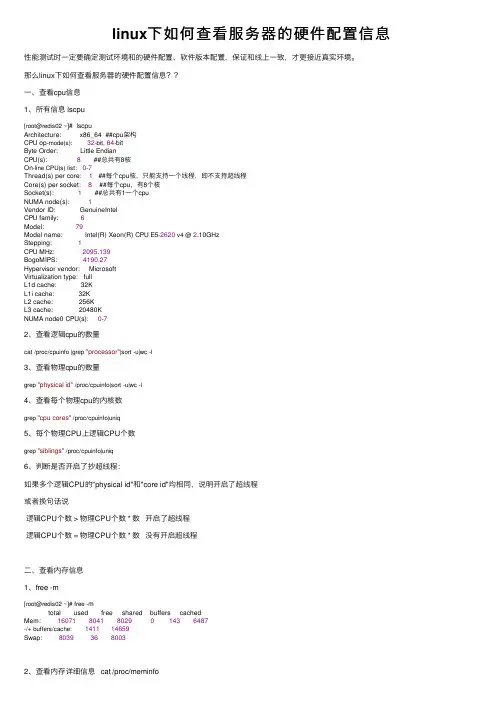
linux下如何查看服务器的硬件配置信息性能测试时⼀定要确定测试环境和的硬件配置、软件版本配置,保证和线上⼀致,才更接近真实环境。
那么linux下如何查看服务器的硬件配置信息??⼀、查看cpu信息1、所有信息 lscpu[root@redis02 ~]# lscpuArchitecture: x86_64 ##cpu架构CPU op-mode(s): 32-bit, 64-bitByte Order: Little EndianCPU(s): 8 ##总共有8核On-line CPU(s) list: 0-7Thread(s) per core: 1 ##每个cpu核,只能⽀持⼀个线程,即不⽀持超线程Core(s) per socket: 8 ##每个cpu,有8个核Socket(s): 1 ##总共有1⼀个cpuNUMA node(s): 1Vendor ID: GenuineIntelCPU family: 6Model: 79Model name: Intel(R) Xeon(R) CPU E5-2620 v4 @ 2.10GHzStepping: 1CPU MHz: 2095.139BogoMIPS: 4190.27Hypervisor vendor: MicrosoftVirtualization type: fullL1d cache: 32KL1i cache: 32KL2 cache: 256KL3 cache: 20480KNUMA node0 CPU(s): 0-72、查看逻辑cpu的数量cat /proc/cpuinfo |grep "processor"|sort -u|wc -l3、查看物理cpu的数量grep "physical id" /proc/cpuinfo|sort -u|wc -l4、查看每个物理cpu的内核数grep "cpu cores" /proc/cpuinfo|uniq5、每个物理CPU上逻辑CPU个数grep "siblings" /proc/cpuinfo|uniq6、判断是否开启了抄超线程:如果多个逻辑CPU的"physical id"和"core id"均相同,说明开启了超线程或者换句话说逻辑CPU个数 > 物理CPU个数 * 数开启了超线程逻辑CPU个数 = 物理CPU个数 * 数没有开启超线程⼆、查看内存信息1、free -m[root@redis02 ~]# free -mtotal used free shared buffers cachedMem: 160718041802901436487-/+ buffers/cache: 141114659Swap: 80393680032、查看内存详细信息 cat /proc/meminfo[root@redis02 ~]# cat /proc/meminfo MemTotal: 16456948 kB MemFree: 8222176 kB Buffers: 146532 kB Cached: 6643084 kB SwapCached: 3200 kB Active: 6315476 kB Inactive: 1478136 kBActive(anon): 338812 kB Inactive(anon): 665832 kB Active(file): 5976664 kB Inactive(file): 812304 kB Unevictable: 0 kB Mlocked: 0 kB SwapTotal: 8232956 kB SwapFree: 8195644 kB Dirty: 16 kB Writeback: 0 kB AnonPages: 1001364 kB Mapped: 14560 kB Shmem: 648 kBSlab: 283984 kB SReclaimable: 221920 kB SUnreclaim: 62064 kB KernelStack: 5472 kB PageTables: 5952 kBNFS_Unstable: 0 kB Bounce: 0 kB WritebackTmp: 0 kB CommitLimit: 16461428 kB Committed_AS: 752588 kB VmallocTotal: 34359738367 kB VmallocUsed: 65856 kB VmallocChunk: 34359659968 kB HardwareCorrupted: 0 kB AnonHugePages: 962560 kB HugePages_Total: 0 HugePages_Free: 0 HugePages_Rsvd: 0 HugePages_Surp: 0 Hugepagesize: 2048 kB DirectMap4k: 14272 kB DirectMap2M: 16762880 kB。
9个Linux查看系统硬件信息命令(实例详解)

9个Linux查看系统硬件信息命令(实例详解)在Linux下,我们精要遇到需要查看系统的硬件信息,这⾥我罗列了查看系统硬件信息的实⽤命令,并做了分类,实例解说。
执⾏环境:ubuntu 16.041. cpulscpu命令,查看的是cpu的统计信息.root@ubuntu:/home/peng/# lscpuArchitecture: x86_64 #cpu架构CPU op-mode(s): 32-bit, 64-bitByte Order: Little Endian #⼩尾序CPU(s): 1 #总共有1核On-line CPU(s) list: 0Thread(s) per core: 1 #每个cpu核,只能⽀持⼀个线程,即不⽀持超线程Core(s) per socket: 1Socket(s): 1NUMA node(s): 1Vendor ID: GenuineIntel #cpu产商 intelCPU family: 6Model: 158Model name: Intel(R) Core(TM) i5-7500 CPU @ 3.40GHzStepping: 9CPU MHz: 3408.070BogoMIPS: 6816.14Hypervisor vendor: VMwareVirtualization type: full #⽀持cpu虚拟化技术L1d cache: 32KL1i cache: 32KL2 cache: 256KL3 cache: 6144KNUMA node0 CPU(s): 0查看/proc/cpuinfo,可以知道每个cpu信息,如每个CPU的型号,主频等。
root@ubuntu:/home/peng# cat /proc/cpuinfoprocessor : 0vendor_id : GenuineIntelcpu family : 6model : 158model name : Intel(R) Core(TM) i5-7500 CPU @ 3.40GHzstepping : 9microcode : 0x48cpu MHz : 3408.070cache size : 6144 KBphysical id : 0siblings : 1core id : 0cpu cores : 1apicid : 0initial apicid : 0fpu : yesfpu_exception : yescpuid level : 22wp : yes.....2. 内存概要查看内存情况root@ubuntu:/home/peng# free -mtotal used free shared buff/cache availableMem: 1970 702 315 13 952 1025Swap: 974 20 954这⾥的单位是MB,总共的内存是1970MB。
Linux命令行中的硬件信息查看和驱动管理

Linux命令行中的硬件信息查看和驱动管理在Linux命令行中,我们可以通过一些命令来查看硬件信息和管理驱动,这对于系统维护和故障排除非常重要。
本文将介绍几个常用的命令及其用法,帮助您快速获取硬件信息和管理驱动。
1. 查看硬件信息1.1 lshw命令lshw(或者lswhw)是一个用于查看硬件信息的命令,可以列出系统中所有硬件的详细信息,包括处理器、内存、硬盘、网卡等。
使用示例:```$ sudo lshw```运行以上命令后,您将看到完整的硬件信息列表,可以通过滚动查看或者使用管道和grep命令过滤感兴趣的部分。
1.2 lspci命令lspci命令用于列出系统中所有PCI设备的信息,包括显卡、网卡、声卡等。
使用示例:```$ lspci```该命令会输出PCI设备的详细信息,可以通过管道和grep进行过滤。
1.3 lsusb命令lsusb命令用于列出系统中所有USB设备的信息。
使用示例:```$ lsusb```该命令会输出USB设备的详细信息,可以通过管道和grep进行过滤。
2. 管理驱动2.1 modprobe命令modprobe命令用于加载和卸载Linux内核模块,包括驱动程序。
使用示例:```$ sudo modprobe <module_name> // 加载模块$ sudo modprobe -r <module_name> // 卸载模块```其中,`<module_name>`为要加载或卸载的模块名称。
2.2 lsmod命令lsmod命令用于列出当前已加载的内核模块。
使用示例:```$ lsmod```该命令会输出已加载模块的列表,包括模块名称、使用次数等信息。
2.3 rmmod命令rmmod命令用于卸载已加载的内核模块。
使用示例:```$ sudo rmmod <module_name>```其中,`<module_name>`为要卸载的模块名称。
linux查看硬件配置

1. free -m 查看内存和交换区使用量。 2. df -h 查看各分区使用情况。 3. du -sh home 查看指定目录的大小。
三、用户
1. w 查看活动的用户。 2. last 查看近期用户登录情况。 3. cut -d: -f1 /etc/passwd 查看系统所有的用户。 4. cut -d: -f1 /etc/group 查看系统所有的组。 5. crontab -l 查看当前用户的任务计划。
cannotreadpropertyencryptionofnull请尝试刷新页面或更换浏览器重试
li uname -a 查看内核、操作系统、CPU信息。 2. getconf LONG_BIT 直接查看系统位数。 3. lsb_release -a 查看服务器的发行版的名称、版本号、描述信息等。 4. cat /proc/cpuinfo 查看CPU信息。 5. hostname 查看计算机名。 6. env 查看环境变量。 7. top 实时显示系统进程。 8. htop 嗯,top的高级版,需要安装。 9. uptime 查看系统运行时间、用户数、负载。
linux查看主板型号、CPU、显卡、硬盘等信息

linux查看主板型号、CPU、显卡、硬盘等信息系统uname -a # 查看内核/操作系统/CPU信息head -n 1 /etc/issue # 查看操作系统版本cat /proc/cpuinfo # 查看CPU信息hostname # 查看计算机名lspci -tv # 列出所有PCI设备lsusb -tv # 列出所有USB设备lsmod # 列出加载的内核模块env # 查看环境变量资源free -m # 查看内存使⽤量和交换区使⽤量df -h # 查看各分区使⽤情况du -sh <⽬录名> # 查看指定⽬录的⼤⼩grep MemTotal /proc/meminfo # 查看内存总量grep MemFree /proc/meminfo # 查看空闲内存量uptime # 查看系统运⾏时间、⽤户数、负载cat /proc/loadavg # 查看系统负载磁盘和分区mount | column -t # 查看挂接的分区状态fdisk -l # 查看所有分区swapon -s # 查看所有交换分区hdparm -i /dev/hda # 查看磁盘参数(仅适⽤于IDE设备)dmesg | grep IDE # 查看启动时IDE设备检测状况⽹络ifconfig # 查看所有⽹络接⼝的属性iptables -L # 查看防⽕墙设置route -n # 查看路由表netstat -lntp # 查看所有监听端⼝netstat -antp # 查看所有已经建⽴的连接netstat -s # 查看⽹络统计信息进程ps -ef # 查看所有进程top # 实时显⽰进程状态⽤户w # 查看活动⽤户id <⽤户名> # 查看指定⽤户信息last # 查看⽤户登录⽇志cut -d: -f1 /etc/passwd # 查看系统所有⽤户cut -d: -f1 /etc/group # 查看系统所有组crontab -l # 查看当前⽤户的计划任务服务chkconfig --list # 列出所有系统服务chkconfig --list | grep on # 列出所有启动的系统服务程序rpm -qa # 查看所有安装的软件包查看⽹卡型号lspci | grep Ethernet00:19.0 Ethernet controller: Intel Corporation 82567V-2 Gigabit Network Connection查看硬盘信息(查看硬盘型号和硬盘序列号):df -hFilesystem Size Used Avail Use% Mounted on/dev/sda5 2.0G 272M 1.6G 15% //dev/sda8 199G 188M 189G 1% /home/dev/sda3 9.7G 1.3G 7.9G 15% /usr/dev/sda2 9.7G 198M 9.0G 3% /var/dev/sda1 99M 17M 77M 18% /boot/dev/sda:Model=SAMSUNG HE253GJ , FwRev=1AJ30001, SerialNo= S2B5J90ZC12060Config={ Fixed }RawCHS=16383/16/63, TrkSize=0, SectSize=0, ECCbytes=4BuffType=unknown, BuffSize=16384kB, MaxMultSect=16, MultSect=?16?CurCHS=16383/16/63, CurSects=16514064, LBA=yes, LBAsects=268435455IORDY=on/off, tPIO={min:120,w/IORDY:120}, tDMA={min:120,rec:120}PIO modes: pio0 pio1 pio2 pio3 pio4DMA modes: mdma0 mdma1 mdma2UDMA modes: udma0 udma1 udma2AdvancedPM=yes: disabled (255) WriteCache=enabledDrive conforms to: unknown: ATA/ATAPI-0 ATA/ATAPI-1 ATA/ATAPI-2 ATA/ATAPI-3 ATA/ATAPI-4 ATA/ATAPI-5 ATA/ATAPI-6 ATA/ATAPI-7 * signifies the current active modedmesg | grep ATAata1: SATA max UDMA/133 cmd 0xf190 ctl 0xf180 bmdma 0xf150 irq 185ata2: SATA max UDMA/133 cmd 0xf170 ctl 0xf160 bmdma 0xf158 irq 185ata1: SATA link up 3.0 Gbps (SStatus 123 SControl 300)ata1.00: ATA-8: SAMSUNG HE253GJ, 1AJ30001, max UDMA/133ata2: SATA link down (SStatus 0 SControl 300)Vendor: ATA Model: SAMSUNG HE253GJ Rev: 1AJ3ata3: SATA max UDMA/133 cmd 0xf130 ctl 0xf120 bmdma 0xf0f0 irq 185ata4: SATA max UDMA/133 cmd 0xf110 ctl 0xf100 bmdma 0xf0f8 irq 185ata3: SATA link down (SStatus 0 SControl 300)ata4: SATA link down (SStatus 0 SControl 300)ata5: PATA max UDMA/100 cmd 0xe040 ctl 0xe030 bmdma 0xe000 irq 177查看主板型号:dmidecode | more# dmidecode 2.10SMBIOS 2.4 present.57 structures occupying 2318 bytes.Table at 0x000E84B0.Handle 0x0000, DMI type 0, 24 bytesBIOS InformationVendor: Intel Corp.Version: GTG4310H.86A.0019.2009.0625.1334Release Date: 06/25/2009.....System Information 服务器品牌Manufacturer:Product Name: (没有信息表⽰⾮品牌或未识别)Version:Serial Number:UUID: 889BD67E-8D96-11DE-AC40-0013D4D9C9E8Wake-up Type: Power SwitchSKU Number: Not SpecifiedFamily: Not SpecifiedHandle 0x0002, DMI type 2, 15 bytesBase Board Information 主板型号/主板信息Manufacturer: Intel CorporationProduct Name: DG43GTVersion: AAE62768-300Serial Number: BTGT9340022NProcessor Information CPU信息/CPU型号/CPU主频Socket Designation: PROCESSORType: Central ProcessorFamily: Pentium DManufacturer: Intel(R) Corp.ID: 7A 06 01 00 FF FB EB BFSignature: Type 0, Family 6, Model 23, Stepping 10Version: Pentium(R) Dual-Core CPU E6500 @ 2.93GHzVoltage: 1.2 VExternal Clock: 266 MHzMax Speed: 4000 MHzCurrent Speed: 2931 MHzStatus: Populated, EnabledUpgrade: Socket LGA775Cache Information 硬件和CPU缓存情况Socket Designation: L1-CacheConfiguration: Enabled, Not Socketed, Level 1Operational Mode: Write BackInstalled Size: 32 kBMaximum Size: 32 kBBIOS Language Information BIOS语⾔Installable Languages: 1en|US|iso8859-1Currently Installed Language: en|US|iso8859-1 Physical Memory Array 主板最⼤⽀持内存Location: System Board Or MotherboardUse: System MemoryError Correction Type: NoneMaximum Capacity: 16 GBError Information Handle: Not ProvidedNumber Of Devices: 4Handle 0x002C, DMI type 19, 15 bytesMemory Array Mapped Address ⽬前的内存Starting Address: 0x00000000000Ending Address: 0x000FFFFFFFFRange Size: 4 GBPhysical Array Handle: 0x002BPartition Width: 0On Board Device Information 显卡型号Type: VideoStatus: EnabledDescription: Intelr GMA X4500 Video Device。
如何在Linux终端中进行系统信息查看

如何在Linux终端中进行系统信息查看Linux操作系统以其高度的自定义性和强大的命令行工具而闻名。
在Linux终端中,您可以轻松地查看和探索系统的各种信息。
本文将介绍一些常用的命令和技巧,帮助您在Linux终端中进行系统信息查看。
一、查看系统基本信息1. uname命令uname命令用于显示系统的基本信息,包括内核版本、操作系统版本等。
在终端中输入以下命令:```bashuname -a```该命令将输出系统的完整信息,包括内核版本、硬件架构等。
2. lsb_release命令lsb_release命令用于显示Linux发行版的信息。
在终端中输入以下命令:```bashlsb_release -a```该命令将输出Linux发行版的名称、版本号等详细信息。
3. cat /etc/os-release命令该命令用于显示操作系统的信息。
在终端中输入以下命令:```bashcat /etc/os-release```该命令将输出操作系统的名称、版本号等详细信息。
二、查看硬件信息1. lscpu命令lscpu命令用于显示系统的CPU信息。
在终端中输入以下命令:```bashlscpu```该命令将输出CPU的型号、架构、核心数等详细信息。
2. lsusb命令lsusb命令用于显示系统中连接的USB设备信息。
在终端中输入以下命令:```bashlsusb该命令将输出USB设备的厂商、型号等详细信息。
3. lspci命令lspci命令用于显示系统中PCI设备的信息。
在终端中输入以下命令:```bashlspci```该命令将输出PCI设备的厂商、型号等详细信息。
三、查看内存和磁盘信息1. free命令free命令用于显示系统的内存使用情况。
在终端中输入以下命令:```bashfree -h```该命令将输出系统的总内存、已使用内存和空闲内存等详细信息。
2. df命令df命令用于显示磁盘的使用情况。
在终端中输入以下命令:```bash```该命令将输出磁盘分区的大小、已使用空间和可用空间等详细信息。
如何在Linux终端中查看系统信息
如何在Linux终端中查看系统信息Linux终端是Linux操作系统中一种非常重要的工具,它不仅可以执行各种命令和操作,还能够提供系统信息以供用户参考。
本文将介绍如何在Linux终端中查看系统信息的方法和命令。
一、查看系统基本信息1. 使用 uname 命令uname命令允许我们获取有关内核和操作系统的基本信息。
在终端中输入以下命令并按回车键:```bashuname -a```此命令将显示包括内核版本、主机名、操作系统版本和架构等信息。
2. 使用 hostnamectl 命令hostnamectl命令允许我们查看和修改系统的主机名和相关信息。
在终端中输入以下命令并按回车键:```bashhostnamectl```此命令将显示主机名、操作系统版本、内核版本、硬件架构和时间相关信息。
3. 使用 lsb_release 命令lsb_release命令用于显示当前系统的发行版信息。
在终端中输入以下命令并按回车键:```bashlsb_release -a```此命令将显示操作系统的发行版名称、版本号和描述等信息。
二、查看硬件信息1. 使用 lspci 命令lspci命令用于显示计算机的PCI总线配置信息,包括连接到PCI总线的设备列表。
在终端中输入以下命令并按回车键:```bashlspci```此命令将显示包括设备名称、供应商信息和设备标识等硬件信息。
2. 使用 lsusb 命令lsusb命令用于显示连接到USB总线的设备列表。
在终端中输入以下命令并按回车键:```bashlsusb```此命令将显示包括设备名称、供应商信息和设备标识等USB设备信息。
3. 使用 lscpu 命令lscpu命令用于显示CPU架构和详细信息。
在终端中输入以下命令并按回车键:```bashlscpu```此命令将显示处理器架构、核心数量、线程数量和缓存信息等CPU 相关信息。
三、查看内存和磁盘信息1. 使用 free 命令free命令用于显示系统的内存使用情况。
Linux命令行下的硬件信息查看和管理技巧
Linux命令行下的硬件信息查看和管理技巧一、概述在Linux操作系统中,通过命令行可以方便地查看和管理硬件信息。
本文将介绍几个常用的命令行工具,以及它们的用法和功能,帮助读者更好地了解和处理硬件相关的问题。
二、查看硬件信息1. lshw命令lshw是一个强大的硬件信息查看工具,可以显示计算机中各个组件的详细信息。
使用以下命令安装lshw:sudo apt-get install lshw安装完成后,运行lshw命令即可显示硬件信息:sudo lshw需要管理员权限才能运行以上命令。
2. lspci命令lspci命令可以列出计算机中所有PCI设备的信息,包括显卡、网卡、声卡等。
运行以下命令可以查看PCI设备列表:lspci如果需要更详细的信息,可以添加-v参数:lspci -v3. lsusb命令lsusb命令用于列出计算机中所有USB设备的信息。
运行以下命令可以查看USB设备列表:lsusb如果需要更详细的信息,可以添加-v参数:lsusb -v4. lscpu命令lscpu命令可以显示CPU相关的信息,包括型号、架构、核心数等。
运行以下命令可以查看CPU信息:lscpu5. df命令df命令用于显示磁盘空间使用情况。
运行以下命令可以查看磁盘空间信息:df -h-h参数可以将磁盘大小以人类可读的方式显示。
三、管理硬件设备1. ifconfig命令ifconfig命令用于配置和管理网络接口。
运行以下命令可以显示网络接口的信息:ifconfig如果需要更详细的信息,可以添加-a参数:ifconfig -a2. iwconfig命令iwconfig命令用于配置和管理无线网络接口。
运行以下命令可以显示无线网络接口的信息:iwconfig3. modprobe命令modprobe命令用于加载和卸载内核模块。
运行以下命令可以加载指定的内核模块:sudo modprobe module_name其中module_name为要加载的内核模块的名称。
如何在Linux系统中查看系统硬件信息
如何在Linux系统中查看系统硬件信息在使用Linux系统时,了解计算机的硬件信息对于优化性能、故障排除和系统管理都非常重要。
幸运的是,在Linux中,我们可以使用一些命令和工具来查看系统的硬件信息。
本文将介绍在Linux系统中查看系统硬件信息的几种常用方法。
1. 使用lshw命令lshw是Linux硬件检测工具,它可以提供完整的硬件信息。
要使用lshw命令,请按照以下步骤操作:打开终端窗口,输入以下命令并按下回车键:```sudo lshw```系统可能会要求你输入管理员密码以获得root访问权限。
一旦通过验证,lshw将会列出所有系统硬件的详细信息,包括处理器、内存、磁盘、显卡等。
你可以根据需要滚动查看或使用管道将结果输出到文件中。
2. 使用dmidecode命令dmidecode是一个命令行工具,用于从BIOS中读取硬件信息。
要使用dmidecode命令,请按照以下步骤操作:打开终端窗口,输入以下命令并按下回车键:sudo dmidecode```dmidecode将显示系统的各种硬件组件的详细信息,包括处理器、内存、磁盘、主板、BIOS等。
通过阅读该命令的输出,你可以了解系统的硬件规格和配置信息。
3. 使用lspci命令lspci是一个用于列出PCI设备信息的命令。
要使用lspci命令,请按照以下步骤操作:打开终端窗口,输入以下命令并按下回车键:```lspci```lspci命令将列出所有PCI设备的信息,包括网络适配器、声卡、显卡、USB控制器等。
你可以根据需要滚动查看或使用管道将结果输出到文件中。
4. 使用lsblk命令lsblk命令可以用来显示系统中所有块设备的信息,包括硬盘、分区和挂载点。
要使用lsblk命令,请按照以下步骤操作:打开终端窗口,输入以下命令并按下回车键:lsblk```lsblk命令将显示系统中所有块设备的树形结构,包括设备名称、大小、挂载点等。
通过阅读该命令的输出,你可以了解系统中存储设备的配置情况。
Linux命令高级技巧之硬件信息查看与管理
Linux命令高级技巧之硬件信息查看与管理一、硬件信息查看在Linux系统中,一些命令可以帮助我们查看硬件设备的信息,从而更好地了解系统的硬件配置。
1. uname命令使用uname命令可以查看系统相关信息,包括操作系统的类型、内核版本等。
```$ uname -aLinux ubuntu 5.4.0-26-generic #30-Ubuntu SMP Mon Apr 20 16:58:30 UTC 2020 x86_64 x86_64 x86_64 GNU/Linux```2. lscpu命令使用lscpu命令可以查看CPU相关信息,如CPU架构、型号、核心数等。
```$ lscpuArchitecture: x86_64CPU op-mode(s): 32-bit, 64-bitByte Order: Little EndianCPU(s): 4On-line CPU(s) list: 0-3Thread(s) per core: 2Core(s) per socket: 2Socket(s): 1NUMA node(s): 1Vendor ID: GenuineIntelCPU family: 6Model: 142Modelname:Intel(R)Core(TM)******************* Stepping: 10CPU MHz: 800.000BogoMIPS: 3600.00Virtualization: VT-xL1d cache: 32KL1i cache: 32KL2 cache: 256KL3 cache: 6144KNUMA node0 CPU(s): 0-3```3. lspci命令使用lspci命令可以列出系统中所有的PCI设备。
```$ lspci00:00.0 Host bridge: Intel Corporation Xeon E3-1200 v6/7th Gen Core Processor Host Bridge/DRAM Registers (rev 02)00:02.0 VGA compatible controller: Intel Corporation UHD Graphics 620 (rev 07)00:04.0 Signal processing controller: Intel Corporation Xeon E3-1200 v5/E3-1500 v5/6th Gen Core Processor Thermal Subsystem (rev 02)...```4. lsusb命令使用lsusb命令可以列出系统中所有的USB设备。