
如何在Word中流畅地输入法语特殊字符
如何在Word中流畅地输入法语特殊字符
对于各位学习法语的同志们来说,输入法语中的特殊字符是一件非常令人头疼的事情,相信对各位来说都有过类似的苦恼。
而解决这一麻烦的通常方法一般是调用Word的插入功能,再在里面找到自己想要的字符,这大大影响了输入的速度;或者用类似"法语小秘书"一类的工具软件,利用快捷键输入。
这些我都试过了,发现都不怎么样,经过我苦心琢磨,终于发现了一种非常方便的输入方法,那就是利用Word的自动更正功能。
具体步骤如下:
1、打开Word-->工具-->自动更正选项,选择自动更正选项卡。
我是这样仿码的:
替换替换为
(a4)à
(a3)a
(c8)ç
(e2)é
(e4)è
(e3)ê
(e1)ë
(i3)î
(i1)ï
(o)ô
(u4)ù
(u3)û
解释一下:不知大家发现没有,这些字母上令人头疼的小东西像不像我们读小学时学的汉语拼音的四种声调,我就把他们一一对应着1234,至于ç的(c8)中的8完全是出于人性化的考虑,你想想啊,一直用1234你的左手累不累啊,我就把它换成了右手的食指。
o就一个特殊字符,就用它本身就好了。
当然了,大家可以结合自己的实际情况,想出更好,更适合自己的编码,这就靠大家了。
(可要记着编一个点一次"添加"啊!)
3、"确定"后,大家就可以自由流畅地输入法语了。
当你输入(a4)后,就会出à,方便吧!。
Word中各种特殊符号的输入方法

Word中各种特殊符号的输入方法陈宇金桥科普 2006-06-22在Word编辑过程中,许多特殊符号是不能通过键盘来输入的,那么如何输入特殊符号呢?主要可以利用软键盘和Word自带的几种符号输入方法来完成。
一、常用方法1.利用符号工具栏和符号窗口依次选择菜单“视图→工具栏→符号栏”,就会在下方显示一个符号工具栏,这里包含了常用的一些符号,把光标定位在需要输入的地方,直接点击符号工具栏中的按钮就可以插入相应的符号了。
用户还可以自定义符号工具栏,选择菜单“插入→特殊符号”弹出“自定义符号栏”窗口,点击“显示符号栏”,窗口下方显示出符号栏,用鼠标左键选定某一符号,然后将其拖放到工具栏按钮上,就可以增加一个符号到工具栏中,最后单击“确定”按钮即可。
也可以利用符号窗口来插入特殊符号,在符号窗口中包含有更多的特殊符号可以选择。
选择菜单命令“插入→符号”打开符号窗口,有“符号”和“特殊符号”两个选项卡,选择一个符号,然后点击“插入”按钮就可以插入相应的符号了,比较简单。
2.使用软键盘许多非英文输入法都带有软键盘,比如说智能ABC,右键点击输入法状态条上最右边的小键盘按钮,在打开的菜单中选择一种符号类型,就会打开一个用以输入符号的屏幕键盘,直接敲击键盘按钮或用鼠标点击软键盘上的按钮都可以输入相应的特殊符号。
二、非常用方法1.利用公式编辑器其实复杂的数学公式中就包含许多特殊的符号,那么利用公式编辑器就可以输入一些符号了。
选择菜单“插入→对象”,打开“对象”选择窗口,在“新建”列表框中选择“Microsoft公式3.0”,然后点击“确定”按钮就将打开公式编辑窗口。
用鼠标点击工具栏上的按钮,然后在列表中选择一个符号,符号就输入到一个虚线框中,然后关闭公式编辑器,单击文档空白处就回到了Word编辑窗口中,符号就显示在其中了。
法语(法国)键盘键位 法语特殊符号
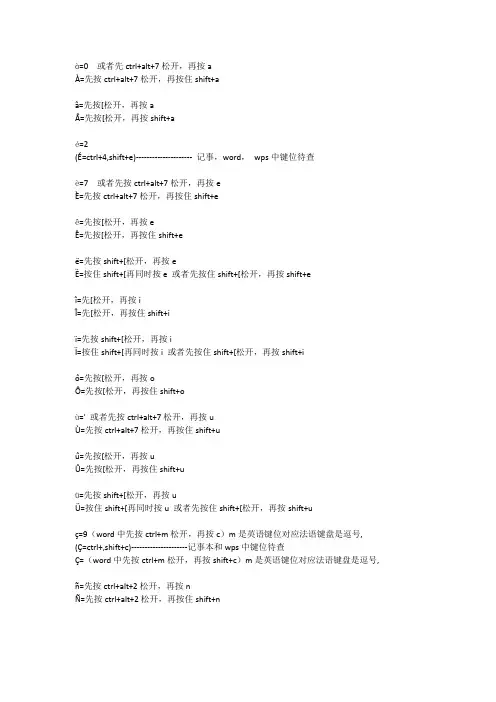
à=0 或者先ctrl+alt+7松开,再按aÀ=先按ctrl+alt+7松开,再按住shift+aâ=先按[松开,再按aÂ=先按[松开,再按shift+aé=2(É=ctrl+4,shift+e)--------------------- 记事,word,wps中键位待查è=7 或者先按ctrl+alt+7松开,再按eÈ=先按ctrl+alt+7松开,再按住shift+eê=先按[松开,再按eÊ=先按[松开,再按住shift+eë=先按shift+[松开,再按eË=按住shift+[再同时按e 或者先按住shift+[松开,再按shift+eî=先[松开,再按iÎ=先[松开,再按住shift+iï=先按shift+[松开,再按iÏ=按住shift+[再同时按i 或者先按住shift+[松开,再按shift+iô=先按[松开,再按oÔ=先按[松开,再按住shift+où=' 或者先按ctrl+alt+7松开,再按uÙ=先按ctrl+alt+7松开,再按住shift+uû=先按[松开,再按uÛ=先按[松开,再按住shift+uü=先按shift+[松开,再按uÜ=按住shift+[再同时按u 或者先按住shift+[松开,再按shift+uç=9(word中先按ctrl+m松开,再按c)m是英语键位对应法语键盘是逗号, (Ç=ctrl+,shift+c)---------------------记事本和wps中键位待查Ç=(word中先按ctrl+m松开,再按shift+c)m是英语键位对应法语键盘是逗号,ñ=先按ctrl+alt+2松开,再按nÑ=先按ctrl+alt+2松开,再按住shift+n。
输入法语字符及解决法语网站的乱码问题方法集

输入法语字符及解决法语网站的乱码问题方法集Microsoft Word输入方法1: [插入]>>[符号]方法2:(组合键的法文输入法)é: ctrl+’再按下eè: ctrl+`(键盘左上角)在按下e需要注意的是ctrl键、shift键以及所需要的标点应该同时按下,或者先按住CTRL别放手,在按住SHIFT或标点,然后松开,在迅速按下有关的字母。
另外,其他相应的元音字母如需要特殊字符,方法和上面的类似,比如:à:ctrl+`再按下a。
Alt+数字输入法按住Alt键,依次按下后面的数字。
受Windows版本、语言版本的影响,有不同输入版本,大家可以分别试试。
国内版本Alt + xxx =199 Ç 201 É 202 Ê 206 Î 207 Ï 212 Ô217 Ù 219 Û 224 à 226 â 231 ç 232 è233 é 234 ê 235 ë 238 î 239 ï 244 ô246 ö 249 ù 251 û版本2à:Alt + 0224â:Alt + 0226è:Alt + 0232é:Alt + 0233ê:Alt + 0234î:Alt + 0238ô:Alt + 0244ù:Alt + 0249ü:Alt + 0252ç:Alt + 0231欧洲版本。
Word中如何进行文字特殊字符和符号插入
Word中如何进行文字特殊字符和符号插入在Word中进行文字特殊字符和符号的插入可以让我们在文档中表达更加丰富多样的内容,下面是一些常见方法和技巧。
1. 使用快捷键插入特殊字符和符号Word提供了一些常用特殊字符和符号的快捷键,可以通过按下特定的组合键快速插入。
例如:- 欧元符号(€):按下Ctrl+Alt+E- 版权符号(©):按下Ctrl+Alt+C- 注册商标符号(®):按下Ctrl+Alt+R- 分号(;):按下Alt+59- 冒号(:):按下Alt+58- 单引号(’):按下Alt+39通过记住这些快捷键,可以在输入文档时便捷地插入特殊字符和符号。
2. 在符号库中选择并插入特殊字符Word中还提供了符号库,其中包含了各种特殊字符和符号。
可以通过以下步骤进行插入:- 在需要插入特殊字符的位置,点击“插入”选项卡上的“符号”按钮。
- 在弹出的菜单中,选择“更多符号”选项。
- 弹出的符号对话框中,可以看到各种符号的列表。
可以通过滚动列表,或者点击右侧的下拉箭头选择不同的符号集。
- 当找到想要插入的符号后,点击符号,然后点击“插入”按钮即可将其插入到文档中。
3. 使用“自动更正”功能创建自定义特殊字符和符号的快捷输入Word中的“自动更正”功能可以帮助我们定义一些特定字符的快捷输入,以便更加便捷地插入特殊字符和符号。
具体步骤如下:- 点击“文件”选项卡,选择“选项”按钮。
- 在弹出的选项对话框中,选择“校对”选项卡,然后点击右下方的“自动更正选项”按钮。
- 在“自动更正”对话框中,可以看到一个“替换”和“对应内容”两栏的列表。
在“替换”栏中输入需要定义的字符,然后在“对应内容”栏中输入该字符对应的特殊字符或符号。
- 点击“添加”按钮,然后点击“确定”按钮保存更改。
以后在输入文档时,只需要输入定义的字符,Word就会自动替换成对应的特殊字符或符号。
总结:通过使用快捷键、符号库和“自动更正”功能,我们可以在Word中轻松插入各种特殊字符和符号。
Word 等宽字体和特殊字符输入的实用技巧和建议

Word 等宽字体和特殊字符输入的实用技巧和建议在我们日常的工作和学习中,经常会用到文字处理软件,其中最常见的就是Microsoft Word。
Word是一个功能强大的文字处理工具,它不仅可以帮助我们编辑文档、制作报告,还可以进行排版和格式化。
在使用Word时,我们经常会遇到一些特殊的需求,比如需要使用等宽字体、插入特殊字符等。
本文将为大家介绍一些实用的技巧和建议,帮助大家更好地应对这些需求。
一、使用等宽字体等宽字体是一种字体,其中每个字符的宽度都是相同的。
相比于普通字体,等宽字体更容易对齐和排版,因此在一些特定的场景下,使用等宽字体会更加方便。
比如,在编写程序代码时,使用等宽字体可以使代码更加清晰易读。
在Word中,我们可以通过以下步骤来使用等宽字体:1. 打开Word文档,选择需要设置等宽字体的文本段落。
2. 点击“开始”选项卡中的“字体”组,找到“字体”下拉菜单。
3. 在字体下拉菜单中,选择你喜欢的等宽字体,比如“Courier New”或者“Inconsolata”。
4. 确定后,选中的文本段落将会以等宽字体显示。
二、插入特殊字符在一些特定的场景下,我们可能需要插入一些特殊字符,比如版权符号、注册商标符号等。
Word提供了方便的插入特殊字符的功能,让我们可以轻松地插入这些字符。
以下是一些插入特殊字符的方法:1. 在Word文档中,将光标放置在你想要插入特殊字符的位置。
2. 点击“开始”选项卡中的“符号”组,找到“符号”下拉菜单。
3. 在符号下拉菜单中,选择“更多符号”。
4. 在弹出的“符号”对话框中,可以选择不同的字体和字符集,找到你想要插入的特殊字符。
5. 选中特殊字符后,点击“插入”按钮,即可将特殊字符插入到文档中。
除了插入特殊字符,Word还提供了一些快捷键来帮助我们插入常用的特殊字符。
比如,如果我们经常需要插入版权符号,可以使用快捷键“Ctrl+Alt+C”来插入版权符号。
三、自定义快捷键除了使用Word提供的默认快捷键,我们还可以自定义快捷键来提高工作效率。
办公小技巧:输入更快捷在Word中高效输入特殊字符

办公小技巧:输入更快捷在Word中高效输入特殊字符在日常的工作中,大家免不了需要在Word中输入各种特殊字符,比如类似于m²(平方米)、O₂(氧气)等包含上标、下标字样的字符。
那么我们该如何在Word中快速输入这类字符呢?下面笔者就为大家分享几种方法,便于大家选择。
下文以Word 2019操作为例。
○自动更正随输随换Word自带“自动更正”功能,对经常需要输入的特殊字符,我们可以使用常见字符实现自动替换。
依次点击“文件→选项→校对→自动更正”,在打开的窗口中添加需要替换的选项,比如“二氧化硫”替换为“SO₂”,这样以后在Word中输入“二氧化硫”就会自动替换为上述的分子式。
同理,我们可以将平时经常需要输入的特殊字符都使用常见字符替换(图1)。
图1 自动更正设置○快捷键输入特殊字符输入更快速Word对一些特殊字符的输入已经提供了默认的快捷键组合,依次点击菜单栏中的“插入→符号→其他符号”,在打开的窗口中就可以看到,比如“Alt+Ctrl+T”快捷键对应“TM”这个字符(图2)。
图2 默认快捷键有些字符的默认快捷键比较复杂,比如摄氏度符号的默认快捷键是输入2103后按“Alt+X”,不太好记,我们可以根据自己的使用习惯将其修改为新的快捷键。
在“其他符号”中选中该符号,点击“快捷键”,在打开窗口中的“请按新快捷键”选项下按下“Ctrl+Shift+C”,这样以后就可以使用这个新的快捷键输入摄氏度符号了(图3)。
图3 自定义快捷键○化繁为简用好符号域如果经常需要在文档中输入各种公式或指定格式的字符,比如带根号的分式,那可以借助Word的符号域快速输入。
在需要输入公式或字符的地方按下“Ctrl+F9”快捷键插入一个域符号,在文档会出现一个{ }的符号,按提示在其中输入指定的域代码即可。
如输入“eq \f(\r(3,2),2)”(注意:字符需要在英文半角的状态下输入,eq后有个半角的空格),在域代码中,“\f”表示输入分数,“\r”表示输入根号(图4)。
Word使用键盘快捷键输入国际字符
rl+Shift+符号键,然后在键入字母前将其释放。若要进行 此操作 请按à、è、ì、ò
;、ùÀ、È、Ì、Ò、 Ù Ctrl+`(重音号)、字母&
aacute;、é、í、ó、ú、 ýÁ、Ë、&I
在Word中如何输入国际字符?用键盘快捷键是一种很好 的方法。(推荐:用Windows画图程序在Word中输入特 殊字符) 对于同
时按下两个或多个键的键盘快捷键,在“Microsoft Word 帮助”中用加号 (+) 的键盘快捷键,用逗号 (,) 分隔要按下的 键。 若要使用包含 Shift 的组合键键入小写字符,请 同时按下 Ct
。 ALT+字符代码(数字键盘上) 注释 如果您要大量输入 其他语言的字符,最好切换不同的键盘。
全文完!谢谢欣赏!感谢您的支持!
AG亚游 /showroom/agyayou001
。例如,若要插入欧元货币符号(),请键入“20AC”, 然后在按下 Alt 的同时按 X。 字符代码,Alt+X 指定的 (十进制)ANSI 字
符代码对应的ANSI (ANSI 字符集:Microsoft Windows 使 用的 8 位字符集,允许您使用键盘表示多达 256 个字符 (
0 到 255)。ASCII 字符集是 ANSI 集的子集。)字符。例 如,若要插入欧元符号,请在按下 Alt 的同时在数字键盘 上按 0128
Word 等宽字体和特殊字符输入的实用技巧和建议
Word 等宽字体和特殊字符输入的实用技巧和建议Word 是目前最常用的办公软件之一,它的强大功能和丰富的特性让用户在处理文档时更加高效。
在使用 Word 进行排版时,有时我们需要使用等宽字体和特殊字符输入,以便达到特定的排版效果或满足特殊需求。
本文将介绍一些关于 Word 等宽字体和特殊字符输入的实用技巧和建议,帮助读者更好地利用这些功能。
一、Word 等宽字体的应用技巧等宽字体是一种字体,其中每个字符的宽度都相同。
与默认的字体相比,等宽字体在排版时能够更好地保持字符的对齐,使得文字更加整齐、规整。
下面是一些关于 Word 等宽字体的应用技巧:1. 使用等宽字体进行代码编写对于程序员或者需要编辑代码的人来说,使用等宽字体是非常重要的。
在 Word 中,通过选择“字体”菜单中的等宽字体,如“Courier New”或“Consolas”,可以将文字排版为等宽字体,使得代码更加清晰可读,且字符之间对齐。
2. 突出显示等宽字体的代码段在排版技术文档或示例代码时,我们可能需要突出显示某些代码段,以便读者更容易理解。
此时,可以使用等宽字体将这些代码段与正文区分开来。
3. 使用等宽字体绘制 ASCII 艺术ASCII 艺术是一种使用字符和符号组合来绘制图形或图案的创作形式。
在 Word 中,我们可以通过选择合适的等宽字体,并使用空格、符号等字符进行排版,来绘制精美的 ASCII 艺术作品。
二、特殊字符输入的技巧和建议除了等宽字体之外,特殊字符的输入在一些特定场合也是非常有用的。
特殊字符可以帮助我们在文档中插入符号、数学公式、外文字符等。
1. 使用符号插入功能Word 提供了一个符号库,其中包含了各种符号和特殊字符。
通过点击“插入”菜单中的“符号”选项,可以打开符号库,选择需要插入的特殊字符。
2. 自定义快捷键为了更快地输入特殊字符,我们可以为常用的特殊字符自定义快捷键。
在 Word 的“文件”-“选项”中,选择“自定义快捷键”,然后在“类别”中选择“符号”,找到需要定义快捷键的特殊字符,设置一个方便记忆的组合键,以后即可通过该组合键方便地插入特殊字符。
6.插入其它语种的特殊符号解析
6.插入其它语种的特殊符号用Word进行文字处理时,往往要输入很多符号。
这里介绍几种常用的输入其他语种特殊符号的方法。
1.插入符号法单击“插入”菜单栏,选择“符号”命令,在里面可以选择拉丁语、希腊语等语种,但是此法调用符号模块时间较长,加之在较大的篇幅内寻找需要的符号比较麻烦,因此有一定局限性。
如图2.利用软键盘功能法Windows内置的中文输入法提供了13种软键盘。
它们是:PC键盘、希腊字母键盘、俄文字母键盘、注音符号键盘、拼音键盘、日文平假名键盘、日文片假名键盘、标点符号键盘、数字序号键盘、数学符号键盘、单位符号键盘、制表符键盘、特殊符号键盘。
我们可以根据需要,进行不同的选择,如图3.利用英文字体设置在英文字体Wingdings和Webwings下,数字、英文字母和其它的一些字符显示为一些符号。
另外,以此类推,利用上述几种方法,还可以为用户的屏幕保护程序“三维文字”增加近200种特殊图案。
方法是:在“三维文字”的“设置”中,输入上述的英文字母、数字和字符,字体选择为Wingdings或Webdings,则出现与之对应的符号或特殊图案,如果再选择扩展名为BMP的文件为纹理,屏幕保护程序图案会更加美观大方,更加多样化。
7.快速输入大写中文数字在一些特殊领域,例如银行等金融部门,经常需要输入中文的数字,一次两次可以,但是输入次数多了未免太麻烦了,这里介绍一种快速输入中文数字的方法:执行“插入”菜单上的“数字”命令,在弹出的“数字”对话框中输入需要的数字,如输入1231291,然后在“数字类型”里面选择中文数字版式“壹、贰、叁….. ”,单击“确定”,中文数字式的“壹佰贰拾叁万壹仟贰佰玖拾壹”就输入好了,如图8.在Word中插入当前的日期和时间用户可以随时使用快捷键在Word文档中插入当前的日期或时间。
方法很简单,只需要将光标置于需要插入日期或时间的位置,按下Alt+Shift+D组合键即可插入日期,而按下Alt+Shift+T可插入当前时间。
怎样在Word中快速输入特殊符号,用这个快捷键1秒搞定
怎样在Word中快速输⼊特殊符号,⽤这个快捷键1秒搞定Hi,⼤家好,我是⼩⾬。
Word是我们每个⼈⼯作与学习当中必不可少的⼀个办公软件,也是Office套件中最重要的组成部分之⼀。
为了提⾼使⽤,为了提⾼软件的使⽤效率,word内置了许多各种功能的快捷键。
今天⼩⾬要给⼤家分享的是word中⼀个⾮常神奇的快捷键,⾮常实⽤,但90%的⼈都不知道。
先给⼤家举个简单的例⼦:⽐如我们要在word中插⼊以下的⼏个特殊字符,你会怎样操作?⼀般情况下,在word中输⼊上⾯的这些特殊符号有3种常规的⽅法:1、利⽤Word中⾃带的符号库插⼊;2、某些输⼊法中提供了快速插⼊特殊符号的⼯具;3、在⽹上搜索现成的符号,直接复制粘贴。
以上三种输⼊特殊符号的⽅法各有各的优缺点,但总体⽽⾔他们的输⼊效率都不是很⾼。
接下来⼩⾬给⼤家介绍的就是⼀种在word中⾼效输⼊常⽤特殊符号的⽅法。
先给⼤家演⽰⼀下,我是怎样在Word中输⼊特殊符号的,看下图动画演⽰。
直接在word中输⼊⼏个数字或字母,然后按⼀下快捷键就出现了需要的特殊符号。
是不是效率⾮常⾼?接下来⼩⾬就教⼤家这个是怎样实现的,实际上也是⾮常简单的,只需要⼀个快捷键【Alt+X】就够了。
⾸先,在需要插⼊特殊符号的位置输⼊该特殊符号对应的编码(编码为4位,后⾯会给⼤家提供)。
然后紧接着按下【Alt+X】的快捷键即可。
就是这个快捷键,简单⽅便⼜⾮常实⽤,⽽你却不知道。
下⾯,⼩⾬给⼤家给出常⽤特殊符号对应的编码。
然⽽,上⾯的⼏个编码在实际使⽤过程中根本不够⽤。
怎么办呢?我们可以扩展呀!按照这些字符的规律,每组相同类型的特殊符号,它们的编码也是相邻的⼀组,只要知道了其中⼀个的编码就可以很⽅便的知道同类的其它编码。
⽐如,现在我们知道带圈数字“1”的编码为2460,就可以判断出编码为2461所对应的特殊符号为带圈数字“2”,以此类推。
但是许多⼈在使⽤的过程会发现⼀个问题,⽐如编码2469所对应的特殊符号为带圈数字“10”,那么带图数字“11”的编码⼜为多少呢?我告诉⼤家,是246A。