
sqlplus登录oracle的四种方法
1.Sqlplus工具登录oracle数据库方法(1).本机orcl数据库
(2).本机cesp数据库
(3).远程scordbd1数据库
Sqlplus工具登录成功后的界面如下:
2.Sqlplus命令登录oracle数据库方法
(1).本机orcl数据库
命令为:sqlplus "orcl/orcl as sysdba"
或sqlplus "orcl/orcl@orcl as sysdba"
(2).本机cesp数据库
命令为:sqlplus "scott/scott @cesp"
(3).远程scordbd1数据库
sqlplus "cesp_dmsuser/123456 @cesp_10.137.150.210"
3.Pl/SQL工具登录oracle数据库方法(1).本机orcl数据库
(2).本机cesp数据库
(3).远程scordbd1数据库
PL/SQL工具登录成功后的界面如下:
4.iSqlplus登录oracle数据库方法
(1).本机cesp数据库
(2).本机orcl数据库
由于isqlplus不支持sysdba或sysoper身份登录,因此如下会有报错提示信息
(3).远程scordbd1数据库
iSqlPlus登录成功后的界面如下:。
oracle数据库的使用方法
oracle数据库的使用方法以下是使用Oracle数据库的常见方法:1. 安装Oracle数据库:首先要安装Oracle数据库软件。
可以从Oracle官方网站下载安装程序,然后按照安装向导进行安装。
2. 创建数据库:安装完成后,可以使用Oracle提供的工具(如SQL*Plus、SQL Developer等)登录到数据库,然后使用DDL语句(如CREATE DATABASE)创建数据库。
3. 创建表:在数据库中创建表格是存储数据的基本单位。
可以使用CREATE TABLE语句来创建表,指定表的名称、列名和列的数据类型等。
4. 插入数据:可以使用INSERT语句将数据插入到表中。
语法类似于INSERT INTOtable_name (column1, column2, ...) VALUES (value1, value2, ...)。
5. 查询数据:可以使用SELECT语句从表中查询数据。
语法类似于SELECT column1,column2, ... FROM table_name WHERE condition。
可以使用WHERE子句来添加查询条件。
6. 更新数据:可以使用UPDATE语句更新表中的数据。
语法类似于UPDATE table_name SET column1 = value1, column2 = value2, ... WHERE condition。
可以使用WHERE子句来指定更新的行。
7. 删除数据:可以使用DELETE语句从表中删除数据。
语法类似于DELETE FROMtable_name WHERE condition。
可以使用WHERE子句来指定要删除的行。
8. 索引和约束:可以使用索引来提高查询性能,可以使用约束来保证数据的完整性和一致性。
可以使用CREATE INDEX语句创建索引,使用ALTER TABLE语句添加约束。
9. 事务管理:Oracle支持事务的概念,可以使用BEGIN TRANSACTION、COMMIT和ROLLBACK语句来管理事务。
oracle数据库连接方法
oracle数据库连接方法
Oracle数据库的连接方法有多种,以下列举两种常见的方式:
方法一:
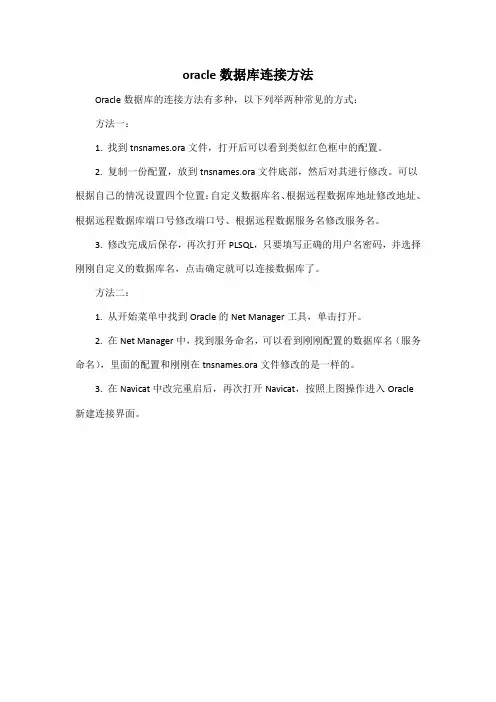
1. 找到tnsnames.ora文件,打开后可以看到类似红色框中的配置。
2. 复制一份配置,放到tnsnames.ora文件底部,然后对其进行修改。
可以根据自己的情况设置四个位置:自定义数据库名、根据远程数据库地址修改地址、根据远程数据库端口号修改端口号、根据远程数据服务名修改服务名。
3. 修改完成后保存,再次打开PLSQL,只要填写正确的用户名密码,并选择刚刚自定义的数据库名,点击确定就可以连接数据库了。
方法二:
1. 从开始菜单中找到Oracle的Net Manager工具,单击打开。
2. 在Net Manager中,找到服务命名,可以看到刚刚配置的数据库名(服务命名),里面的配置和刚刚在tnsnames.ora文件修改的是一样的。
3. 在Navicat中改完重启后,再次打开Navicat,按照上图操作进入Oracle
新建连接界面。
连接oracle数据库的语句
连接oracle数据库的语句连接Oracle数据库是开发人员常常遇到的一个任务,下面我将列举一些连接Oracle数据库的语句,希望能够帮助你。
1. 使用SQL*Plus连接Oracle数据库:```sqlplus username/password@host:port/service_name```其中,`username`是Oracle数据库的用户名,`password`是密码,`host`是主机名,`port`是端口号,`service_name`是服务名。
2. 使用JDBC连接Oracle数据库:```import java.sql.Connection;import java.sql.DriverManager;import java.sql.SQLException;public class OracleJdbcExample {public static void main(String[] args) {String url = "jdbc:oracle:thin:@host:port:service_name";String username = "username";String password = "password";try {Connection connection = DriverManager.getConnection(url, username, password);System.out.println("Successfully connected to Oracle database!");// 执行其他操作...connection.close();} catch (SQLException e) {System.out.println("Failed to connect to Oracle database!");e.printStackTrace();}}}```其中,`url`是连接Oracle数据库的URL,`username`是用户名,`password`是密码,`host`是主机名,`port`是端口号,`service_name`是服务名。
Oracle命令修改的方法

1.首先进入sqlplus:进入的方式有两种,一种是通过cmd命令台输入sqlplus,另外一种是直接在开始-》程序-》Oracle-》应用程序开发-》sqlplus。
搜索“Oracle11g默认用户名,密码”,可以找到很多相关的默认用户名和密码的信息,我就不贴过来了。
然后用默认的用户名和密码逐一验证,看看有没有可以登录的,如果显示:“invalidusername/password;logon denied” 就继续试其他用户。
直到找到出现:“error; the accountis locked”的用户,记下用户名,比如我找到了ordsys这个用户被锁定。
重新登录sqlplus,在“请输入用户名:”提示下输入:“/as sysdba”,屏幕显示“连接到:……”等信息。
然后出现“SQL>”提示符,在此提示符下输入:“alertuser ordsys accountunlock;”注意有个分号,不然还会在输入后自动出现个“2”等待你继续输入。
此时屏幕显示:“用户已更改。
”重新登录sqlplus,在“请输入用户名:”提示下输入:“ordsys”,在“输入口令:”后输入“ordsys”,控制台会显示:“error;thepassword hasexpired”,然后要求输入新口令,确认新口令。
至此,终于可以顺利通过用户名和密码连接数据库了。
方法二:另外,还可以为系统在安装Oracle时设定的System sys等用户更改密码:1.登录sqlplus/nolog2.连接数据库:connect /as sysdba3.修改用户密码(例:修改sys用户密码为123):alter user sys identified by123;4.方法三:使用OEM设置用户信息。
在浏览器中输入:https://localhost:1158/em会进入到oem界面,选择“服务器”页签,找到“用户”点击。
选择需要修改密码的用户,以sys为例:点击编辑,进入用户管理页面。
远程登录oracle方法

一、Oracle入门练习:远程登陆Oracle数据库2010-11-24 10:23 124人阅读评论(0) 收藏举报1. 对于仅仅安装了Oracle客户端的XP电脑,要连接到远程Oracle数据库,则要输入类似以下的命令:C:/> sqlplus /nologSQL> conn scott/tiger@192.168.0.88:1521/simen:dedicated/simen格式说明:用户名/密码@主机名:端口号/服务名:服务类型/实例名通常,端口号、服务类型、实例名可以省略,简化后如下:SQL> conn scott/tiger@192.168.0.88/simen这种写法属于轻松连接命名方法(easy connect naming method),这种连接方法不需要配置客户端的$ORACLE_HOME/network/admin/tnsnames.ora文件。
所以称之为easy方式2. 对于安装了NETCA或NET manager的客户机,则可以用本地命名方法(local naming method)来连接远程数据库。
命令类似如下:SQL> conn scott/tiger@vm这里的vm是我们自定义的网络服务名,为了让电脑能解析vm代表什么意思,我们必须配置客户端的$ORACLE_HOME/network/admin/tnsnames.ora文件。
该文件的内容大致如下:VM =(DESCRIPTION =(ADDRESS_LIST =(ADDRESS = (PROTOCOL = TCP)(HOST = 192.168.80.80)(PORT = 1521)) )(CONNECT_DATA =(SERVICE_NAME = simen)))可以通过客户端安装的netca或net manager工具来配置该文件。
3. 还有一种命名方法叫目录命名方法(Directory Naming Method),也就是将连接描述符(Connect Descriptors)预先保存在一台符合LDAP的目录服务器上,并由这台目录服务器来解析客户端发出的连接请求中的数据库服务、网络服务名或网络服务别名。
Oracle的SQLPLUS命令的使用大全

7521 WARD
6). 格式化NUMBER类型列的显示:
SQL> COLUMN SAL FORMAT $99,990
SQL> /
Employee
Department Name Salary Commission
---------- ---------- --------- ----------
CLE[AR]
FOLD_A[FTER]
FOLD_B[EFORE]
FOR[MAT] format
HEA[DING] text
JUS[TIFY] {L[EFT]|C[ENTER]|C[ENTRE]|R[IGHT]}
LIKE { expr|alias}
NEWL[INE]
7369 SMITH CLERK
7499 ALLEN SALESMAN
7521 WARD SALESMAN
对于NUMBER型的列,列标题缺省在右边,其它类型的列标题缺省在左边
sql>col LOC heading location
sql>select * from dept;
DEPTNO DNAME location
--------- ---------------------------- -----------
10 ACCOUNTING NEW YORK
note: the col heading turn into two lines from one line.
3). 改变列的显示长度:
FOR[MAT] format
Sql>select empno,ename,job from emp;
Oracle使用sys登录时报错ORA-28009解决方法
博客园 用户登录 代码改变世界 密码登录 录 第三方登录/注册 没有账户, 立即注册
Oracle使用 sys登录时报错 ORA-28009解决方法
情况一:使用sqlplus登录:
正常输入用户名的口令,就会报错,因为SYS是在数据库之外的超级管理员,所以我们在登录的时候
要在输入口令:口令+as sysdba(比如:123456 as sysdba) 情况二:使用PL/SQL登录:
这是我们平时的登录数据库很常规的操作,但是用SYS作为用户名登录的时候就会报 ORA-28009:connection as SYS should be as SYSDBA OR SYSOPER这样的错 解决方法是:
Oracle第二讲 SQLPlus的基本使用天津工业大学
2.2.2 SET命令
• 例2.13:下面的查询语句查询了V_$PARAMETER 视图的定义,如果不使用SET LONG命令设置text 列的显示长度则不能完全显示该列的内容。
• 例2.2:以数据库管理员的身份登录到数据库中。
Confidential © 2013 iSoftStone Holdings Limited. All Rights Reserved.
2.1.1 sqlplus命令
• 例2.6:以数据库操作员的身份登录到数据库中。 sqlplus sys/linDB123 as sysoper
tabs;
Confidential © 2013 iSoftStone Holdings Limited. All Rights Reserved. 13
2.2 SQL*Plus常用命令
• 2.2.1 HELP命令。 • 2.2.2 SET命令。 • 2.2.3 SHOW命令。 • 2.2.4 PROMPT命令。 • 2.2.2 SAVE和@命令。 • 2.2.6 EDIT命令。 • 2.2.7 RUN(/)命令。
Confidential © 2013 iSoftStone Holdings Limited. All Rights Reserved.
2.1 登录到数据库
2.1.1 sqlplus命令。 2.1.2 connect命令。
Confidential © 2013 iSoftStone Holdings Limited. All Rights Reserved.
2.2.1 help命令
oracle登录语句
oracle登录语句1. 使用Oracle登录语句Oracle是一种常用的关系型数据库管理系统,登录到Oracle数据库需要使用合适的登录语句。
以下是一些常见的Oracle登录语句:1) 使用用户名和密码登录:```sqlplus 用户名/密码@数据库实例名```其中,用户名是登录Oracle数据库的用户名,密码是对应的密码,数据库实例名是Oracle数据库的实例名。
2) 使用用户名和密码登录,指定连接端口:```sqlplus 用户名/密码@(DESCRIPTION=(ADDRESS_LIST=(ADDRESS=(PROTOCOL=T CP)(HOST=主机名或IP)(PORT=端口号)))(CONNECT_DATA=(SID=数据库实例名)))```其中,主机名或IP是Oracle数据库所在的主机名或IP地址,端口号是Oracle数据库监听程序的端口号。
3) 使用用户名和密码登录,指定连接服务名:```sqlplus 用户名/密码@(DESCRIPTION=(ADDRESS_LIST=(ADDRESS=(PROTOCOL=T CP)(HOST=主机名或IP)(PORT=端口号)))(CONNECT_DATA=(SERVICE_NAME=服务名)))```其中,主机名或IP是Oracle数据库所在的主机名或IP地址,端口号是Oracle数据库监听程序的端口号,服务名是Oracle数据库的服务名。
4) 使用用户名和密码登录,指定连接SID:```sqlplus 用户名/密码@(DESCRIPTION=(ADDRESS_LIST=(ADDRESS=(PROTOCOL=T CP)(HOST=主机名或IP)(PORT=端口号)))(CONNECT_DATA=(SID=数据库实例名)))```其中,主机名或IP是Oracle数据库所在的主机名或IP地址,端口号是Oracle数据库监听程序的端口号,数据库实例名是Oracle数据库的实例名。
详解PLSQLDeveloper连接本地Oracle11g64位数据库
详解PLSQLDeveloper连接本地Oracle11g64位数据库1.登录PL/SQL Developer这⾥省略Oracle数据库和PL/SQL Developer的安装步骤,注意在安装PL/SQL Developer软件时,不要安装在Program Files (x86)⽬录下,不然⽆法启动PL/SQL Developer。
奇怪这⾥为什么选择不到数据库的TNS呢?我是先安装数据库,再安装PL/SQL Developer。
按理说安装PL/SQL Developer 时,就已经识别到了Oracle Home和OCI Libaray了。
管它呢?先以⾮登录⽅式登录PL/SQL Developer,设置Oracle Home和OCI Libaray。
在Oracle Home这选项下,没有⾃动识别到Oracle Home⽬录,于是⼿动指定Oracle Home路径。
点击“确定”,退出PL/SQL Developer,再次登录。
还是选择不到数据库TNS,尝试⽆数据库登录,看看报什么错误。
终于找到问题的关键点了,安装的PL/SQL Deleloper只能识别32的oci.dll。
看来是要安个64位的PL/SQL Deleloper,于是在⽹上搜索PL/SQL Deleloper 64位版本。
然⽽发现PL/SQL Deleloper不区分64位和32位。
那看来只能从oci.dll⼊⼿了。
根据上⾯的报错信息来看,似乎只要安装⼀个32位版本的Oracle Client。
2.安装oracle Clinet⾸先到Oracle官⽹上去下载⼀个Oracle 11g Client,不过需要先申请⼀个Oracle 帐号,才能下载。
这个⼀个绿⾊版的Oracle Client,因此只要需要解压了,就可以是。
将下载的Oracle Client⽂件instantclient-basic-win32-11.2.0.1.0.zip解压到C盘(注意啦!不能下64位的)。