
MySQL安装教程
打开下载的mysql安装文件mysql-5.0.27-win32.zip,双击解压缩,运行“setup.exe”,出现如下界面
mysql安装向导启动,按“Next”继续
选择安装类型,有“Typical(默认)”、“Complete(完全)”、“Custom(用户自定义)”三个选项,我们选择“Custom”,有更多的选项,也方便熟悉安装过程
在“Developer Components(开发者部分)”上左键单击,选择“This feature, and all subfeatures, will be installed on local hard drive.”,即“此部分,及下属子部分内容,全部安装在本地硬盘上”。
在上面的“MySQL Server (mysql服务器)”、“Client Programs(mysql客户端程序)”、“Documentation(文档)”也如此操作,以保证安装所有文件。
点选“Change...”,手动指定安装目录。
填上安装目录,我的是“F:\Server\MySQL\MySQL Server 5.0”,也建议不要放在与操作系统同一分区,这样可以防止系统备份还原的时候,数据被清空。
按“OK”继续。
返回刚才的界面,按“Next”继续
确认一下先前的设置,如果有误,按“Back”返回重做。
按“Install”开始安装。
正在安装中,请稍候,直到出现下面的界面
这里是询问你是否要注册一个的账号,或是使用已有的账号登陆,一般不需要了,点选“Skip Sign-Up”,按“Next”略过此步骤。
现在软件安装完成了,出现上面的界面,这里有一个很好的功能,mysql配置向导,不用向以前一样,自己手动乱七八糟的配置my.ini了,将“Configure the Mysql Server now”前面的勾打上,点“Finish”结束软件的安装并启动mysql配置向导。
mysql配置向导启动界面,按“Next”继续
选择配置方式,“Detailed Configuration(手动精确配置)”、“Standard Configuration(标准配置)”,我们选择“Detailed Configuration”,方便熟悉配置过程。
选择服务器类型,“Developer Machine(开发测试类,mysql占用很少资源)”、“Server Machine(服务器类型,mysql占用较多资源)”、“Dedicated MySQL Server Machine(专门的数据库服务器,mysql占用所有可用资源)”,大家根据自己的类型选择了,一般选“Server Machine”,不会太少,也不会占满。
选择mysql数据库的大致用途,“Multifunctional Database(通用多功能型,好)”、“Transactional Database Only (服务器类型,专注于事务处理,一般)”、“Non-Transactional Database Only(非事务处理型,较简单,主要做一些监控、记数用,对MyISAM数据类型的支持仅限于non-transactional),随自己的用途而选择了,我这里选择“Transactional Database Only”,按“Next”继续。
对InnoDB Tablespace进行配置,就是为InnoDB 数据库文件选择一个存储空间,如果修改了,要记住位置,重装的时候要选择一样的地方,否则可能会造成数据库损坏,当然,对数据库做个备份就没问题了,这里不详述。
我这里没有修改,使用用默认位置,直接按“Next”继续
选择您的网站的一般mysql访问量,同时连接的数目,“Decision Support(DSS)/OLAP(20个左右)”、“Online Transaction Processing(OLTP)(500个左右)”、“Manual Setting(手动设置,自己输一个数)”,我这里选“Online Transaction Processing(OLTP)”,自己的服务器,应该够用了,按“Next”继续
是否启用TCP/IP连接,设定端口,如果不启用,就只能在自己的机器上访问mysql数据库了,我这里启用,把前面的勾打上,Port Number:3306,在这个页面上,您还可以选择“启用标准模式”(Enable Strict Mode),这样MySQL就不会允许细小的语法错误。
如果您还是个新手,我建议您取消标准模式以减少麻烦。
但熟悉MySQL以后,尽量使用标准模式,因为它可以降低有害数据进入数据库的可能性。
按“Next”继续
这个比较重要,就是对mysql默认数据库语言编码进行设置,第一个是西文编码,第二个是多字节的通用utf8编码,都不是我们通用的编码,这里选择第三个,然后在Character Set那里选择或填入“gbk”,当然也可以用“gb2312”,区别就是gbk的字库容量大,包括了gb2312的所有汉字,并且加上了繁体字、和其它乱七八糟的字——使用mysql的时候,在执行数据操作命令之前运行一次“SET NAMES GBK;”(运行一次就行了,GBK可以替换为其它值,视这里的设置而定),就可以正常的使用汉字(或其它文字)了,否则不能正常显示汉字。
按“Next”继续。
选择是否将mysql安装为windows服务,还可以指定Service Name(服务标识名称),是否将mysql的bin 目录加入到Windows PATH(加入后,就可以直接使用bin下的文件,而不用指出目录名,比如连接,“mysql.exe -uusername -ppassword;”就可以了,不用指出mysql.exe的完整地址,很方便),我这里全部打上了勾,Service Name不变。
按“Next”继续。
这一步询问是否要修改默认root用户(超级管理)的密码(默认为空),“New root password”如果要修改,就在此填入新密码(如果是重装,并且之前已经设置了密码,在这里更改密码可能会出错,请留空,并将
“Modify Security Settings”前面的勾去掉,安装配置完成后另行修改密码),“Confirm(再输一遍)”内再填一次,防止输错。
“Enable root access from remote machines(是否允许root用户在其它的机器上登陆,如果要安全,就不要勾上,如果要方便,就勾上它)”。
最后“Create An Anonymous Account(新建一个匿名用户,匿名用户可以连接数据库,不能操作数据,包括查询)”,一般就不用勾了,设置完毕,按“Next”继续。
确认设置无误,如果有误,按“Back”返回检查。
按“Execute”使设置生效。
设置完毕,按“Finish”结束mysql的安装与配置——这里有一个比较常见的错误,就是不能“Start service”,一般出现在以前有安装mysql的服务器上,解决的办法,先保证以前安装的mysql服务器彻底卸载掉了;不行的话,检查是否按上面一步所说,之前的密码是否有修改,照上面的操作;如果依然不行,将mysql 安装目录下的data文件夹备份,然后删除,在安装完成后,将安装生成的data文件夹删除,备份的data 文件夹移回来,再重启mysql服务就可以了,这种情况下,可能需要将数据库检查一下,然后修复一次,防止数据出错。
mysql5.7绿色版安装教程
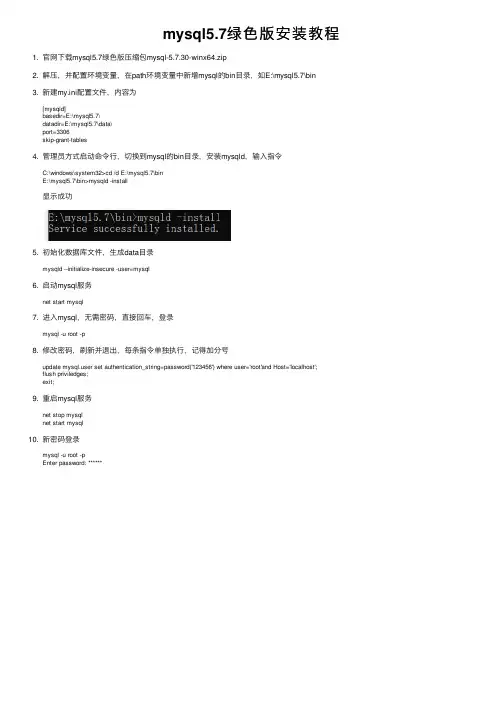
9. 重启mysql服务
net stop mysql net start mysql
显示成功
5. 初始化数据库文件,生成data目录
mysqld --initialize-insecure -user=mysql
6. 启动mysql服务
net start mysql
7. 进入mysql,无需密码,直接回车,登录
mysql -u root -p
8. 修改密码,刷新并退出,每条指令单独执行,记得加分号
[mysqld] basedir=E:\mysql5.7\ datadir=E:\mysql5.7\data\ port=3306 skip-grant-tables
4. 管理员方式启动命令行,切换到mysql的bin目录,安装mysqld,输入指令
C:\windows\system32>cd /d E:\mysql5.7\bin E:\mysql5.7\bin>mysqld -install
网络错误503请刷新页面重试持续报错请尝试更换浏览器或网络环境
mysql5.7绿 色 版 安 装 教 程
1. 官网下载mysql5.7绿色版压缩包mysql-5.7.30-winx64.zip 2. 解压,并配置环境变量,在path环境变量中新增mysql的bin目录,如E:\mysql5.7\bin 3. 新建my.ini配置文件,内容为
10. 新密sword: ******
mysql安装配置教程

mysql安装配置教程1.mysql下载 2.mysql安装规范 MySQL安装⽅式:推荐使⽤⼆进制安装(其他安装⽅式:源码编译安装、yum、rpm) MySQL运⾏⽤户:mysql:mysql注意该⽤户是虚拟⽤户,只是⽤于mysql进程运⾏使⽤,不允许登录、不创建家⽬录 MySQL⽬录规范: 下载⽬录/server/tools 系统⽬录/opt/mysql/mysql-xx.xx 软连接ln-s/opt/mysql/mysql-xx.xx /usr/local/mysql 数据⽬录/data/mysql/mysql+port/{data,logs} 配置⽂件/data/mysql/mysql+port/my+f 3.⼆进制安装MySQL5.7.26(该⽅式⽤于在linux系统下安装) Linux操作系统安装MySQL 。
创建MySQL虚拟⽤户 useradd -s /sbin/nologin -M mysql #创建⽤户命令 id mysql #查看是否创建成功 。
创建⽬录 mkdir -p /server/tools mkdir -p /opt/mysql mkdir -p /data/mysql/mysql3306/{data,logs} cd /server/tools #进⼊到该⽬录 。
将下载的⽂件上传 rz #上传mysql⼆进制⽂件 ll #查看⽂件是否上传成功 yum install -y lrzsz #如没有rz命令,可通过yum安装 。
解压⼆进制包 tar xf mysql-5.7.26-linux-glibc2.12-x86_64.tar.gz 。
将软件部分移动到指定⽬录 mv mysql-5.7.26-linux-glibc2.12-x86_64 /opt/mysql/mysql-5.7.26 。
创建软连接 ln -s /opt/mysql/mysql-5.7.26/ /usr/local/mysql 。
mysql5.1安装图文教程
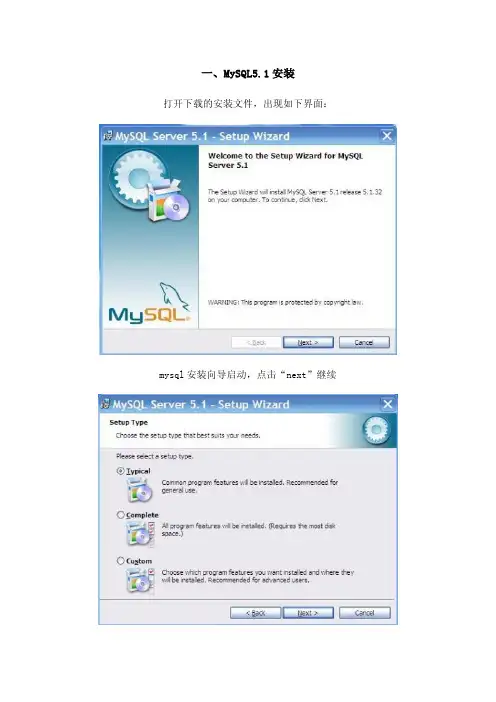
一、MySQL5.1安装打开下载的安装文件,出现如下界面:mysql安装向导启动,点击“next”继续选择安装类型,有“Typical(默认)”、“Complete(完全)”、“Custom(用户自定义)”三个选项,我们选择“Custom”,有更多的选项,也方便熟悉安装过程。
在“MySQL Server(MySQL服务器)”上左键单击,选择“This feature, and allsubfeatures, will beinstalled on local hard drive.”,即“此部分,及下属子部分内容,全部安装在本地硬盘上”。
点选“Change...”,手动指定安装目录。
确认一下先前的设置,如果有误,按“Back”返回重做。
按“Install”开始安装。
正在安装中,请稍候,直到出现下面的界面。
点击“next”继续,出现如下界面。
现在软件安装完成了,出现上面的界面,这里有一个很好的功能,mysql 配置向导,不用向以前一样,自己手动乱七八糟的配置my.ini 了,将“Configure the Mysql Server now”前面的勾打上,点“Finish”结束软件的安装并启动mysql配置向导。
二、配置MySQL Server点击“Finsh”,出现如下界面,MySQL Server配置向导启动。
点击“next”出现如下界面,选择配置方式,“Detailed Configuration(手动精确配置)”、“Standard Configuration(标准配置)”,我们选择“Detailed Configuration”,方便熟悉配置过程。
选择服务器类型,“Developer Machine(开发测试类,mysql 占用很少资源)”、“Server Machine(服务器类型,mysql占用较多资源)”、“Dedicated MySQL Server Machine(专门的数据库服务器,mysql占用所有可用资源)”,大家根据自己的类型选择了,一般选“Server Machine”,不会太少,也不会占满。
MySQL-mysql8.0.11安装教程

MySQL-mysql8.0.11安装教程安装环境:win10 1、下载zip安装包:MySQL8.0 For Windows zip包下载地址:,进⼊页⾯后可以不登录。
后点击底部“No thanks, just start my download.”即可开始下载。
2、安装2.1 解压zip包到安装⽬录我的解压在了D:\mysql将解压⽂件夹下的bin路径添加到变量值中,前后以 ; 开头结尾2.3 配置初始化的my.ini⽂件 我们发现解压后的⽬录并没有my.ini⽂件,没关系可以⾃⾏创建。
在安装根⽬录下添加 my.ini(新建⽂本⽂件,将⽂件类型改为.ini),写⼊基本配置:[mysqld]# 设置3306端⼝port=3306# 设置mysql的安装⽬录basedir=D:\\mysql # 切记此处⼀定要⽤双斜杠\\,单斜杠我这⾥会出错,不过看别⼈的教程,有的是单斜杠。
⾃⼰尝试吧# 设置mysql数据库的数据的存放⽬录datadir=D:\\mysql\\Data # 此处同上# 允许最⼤连接数max_connections=200# 允许连接失败的次数。
这是为了防⽌有⼈从该主机试图攻击数据库系统max_connect_errors=10# 服务端使⽤的字符集默认为UTF8character-set-server=utf8# 创建新表时将使⽤的默认存储引擎default-storage-engine=INNODB# 跳过密码验证skip-qrant-table[mysql]# 设置mysql客户端默认字符集default-character-set=utf8[client]# 设置mysql客户端连接服务端时默认使⽤的端⼝port=3306default-character-set=utf83.2 安装服务已管理员打开cmd在MySQL安装⽬录的 bin ⽬录下执⾏命令:mysqld --install 安装MySQL服务mysqld --initialize-insecure --user=mysql 初始化数据⽂件net start mysql启动MySQL的服务了。
MySQL5.5.28-ZIP包安装教程
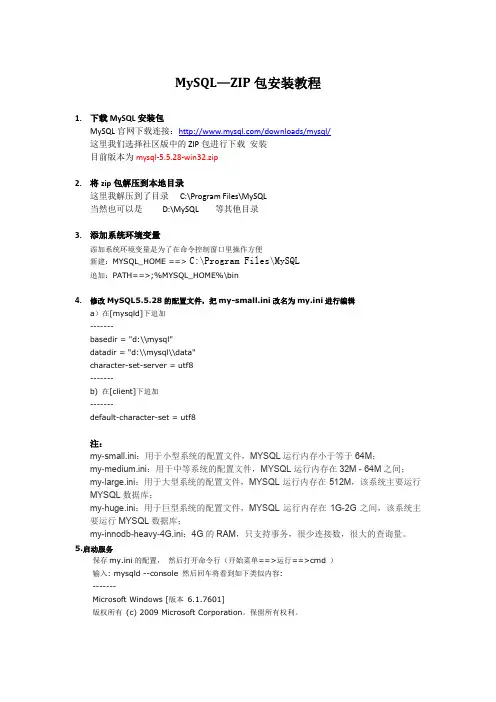
MySQL—ZIP包安装教程1.下载MySQL安装包MySQL官网下载连接:/downloads/mysql/这里我们选择社区版中的ZIP包进行下载安装目前版本为mysql-5.5.28-win32.zip2.将zip包解压到本地目录这里我解压到了目录C:\Program Files\MySQL当然也可以是D:\MySQL 等其他目录3.添加系统环境变量添加系统环境变量是为了在命令控制窗口里操作方便新建:MYSQL_HOME ==>C:\Program Files\MySQL追加:PATH==>;%MYSQL_HOME%\bin4.修改MySQL5.5.28的配置文件,把my-small.ini改名为my.ini进行编辑a)在[mysqld]下追加-------basedir = "d:\\mysql"datadir = "d:\\mysql\\data"character-set-server = utf8-------b) 在[client]下追加-------default-character-set = utf8注:my-small.ini:用于小型系统的配置文件,MYSQL运行内存小于等于64M;my-medium.ini:用于中等系统的配置文件,MYSQL运行内存在32M - 64M之间;my-large.ini:用于大型系统的配置文件,MYSQL运行内存在512M,该系统主要运行MYSQL数据库;my-huge.ini:用于巨型系统的配置文件,MYSQL运行内存在1G-2G之间,该系统主要运行MYSQL数据库;my-innodb-heavy-4G.ini:4G的RAM,只支持事务,很少连接数,很大的查询量。
5.启动服务保存my.ini的配置,然后打开命令行(开始菜单==>运行==>cmd)输入: mysqld --console 然后回车将看到如下类似内容:-------Microsoft Windows [版本6.1.7601]版权所有(c) 2009 Microsoft Corporation。
win7mysql5.7.25安装教程_mysql安装教程mysql5.7安装配置详细图解
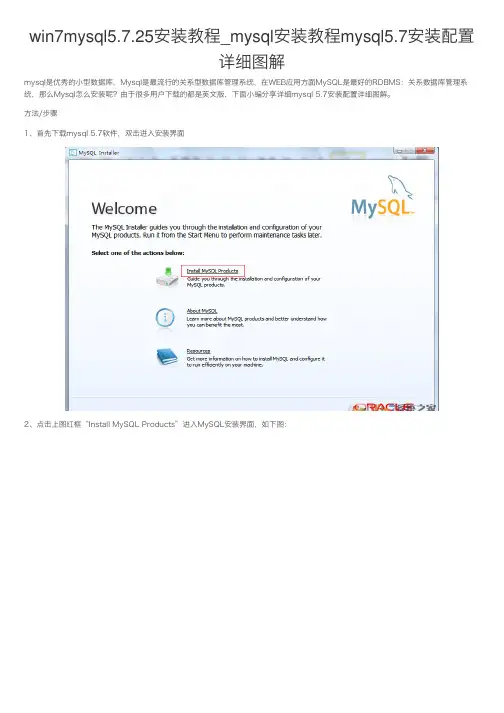
win7mysql5.7.25安装教程_mysql安装教程mysql5.7安装配置详细图解mysql是优秀的⼩型数据库,Mysql是最流⾏的关系型数据库管理系统,在WEB应⽤⽅⾯MySQL是最好的RDBMS:关系数据库管理系统,那么Mysql怎么安装呢?由于很多⽤户下载的都是英⽂版,下⾯⼩编分享详细mysql 5.7安装配置详细图解。
⽅法/步骤1、⾸先下载mysql 5.7软件,双击进⼊安装界⾯2、点击上图红框“Install MySQL Products”进⼊MySQL安装界⾯,如下图:勾选我同意,然后再点下⼀步3、根据上图当中第⼀步骤与第⼆步骤,进⼊下图: 图中有⽂字说明,主要是⾃动检测的,不更新可以跳过。
4、进⼊设置界⾯,选择安装类型,如下图:在原来旧的版本当中,安装类型有3种安装类型:Typical(典型安装)、Complete(完全安装)和Custom(定制安装)。
Typical(典型安装)安装只安装MySQL服务器、mysql命令⾏客户端和命令⾏实⽤程序。
命令⾏客户端和实⽤程序包括mysqldump、myisamchk和其它⼏个⼯具来帮助你管理MySQL服务器。
Complete(完全安装)安装将安装软件包内包含的所有组件。
完全安装软件包包括的组件包括嵌⼊式服务器库、基准套件、⽀持脚本和⽂档。
Custom(定制安装)安装允许你完全控制你想要安装的软件包和安装路径。
⽽在新版本当中,选项有所不同,不过我这⾥默认选第⼀项了,其它选项请看下图:5、进⼊安装前环境验证,如下图:安装程序会⾃动检测安装环境是否满⾜要求,不如果没满⾜⼤家要⾃⼰安装⼀下运⾏库。
6、点击“Execute”按钮后,可能会下载⼀些程序,到时你⾃⼰点击安装就⾏了,直到所有安装完成就OK了,如下图:7、点击“Next”进⼊安装,如下图:这⾥组件都是需要从⽹络上下载再进⾏安装的哦。
8、⽹络不好的,得下⼀阵⼦呢,等着吧!当安装完了,如下图:9、接着下⼀步,如下图:10、进⼊服务器配置,如下图:11、可以选择3种服务器类型,选择哪种服务器将影响到MySQL Configuration Wizard(配置向导)对内存、硬盘和过程或使⽤的决策。
mysql安装教程
mysql安装教程免安装版的Mysql MySQL关是⼀种关系数据库管理系统,所使⽤的 SQL 语⾔是⽤于访问的最常⽤的标准化语⾔,其特点为体积⼩、速度快、总体拥有成本低,尤其是这⼀特点,在 Web应⽤⽅⾯ MySQL 是最好的 RDBMS(Relational Database Management System:关系数据库管理系统)应⽤软件之⼀。
在本博⽂⾥,我主要以Mysql免安装版为例,帮助⼤家解决安装与配置mysql的步骤。
(为了⽅便⼤家的操作,我的⽹盘⾥有安装包:⼀、下载安装包: ①进⼊官⽹后,点击"Dowload",然后页⾯往下拉 ②接下来看到的页⾯是这样的,红⾊框框的链接就是mysql社区版,是免费的mysql版本,然后我们点击这个框框的链接:↓ ③接下来跳转到这个页⾯,在这⾥,我们只要下载社区版的Server就可以了:↓ ④下载免安装版(windows以外的其他系统除外) ***这样,安装包就下载好了! ***注意,安装的⽬录应当放在指定位置,,其次,绝对路径中避免出现中⽂,推荐⾸选英⽂为命名条件(我的为参考) ⼆、Mysql的配置 *以管理员⾝份打开命令⾏(如下图所⽰),⼀定要是管理员⾝份,否则由于后续部分命令需要权限,出现错误! ①下转到mysql的bin⽬录下: ②安装mysql的服务:mysqld --install ③初始化mysql,在这⾥,初始化会产⽣⼀个随机密码,如下图框框所⽰,记住这个密码,后⾯会⽤到(mysqld --initialize --console) ④开启mysql的服务(net start mysql) ⑤登录验证,mysql是否安装成功!(要注意上⾯产⽣的随机密码,不包括前⾯符号前⾯的空格,否则会登陆失败),如果和下图所⽰⼀样,则说明你的mysql已经安装成功!注意,,⼀定要先开启服务,不然会登陆失败,出现拒绝访问的提⽰符 修改密码: 由于初始化产⽣的随机密码太复杂,,不便于我们登录mysql,因此,我们应当修改⼀个⾃⼰能记住的密码!! 再次登录验证新密码: 设置系统的全局变量: 为了⽅便登录操作mysql,在这⾥我们设置⼀个全局变量:↓ ①点击"我的电脑"-->"属性"-->''⾼级系统设置''-->''环境变量'',接下来如下图所操作 ②把新建的mysql变量添加到Path路径变量中,点击确定,即完成: 配置完成之后,每当我们想要⽤命令⾏使⽤mysql时,只需要win+R,-->输⼊"cmd"打开命令⾏,之后输⼊登录sql语句即可。
如何在Windows系统上安装和配置MySQL
如何在Windows系统上安装和配置MySQL在Windows系统上安装和配置MySQL1. 引言MySQL是一种流行的开源数据库管理系统,广泛用于Web应用程序和互联网服务中。
本文将详细介绍如何在Windows系统上安装和配置MySQL,帮助读者快速搭建和使用数据库。
2. 下载MySQL安装文件首先,我们需要下载MySQL安装文件。
在官方网站上可以找到最新版本的MySQL安装包。
根据自己的系统架构(32位或64位),选择对应的安装文件下载。
3. 安装MySQL双击下载的安装文件,打开安装向导。
按照步骤提示,选择安装类型和安装位置。
建议采用默认配置,点击"Next"继续安装。
4. 设定root用户密码在安装过程中,会要求设置root用户的密码。
root用户是MySQL的超级用户,具有最高权限。
为了安全起见,密码应该是复杂且容易记住的组合。
设置完密码后,点击"Next"继续。
5. 选择安装组件在安装过程中,可以选择需要安装的MySQL组件。
根据自己的需求,选择相应的组件。
一般来说,选择默认配置即可满足大部分用户的需求。
6. 配置MySQL服务在安装过程中,会弹出配置MySQL服务的选项。
选择"Server Machine"作为配置类型,这样MySQL将以Windows服务的形式运行。
点击"Next"继续。
7. 完成安装安装向导会根据之前的配置选项自动完成安装过程。
等待安装完成后,点击"Finish"按钮退出安装向导。
8. 启动MySQL服务在开始菜单中找到MySQL安装目录,打开并进入"bin"文件夹。
按住Shift键,右击空白处,在弹出的菜单中选择"在此处打开命令窗口"。
在命令窗口中输入以下命令启动MySQL服务:```mysqld --initialize-insecure```这个命令将初始化MySQL的数据目录,让MySQL可以正常运行。
MYSQL8.0.23安装教程
MYSQL8.0.23安装教程1、如果原来安装过,卸载原来的 MYSQL停⽌服务卸载所有相关软件删除相关注册列表2、解压安装包⾄,想要安装的路径3、配置环境变量(先确定好安装路径):我的电脑——属性——⾼级系统设置——环境变量——新建:变量:MYSQL_HOME 值:D:\tools\mysql(具体的安装位置,根据实际情况更改)——path 变量下添加:%MYSQL_HOME%\bin——回到解压⽂件中,创建 my.bin ⽂件[mysqld]# 设置 3306 端⼝port=3306# 设置 mysql 的安装⽬录basedir=D:/tools/mysql# 设置 mysql 数据库的数据的存放⽬录datadir=D:/tools/mysql/data# 允许最⼤连接数max_connections=200# 允许连接失败的次数。
这是为了防⽌有⼈从该主机试图攻击数据库系统max_connect_errors=10# 服务端使⽤的字符集默认为 UTF8character-set-server=utf8# 创建新表时将使⽤的默认存储引擎default-storage-engine=INNODB# 默认使⽤“mysql_native_password”插件认证default_authentication_plugin=mysql_native_password[mysql]# 设置 mysql 客户端默认字符集default-character-set=utf8[client]# 设置 mysql 客户端连接服务端时默认使⽤的端⼝port=3306default-character-set=utf8准备⼯作完成,进⾏具体安装操作初始化:.\mysqld --initialize –console(产⽣临时密码)安装 MySQL 服务:.\mysqld –install启动服务器:net start mysql(注意,此步骤中⽆.\)登陆数据库:.\mysql -u root -p(之后输⼊临时密码)进⼊到 Mysql 环境修改密码:alter user root@localhost identified by '具体密码';1、cmd 窗⼝/powershell(A)窗⼝,代码格式稍微有点差别 powershell(A)需要“.\”以 powershell(A)窗⼝为例:【调出】:——开始——右键——Windows powershell(管理员 A)————初始化:.\ mysqld --initialize –console(注意此步骤会产⽣临时密码)——安装 MySQL 服务:.\mysqld –install启动服务器:net start mysql(注意,此步骤中⽆.\)登陆数据库:.\mysql -u root -p(之后输⼊临时密码)进⼊到 Mysql 环境修改密码:alter user root@localhost identified by '具体密码';。
mysql8.0.23msi安装超详细教程
mysql8.0.23msi安装超详细教程⼀、下载MySql,安装MySql
安装MySql
2.1点击运⾏
2.2 选⾃定义安装,点击下⼀步
2.3把MySql Servers添加到右侧,第五步更改安装路径,头铁的⼈是不怕警告的,所以不要怕
2.4然后⼀直下⼀步,到这⾥设置下密码,记不住那你凉凉(只能再来⼀遍了)
2.5⼀直点到finish为⽌
⼆、环境配置
1、这⾥需要配置两个环境变量
1.1新建系统变量MYSQL_HOME 变量值是上⾯你更改的MYSQL安装路径
1.2编辑path 添加⼀个变量值%MYSQL_HOME%\bin
三、测试MySql环境变量是否配置好
1、win+r,输⼊cmd回车
2、输⼊mysql -u root -p 回车,再输⼊你⾃⼰的密码,就可以登陆数据库了
四、卸载MYSQL
1、找到:MySQL Installer - Community(⼀般就在开始菜单哪⾥),⼀直下⼀步就好了
到此这篇关于mysql8.0.23 msi安装超详细教程的⽂章就介绍到这了,更多相关mysql8.0.23 msi安装内容请搜索以前的⽂章或继续浏览下⾯的相关⽂章希望⼤家以后多多⽀持!。