
C语言编程:vc++6.0入门教程及习题
vc++6.0入门教程
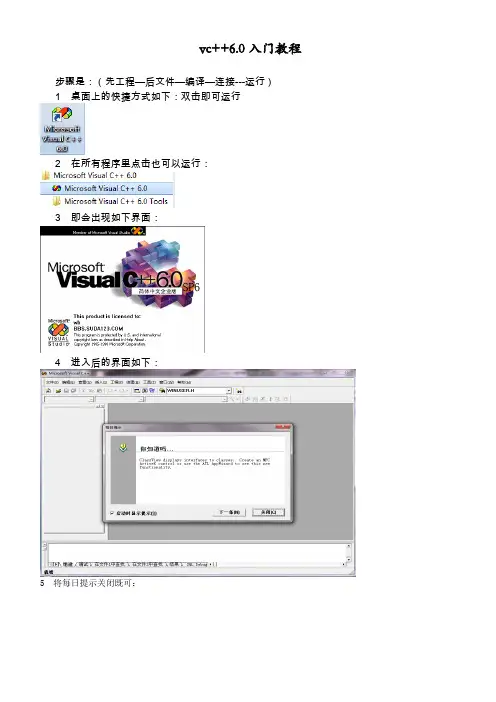
步骤是:(先工程—后文件—编译—连接---运行)1 桌面上的快捷方式如下:双击即可运行
2 在所有程序里点击也可以运行:
3 即会出现如下界面:
4 进入后的界面如下:
5 将每日提示关闭既可:
6 建立一个工程,“文件”——“新建”
1,建立一个工程,“文件”——“新建”,出现下面界面:
选择“Win32 Console Application”(控制台应用程序,左边倒数第三个),命名工程名称,选择保存位置,
点击“确定”,进入下一步,看到如下提示界面:
建立一个空工程,对应其他需要的你一可以建立别的工程;点击“完成”,之后:
显示你创建的工程的信息。
2,再在有一个的工程的条件下,我们再建立一个源文件;“文件”——“新建”(快捷键Ctri+N),出现:
建立源文件,选择“C++ Source ”,一般都是建立这种文件的(适用在当文件中适用)如果要建立头文件的话,选择“C/C++ Header File”,(适用在多文件工程中使用)命名,文件名称,点击“确定”,之后:
进入编辑区,在主界面编写代码:如下编写完之后呢:
可以按编译按钮调试程序,看看有没有错误,有的话改正,没有的话就可以再按连接按钮检查连接(多文件工程时常用,检查文件间是否正常连接),最后,点运行按钮,就可以运行了。
如果是您有代码如:cpp文件,或 .h 文件,想添加都VC6.0里来测试的话,可以这样做:
首先,要理解一下文件扩展名为:cpp和.h
文件扩张名是.h,代表的是头文件,一般是书写一些函数原型,以及一些在整个程序中常用到的结构体,频繁使用的函数说明,定义等等;
文件扩张名为,cpp的,是C++中的源文件,也是最常用到的文件,每建立一个工程都要至少一个源文件(至少要有一个函数入口——主函数main() ),包含了核心代码;
建立与运行说明:(以VC 6.0编译器为例,其他编译器类似)
首先,打开VC 6.0编译环境;
在菜单栏——文件(的下拉菜单中选择“新建”),在弹出的选择窗口中,选择
Win32 Console Application(控制台应用程序) ,在填写工程名称,选择一个程序保存路径,
点击“完成”,查看工程信息。
在点击“确定”,就建立一个简单的工程了。
再点击左边的工程信息右下角的“FileView”选项;
可以看到你新建的工程,再双击你新建的工程名可以查看工程的信息。
在双击工程文件,在这里是777.files,可以看到该工程的包含的文件
:
其中,Source Files 为包含所有工程的源文件
Header Files 为包含所有工程的头文件
在源文件选项“Source Files ”,右键单击中的“添加目录到工程”,添加你要打开的扩展名为 .cpp的源文件。
在头文件选项“ Header Files”,右键单击中的“添加目录到工程”,添加你要打开的扩展名为 . h的头文件。
添加完你所有的头文件和源文件之后,检查一下是否添加完毕,之后就可以编译了。
其中第一个按钮为编译按钮,可以找出工程的错误信息,有错误修改,没错误就可以跳到连接,
编译右边的按钮,即第三个按钮,当编译,连接都没有错误时,可以按运行按钮,即可以运行了。
课后练习:
1.求1000以内的水仙花数:水仙花数是指一个n 位数( n≥3 ),它的每个位上的数字的n 次幂之和等于它本身。
(例如:1^3 + 5^3 + 3^3 = 153)
2.输入34,25,57,87,54,63,4,25,68,98,28输出从小到大排序以后的结果。
Visual C++6.0初学者入门和提高
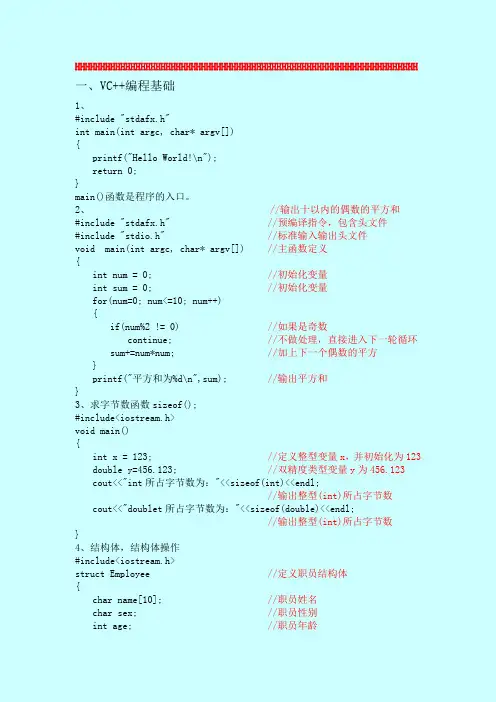
HHHHHHHHHHHHHHHHHHHHHHHHHHHHHHHHHHHHHHHHHHHHHHHHHHHHHHHHHHHHHHHHHHHH 一、VC++编程基础1、#include "stdafx.h"int main(int argc, char* argv[]){printf("Hello World!\n");return 0;}main()函数是程序的入口。
2、 //输出十以内的偶数的平方和#include "stdafx.h" //预编译指令,包含头文件#include "stdio.h" //标准输入输出头文件void main(int argc, char* argv[]) //主函数定义{int num = 0; //初始化变量int sum = 0; //初始化变量for(num=0; num<=10; num++){if(num%2 != 0) //如果是奇数continue; //不做处理,直接进入下一轮循环sum+=num*num; //加上下一个偶数的平方}printf("平方和为%d\n",sum); //输出平方和}3、求字节数函数sizeof();#include<iostream.h>void main(){int x = 123; //定义整型变量x,并初始化为123 double y=456.123; //双精度类型变量y为456.123 cout<<"int所占字节数为:"<<sizeof(int)<<endl;//输出整型(int)所占字节数cout<<"doublet所占字节数为:"<<sizeof(double)<<endl;//输出整型(int)所占字节数}4、结构体,结构体操作#include<iostream.h>struct Employee //定义职员结构体{char name[10]; //职员姓名char sex; //职员性别int age; //职员年龄float salary; //职员工资};void main(){Employee employee1={"王强",'m',34,570};//定义结构体变量employee1并初始化Employee employee2;//定义结构体变量employee2未初始化employee2= employee1; //将employee1赋值给employee2//输出employee1的姓名和工资。
C语言编程:vc++6.0入门教程及习题
vc++6.0入门教程步骤是:(先工程—后文件—编译—连接---运行)1 桌面上的快捷方式如下:双击即可运行2 在所有程序里点击也可以运行:3 即会出现如下界面:4 进入后的界面如下:5 将每日提示关闭既可:一、源文件的编译运行1 建立一个工程,“文件”——“新建”2,建立一个工程,“文件”——“新建”,出现下面界面:选择“Win32 Console Application”(控制台应用程序,左边倒数第三个),命名工程名称,选择保存位置,点击“确定”,进入下一步,看到如下提示界面:建立一个空工程,对应其他需要的你一可以建立别的工程;点击“完成”,之后:显示你创建的工程的信息。
3,再在有一个的工程的条件下,我们再建立一个源文件;“文件”——“新建”(快捷键Ctri+N),出现:建立源文件,选择“C++ Source ”,一般都是建立这种文件的(适用在当文件中适用)如果要建立头文件的话,选择“C/C++ Header File”,(适用在多文件工程中使用)命名,文件名称,点击“确定”,之后:进入编辑区,在主界面编写代码:如下编写完之后呢:可以按编译按钮调试程序,看看有没有错误,有的话改正,没有的话就可以再按连接按钮检查连接(多文件工程时常用,检查文件间是否正常连接),最后,点运行按钮,就可以运行了。
如果是您有代码如:cpp文件,或 .h 文件,想添加都VC6.0里来测试的话,可以这样做:首先,要理解一下文件扩展名为:cpp和.h文件扩张名是.h,代表的是头文件,一般是书写一些函数原型,以及一些在整个程序中常用到的结构体,频繁使用的函数说明,定义等等;文件扩张名为,cpp的,是C++中的源文件,也是最常用到的文件,每建立一个工程都要至少一个源文件(至少要有一个函数入口——主函数main() ),包含了核心代码.二.多个源文件的编译运行以上是运行单个源文件的情况,但是在程序设计时,往往是由几个人各自独立编写不同的程序,显然这些程序是不能写在一起进行编译的,这时就需要建立项目工作区来完成几个独立程序的编译,具体方法如下。
第一章 Visual C++ 6.0 程序设计快速入门
第1章Visual C++ 6.0程序设计快速入门Visual C++ 6.0(以下简称VC 6.0)是一个功能强大、对Windows程序进行可视化开发的编程开发环境,是一个相当优秀的集成开发环境(Integrated Developing Environment,IDE)。
它集代码编辑、调试、向导、编译和可视化资源编辑等功能于一体,所提供的MFC 基本类库对Windows API函数做了很好的封装,简化了程序人员的开发过程。
本章简单介绍VC 6.0的开发环境,并演示如何通过MFC应用程序创建向导创建应用程序。
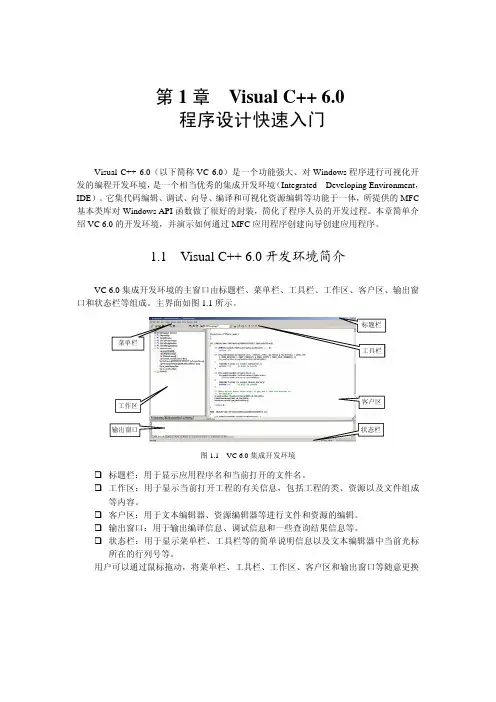
1.1 Visual C++ 6.0开发环境简介VC 6.0集成开发环境的主窗口由标题栏、菜单栏、工具栏、工作区、客户区、输出窗口和状态栏等组成。
主界面如图1.1所示。
`图1.1 VC 6.0集成开发环境标题栏:用于显示应用程序名和当前打开的文件名。
工作区:用于显示当前打开工程的有关信息,包括工程的类、资源以及文件组成等内容。
客户区:用于文本编辑器、资源编辑器等进行文件和资源的编辑。
输出窗口:用于输出编译信息、调试信息和一些查询结果信息等。
状态栏:用于显示菜单栏、工具栏等的简单说明信息以及文本编辑器中当前光标所在的行列号等。
用户可以通过鼠标拖动,将菜单栏、工具栏、工作区、客户区和输出窗口等随意更换第1章 Visual C++ 6.0 程序设计快速入门·3·位置,也可以隐藏其中的某些窗口。
1.2 创建Visual C++ 6.0应用程序本节主要演示如何通过应用程序创建向导创建应用程序,也对MFC 应用程序创建向导可以创建的3种应用程序类型进行了简单的对比。
实例001 创建第一个C++应用程序【实例介绍】 本例通过空项目创建一个普通的C++程序,这个创建过程很重要,对于以后的很多例子,都是基于这种创建方法,也是学习C++语言理论进行实验的基本前提。
【开发过程】(1)创建一个新工作区,单击【文件】-》【新建】菜单,弹出下图所示对话框图1-1 新建工作区对话框在【Workspace name:】标签下的文本框中输入对应的工作区名称(这里输入的是:Chapter1)。
使用Visual C++6.0编写简单C语言(N个自然数的和)程序入门

5
新建了一个sum1的工程以及sum1.c的源文件,开始代码 的编辑。下面,编写一个n个自然数的和的代码,代码编辑 如下如所示:
6
编译。对程序进行编译,点击工具栏的“编译”图标(或者 按下快捷键:Ctrl+F7),如下图所示:
使用Visual C++6.0编写简单C语言 程序入门
1
双击开始菜单的Visual C++6.0快捷图标,打开编程环境, 如下图所示:
2
在打开的界面中,单击“文件”菜单项。选择里面的子菜单“新 建”,单击此项,得到如下图所示的选项卡:(也可以直接使用
快捷键:Ctrl+N)
3
在打开的新建选项卡中,单击“文件”,然后选中“文件”选项卡中的 “C++ source file”一栏,在右边的“文件名”文本框中,对你要新建 的C++源文件命名,这里我取名为“Demo.cpp”,具体详细操作如下图 所示:
7
组建。对程序进行链接,点击工具栏的“组建”图标(或者 按下快捷键:F7),如下图所示:
8
执行。现在我们可以查看你编程的程序的结果了,点击工具栏中的“执 行”图标(或者按下快捷键:Ctrl+F5),程序执行的结果如下图所示:
9
至此,一个简单的C语言编写、编译、组建、执行过程完 成了。
10
VC++6.0网络编程入门例程(sockets)

VC++6.0⽹络编程⼊门例程(sockets)服务器端: 1.初始化阶段调⽤WSAStartup() 此函数在应⽤程序中初始化Windows Sockets DLL ,只有此函数调⽤成功后,应⽤程序才可以再调⽤其他Windows Sockets DLL中的API函数。
在程式中调⽤该函数的形式如下:WSAStartup((WORD)((1<<8|1), (LPWSADATA)&WSAData)参数:(1<<8|1):表⽰我们⽤的是WinSocket1.1版本;WSAata:⽤来存储系统传回的关于WinSocket的资料。
2、建⽴Socket 初始化WinSock的动态连接库后,需要在服务器端建⽴⼀个监听的Socket,为此可以调⽤Socket()函数⽤来建⽴这个监听的Socket,并定义此Socket所使⽤的通信协议。
此函数调⽤成功返回Socket对象,失败则返回INVALID_SOCKET(调⽤WSAGetLastError()可得知原因,所有WinSocket 的API函数都可以使⽤这个函数来获取失败的原因)。
SOCKET PASCAL FAR socket( int af, int type, int protocol ) 参数: af: ⽬前只提供 PF_INET(AF_INET); type: Socket 的类型 (SOCK_STREAM、SOCK_DGRAM); protocol:通讯协定(如果使⽤者不指定则设为0); 如果要建⽴的是遵从TCP/IP协议的socket,第⼆个参数type应为SOCK_STREAM,如为UDP(数据报)的socket,应为SOCK_DGRAM。
3、绑定端⼝ 接下来要为服务器端定义的这个监听的Socket指定⼀个地址及端⼝(Port),这样客户端才知道待会要连接哪⼀个地址的哪个端⼝,为此我们要调⽤bind()函数,该函数调⽤成功返回0,否则返回SOCKET_ERROR。
VC++6.0入门【第六章_创建和使用对话框】
第6章创建和使用对话框对话框是一种用户界面,几乎每一个Windows程序都使用对话框与用户进行交互。
对话框可能是一个简单的只含有OK按钮的消息框,也可以是一个复杂的数据输入表单。
对话框上有一些方便用户输入的控件,对话框依靠这些控件与用户进行交互,其实质是一个接收消息的窗口。
在本章节我们主要讲述模式对话框和无模式对话框的原理和使用方法,下一章将详细介绍各种控件的使用。
你将学习创建一个对话框,使用对话框模板编辑一个对话框资源,并在程序中调用对话框的方法。
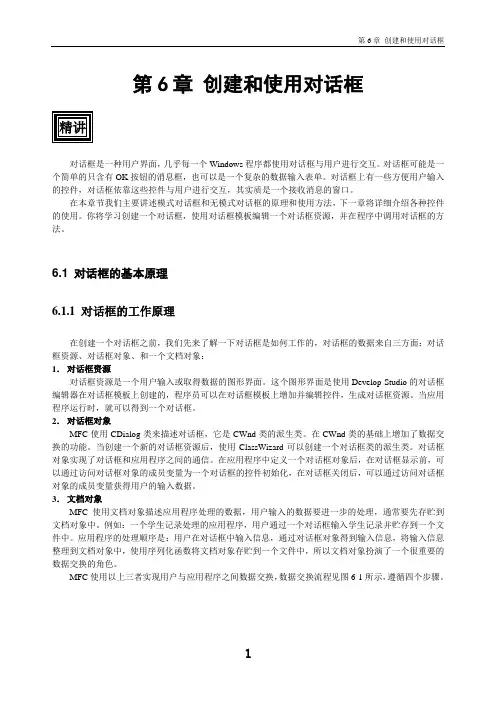
6.1 对话框的基本原理6.1.1 对话框的工作原理在创建一个对话框之前,我们先来了解一下对话框是如何工作的,对话框的数据来自三方面:对话框资源、对话框对象、和一个文档对象:1.对话框资源对话框资源是一个用户输入或取得数据的图形界面。
这个图形界面是使用Develop Studio的对话框编辑器在对话框模板上创建的,程序员可以在对话框模板上增加并编辑控件,生成对话框资源。
当应用程序运行时,就可以得到一个对话框。
2.对话框对象MFC使用CDialog类来描述对话框,它是CWnd类的派生类。
在CWnd类的基础上增加了数据交换的功能。
当创建一个新的对话框资源后,使用ClassWizard可以创建一个对话框类的派生类。
对话框对象实现了对话框和应用程序之间的通信。
在应用程序中定义一个对话框对象后,在对话框显示前,可以通过访问对话框对象的成员变量为一个对话框的控件初始化,在对话框关闭后,可以通过访问对话框对象的成员变量获得用户的输入数据。
3.文档对象MFC使用文档对象描述应用程序处理的数据,用户输入的数据要进一步的处理,通常要先存贮到文档对象中。
例如:一个学生记录处理的应用程序,用户通过一个对话框输入学生记录并贮存到一个文件中。
应用程序的处理顺序是:用户在对话框中输入信息,通过对话框对象得到输入信息,将输入信息整理到文档对象中,使用序列化函数将文档对象存贮到一个文件中,所以文档对象扮演了一个很重要的数据交换的角色。
Visual C++ 6.0 实用教程
10
1.5资源
1.5.3资源文件的管理
资源文件一经创建,其中所包含的资源也就随之而定,与资源相对应的标识 符也被保存在Resource.h头文件中。 一般,在一个资源文件.RC中所保存的所有资源已经满足的需要了,尽管如 此,VC仍然允许用多个文件来存放资源。用View菜单中的Resource Includes菜单命令打开“Resource Includes”对话框(如图1.24所示)时,可 以看到Compile-time directives编辑框中已经含有#include "res\Ex_Sdi.rc2"。
图1.28 Ex_Hello项目工作区内容
14
1.6一个控制台应用程序
1.6.3添加程序代码
(1) 单击项目工作区窗口的ClassView标签项,将显示Ex_Hello类信息。
(2) 单击各目录项前面的“+”号,将所有目录项展开。
(3) 双击main函数名,在文档窗口中显示出main函数体所在的源文件 Ex_Hello.cpp,且文本光标已移至此函数名的前面。
(4) 键入下列代码:
...
#include <iostream.h>
// 输入输出操作的头文件
int main(int argc, char* a"Hello world!\n";
return 0;
}
(5) 用Save All命令项或标准工具栏的Save All按钮将所有文件保存。
还可以创建新的目录项以及将一些特殊类型的文件放在该目录项中。 ▪ 创建一个新目录项,可在添加目录项的地方右击,选择“New Folder”,
第14讲 VC++6.0编程入门共42页
一个MFC应用程序有且只有一个从WinApp类派生的全 局应用程序对象,此对象在运行时控制应用程序中所 有其他对象的活动。
28.05.2020
4
消息就是操作系统通知应用程序某件事情已经发生的 一种方式。
消息处理是windows应用程序的核心。 采用消息驱动的程序工作流程如图1所示。
28.05.2020
图1
5
(2)消息的种类
在windows系统中,大约有近千种消息。 消息大致可以分为3类: (a)标准的widows消息 键盘消息、鼠标消息、窗口消息。 (b)控件消息 从控件传给系统的消息(BN_CLICK),由系统发送给
使用MFC,可以大大简化Windows编程工作。目前,绝大部分 的Windows应用程序都是基于MFC编写。
MFC中的类可分为两种:CObject类的派生类和非CObject派生类。 CObject是大多数MFC类的最终基类,它支持串行化数据和获得
一个类的运行时信息。
28.05.2020
8
2.MFC编程
在MFC程序中,消息映射的宏为: BEGIN_MESSAGE_MAP:用于声明消息映射的开始。 END_MESSAGE_MAP:用于声明消息映射的结束。
28.05.2020
7
2.MFC编程
Microsoft提供了一个基础类库MFC(Microsoft Foundation Class),其中包含用来开发C++应用程序和Windows应用程 序的一组类。MFC封装了大部分的Windows的API (Appliction Programming Interface,应用程序接口)。
VC++6.0入门【第八章 文档和视图】
第8章文档和视图MFC应用程序的核心是文档/视图结构。
在前面章节的学习中,已经接触了不少文档/视图结构的应用程序,本章将详细分析其结构和原理,并进一步学习使用复杂的文档结构、构造更加丰富的视图。
8.1 文档/视图概述使用MFC的AppWizard可以创建三种类型的应用程序:(1)单文档界面的应用程序(SDI:Single Document Interface)(2)多文档界面的应用程序(MDI:Multiple Documents Interface)(3)基于对话框的应用程序(Dialog based)基于对话框的应用程序框架非常简单,由应用程序类、对话框类构成。
通过应用程序类的InitInstance()函数,构造一个模式对话框对象;调用DoModal()函数,让Windows对话框处理程序象通常情况一样接受和分配消息;用户退出对话框后,程序也就结束了。
我们已经知道SDI应用程序由应用程序类(CWinApp)、框架窗口类(CFrameWnd)、文档类(CDocument)、视图类(CView)和文档模板类(CSingleDocTemplate)共同作用。
MDI应用程序与SDI 应用程序的主要差别在于:MDI有CMDIFrameWnd和CMDIChildWnd两个框架窗口类,前一个派生CMainFrame类,负责菜单等界面元素的主框架窗口管理;后一个派生CChildFrame类,负责相应的文档及其视图的子框架维护。
而SDI由框架窗口类CFrameWnd 派生CMainFrame类。
一个文档可以有多个视图,但一个视图只能对应一个确定的文档。
因此,MDI应用程序需要解决的问题是多个文档的数据管理方法。
在MDI应用程序中,文档模板只支持主窗口。
每打开一个新文档时,都调用文档类的成员函数OnNewDocument(),建立一个由CMDIChildWnd派生的新的MDI子窗口,在子窗口中保存已打开的文档,所有这些细节都由MFC库来处理。
VC++6.0入门【第九章 连接数据库】
第九章连接数据库微机在商业上的应用主要在数据处理,要求能够快速方便地访问一个大型数据库中的记录,MFC 提供了两种独立地面向用户的数据库访问系统,一种是ODBC(Open DataBase Connectivity,开放数据库连接),另一种是DAO(Data Access Objects,数据访问对象)。
本章你将学会使用ODBC和DAO连接数据库,并能够简单地操作数据库数据。
9.1 MFC ODBC连接数据库ODBC是微软公司支持开放数据库服务体系的重要组成部分,它定义了一组规范,提供了一组对数据库访问的标准API,这些API是建立在标准化版本SQL(Structed Query Language,结构化查询语言)基础上的。
ODBC位于应用程序和具体的DBMS之间,目的是能够使应用程序端不依赖于任何DBMS,与不同数据库的操作由对应的DBMS的ODBC驱动程序完成。
9.1.1 ODBC的构成ODBC的结构如图9-1所示。
图9-1 使用ODBC的层次图ODBC层由三个部件构成:1.ODBC管理器ODBC管理器的主要任务是管理安装ODBC驱动程序,管理数据源。
应用程序要访问数据库,首先必须在ODBC管理器中创建一个数据源。
ODBC管理器根据数据源提供的数据库存储位置,类型及ODBC驱动程序信息,建立起ODBC与一个特定数据库之间的联系,接下来,程序中只需提供数据源名,ODBC就能连接相关的数据库。
ODBC管理器位于系统控件面板中。
2.驱动程序管理器驱动器管理器位于ODBC32.DLL,是ODBC中最重要的部件,应用程序通过ODBC API执行数据库操作。
其实ODBC API不能直接操作数据库,需要通过驱动管理器调用特定的数据库的驱动程序,驱动程序在执行完相应操作后,再将结果通过驱动程序管理器返回。
驱动器管理器支持一个应用程序同时访问多个DBMS中的数据。
3.ODBC驱动程序ODBC驱动程序以DLL文件形式出现,提供ODBC与数据库之间的接口。