
计算机网络 实验五 远程登录Telnet应用
福建农林大学实验报告
系(教研室):专业:年级:
实验课程:计算机网络
姓名:学号:实验室号:计算机号:
实验时间:2012.06.08 指导教师签字:成绩:
实验五远程登录Telnet应用
一、实验目的
1. 了解WINDOWS操作系统的访问控制技术(帐户、组、权限分配、系统服务启动与禁用)
2.了解系统服务
3. 掌握TELNET应用
二、实验环境与设备
本实验模拟黑客利用Telnet工具登录目标计算机实施攻击的过程。
需要的设备有:两台PC机,Windows XP,WireShark监听软件,局域网环境。
三、实验内容
1.新建Windows用户
2. 启动Telnet服务
3. 利用Telnet远程登录
4. 监听Telnet用户名和密码
四、实验步骤
本实验需要局域网环境下的两台PC 机进行配合操作。
主机A(设IP 地址为:172.28.17.240)充当客户端,主机B(设IP 地址为:172.28.17.169)充当服务器,两台机器的掩码均为:255.255.255.0。
此时客户端A 模拟为攻击方,服务器B 则为被攻击目标。
1.在主机B 中进行的操作
(1)新建一个Windows 用户
1)在主机B 中创建管理员用户
在主机B 上创建一个新的用户名,并让它属于管理员组,用来进行登录测试。
创建新用户的方法为:
“控制面板”—“管理工具”—“本地用户和组”—“用户”;
在“操作”菜单中选择“新用户”,设置用户名为testuser,密码为
fortest;
2)把新用户添加进管理员组的方法:
右击“testuser”项-- “属性”--“隶属于”--“添加”--“高级”—“立
即查找“—选择“Administrators”组—“确定”,即可把用户testuser 添加到管理员组中。
(2)启动Telnet 服务
Windows XP 操作系统的Telnet 服务在默认情况下是禁用的。
启动方法:“控
制面板”—“管理工具”—“服务”—右击telnet—“属性”—在“启动类型”中选择“自动”或“手动”,然后点击“启动”按钮启动Telnet 服务。
2.在主机A 中远程登录主机B
(1)在主机A 上进行监听
在主机A 上启动监听软件WireShark,并把过滤条件(capture filters)设
置为:port 23,点击start,开始监听。
(2)从主机A 上登录到主机B
在主机A 中进行如下操作:“开始”--“运行”—输入命令cmd,打开命
令行窗口;
输入命令:telnet 172.28.17.169(主机B 的IP 地址),出现欢迎界面,并提示安全信息(如图所示);
输入n 后回车,进入登录界面;
(a)输入d: 回车,可进入主机B 上的D 盘根目录,输入命令dir,可以看到
主机B 上在D 盘中的所有文件和文件夹信息。
(b)输入help 命令,则显示可用的DOS 命令,如下图。
c)尝试操作主机B 上的D 盘中的文件或文件夹,例如:
使用MD 命令,在主机B 上新建一个文件夹xugaoxiang
使用copy 命令,在xugaoxiang 文件夹中创建一个文本文件,命名为kill.txt。
在文件中输入内容,并用CTRL+Z 保存。
在主机A 上输入命令:type 1.txt 可以查看该文件的具体内容
输入命令del 1.txt 可以删除这个文件。
忘记在文本中输入内容,重新改写。
(d)输入exit 命令,则断开跟服务器的连接。
(e)在主机A 上点击stop,停止监听,保存监听结果为5-1.pcap。
3. 监听Telnet 用户名和密码
打开监听文件5-1.pcap,找到第15 条(大约)监听记录,可在最下方的原
始框中看到登录提示login:(下图中红色方框部分),请从第16 条记录开始查
看远程登录所用的用户名和密码信息。
五、实验总结
通过本次实验我们基本了解了WINDOWS操作系统的访问控制技术,同时了解了系统服务的知识和方法。
初步掌握了TELNET技术的应用。
对于网络也有了较为实质上的认识。
telnet命令用法例子

telnet命令用法例子Telnet是一种用于远程登录和管理网络设备的协议和工具。
它允许用户通过网络连接到远程计算机,提供类似于物理终端的功能。
使用Telnet命令,您可以在命令行界面上执行各种操作,如远程管理服务器、路由器或交换机,执行远程命令、查看和修改配置等。
下面是一个Telnet命令用法的例子:1. 打开命令提示符或终端窗口。
2. 输入以下命令:```telnet remotehost```这里,"remotehost"代表您要连接的远程主机的IP地址或主机名。
3. 按下Enter键后,Telnet将尝试与远程主机建立连接。
4. 如果连接成功,您将看到类似于以下提示符:```Escape character is '^]'.```5. 现在,您可以输入命令以在远程主机上执行操作。
例如,如果您想查看远程主机上的IP配置,可以输入以下命令:```ipconfig```6. 按下Enter键后,您将看到远程主机返回的结果。
7. 要退出Telnet会话并断开与远程主机的连接,请输入以下命令:```exit```这将关闭Telnet连接并返回到本地命令提示符。
需要注意的是,Telnet是一种不安全的协议,因为它将通信数据以明文形式传输。
为了提高安全性,建议使用SSH(Secure Shell)等加密的远程登录协议来替代Telnet。
在使用Telnet时,您可能还需要提供用户名和密码进行身份验证。
具体的命令用法和要求可能会因目标远程主机的配置而有所不同。
因此,在实际使用Telnet 时,请根据您的需求和目标设备的要求进行适当的调整。
总结:Telnet命令是一种用于远程登录和管理网络设备的协议和工具。
通过Telnet,您可以连接到远程主机,并执行各种命令和操作。
然而,由于Telnet的不安全性,建议使用更加安全的远程登录协议。
Packet Tracer 5.0实验(二) 交换机的Telnet远程登录设置
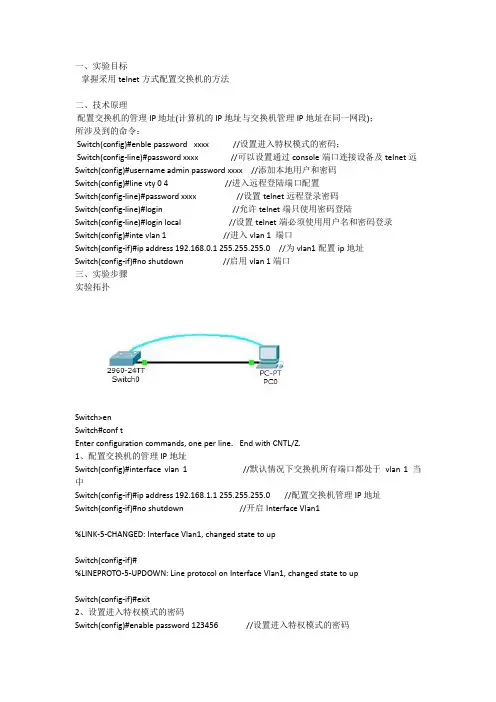
一、实验目标掌握采用telnet方式配置交换机的方法二、技术原理配置交换机的管理IP地址(计算机的IP地址与交换机管理IP地址在同一网段);所涉及到的命令:Switch(config)#enble password xxxx //设置进入特权模式的密码;Switch(config-line)#password xxxx //可以设置通过console端口连接设备及telnet远Switch(config)#username admin password xxxx //添加本地用户和密码Switch(config)#line vty 0 4 //进入远程登陆端口配置Switch(config-line)#password xxxx //设置telnet远程登录密码Switch(config-line)#login //允许telnet端只使用密码登陆Switch(config-line)#login local //设置telnet端必须使用用户名和密码登录Switch(config)#inte vlan 1 //进入vlan 1 端口Switch(config-if)#ip address 192.168.0.1 255.255.255.0 //为vlan1配置ip地址Switch(config-if)#no shutdown //启用vlan 1端口三、实验步骤实验拓扑Switch>enSwitch#conf tEnter configuration commands, one per line. End with CNTL/Z.1、配置交换机的管理IP地址Switch(config)#interface vlan 1 //默认情况下交换机所有端口都处于vlan 1 当中Switch(config-if)#ip address 192.168.1.1 255.255.255.0 //配置交换机管理IP地址Switch(config-if)#no shutdown //开启Interface Vlan1%LINK-5-CHANGED: Interface Vlan1, changed state to upSwitch(config-if)#%LINEPROTO-5-UPDOWN: Line protocol on Interface Vlan1, changed state to upSwitch(config-if)#exit2、设置进入特权模式的密码Switch(config)#enable password 123456 //设置进入特权模式的密码Switch(config)#line console ?<0-0> First Line number3、设置通过console端口连接设备的密码Switch(config)#line console 0Switch(config-line)#password asdf //设置通过console端口连接设备的密码Switch(config-line)#loginSwitch(config-line)#exitSwitch(config)#line vty ?<0-15> First Line number4、设置telnet远程登录密码Switch(config)#line vty 0 4Switch(config-line)#password abc123 //设置telnet远程登录密码Switch(config-line)#loginSwitch(config-line)#endSwitch#%SYS-5-CONFIG_I: Configured from console by console5、查看配置情况Switch#show running-configBuilding configuration...Current configuration : 1064 bytes!version 12.2no service timestamps log datetime msecno service timestamps debug datetime msecno service password-encryption!hostname Switch!enable password 123456!!!interface FastEthernet0/1!......!interface FastEthernet0/24!interface GigabitEthernet1/1!interface GigabitEthernet1/2!interface Vlan1ip address 192.168.1.1 255.255.255.0!!line con 0password asdflogin!line vty 0 4password abc123loginline vty 5 15login!!endSwitch#四、验证1、验证通过console端口连接设备的密码Press RETURN to get started.User Access VerificationPassword: //这里输入asdf Switch>2、验证进入特权模式的密码Switch>enPassword: //这里输入123456 Switch#3、验证telnet远程登录密码a. 给PC机设置IP地址b. 打开Command PromptPacket Tracer PC Command Line 1.0PC>ipconfigIP Address......................: 192.168.1.2Subnet Mask.....................: 255.255.255.0Default Gateway.................: 192.168.1.1PC>ping 192.168.1.1Pinging 192.168.1.1 with 32 bytes of data:Request timed out.Reply from 192.168.1.1: bytes=32 time=32ms TTL=255 Reply from 192.168.1.1: bytes=32 time=32ms TTL=255 Reply from 192.168.1.1: bytes=32 time=31ms TTL=255Ping statistics for 192.168.1.1:Packets: Sent = 4, Received = 3, Lost = 1 (25% loss),Approximate round trip times in milli-seconds: Minimum = 31ms, Maximum = 32ms, Average = 31msPC>telnet 192.168.1.1 //远程登录Trying 192.168.1.1 ...OpenUser Access VerificationPassword: //vty密码Switch>enPassword: //enable密码Switch#show running-configBuilding configuration...Current configuration : 1063 bytes!version 12.2no service timestamps log datetime msecno service timestamps debug datetime msecno service password-encryption!hostname Switch!enable password 123456!!!interface FastEthernet0/1!......interface FastEthernet0/24!interface GigabitEthernet1/1!interface GigabitEthernet1/2!interface Vlan1ip address 192.168.1.1 255.255.255.0!!line con 0password asdflogin!line vty 0 4password abc123 loginline vty 5 15login!!endSwitch#。
计算机网络技术专业《远程登录(Telnet)》

资料与 PPT 教案、多媒体、职教云 工具
授课 方式
工程化、任务化、理实一体
教学内容与教学过程设计
方法与时间
Telnet:Telnet 是 Telecommunication Network protocol 的英文缩 写,也称远程登录
为资源共享,一台机器可以使用本机命令,通过 Internet,到达另 一台机器 ,该过程称为登录;
客户端运行 Telnet 建立与效劳器端的 TCP 连接 ;接收用户的输入命 令及其他信息;将命令及信息处理;将相关信息通过 TCP 发送给效劳 器端;接收效劳器端返回的信息并做相应处理如显示。
效劳器端不间断地运行效劳程序 Telnetd
Telnet 的应用及例
远程访问,共享远程系统的资源。 使用远程计算机上的 Internet 信息效劳工具,访问其他 Internet 信 息效劳。 借助匿名 Telnet,使用户直接连接到 Gopher、Archie、WWW、News 等 信息效劳程序上,访问这些效劳。 指定 TCP/UDP 端口号的远程登录,使用户直接进入一个相应的应用进 程,访问该信息效劳。 通知正在准备接受连接的网络软件,效劳作业已进入就续状态
课题 课型
理论课
编号:
远程登录〔Telnet〕
教学 2021 年 1 月 教学 时间 2 日星期四 地点
新 226
学时 2 学时
教学 了解远程登录的主要作用 目标
Telnet 协议是 TCP/IP 协议族中的
教学 重点
一员,是 Internet 远程登陆效劳的
教学 难点
Telnet 是如何工作的?
标准协议和主要方式。
终端使用者可以在 telnet 程序中输入命令,这些命令会在效劳器上 运行,就像直接在效劳器的控制台上输入一样。可以在本地就能控 制效劳器。
网关的Telnet远程管理-《网络通信技术》实训
网关的Telnet远程管理-《网络通信技术》实训1. 概述Telnet是一种远程网络管理协议,可用于通过网络连接到远程主机并执行命令。
在网络通信技术实训中,我们将研究如何使用Telnet来远程管理网关。
2. 实训目标本实训的目标是掌握以下技能:- 配置网关的Telnet服务- 通过Telnet远程连接到网关- 运行命令并执行管理操作3. 实训步骤步骤一:配置网关的Telnet服务1. 找到网关设备,并通过串口线连接到计算机。
2. 打开终端软件,并通过串口设置正确的波特率和数据位。
3. 通过终端软件登录到网关控制台。
4. 进入网关配置界面,找到Telnet服务设置选项。
5. 启用Telnet服务并设置访问权限。
步骤二:通过Telnet远程连接到网关1. 在本地计算机上打开命令提示符或终端窗口。
2. 输入Telnet命令,后跟网关的IP地址和Telnet端口号。
3. 按回车键连接到网关。
步骤三:远程管理网关1. 成功连接到网关后,输入管理员用户名和密码进行身份验证。
2. 通过Telnet命令执行各种管理操作,如配置网络接口、查看路由表等。
3. 在需要时,可以通过特定命令退出Telnet连接。
4. 实训注意事项- 确保网关设备已正确连接和配置。
- 确保计算机具有Telnet客户端工具。
- 在Telnet连接期间,遵循安全最佳实践,如使用强密码和加密连接等。
以上是关于网关的Telnet远程管理的《网络通信技术》实训文档的简要内容。
通过该实训,我们将获得使用Telnet远程管理网关的能力,并加深对网络通信技术的理解。
请按照实训步骤进行操作,并在需要时参考相关文档和指南。
祝实训顺利!。
telnet远程登录实践知识
telnet远程登录实践知识什么是telnet远程登录?Telnet远程登录是一种在计算机网络中通过使用Telnet协议来远程登录其他计算机系统的方式。
通过Telnet远程登录,用户可以以文本模式的形式访问和控制远程计算机系统。
Telnet是一种用于在IP网络上运行的远程终端协议,它允许用户通过终端或者终端仿真器连接到远程系统,并在远程系统上执行各种操作和命令。
为什么要使用telnet远程登录?使用telnet远程登录可以带来一些便利和效益,特别是在以下情况下:1. 远程维护和管理:通过telnet远程登录,管理员可以在不必亲身到达物理上的计算机系统的情况下进行系统维护和管理。
这可以节省时间和资源,特别是在需要远程处理故障和升级软件时。
2. 资源共享:通过telnet远程登录,用户可以在远程系统上访问和共享文件、数据库和其他计算资源。
这对于团队合作和远程协作特别有用,因为用户可以通过telnet远程登录共享和协同处理任务。
3. 远程访问:使用telnet远程登录,用户可以从任何具有网络连接的地方访问远程系统,无论是在同一局域网内还是在不同的地理位置。
这样,用户可以获得更大的自由和灵活性,而不被物理距离所限制。
如何使用telnet远程登录?使用telnet远程登录需要遵循以下步骤:1. 检查目标系统的设置:在使用telnet远程登录之前,需要确保目标计算机系统已经设置了允许telnet远程登录的权限。
一些操作系统默认情况下不启用telnet服务,因此需要进行配置。
2. 启动telnet客户端:在本地计算机上打开telnet客户端程序。
大多数操作系统都内置了telnet客户端,也可以从互联网上下载各种telnet客户端程序。
3. 连接到远程系统:在telnet客户端中,输入目标计算机系统的IP地址或主机名,并指定telnet的端口,默认是23。
然后按下连接按钮。
4. 提供登录凭证:连接成功后,telnet客户端会提示用户提供登录凭证,通常包括用户名和密码。
实验五 telnet实验
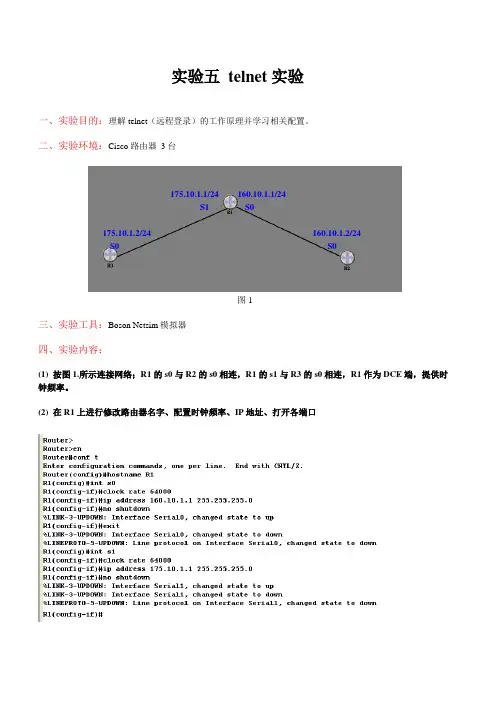
实验五 telnet 实验一、实验目的:理解telnet (远程登录)的工作原理并学习相关配置。
二、实验环境:Cisco 路由器 3台图1三、实验工具:Boson Netsim 模拟器四、实验内容:(1) 按图1.所示连接网络;R1的s0与R2的s0相连,R1的s1与R3的s0相连,R1作为DCE 端,提供时钟频率。
(2) 在R1上进行修改路由器名字、配置时钟频率、IP 地址、打开各端口175.10.1.1/24S1160.10.1.1/24 S0 S0 S0 175.10.1.2/24160.10.1.2/24(3) 在R2上进行修改路由器名字、配置IP地址、设置vty密码、打开各端口(4) 在R3上进行修改路由器名字、配置IP地址、设置vty密码、打开各端口(5) 在R1上进行telnet,远程登录到R2、R3上,并挂起一个telnet会话登录到R2:(vty密码为bbbb)注意:提示符的变化,登录到R2后,命令提示符由R1#变为R2>,此时在R1上进行的操作就像在R2上直接进行操作一样,可以对R2进行各种设置。
挂起一个telnet会话,可以通过控制序列:ctrl-shift-6 x ;例如要挂起刚才建立的登录到R2的会话,可以:R2# ctrl-shift-6 xR1#注意:命令提示符从R2#变为R1#登录到R3:(vty密码为aaaa)挂起刚才建立的登录到R3的会话,可以:R3> ctrl-shift-6 xR1#(6) 查看telnet连接注意:show session命令和show users命令的区别:show session命令可以看到从本地作了几条telnet会话出去,是本地设备主动telnet出去的;show users命令看到的是有哪些用户telnet到本地设备上来。
(7) 恢复telnet会话:可以采用resume命令;例如要恢复telnet到R3上的会话提示:resume后面带的参数是会话的编号,可以通过show session命令来参看会话的编号。
实验 交换机的Telnet远程登陆配置
实验交换机的Telnet远程登陆配置实验目标●掌握采用Telnet方式配置交换机的方法。
实验背景●第一次在设备机房对交换机进行了初次配置后,你希望以后在办公室或出差时也可以对设备进行远程管理。
现要在交换机上做适当配置。
技术原理●配置交换机的管理IP地址(计算机的IP地址与交换机管理IP地址在同一个网段):●在2层交换机中,IP地址仅用于远程登录管理交换机,对于交换机的运行不是必需,但是若没有配置管理IP地址,则交换机只能采用控制端口console进行本地配置和管理.●默认情况下,交换机的所有端口均属于VLAN1,VLAN1是交换机自动创建和管理的.每个VLAN只有一个活动的管理地址,因此对2层交换机设置管理地址之前,首先应选择VLAN1接口,然后再利用IP address配置命令设置管理IP地址。
●为telnet用户配置用户名和登录口令:●交换机、路由器中有很多密码,设置对这些密码可以有效的提高设备的安全性.●switch(config)#line vty 0 4表示配置远程登录线路,0~4是远程登录的线路编号。
说明:VTY(Virtual Teletype Terminal)虚拟终端,一种网络设备的连接方式。
表示下面是对VTY的0到4号端口(即0号、1号、2号、3号、4号)进行配置。
VTY线路指的是我们进行telnet的时候使用的线路.这里的0 4 指的是对从第一个telnet的到第五个telnet线路进行设置,因此同时进入虚拟终端的人数 0 4代表5个人 0 3 代表4个人以此类推.●switch(config—line)#login 用于打开登录认证功能。
●switch(config—line)#password 5ijsj //设置远程登录进入访问的密码实验步骤●新建Packet Tracer拓扑图●配置交换机管理ip地址●Switch(config)#int vlan 1●Switch(config-if)# ip address **IP** **submask***●配置用户登录密码●Switch(config)#enable password *******设置进入特权模式的密码●Switch(config)# line vty 0 4●Switch(config—line)#password 123456 ////配置远程登录的密码●Switch(config—line)#login实验设备Switch_2960 1台;PC 1台;直连线;配置线配置环境:PC0设置192.168.1。
远程开启Telnet
TELNET服务开启【实验环境】本地主机(WindowsXP)、Windows实验台实验的网络拓扑如图3.5.7-1所示;实验目标需首先确定所在主机实验台IP地址,并根据实验步骤填写正确的IP地址进行实验。
Windows实验台本地主机图 3.5.7-1【实验步骤】一、关闭实验台telnet服务运行实验台,依次打开开始—>控制面板—>管理工具—>服务,找到Telnet服务,停止telnet服务,然后将其启动类型改为禁用。
二、远程开启telnet服务:(1)首先用流光嗅等工具探得到对方密码,主要是弱口令(此步可跳过,用已知的实验台用户名密码进行试验)。
(2)用net use命令建立ipc$连接例如:net use \\实验台IP\ipc$ "实验台密码"/user:administrator图 3.5.7-2(3)用sc命令把禁用的telnet服务变成自动sc \\实验台IP config tlntsvr start= auto图 3.5.7-3在实验台可以查看telnet的启动类型已经变为自动:图 3.5.7-4(4)用sc命令将telnet启动sc \\实验台IP start tlntsvr图 3.5.7-5在实验台可以查看telnet服务已经启动:图 3.5.7-6(5)新建一个cmd环境进行telnet登录,telnet 实验台IP图 3.5.7-7telnet连接建立之后,可输入用户名密码等相关信息进行登陆telnet服务登录到远程主机:图 3.5.7-8图 3.5.7-9(6)登陆后便可进行共享等相关操作,net share 建立c$共享net share abc$=c:图 3.5.7-10查看共享目录:net share图 3.5.7-11(7)远程更改telnet端口输入tlntadmn \\实验台IP config port=1000 -u administrator -p 实验台密码图 3.5.7-12再次进行telnet连接,则使用端口1000。
telnet远程登录的步骤
Telnet远程登录是一种使用Telnet协议通过网络连接到远程设备或服务器的方法。
下面是Telnet远程登录的详细步骤,字数已超过800字。
一、准备工作在进行Telnet远程登录之前,需要确保满足以下条件:远程设备或服务器已启用Telnet服务。
本地计算机上已安装Telnet客户端。
已获得远程设备或服务器的IP地址或主机名。
二、建立Telnet连接打开本地计算机上的Telnet客户端。
这通常是通过命令行界面或图形用户界面来完成的,具体取决于操作系统和Telnet客户端的类型。
在Telnet客户端中输入远程设备或服务器的IP地址或主机名。
确保输入正确的地址,以便能够成功连接到目标设备。
按下“Enter”键或点击“连接”按钮,开始建立Telnet连接。
此时,本地计算机会向远程设备发送连接请求。
等待远程设备的响应。
如果连接成功建立,通常会显示一条消息,指示已成功连接到目标设备。
如果连接失败,则会显示相应的错误消息。
三、进行身份验证一旦成功建立Telnet连接,通常会要求进行身份验证。
这可以是用户名和密码验证,或者其他类型的身份验证方法,具体取决于远程设备的配置。
在Telnet客户端中输入提供的用户名和密码。
确保输入正确的凭据,以便能够通过身份验证并访问远程设备。
等待身份验证的结果。
如果验证成功,通常会显示一条消息,指示已成功通过身份验证。
如果验证失败,则会显示相应的错误消息,并可能要求重新输入凭据或采取其他措施进行身份验证。
四、执行命令和操作一旦通过身份验证,就可以在Telnet会话中执行命令和操作了。
具体支持哪些命令和操作取决于远程设备的类型和配置。
在Telnet客户端中输入要执行的命令或操作,并按下“Enter”键发送。
命令或操作将在远程设备上执行,并将结果返回给本地计算机。
查看命令或操作的结果。
根据返回的结果,可以确定命令或操作是否成功执行,以及可能的输出或结果。
继续执行其他命令或操作,直到完成所需的任务或操作。
Telnet远程登录
实验十Telnet远程登录一、实验目的:1. 了解远程登录过程2. 掌握远程登录工具使用方法二、实验相关理论远程登陆工作原理:远程登录(Telnet)是Internet的一种特殊服务,它是指用户使用Telnet 命令,通过网络登录到远在异地的主机系统,把用户正在使用的终端或主机虚拟成远程主机的仿真终端,仿真终端等效于一个非智能的机器,它只负责把用户输入的每个字符传递给主机,再将主机输出的每个信息回显在屏幕上,从而使用户可以象使用本地资源一样使用远程主机上的资源。
提供远程登录服务的主机一般都位于异地,但使用起来就像在身旁一样方便。
使用远程登录命令Telnet可以登录到远程计算机系统,常用的Telnet命令有:1. Open格式:Open hostname用它来建立到主机的Telnet连接,要求给出目标机器的名字或IP地址。
如果未给出机器名,Telnet就将要你选择一个机器名,如果连接到了远程主机,系统将提示你输入用户名和密码,只有输入正确的用户名和密码才能登录成功。
2. Display使用display命令可以查看Telnet客户端的当前设置。
3. Close该命令用来终止远程连接,但并不中止Telnet程序的运行。
4. Quit该命令用来中止Telnet程序。
若一个远程连接程序仍是运行的,Quit将会终止它。
三、实验内容1. 用远程桌面登录远程系统2. 用Telnet命令登录远程系统四、实验步骤1. 用远程桌面登录远程系统(1)远程被登录机器:右击我的电脑——属性——远程标签——勾上允许用户远程连接到此计算机(2)登录远程计算机的机器:开始——程序——附件——通讯——远程桌面连接——输入远程计算机IP——输入用户名和密码2.远程登录(Telnet)服务使用Telnet一般分为三步:(1)在本地主机登录(2)运行本地的Telnet程序在运行命令行中或命令提示符下执行Telnet(3)与远程主机建立连接如:open 192.168.0.65(4)执行各种远程计算机上的各种命令执行远程主机上的某个文件,记录执行结果。