
无线路由器的无线互联实验
无线路由器的无线互联实验
➢实验网络拓扑图
192.168.1.4
➢实验原理说明
目前TL-WR885N型无线路由器已经支持无线互联模式,与TL-CPE210型等无线路由器AP的Bridge模式类似。
➢实验内容
1.配置PC1的一些基本设置,按下图设置。
2.通过网线将路由器的LAN口和PC1相连,进入Web配置页面,打开“无线网络基
本设置”选项卡。
设置SSID为:left-2.1
设置信道为:3
然后勾选“开启WDS”,这时会有扩展的界面出来。
具体填写按下图操作。
3.PC2根据网络拓扑图进行与PC1类似的设置,包括IP的设置,对另一路由器的设
置。
需要注意的是,与PC2相连的路由器的SSID是left-2.2,这台路由器不要勾选开启WDS。
值得注意的是,PC1与路由器是有线连接,而PC2与路由器是无线连接。
在上述设置完成后,实验完成。
下图是验证。
这张截图中显示第一次ping没有成功,就是因为两个路由器同时勾选“开启WDS”是不可以的。
➢心得体会
此次实验与AP的Bridge模式有许多相似之处,比如信道要相同。
之前的AP实验使得我们积累了一定的经验,所以基本的设置我们很快就解决了。
然而,这两次实验还有不同之处。
AP可以直接更换模式,而在路由器的Web页面上找不到类似的功能区。
这点让我们停顿了部分时间。
最终,我们通过尝试找到了方法,即勾选“开启WDS模式”。
这次实验,我们很快就解决了,这让我意识到经验的重要性。
过程中的挫折让我明白同时也不能忽视差异性。
实验三 网络互连操作实验
实验三网络互连操作实验一、实验目的1. 理解网络互联的基本原理2.认识路由器的端口、型号3. 掌握路由器的路由配置二、实验环境与设备本实验在PC机上利用模拟软件Packet Tracer进行操作。
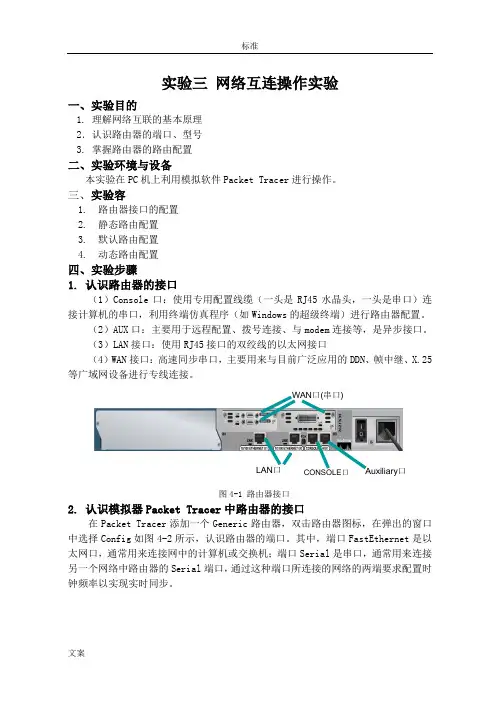
三、实验容1.路由器接口的配置2.静态路由配置3.默认路由配置4.动态路由配置四、实验步骤1. 认识路由器的接口(1)Console口:使用专用配置线缆(一头是RJ45水晶头,一头是串口)连接计算机的串口,利用终端仿真程序(如Windows的超级终端)进行路由器配置。
(2)AUX口:主要用于远程配置、拨号连接、与modem连接等,是异步接口。
(3)LAN接口:使用RJ45接口的双绞线的以太网接口(4)WAN接口:高速同步串口,主要用来与目前广泛应用的DDN、帧中继、X.25等广域网设备进行专线连接。
图4-1 路由器接口2. 认识模拟器Packet Tracer中路由器的接口在Packet Tracer添加一个Generic路由器,双击路由器图标,在弹出的窗口中选择Config如图4-2所示,认识路由器的端口。
其中,端口FastEthernet是以太网口,通常用来连接网中的计算机或交换机;端口Serial是串口,通常用来连接另一个网络中路由器的Serial端口,通过这种端口所连接的网络的两端要求配置时钟频率以实现实时同步。
LAN口CONSOLE口Auxiliary口WAN口(串口)图4-2 模拟路由器的接口3. 路由器接口的配置创建如图4-3所示的拓扑结构图。
图4-3 网络拓扑(1)为主机PC0,PC1,PC2配置IP地址、子网掩码和默认网关。
接口IP地址子网掩码默认网关网络设备PC0 FastEthernet 192.168.1.2 255.255.255.0 192.168.1.1Router>enRouter#conf tRouter(config)#int f0/0Router(config-if)# ip address 192.168.1.1 255.255.255.0//配置接口f0/0的IP地址Router(config-if)#no shutdown //开启f0/0端口Router(config-if)#exitRouter(config)#int s2/0Router(config-if)# ip address 172.16.1.2 255.255.255.0//配置接口s2/0的IP地址Router(config-if)# clock rate 64000 //设置时钟频率Router(config-if)#no shutdown //开启f0/0端口Router(config-subif)#end //返回到特权模式Router#show ip route //显示路由器的路由表备注:enable 进入特权模式config terminal 进入全局配置模式interface S1 进入接口配置模式ip address 172.16.16.1 255.255.0.0 配置地址和子网掩码exit 推出接口配置模式,到全局配置模式ip default-gateway 172.16.16.254 在全局配置模式下配置网关(4)请参考步骤(3),给出配置路由器Router1和路由器Router2的各接口IP 地址的配置命令。
两个路由器互联方案

两个路由器互联方案在现代家庭和办公环境中,拥有多个设备需要联网的情况越来越常见。
有时候,单个路由器的覆盖范围可能无法满足需求,或者我们希望为不同的区域或设备设置不同的网络权限和配置。
这时,就需要考虑将两个路由器进行互联,以扩展网络覆盖范围和实现更多的网络功能。
下面将为您详细介绍两个路由器互联的几种常见方案。
方案一:通过有线方式互联这是一种稳定且高效的互联方式。
首先,我们需要准备一根网线。
将主路由器(通常是连接到互联网的那个路由器)的一个 LAN 口(局域网接口)与副路由器的 WAN 口(广域网接口)用网线连接起来。
接下来,对副路由器进行设置。
在浏览器中输入副路由器的管理地址(通常在路由器背面有标注),进入管理界面。
在网络设置中,选择“动态IP”获取方式,这样副路由器就能从主路由器自动获取 IP 地址等网络参数。
然后,设置副路由器的无线名称和密码。
为了避免与主路由器的无线信号产生干扰,可以将无线信道设置为与主路由器不同的数值。
此外,还可以根据需要对副路由器的其他功能进行设置,比如设置访问控制、端口转发等。
有线互联的优点是信号稳定,传输速度快,不容易受到干扰。
但缺点是需要布线,可能会影响美观,并且在某些情况下布线不太方便。
方案二:通过无线方式互联这种方式相对更加灵活,无需布线。
但在设置上会稍微复杂一些。
首先,确保主路由器已经能够正常上网并且无线功能开启。
然后,在副路由器的管理界面中,找到“无线桥接”或“WDS 桥接”等类似的功能选项。
点击进入后,副路由器会自动搜索周围的无线信号,选择主路由器的无线信号,并输入主路由器的无线密码进行连接。
连接成功后,对副路由器的无线名称和密码进行设置。
同样,为了避免干扰,可以将信道设置为与主路由器不同的值。
需要注意的是,无线桥接的方式可能会受到信号强度和障碍物的影响,导致网络速度和稳定性不如有线方式。
所以在实际应用中,要根据具体的环境和需求来选择。
方案三:通过无线中继方式互联无线中继与无线桥接类似,但在工作原理上稍有不同。
实验4路由器互连

目
CONTENCT
录
• 实验介绍 • 路由器基础知识 • 实验步骤 • 实验结果与分析 • 总结与展望
01
实验介绍
实验目的
理解路由器互连的基本 原理和实现方式。
了解不同类型路由协议 的特点和应用场景。
提高解决实际网络问题 的能力。
掌握路由器的基本配置 命令和操作。
实验设备
01
问题与解决方案
01
问题1
在实验过程中,如果遇到路由器无法连接的情况,可能是由于接口配置
错误、IP地址冲突等原因导致。解决方案是检查接口配置和IP地址设置,
现丢包现象,可能是由于网络线路质量差
或路由器负载过高。解决方案是检查网络线路质量,优化网络配置或升
100%
路由表
路由表是路由器进行路由决策的 关键,它记录了到达各个目标网 络或主机的路径信息。
80%
路由协议
路由协议用于自动发现和维护路 由表,常见的路由协议包括OSPF 、BGP、RIP等。
路由器互连方式
直接连接
两个路由器通过物理线缆直接 连接,配置相应的接口参数即 可实现互连。
静态路由
通过手动配置路由表来实现路 由器的互连,适用于固定网络 拓扑结构。
级路由器硬件。
03
问题3
如果路由表更新异常,可能是由于路由协议配置错误或网络故障导致。
解决方案是检查路由协议配置和网络状态,确保路由协议正常运行和网
络稳定。
05
总结与展望
实验总结
实验目标
通过路由器互连实验,掌握路由器的基本配置和路由协议 的应用,提高网络互连的实际操作能力。
实验步骤
首先进行路由器的基本配置,包括IP地址、子网掩码、默 认网关等;然后设置静态路由和动态路由协议,实现不同 网段之间的通信;最后进行测试和验证。
无线路由器的无线互联实验

无线路由器的无线互联实验 实验网络拓扑图PC1 192.168.1.55192.168.1.1192.168.1.3PC2192.168.1.4LAN口LAN口LAN口LAN口实验原理说明目前TL-WR885N型无线路由器已经支持无线互联模式,与TL-CPE210型等无线路由器AP的Bridge模式类似。
实验内容1.配置PC1的一些基本设置,按下图设置。
2.通过网线将路由器的LAN口和PC1相连,进入Web配置页面,打开“无线网络基本设置”选项卡。
设置SSID为:left-2.1设置信道为:3然后勾选“开启WDS”,这时会有扩展的界面出来。
具体填写按下图操作。
3.PC2根据网络拓扑图进行与PC1类似的设置,包括IP的设置,对另一路由器的设置。
需要注意的是,与PC2相连的路由器的SSID是left-2.2,这台路由器不要勾选开启WDS。
值得注意的是,PC1与路由器是有线连接,而PC2与路由器是无线连接。
在上述设置完成后,实验完成。
下图是验证。
这张截图中显示第一次ping没有成功,就是因为两个路由器同时勾选“开启WDS”是不可以的。
心得体会此次实验与AP的Bridge模式有许多相似之处,比如信道要相同。
之前的AP实验使得我们积累了一定的经验,所以基本的设置我们很快就解决了。
然而,这两次实验还有不同之处。
AP可以直接更换模式,而在路由器的Web页面上找不到类似的功能区。
这点让我们停顿了部分时间。
最终,我们通过尝试找到了方法,即勾选“开启WDS模式”。
这次实验,我们很快就解决了,这让我意识到经验的重要性。
过程中的挫折让我明白同时也不能忽视差异性。
无线局域网的实验报告
无线局域网的实验报告无线局域网的实验报告引言:无线局域网(Wireless Local Area Network,简称WLAN)是一种无线通信技术,通过无线信号传输数据,实现终端设备之间的互联和互通。
本实验旨在研究无线局域网的性能和应用,并通过实际操作和数据收集来评估其效果和可行性。
一、实验设备和环境本实验使用的设备包括一台无线路由器和多台无线终端设备。
实验环境为一个室内空间,包括有障碍物和无障碍物的区域,以模拟真实的使用场景。
二、实验步骤1. 设备设置将无线路由器连接到电源,并通过网线将其与宽带接入设备(如光纤猫)连接。
根据实验需要,设置无线网络名称(SSID)和密码,并选择适当的加密方式(如WPA2)。
2. 终端连接打开多台无线终端设备,搜索并选择目标无线网络。
输入正确的密码后,终端设备将成功连接到无线局域网。
3. 信号强度测试在不同位置放置终端设备,使用信号强度测试工具(如无线网络分析仪)测量信号强度。
记录不同位置的信号强度值,并分析其变化规律。
4. 速度测试使用速度测试工具(如Speedtest)测量无线局域网的上传和下载速度。
在不同位置和时间进行多次测试,并记录测试结果。
根据数据分析,评估无线局域网的传输速度和稳定性。
5. 干扰测试在实验环境中引入干扰源(如其他无线设备或电磁干扰源),观察无线局域网的表现。
记录干扰对信号强度和传输速度的影响,并提出改进方案。
6. 安全性测试使用网络安全工具(如Wireshark)监控无线局域网中的数据传输,分析是否存在未授权的访问或数据泄露风险。
根据测试结果,提出加强网络安全的建议。
三、实验结果与讨论1. 信号强度测试结果显示,在无障碍物的开放区域,信号强度较高且稳定。
而在有障碍物的区域,如墙壁或家具的遮挡下,信号强度明显下降。
因此,在设计无线局域网时,应合理规划设备的放置位置,避免信号受阻。
2. 速度测试结果显示,无线局域网的传输速度与终端设备的距离和网络负载有关。
实训:无线组网

实训:无线组网四、实验步骤步骤及简述:配置思想:无线路由器B作为中心无线路由器,无线路由器A、C与无线路由器B建立WDS连接。
步骤如下:一、中心无线路由器B设置登陆无线路由器设置B管理界面,在无线设置-基本设置中设置“SSID号”、“信道”,如图:LEW匚唆置本页设置LAt 口的基瑞阳参数”MAC地址:口上好匚卜L0-iC-OAIPKlli : L亚喳L-2 1子醐f码;255. 255, 255. 0 V俣存 |帮助2.启用WDS功能。
重启完毕后,用更改后的LAN 口IP地址重新登陆无线路由器A, 在无线设置-基本设置中勾选“开启WDS”。
大家注意这里的SSID跟B路由器的是不一样的,当然也可以设置成相同的,这样你在这三个路由器覆盖范围内可以漫游,也就是说只要你在这个范围内随意一点连上了网,到这个范围内的另一点也能上网,不用重新连接,重新输入SSID很方便形象的说就是三个路由器组成了一个相同的大网。
本面述置路由罂铛网络的其本参数口兆口)号! H-UHK/4:1」信道: B 7模式: 1 Ibgji nised v骊段带宽:E的7最大蜀圣速率:^iOOMhDs v回升后专覆功能回开启SS1UL播(口开启保存|帮助|3. WDS设置。
点击“扫描”,搜索周围无线信号报苴: 1 f h炉siis(=d v至境帝■宽:目•:7卷:野第F:,oora>pi v'i回开白卷1 瘫叵开吕EEID E回开后演相触!监口: |林酶J BSEIU :Pi?tl:OO-]»-0F-ll-2?-33映四:YW密钥甲号-认证潘:用:倬忏超虹在扫描到的信号列表中选择B路由器SSID号,如下图中TP-LINK_841_B,点击“连接”位列衷日荒到的品的信息如下:城建目:5KSID SSID悟号强度信道是否D喈志拦1OO-lEO-EE-53-78Filial E6是整00-25-E6-5A-nS-06Tf-LIlfK_341_B1036是(M) 300-23-CD-24-68-28TE-UBK_24682a416告建q DD-UU-D3-lZ-C&-rS nateton511是钮500-23-CD-A4-D?-BS Pr i vat e432我[W将信道设置成与B路由器信道相同。
无线路由器的组网及桥接(实验报告)
实验报告院系:__________________ 专业:__________________ 成绩:__________________姓名:__________________ 学号:__________________ 日期:__________________ 实验名称:无线路由器的组网实验一、实验目的和要求无线路由器及其下PC机和手机的无线互联实验。
二、实验内容和原理1.了解无线路由器的工作模式2.了解无线路由器的Bridge(桥接)模式3.巩固和熟悉无线路由器的配置与应用三、操作方法和实验步骤1.无线路由器与PC机组网。
(1)打开网上邻居→本地连接→属性→TCP/IP协议→自动获取IP和DNS服务器。
(2)打开IE浏览器,在浏览器地址中输入192.168.1.1,按回车。
输入用户名:admin 密码:admin。
(初始用户名和密码一般都是这样的)(3)进入路由界面:主要设置以下内容:IP地址:10.170.49.xxx子网掩码:255.255.255.0网关:10.170.49.1DNS:202.103.224.68SSID: 自定义名称。
(4)利用手机通过无线路由器上网2.路由器桥接实验(小组1作为PC1,小组2作为PC2)(1)主路由器通过LAN口与PC1小组电脑用直通线相连。
(2)打开IE,输入主路由器的配置网站的IP地址(192.168.1.1),进入路由器的Web配置界面,修改主路由器的Lan口IP地址为192.168.1.1,修改主路由器的SSID为P1,地址池192.168.1.100-192.168.1.149,保存,重启。
(3)副路由器通过LAN口与PC2小组电脑用直通线相连。
(4)打开IE|,输入副路由器的配置网站的IP地址(192.168.1.1),进入路由器的Web配置界面,改副路由器的Lan口IP地址为192.168.1.2,修改副路由器的SSID为P2,地址池192.168.1.150-192.168.1.199,保存,重启。
无线网络的实验报告
实验一:无线宽带路由器配置【实验目的】1、认识路由器,了解其基本功能。
2、学习路由器的安装、接线、工作状态的判断等基本知识。
3、了解常用的网络操作系统。
4、了解路由器的参数及基本配置。
【实验设备和环境】1、多台具备Windows 2000 Server系统的计算机和局域网网络环境。
2、路由器一台,网线数根。
【实验内容】1、熟悉路由器的接口及接线方法,弄清个指示灯的含义。
2、用超级终端完成路由器的连接,熟悉路由器的基本配置命令。
3、完成以上实验内容后拟写实验步骤。
【实验步骤】1、按照下图的方式,正确连接好相关设备后,打开网页浏览器,在地址栏中键入“http://192.168.0.1”,并回车。
2、在弹出的以下窗口中,输入用户名admin,密码admin,单击确定。
3、进入路由器的欢迎页面,选择“下一步”进入设置向导页面。
4、选择“以太网宽带,网络服务商提供的固定IP 地址”,设置完成后点击“下一步”。
5、设置IP地址为172.20.76.210,子网掩码为255.255.255.0,网关为172.20.76.254,DNS服务器为202.193,160.33,设置完成,点击“下一步”。
6、设置完成后,点击“保存”按钮,完成设置。
上”。
8、设置完成,即可以上网。
实验二无线局域网Ad hoc连接和无线局域网infrastructure连接【实验目的】1、认识无线网卡,了解其基本功能。
2、学习无线网卡的安装、工作状态的判断等基本知识。
3、了解常用的网络操作系统。
4、了解路由器的参数及基本配置。
【实验设备和环境】1、多台具备Windows 2000 Server系统的计算机和局域网网络环境。
2、路由器一台,无线网卡一块,网线数根。
【实验内容】1、熟悉无线网卡。
2、掌握如何通过无线网卡进行移动设备之间的互联。
3、完成以上实验内容后拟写实验步骤。
【实验步骤】1、配置无线宽带路由器(参见实验一)。
新硬件并提示安装。
实验七路由器与直连网络
检查网络设备之间的连接是否正常,包括网线、 交换机等设备。
IP地址配置
确认直连网络中各个设备的IP地址配置是否正确, 包括子网掩码和默认网关等参数。
网络连通性测试
使用ping命令或其他工具测试直连网络中各个设 备之间的连通性,确保数据传输正常。
路由协议配置结果与分析
路由协议选择
根据实际需求选择合适的路由协议,如RIP、OSPF等。
THANKS FOR WATCHING
感谢您的观看
路由器配置结果与分析
路由器接口配置
检查路由器接口是否正确配置,包括IP地址、子网掩 码和网关等参数。
路由表检查
查看路由表是否正确记录了各个网络段的路由信息, 确保数据包能够正确转发。
路由器连通性测试
使用ping命令或其他工具测试路由器与其他网络设备 的连通性,确保网络通信正常。
直连网络配置结果与分析
路由协议参数配置
根据所选路由协议的要求,正确配置相关参数,如版本号、区域等。
路由协议收敛测试
测试路由协议的收敛速度和稳定性,确保网络中的路由信息能够快 速、准确地更新。
06 实验总结与建议
实验总结
实验目的达成情况 遇到的问题和解决方案 实验收获
本次实验成功地展示了路由器的基本配置和直连网络的 工作原理。通过实际操作,我们深入了解了路由器在网 络中的作用以及如何配置和管理直连网络。
环形拓扑结构
网络中的节点按照一定的顺序连接成环状,数据在环中按一个方 向传输。
总线型拓扑结构
所有节点共用一条总线,通过总线进行数据传输。
直连网络的设备连接
01
02
03
路由器连接
路由器是网络中的重要设 备,可以通过直连方式连 接其他网络设备,实现路 由功能。
路由器实验报告
路由器实验报告一、实验目的本实验旨在通过实际操作和实验测试,探究路由器的工作原理和功能,加深对网络通信和数据传输的理解。
二、实验材料和设备1. 路由器:使用XXXX型号的路由器进行实验。
2. 电脑:连接至路由器进行设置和管理。
3. 网线:用于将电脑与路由器连接。
4. 测试设备:如智能手机、平板电脑等,用于测试路由器的无线网络连接。
三、实验步骤1. 连接设备将电脑与路由器通过网线连接,并确保网络连接正常。
2. 设置路由器打开电脑上的浏览器,输入路由器的默认IP地址,并按照提示进行登录。
3. 配置网络在路由器管理界面中,根据实际需求,进行网络配置,包括但不限于以下内容:- 设置无线网络名称(SSID)和密码,以保证无线网络安全;- 分配静态IP地址,提供给特定设备使用;- 设定端口转发等网络服务,以便对外访问内网设备。
4. 进行网络测试使用测试设备连接路由器的无线网络,测试网络速度、稳定性以及覆盖范围等指标,并记录测试结果。
5. 实验数据分析根据实验数据,对网络连接质量进行评估,并分析可能存在的问题。
四、实验结果1. 路由器设置完善根据实验需求和实际情况,完成了对路由器的基本设置,确保了网络的正常运行。
2. 网络连接质量测试结果通过测试设备进行了网络连接质量测试,结果如下:- 网络速度:平均下载速度为XX Mbps,上传速度为XX Mbps;- 网络稳定性:在测试时间段内,无断网情况发生;- 网络覆盖范围:在XX米范围内,无线网络信号稳定可靠。
3. 实验数据分析根据实验数据和测试结果分析,当前所使用的路由器能够满足实验需求,并且网络连接质量良好。
未发现明显的性能问题或故障。
五、实验结论通过本次实验,我们深入了解了路由器的基本原理和功能,并通过实际操作和测试,验证了路由器的可靠性和稳定性。
路由器的设置和配置对于网络通信和数据传输的质量起着重要作用,因此在实际应用中,需要根据实际需求进行适当的设置和管理,以提升网络性能和安全性。