
SQL修改实例端口号,和IP加端口号连接实例
SQL2005 管理台连接进本机,程序假死, 用其他数据库客户端连接时,输入实例命的IP加端口号:192.168.222.12,2080
sql server 安装第一个实例,默认实例的端口是1433, 一个库中如果有多个实例,从第二个实例开始的端口是动态端口,需要的话,自己手工指定为静态端口,如指定第二个实例为1434或着随便一个如2080端口
切换时,新老集群里的SQL实例的端口,都需要注意看一眼Байду номын сангаас新的集群SQL实例的端口,需跟老的集群里的SQL实例保持一致。
sql2005网络配置
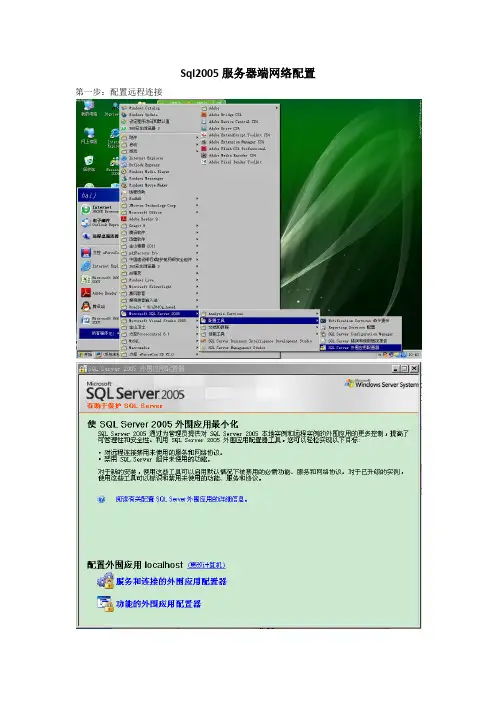
Sql2005服务器端网络配置第一步:配置远程连接
第二步:保证TCP/IP服务已启用,tcp端口为1433(此为sql2005默认端口);sql server 2005服务正在运行。
以上两步成功方法如下:
在开始-运行命令框中输入cmd
在dos命令提示符后输入netstat –a –n命令后回车
找到tcp写一下1433端口,目前状态是LISTENING
第三步:防火墙设置
1常规选项要允许例外
2增加一个例外端口1433
以上是服务器端配置,是否成功可以在本地和远程客户端检测。
使用telnet命令检测端口是否通讯正常,如果通讯正常有一光标在窗口中闪烁。
本地客户端命令和正常现象:
远程客户端命令和现象:以服务器ip是172.18.17.126为例
另外,在win7系统下如果想使用telnet命令需开启telnet服务,方法如下:
在win7系统,打开“控制面板—程序和功能”,点击打开或关闭Windows功能,在对话框里勾选telnet服务器和telnet客户端后确定即可。
SQL:安装多个实例,修改实例端口号,和IP加端口号连接实例

SQL:安装多个实例,修改实例端口号,和IP加端口号连接实例
sql server
安装第一个实例,默认实例的端口是1433,
一个库中如果有多个实例,
从第二个实例开始的端口是动态端口,需要的话,自己手工指定为静态端口,如指定
第二个实例为1434 或着随意一个如2080端口
方法:
点击电脑左下方的“开始”->“Microsoft SQL Server2005”->“配置工具”->“SQL Server Configuration Manager”-> “展开网络配置” -->点击“MYSQLSERVER协议” -->双击左侧新安装的实例数据库名-->展开后,再双击右侧的“TCP/IP” -->选择“IP地址”就能看到端口号了
步骤一:先把上面的动态端口号0,删掉。
步骤二:录入TCP端口:自定义
如图
此时,进入SQL2005 管理台连接进新实例名,程序出现假死。
必须检查新安装的实例SQL SERVER 服务是否启动。
程序访问完整连接字符串
stringconnStr =
@"server=192.168.1.138\sql2k5,21433;uid=sa;pwd=0;database=master;"; IP地址\实例名,端口号
是命名实例,则在服务器IP地址与实例名间反斜杠分隔
若非默认端口而是指定端口,则在服务器IP实例名后与端口号用逗号分隔
或者用注册别名连接,(如下图)。
sql2008r2数据库实例名
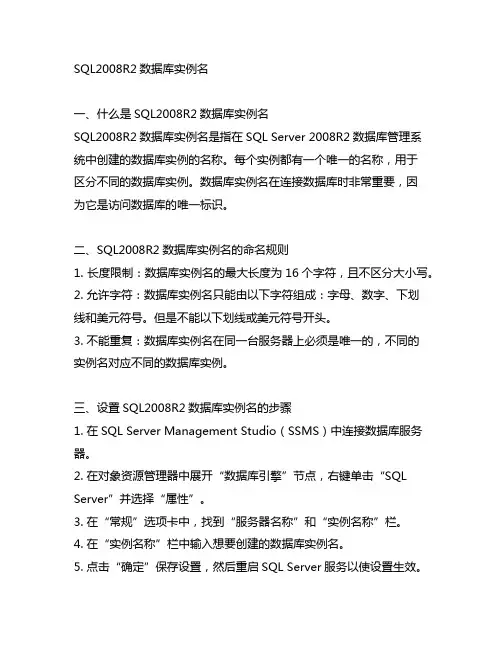
SQL2008R2数据库实例名一、什么是SQL2008R2数据库实例名SQL2008R2数据库实例名是指在SQL Server 2008R2数据库管理系统中创建的数据库实例的名称。
每个实例都有一个唯一的名称,用于区分不同的数据库实例。
数据库实例名在连接数据库时非常重要,因为它是访问数据库的唯一标识。
二、SQL2008R2数据库实例名的命名规则1. 长度限制:数据库实例名的最大长度为16个字符,且不区分大小写。
2. 允许字符:数据库实例名只能由以下字符组成:字母、数字、下划线和美元符号。
但是不能以下划线或美元符号开头。
3. 不能重复:数据库实例名在同一台服务器上必须是唯一的,不同的实例名对应不同的数据库实例。
三、设置SQL2008R2数据库实例名的步骤1. 在SQL Server Management Studio(SSMS)中连接数据库服务器。
2. 在对象资源管理器中展开“数据库引擎”节点,右键单击“SQL Server”并选择“属性”。
3. 在“常规”选项卡中,找到“服务器名称”和“实例名称”栏。
4. 在“实例名称”栏中输入想要创建的数据库实例名。
5. 点击“确定”保存设置,然后重启SQL Server服务以使设置生效。
四、SQL2008R2数据库实例名的注意事项1. 使用具有描述性的名称:为了方便管理和识别,建议使用具有描述性的名称来命名数据库实例,比如“SalesDBInstance”或“HRDBInstance”。
2. 避免使用保留关键字:数据库实例名不应该与SQL Server的保留关键字相同,以免引起混淆和错误。
3. 与应用程序协调设置:如果数据库用于支持特定的应用程序,建议与应用程序开发人员协调设置数据库实例名,以确保一致性和无缝连接。
五、SQL2008R2数据库实例名的重命名1. 使用SSMS连接到数据库服务器。
2. 在对象资源管理器中,展开“数据库引擎”节点,右键单击“SQL Server”并选择“属性”。
SQL Server 2005 数据库服务器配置(本地网络)
6、在 SQL Server Management Studio 中,右键点击服务器,选择属性弹出“服务器属 性”对话框,点击左侧的“安全性”,在“服务器身份验证”项中选择“SQL Server 和 Windows 身份验证模式”然后点击确定。
7、在 SQL Server Configuration Manager 中,重启“SQL Server()”服务。
选择“IP 地址”项,设置其中的“IP 地址”和“TCP 端口”分别为“当前电脑的 IP 地 址”和“1433” 。其它默认,点击“确定”退出。 4、 设置“例外 SQL Server 端口” 。“控制面板”“Windows 防火墙”“例外”。 点击“添加端口” ,名称自定义,端口号“1433” ,选择“TCP” 。
通过以上配置,就可以在 SQL Server Management Studio 使用服务器 IP 地址和网络用 户登录。
3、 “开始” “所有程序” “ SQL Server 2005 ” “配置工具” “ SQL Server Configuration Manager” 。
确保以上图中“1” 、 “2”两项是启动状态,其它的采用默认状态,不需要修改。
点击“SQL Server 2005 网络配置”“SQL2005 的协议” ,选中右侧的“TCP/IP”项, 确保在“已启动”状态,双击“TCP/IP”进入下一步设置。
SQL Server 2005 数据库服务器配置
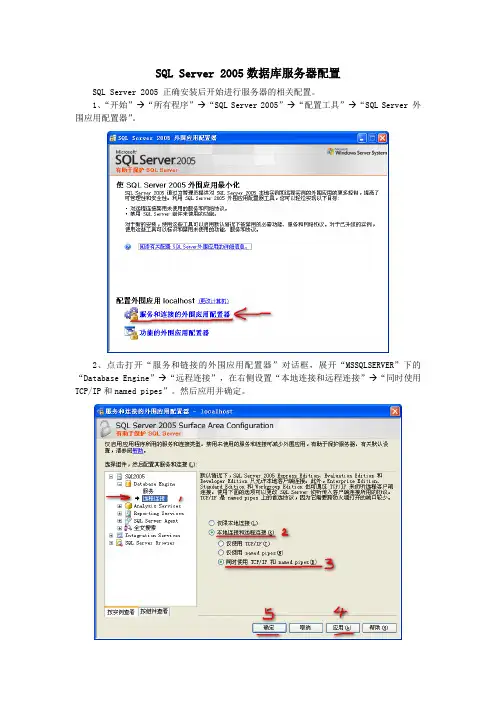
SQL Server 2005 正确安装后开始进行服务器的相关配置。 1、 “开始”“所有程序”“SQL Server 2005”“配置工具”“SQL Server 外 围应用配置器” 。
2 、点击打开“服务和链接的外围应用配置器”对话框,展开“MSSQLSERVER”下的 “Database Engine”“远程连接”,在右侧设置“本地连接和远程连接”“同时使用 TCP/IP 和 named pipes”。然后应用并确定。
修改SQL_Server_2000的端口号

一、看ping 服务器IP能否ping通。
这个实际上是看和远程sql server 2000服务器的物理连接是否存在。
如果不行,请检查网络,查看配置,当然得确保远程sql server 2000服务器的IP拼写正确。
二、在Dos或命令行下输入telnet 服务器IP 端口,看能否连通。
如telnet 202.114.100.100 1433通常端口值是1433,因为1433是sql server 2000的对于Tcp/IP的默认侦听端口。
如果有问题,通常这一步会出问题。
通常的提示是“……无法打开连接,连接失败"。
如果这一步有问题,应该检查以下选项。
1 检查远程服务器是否启动了sql server 2000服务。
如果没有,则启动。
2 检查服务器端有没启用Tcp/IP协议,因为远程连接(通过因特网)需要靠这个协议。
检查方法是,在服务器上打开开始菜单->程序->Microsoft SQL Server->服务器网络实用工具,看启用的协议里是否有tcp/ip协议,如果没有,则启用它。
3 检查服务器的tcp/ip端口是否配置为1433端口。
仍然在服务器网络实用工具里查看启用协议里面的tcp/ip的属性,确保默认端口为1433,并且隐藏服务器复选框没有勾上。
事实上,如果默认端口被修改,也是可以的,但是在客户端做telnet测试时,写服务器端口号时必须与服务器配置的端口号保持一致。
如果隐藏服务器复选框被勾选,则意味着客户端无法通过枚举服务器来看到这台服务器,起到了保护的作用,但不影响连接,但是Tcp/ip协议的默认端口将被隐式修改为2433,在客户端连接时必须作相应的改变。
4 如果服务器端操作系统打过sp2补丁,则要对windows防火墙作一定的配置,要对它开放1433端口,通常在测试时可以直接关掉windows防火墙(其他的防火墙也关掉最好)。
5 检查服务器是否在1433端口侦听。
navicat sqlservre 连接实例

navicat sqlservre 连接实例全文共四篇示例,供读者参考第一篇示例:Navicat是一款功能强大的数据库管理工具,可以帮助用户轻松连接和管理多种数据库类型。
Navicat for SQL Server是专门针对SQL Server数据库设计的版本,可以帮助用户快速连接SQL Server实例,并进行数据库操作。
本文将介绍如何使用Navicat for SQL Server连接实例,并进行相关操作。
我们需要下载并安装Navicat for SQL Server软件。
在安装完成后,打开Navicat for SQL Server,首次打开软件时,需要添加连接信息。
点击“连接”按钮,在弹出的连接窗口中填入SQL Server的连接信息,包括主机名、端口号、用户名和密码等信息。
点击“测试连接”按钮,如果连接成功,则会弹出一个成功提示框,表示已成功连接到SQL Server实例。
连接成功后,我们可以在Navicat for SQL Server的主界面中看到数据库服务器和数据库列表。
我们可以通过双击数据库服务器,展开该服务器中的所有数据库,双击具体的数据库,展开该数据库中的所有表,视图,存储过程等等。
点击所需的数据库,即可进行相关操作。
在Navicat for SQL Server中,我们可以进行多种数据库操作,比如创建表、修改表结构、执行SQL语句、导入导出数据等。
这些操作都可以通过Navicat for SQL Server的图形化界面来完成,非常方便快捷。
Navicat for SQL Server还提供了一些高级功能,比如数据同步、备份和恢复、数据转移等功能。
我们可以通过这些功能来更好地管理数据库,保证数据库的安全性和稳定性。
以上就是关于Navicat for SQL Server连接实例的简要介绍,希望对大家有所帮助。
对于想要更深入学习Navicat for SQL Server的用户,建议多多尝试各种操作,探索更多高级功能,提升自己的数据库管理能力。
sql server配置用户+IP步骤
一、配置sql server管理器,开启TCP/IP协议和Named Pipes登录方式,配置1433端口1、右键属性,启用上述协议,改为Enabled2、右键TCP/IP属性,选择IP地址,在IPall配置1433端口3、在配置工具中选择外围应用配置(也就是打开name/IP登录)4、选择外围应用服务器配置5、设置数据库的远程控制->设定为ip和命名过的管道登录6、重启sql server服务二、创建测试帐号和限制IP(本机IP为192.168.1.48)--Script1:创建test登录账号和密码CREATE LOGIN test WITH PASSWORD = '12345@Test' GOCREATE TRIGGER [tr_connection_limit]ON ALL SERVER WITH EXECUTE AS 'sa'FOR LOGONASBEGIN--限制test这个帐号的连接IF ORIGINAL_LOGIN()= 'test'--允许test在本机和下面的IP登录AND(SELECT EVENTDATA().value('(/EVENT_INSTANCE/ClientHost)[1]', 'NVARCHAR(15)'))NOT IN('<local machine>','192.168.1.50','192.168.1.120')ROLLBACK;END;上述步骤完成后可实现192.168.1.X的IP登录--Script2:返回登录信息,可用来在MASTER.sys.dm_exec_sessions查看登录信息(本步骤可不用)SELECTa.[session_id],a.[login_time],a.[host_name],a.[original_login_name],b.[client_net_address]FROM MASTER.sys.dm_exec_sessions aINNER JOIN MASTER.sys.dm_exec_connections bON a.session_id=b.session_id(如果需要限制本机和指定IP登录可执行以下脚本,如果不需要,可不执行Script3)--Script3:创建测试数据库USE MASTERGOCREATE DATABASE Logon_DB--创建IP过滤表USE Logon_DBGOCREATE TABLE dbo.ValidIP (IP NVARCHAR(15),CONSTRAINT PK_ValidIP PRIMARY KEY CLUSTERED(IP) );GO--插入过滤IPUSE Logon_DBGOINSERT INTO dbo.ValidIP(IP) VALUES('<local machine>'); INSERT INTO dbo.ValidIP(IP) VALUES('192.168.1.195');--创建登录触发器CREATE TRIGGER [tr_logon_CheckIP]ON ALL SERVERFOR LOGONASBEGINIF IS_SRVROLEMEMBER('sysadmin') = 1BEGINDECLARE @IP NVARCHAR(15);SET @IP = (SELECT EVENTDATA().value('(/EVENT_INSTANCE/ClientHost)[1]','NVARCHAR(15)'));IF NOT EXISTS(SELECT IP FROM [Logon_DB].[dbo].[ValidIP] WHERE IP = @IP)ROLLBACK;END;END;三、现在使用用户名+IP可以实现远程访问sql server,但是测试账号test无法远程访问master数据库,需要额外配置test用户的权限,使用语句或手动配置均可以实现。
SQL Server2008 数据库引擎分配 TCPIP 端口号
为SQL Server 数据库引擎分配TCP/IP 端口号
1.在SQL Server 配置管理器的控制台窗格中,依次展开“SQL
Server 网络配置”、“<实例名> 的协议”,然后双击TCP/IP。
2.在“TCP/IP 属性”对话框的“IP 地址”选项卡上,将显示若干个
IP 地址,格式为:IP1、IP2…,一直到IPAll。
这些IP 地址中有一个是环回适配器的IP 地址(127.0.0.1)。
其他IP 地址是计算机上的各个IP 地址。
右键单击每个地址,再单击“属性”,标识要配置的IP 地址。
3.如果“TCP 动态端口”对话框中包含0,则表示数据库引擎正在侦
听动态端口,请删除0。
4.在“IP n属性”区域框的“TCP 端口”框中,键入希望此IP 地址侦
听的端口号,然后单击“确定”。
5.在控制台窗格中,单击“SQL Server 服务”。
6.在详细信息窗格中,右键单击“SQL Server (<实例名>)”,再单
击“重新启动”以停止并重新启动SQL Server。
在配置完SQL Server 以侦听特定端口后,可以通过下列三种方式使用客户端应用程序连接到特定端口:
运行服务器上的SQL Server Browser 服务以按名称连接到数据库引擎实例。
∙在客户端上创建一个别名,指定端口号。
∙对客户端进行编程,以便使用自定义连接字符串进行连接。
sqL2008连接失败解决办法
前提准备:mssql 2008已安装好了一个实例(我按默认情况下安装的实例是:SQLEXPRESS),并安装了SQL Server Management Studio工具。
为了满足可以用(local)或IP地址登录2008,需要以下配置支持:一、打开“SQL Server 配置管理器”,做如下配置:1、点开“SQL Server服务”节点找到我们安装的SQL服务:SQL SERVER(SQLEXPRESS),双击它打开属性设置对话框,把登录身份中的内置帐户选中,并下拉选择“Network Service”:它的意思是用于网络服务,这样一来可以远程的客户端就可以重启这个SQL Server服务了,要不然重启服务功能只限于本机。
2、点开“SQL Server网络配置”节点。
再点开“实例名的协议”(我的是SQLEXPRESS的协议)。
能看到我的实例是支持Share Memory, Named Pipes, TCP/IP, VIA这几种协议的。
右键点击“TCP/IP”选择启用。
再右键它选择属性,在属性对话框中,切换到“IP地址”卡片,能看到有“IP1”,“IP2”...“IPAll”这几类针对IP的设置信息。
首先,因为我们目前用不上“TCP动态端口”的功能,所以把这几类IP的TCP动态端口全设置为空(如果是0的话则表示启用动态端口功能)。
再因为我准备把SQLEXPRESS实例向外提供服务的端口设置为1433(和SQL2000的默认服务连接端口号保持一致性),所以需要针对各类IP把它们的TCP 端口一项设置为1433(其实仅仅只需要把IPALL的TCP端口号设置为1433,其它类型的均为空即可)。
再把各类IP的“活动”和“已启用”均设置为“是”。
点击“确定”保存配置。
3、点开“SQL Native Client 10.0配置”节点(如果没有的话,可能是你的软件安装得有问题,或者没有安装客户端工具:SQL Server Management Studio)。
sql 连接数据库语句
sql 连接数据库语句在使用SQL连接数据库时,可以使用以下语句进行连接:1. 使用MySQL连接数据库:```mysql -h 主机名 -P 端口号 -u 用户名 -p```这里的主机名是指要连接的数据库服务器的主机名,端口号是指数据库服务器的端口号,用户名是指要连接的数据库的用户名,密码是指要连接的数据库的密码。
2. 使用PostgreSQL连接数据库:```psql -h 主机名 -p 端口号 -U 用户名 -W```这里的主机名是指要连接的数据库服务器的主机名,端口号是指数据库服务器的端口号,用户名是指要连接的数据库的用户名,-W 选项表示需要输入密码进行连接。
3. 使用Oracle连接数据库:```sqlplus 用户名/密码@主机名:端口号/服务名```这里的用户名是指要连接的数据库的用户名,密码是指要连接的数据库的密码,主机名是指要连接的数据库服务器的主机名,端口号是指数据库服务器的端口号,服务名是指要连接的数据库的服务名。
4. 使用SQL Server连接数据库:```sqlcmd -S 服务器名 -U 用户名 -P 密码 -d 数据库名```这里的服务器名是指要连接的数据库服务器的服务器名,用户名是指要连接的数据库的用户名,密码是指要连接的数据库的密码,数据库名是指要连接的数据库的数据库名。
5. 使用SQLite连接数据库:```sqlite3 数据库文件名```这里的数据库文件名是指要连接的SQLite数据库文件的文件名。
6. 使用MariaDB连接数据库:```mysql -h 主机名 -P 端口号 -u 用户名 -p```这里的主机名是指要连接的数据库服务器的主机名,端口号是指数据库服务器的端口号,用户名是指要连接的数据库的用户名,密码是指要连接的数据库的密码。
7. 使用DB2连接数据库:```db2 connect to 数据库名 user 用户名 using 密码```这里的数据库名是指要连接的数据库的数据库名,用户名是指要连接的数据库的用户名,密码是指要连接的数据库的密码。