
win7系统下安装3Dmax
在win7下使用3dmax9和3dmax2010注意事项
win7不兼容9以下的版本..
win7,打算把3dmax也从9升级到2010,在安装2010的时候经常会碰到权限提示,注意事项:
1、全选”继续”,可以通过
2、在我的电脑的管理里面,找到用户管理,查看administrator的属性,激活帐号,然后以admin帐号登陆安装
3、win7安装3dmax2010不能使用虚拟光驱,必须解压缩为文件夹后安装,否则无法安装
安装3dmax9需要以administrator帐号安装,否则将出现授权丢失问题,简单说就是无法启动3dmax
4、而且win7用的是dirext11版本,而3dmax9用的是dix9,所以要从网上下载d3dx9_26.dll 文件拷贝到3dmax的安装根目录即可,也可以拷贝到c:\windows\system32下,以备其他程序调用
5、在win7下安3dmax2010装vray需要安装vray150sp3_x86_max2010(vray1.5的sp3版本)否则无法安装
6、在win7下安装3dmax9后,启动3dmax9时会在欢迎屏幕窗口卡死,需要安装3dmax9.0 sp2补丁,官方下载地址:/adsk/files/3dsmax9_sp2_32bit_sc.zip----复制自天工网
3DMAX9.0简体中文正式版下载+ VRay1.5中文版免费下载
运行环境:Win9X/Win2000/WinXP/Win2003/
软件语言:简体中文
软件类型:国产软件 - 图文处理 - 3D制作类
授权方式:免费软件
软件大小:449.81 MB
推荐星级:
更新时间:2007-2-16 5:26:40
下载地址1:/bbs/ruanjian/Autodesk.Max9.rar
下载地址2:/soft/softdown.asp
VRay 1.5 RC3 中文版下载地址: VRay Adv 1.5 RC3 Full简体中文版
安装时遇到的问题和解决的方法:
请先安装 .NET 2.0
/soft/1/22/330.html
双击 3dsmax9_win32.msi 进行安装
运行时提示缺少 d3dx9_26.dll 请到这下载
/soft/1/15/714.html
复制到c:\windows\system32目录下
keygen目录下max9keygen.exe是注册机
序列号:666-66666666
若是四个绘图区是空的,是你的3dsmax显示模式有问题,开始菜单-程序-"Autodesk"-"Autodesk 3ds Max 9 32-bit"-"改变图形模式"选择适合你的模式
此版本为简体中文版,非汉化版本
另外要说到的是:MAX的官方论坛和公告上都明确表明,MAX9对以前的插件完全不兼容. 比如VRay等插件基本上都不能用了.
/3dsmax
①打开3ds max安装包,如下图红色圈标注双击安装
②然后根据提示往下走
【下图都不用填写,直接单击【下一步】即可】
※注:下面安装时红圈中的复选框中去掉√
②单击【完成】,完成安装。
④双击快捷键,若出现下图错误,只需去安装包中找到d3dx9_26.dll文件,将其复制到安装目录下即可
⑤完成上一步骤之后,再双击快捷键图标,又出现了下图所示错误,是因为3ds max9 与win7 不兼容
的问题,只需下载一个补丁安装完成即可
⑥安装补丁步骤:
⑦补丁安装完之后,双击快捷键图标,软件还是不能使用,需要进行注册
找到注册机打开,把下图的申请号复制到注册机中,注意在复制时第一次复制只能把第一行复制完而
不能全部复制完,所以需要分两次复制,不要忘了之间的空格。
然后把注册码复制粘贴到【粘贴激活码】处
这样就ok了,可以用3dsmax来创作作品啦~
============================HLL滴分割线
===========================================
PS:3dmax安装文件下载地址:
/files/fa5e9517-e3bb-11df-a4d7-0015c55db73d/
补丁下载地址:
/files/6698bea1-e3bc-11df-a1ad-0015c55db73d/。
3dmax2012 官方中文版安装图文教程、破解注册方法

3dmax2012 官方中文版安装图文教程、破解注册方法
1.下载完后,解压RAR包,点击RAR包里的Setup.exe文件进行
3dmax2012安装。
然后会看到下面的安装界面
2.检查系统配置后,这时就会进入安装界面。
点“安装”
3.安装许可协议勾选我接受。
点“下一步”按钮
4.产品信息界面。
输入序列号:66669696969与产品ID:128D1
5.安装配置,可以自定选择你想要安装的组件与扩展程序,然后点击“安装”按钮。
6.安装开始,这个需要一段时间。
时间长短要看个人的电脑配置了。
7.安装完成。
点完成按钮。
3dmax2012注册机必须在本机运行方能激活成功。
具体安装激活方法如下:
1.启动3dmax2012产品(win7系统须右键点击“以管理员身份运行”)。
2.点击“继续”按钮。
3.运行注册机(Win7系统右键----以管理员身份运行),从激活界面复制申请码粘贴到注册机的"Request"栏中,点击“MemPatch”,出现“succeedPade”字样表示成功,再点击“Generate”生成激活码。
注意:有些防、杀毒软件会报毒且会杀注册机,所以在使用时最好先把防杀毒软件暂时关闭,等注册激活成功后再开启。
同时要注意注册机也
有32位与64位之分。
4.从注册机“Activation”栏中复制激活码粘贴到软件激活界面的输入框中,点击“下一步”,完成激活。
这样就激活完成,可以正常使用3DMAX2012软件了。
3ds max2012-安装教程
安装步骤:
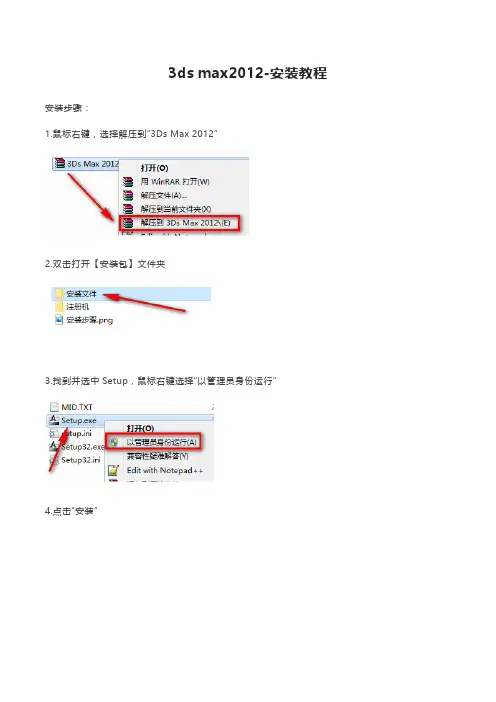
1.鼠标右键,选择解压到“3Ds Max 2012”
2.双击打开【安装包】文件夹
3.找到并选中Setup,鼠标右键选择“以管理员身份运行”
4.点击“安装”
5.勾选我接受,再点击“下一步”
6.输入序列号:666-66666666,产品密钥:128D1,点击“下一步”
15.双击打开【注册机】文件夹
16.选中xf-adesk2012,鼠标右键选择“以管理员身份运行”
<温馨提示:若打开没有注册机,说明被电脑杀毒软件隔离了,关闭杀毒软件重新解压即可。
17.将申请号复制到Request输入框中
注意:复制和粘贴只能用快捷键"Ctrl+C"和”Ctrl+V”
18.点击“Mem Patch”,再点击“Generate”
7.选择软件安装路径,点击“安装”
8.软件正在安装,耐心等待即可
9.点击“完成”
10.双击电脑桌面上的3ds Max2012图标,运行软件
11.点击“激活”
12.勾选我已阅读.......,再点击“继续”
13.如果出现以下这种提示,点击“关闭”,重复步骤11
14生成的激活码复制到激活码输入框,点击“下一步”
注意:复制和粘贴只能用快捷键"Ctrl+C"和”Ctrl+V”
20.点击“完成”
21.安装结束
3dmax2012(x64)安装激活说明

说明:1、本安装说明适用于64位windows操作系统。
2、图片中红色文字为注解。
3、由于机器差异,您的安装过程可能与本文有少许不同。
4、测试机器为64位win7旗舰版&sp1。
一、下载好这两个文件就可以安装了(3dmax2012大约3.08GB)。
二、解压autocad2012x64版。
三、解压完成后,程序自动安装。
四、程序初始化完成后,选择安装。
五、同意许可服务协议。
六、填写序列号和产品密钥。
七、程序自动进行安装....等待一会。
八、Autocad2012x64安装完成。
九、桌面上会显示你所选择的安装程序。
十、首次运行autocad2012,程序初始化。
十一、准备激活,注意断网!
十二、激活激活激活,肿么没反应?
十三、再次选择激活!
十四、这次选择“我具有Autodesk提供的激活码”
十五、运行注册机、计算激活码。
十六、恭喜!!!激活成功,可以无限制使用了。
(如您用本软件进行商业用途,请向Autodesk公司购买,谢谢!)
十七、正常运行的软件,中文版本的。
3Dsmax的安装步骤

3Dsmax的安装步骤1. 打开3Dmax的安装包文件夹,鼠标左键双击Setup.exe2.鼠标左键单击打开Install,进入安装步骤程序3.鼠标左键单击Next进入下一步4. 鼠标左键单击I accept the license agreement,然后再点Nent进入下一个步骤,5.鼠标左键单击Browse 然后将C:\Program Files\Autodesk\3ds Max 9\改为D:\Program Files\Autodesk\3ds Max 9\ ;接着点OK;再点Next 再单击Browse然后将C:\Program Files\Autodesk\Backburner\改为D:\Program Files\Autodesk\Backburner\ ;接着点OK 再点一下Next接着再点Next进入安装程序然后点击Finish二.装完3Dmax后将3Dmax 的ui插件导到3Dmax安装文件夹里,操作步骤如下6.在3Dmax的安装包里用鼠标右键单击一下ui,点击复制(将ui复制到3Dmax的安装文件夹里)然后回到桌面,用鼠标右键单击一下3Dmax的快捷键,再点击属性,再用鼠标左键单击一下查找目标(打开文件夹位置)然后在文件夹的空白处鼠标右键单击一下,再点粘贴替换原来的ui关闭文件夹完成安装步骤三.如果电脑是第一次安装3Dmax的,需要注册一下,那么就要再按以下安装步骤来进行完成3Dmax的程序1.桌面上鼠标左键双击3Dmax的快捷键,鼠标左键单击Next,(如果鼠标左键双击3Dmax的快捷键没弹出步骤1这个方框,那么就要点一个插件,在安装包里双击3Dmax9 sp2 32bit 然后再双击Setup.exe,再点一下Next,然后再点Finish)2.鼠标左键单击再点击一下Next进入下面步骤3.在New serial numbel的下面方格输入666-12345678和Confirm new serial number 输入666-12345678,再把Please select改为Chinamax9keyqen.exe,会出现注册方框5.将代码复制到Request Code里面,再点Calculate会弹出一组代码6.选中这组代码用Ctrl+C复制,然后再Ctrl+V粘贴到方框,再单击Next7.再点击Finish,就完成了3Dmax 的安装步骤。
3dmax9.0 破解英文版(64位)安装图文教程

安装前的准备:请先点击下载3dmax9.0【3dsmax9.0】官方破解英文版(64位)64位英文版软件1第一步:安装3dmax9.0 64位英文版前提工作3dmax9.0 官方破解英文版(64位)安装教程(图一)安装3dmax9.0 64位英文版:准备好3dmax9.0 64位英文版安装包和注册机以及系统是64位的系统,xp和win7都可以。
如图一。
2第二步:双击运行3dmax9.0 64位英文版安装程序(图二)在下载好的3dmax9.0 64位英文版解压包里找到安装程序并双击安装程序(setup.exe)进行安装。
如图二。
3第三步:进入3dmax9.0 64位英文版安装界面(图三)在这个界面我们可以看到安装栏(install)和产品文档(Review product documentation)以及安装附加工具(install supplemental tools),这里我们只选择安装产品就可以,点击安装(install)进行下一步安装。
如图三。
4第四步:进入3dmax9.0 64位英文版欢迎界面3dmax9.0 官方破解英文版(64位)安装教程(图四)点击安装(install)后我们进入了欢迎安装3dmax9.0 64位英文版界面,点击next下一步安装。
如图四。
5第五步:3dmax9.0 64位英文版相关协议(图五)在这个界面,我们看到有两个内容:一个是国家(country),我们是中国,就选择中国(china).下面勾选同意相关协议(I accept the license agreement),点击next下一步安装。
如图五。
6第六步:进入个人信息填写(图六)在这个界面我们可以看到用户信息栏(User information)和许可信息栏(license information).用户信息栏里有,姓氏(first name),名字(last name)公司(organization),可以根据图片上来填写。
3dsMax无法安装的6种解决方法
3dsMax⽆法安装的6种解决⽅法1.先说第⼀种吧,也是最基础的,那就是保证你的安装路径是正确的,并且要求全英⽂路径。
其次安装的软件符合你电脑系统的位数。
插⼀句,3DMAX2013之后,32位的系统已经不再⽀持。
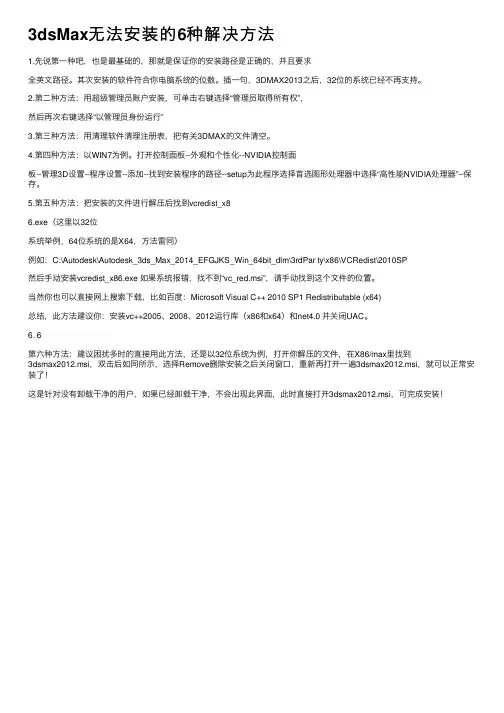
2.第⼆种⽅法:⽤超级管理员账户安装,可单击右键选择“管理员取得所有权”,然后再次右键选择“以管理员⾝份运⾏”3.第三种⽅法:⽤清理软件清理注册表,把有关3DMAX的⽂件清空。
4.第四种⽅法:以WIN7为例。
打开控制⾯板--外观和个性化--NVIDIA控制⾯板--管理3D设置--程序设置--添加--找到安装程序的路径--setup为此程序选择⾸选图形处理器中选择“⾼性能NVIDIA处理器”--保存。
5.第五种⽅法:把安装的⽂件进⾏解压后找到vcredist_x86.exe(这⾥以32位系统举例,64位系统的是X64,⽅法雷同)例如:C:\Autodesk\Autodesk_3ds_Max_2014_EFGJKS_Win_64bit_dlm\3rdPar ty\x86\VCRedist\2010SP然后⼿动安装vcredist_x86.exe 如果系统报错,找不到“vc_red.msi”,请⼿动找到这个⽂件的位置。
当然你也可以直接⽹上搜索下载,⽐如百度:Microsoft Visual C++ 2010 SP1 Redistributable (x64)总结,此⽅法建议你:安装vc++2005、2008、2012运⾏库(x86和x64)和net4.0 并关闭UAC。
6. 6第六种⽅法:建议困扰多时的直接⽤此⽅法,还是以32位系统为例,打开你解压的⽂件,在X86/max⾥找到3dsmax2012.msi,双击后如同所⽰,选择Remove删除安装之后关闭窗⼝,重新再打开⼀遍3dsmax2012.msi,就可以正常安装了!这是针对没有卸载⼲净的⽤户,如果已经卸载⼲净,不会出现此界⾯,此时直接打开3dsmax2012.msi,可完成安装!。
3dmax 2020安装教程
安装步骤:[安装环境]:Win7/Win8/Win101.选中【3dsmax2020】压缩包,鼠标右击选择【解压到3dsmax2020】。
2.双击打开【3dsmax2020】文件夹。
3.双击打开【安装包】文件夹。
4.选中【Setup】可执行文件,鼠标右击选择【以管理员身份运行】。
5.点击【安装】。
6.选择【我接受】然后点击【下一步】。
7.点击【浏览】更改软件的安装路径,建议安装在除C盘之外的其他磁盘,可以在D盘或其他盘新建一个【3dsmax2020】文件夹,然后点击【安装】。
8.安装中。
(大约8分钟)9.点击【确定】。
10.点击右上角的关闭按钮退出。
动即可创建桌面快捷方式。
12.双击打开【3ds Max2020-Simplified Chinese】。
13.点击【输入序列号】。
14.点击【我同意】。
15.点击【激活】。
一步】。
17.点击【后退】,然后点击【Yes】。
18.点击【激活】。
一步】。
20.打开之前解压后的【3dsmax2020】文件夹,选中【xf-adesk20】可执行文件鼠标右击选择【以管理员身份运行】。
温馨提示:若没有【xf-adesk20】文件,请关闭电脑杀毒软件和防火墙(Win10系统还需要关闭Defender)后再重新解压。
21.使用快捷键Ctrl+C复制【申请号】,在注册机的【Request】处使用快捷键Ctrl+V粘贴(记得删除原Request中的内容),然后点击【Path】。
22.点击【确定】。
23.选择【我具有Autodesk提供的激活码】然后点击【Generate】,使用快捷键Ctrl+C复制注册机中生成的激活码,然后使用快捷键Ctrl+V粘贴到软件的激活码输入框中。
24.点击【下一步】。
25.激活成功,点击【完成】。
26.点击【OK】。
27.点击【继续】。
28.点击右上角的关闭按钮退出欢迎界面。
29.安装完成,打开软件界面如下。
Win7系统安装3dmax后无法启用分析与解决
Win7系统安装3dmax后无法启用分析与解决3D Studio Max常简称为3ds Max[1] 或MAX,是Discreet公司开发的(后被Autodesk公司合并)基于PC系统的三维动画渲染和制作软件。
广泛应用于影视、游戏、辅助教学和建筑设计等等,拥有强大功能的一款三维动画渲染和制作软件。
接下来是小编为大家收集的Win7系统安装3dmax后无法启用分析与解决,希望能帮到大家。
Win7系统安装3dmax后无法启用分析与解决些win7用户就会在自己的电脑上安装3dmax,虽然安装成功了,但是发现无法正常启动问题,卸载重新安装3dmax依然无法使用,那么这究竟是怎么回事呢?Win7系统安装3dmax后无法启用原因解析:出现这样的问题如果不是兼容性问题的话,那么一般就是由于用户的windows系统文件安装不全导致的,一般会少装这几个文件:vdd.vxd、vcomm.vxd、vmouse.vxd、vflatd.vxd、vdmad.vxd、configmg.vxd、ntkern.vxd,只要将会少装的几个文件添加进去就可以了。
Win7系统安装3dmax后无法启用解决步骤:(1)依次打开“开始-程序-附件-系统工具-系统信息”项;(2)然后在弹出的窗口中选择“工具--系统文件检查器”,这里选择“从安装软盘提取一个文件”选项;(3)接着在“请指定您要恢复的系统文件”栏中输入上面的每个文件(每次输入一个文件名),并单击“开始”按钮完成提取工作,依次提取完成之后保存退出,这样就可以正常运行3dmax了。
(4)保存退出后即可正常运行3DMAX了。
出现安装3dmax之后无法正常启动,排除兼容性的问题之后,那么就是系统文件安装不全的原因,我们可以按照以上的解决步骤去操作,那么win7下的3DMAX也能正常使用。
看了“Win7系统安装3dmax后无法启用分析与解决”还想看:。
3ds max安装教程
3ds max安装教程3ds Max是一款功能强大的三维建模和动画软件,广泛应用于游戏、电影、建筑和设计等领域。
下面是一个关于3ds Max安装的简单教程,希望能帮助到你。
1. 确认系统要求在安装3ds Max之前,首先要确保你的计算机符合系统要求。
3ds Max要求操作系统为Windows 7、Windows 8或Windows 10,并且需要64位处理器。
此外,你还需要至少4GB的内存和8GB的可用硬盘空间。
2. 下载安装程序你可以从Autodesk官方网站上下载3ds Max的安装程序。
打开Autodesk网站,找到并选择3ds Max软件,然后点击下载按钮。
在下载过程中,你可能需要提供一些个人信息。
3. 运行安装程序下载完成后,双击安装程序,然后选择“运行”以启动安装过程。
在安装向导中,你将看到许可协议,请仔细阅读并接受它。
4. 选择安装类型在安装类型页面上,你可以选择安装3ds Max的完整版本,或者只选择安装部分功能。
如果你对3ds Max还不太熟悉,建议选择完整版本,这样可以体验到所有的功能。
5. 选择安装位置接下来,你需要选择3ds Max的安装位置。
你可以选择默认位置,也可以选择一个自定义位置。
请确保你选择的磁盘有足够的空间来安装3ds Max。
6. 安装组件和内容在这一步中,你可以选择额外的组件和内容来安装。
这些组件和内容可以帮助你更好地使用3ds Max。
可以根据自己的需求选择需要安装的组件和内容。
7. 开始安装在确认所有选项后,点击“安装”按钮开始安装3ds Max。
这个过程可能需要一段时间,请耐心等待。
8. 激活许可证安装完成后,你需要激活3ds Max的许可证。
打开3ds Max,你将看到一个许可证激活对话框。
选择许可证类型,然后按照提示完成激活过程。
9. 启动并配置3ds Max现在,你可以双击桌面上的3ds Max图标来启动程序。
在第一次启动时,你可能需要进行一些初始配置,例如选择界面样式、设置工作目录等。
3dsmax怎么安装在windows7上
3ds max怎么安装在windows7上
3D Studio Max,常简称为3d Max或3ds MAX,是Discreet公司开发的(后被Autodesk公司合并)基于PC系统的三维动画渲染和制作软件。
那么3ds max怎么安装在windows7上呢?小编为大家分享了 windows7安装3ds max的方法,下面大家跟着店铺一起来了解一下吧。
windows7安装3ds max方法
下载3DS MAX 7.0 中文版后解压,运行3dsmax.msi,进行安装,这个过程比较简单,下一步一路过就OK了。
,主要讲解怎么注册:
1、从桌面上
打开安装好的3ds max 7中文版
2、打开菜单栏里的帮助->激活 3ds max,如下图:
3、打开3ds max 7产品激活窗品,选择“激活产品”操作,再下一步。
4、现在注册,注册和激活,选择“输入激活码(拥有激活码)”
5、打开注册机目录下的 pdx-3dm7_xixi.exe 文件,从上图中输入申请号,有8组数字,每组数字中间留空格:
6、得到 Response Code 如上图,把 Response Code,输入到下图的激活码中,5组数字,点击下一步:
7、完成注册。
8、OK,查看产品信息。