
腾达Tenda便携式无线AP-路由器 W150M 用户手册
版权申明是深圳市吉祥腾达科技有限公司注册商标。
文中提及到的其它商标或商品名称均是他们所属公司的商标或注册商标。
本产品的所有部分,包括配件和软件,其版权属深圳市吉祥腾达科技有限公司所有,在未经过深圳市吉祥腾达科技有限公司许可的情况下,不得任意拷贝、抄袭、仿制或翻译成其它语言。
本手册中的所有图片和产品规格参数仅供参考,随着软件或硬件的升级会略有差异,如有变更,恕不另行通知,如需了解更多产品信息,请浏览我们的网站:目录第1章产品简介 (1)1.1产品规格 (2)1.2包装清单 (2)1.3面板指示灯及接口说明 (3)第2章产品硬件安装 (5)2.1硬件安装 (5)第3章工作模式介绍 (7)3.1无线接入点模式(AP模式) (7)3.2客户端+覆盖模式(C LIENT+AP模式) (8)3.3桥接+覆盖模式(WDS+AP模式) (8)3.4无线信号放大模式(WISP模式) (9)3.5无线路由器模式(W IRELESS R OUTER模式) (10)第4章如何登录到设备 (11)4.1正确设置您的计算机网络配置 (11)4.2登陆 (13)第5章工作模式设置 (13)5.1无线接入点模式设置向导 (13)5.2无线客户端+覆盖模式设置向导 (15)5.3无线桥接+覆盖模式设置向导 (18)5.4无线信号放大模式设置向导 (21)5.5无线路由器模式设置向导 (24)第6章高级设置 (30)6.1LAN设置 (30)6.2WAN设置 (31)6.3WAN口参数 (33)6.4MAC地址克隆 (33)6.5域名服务器 (34)第7章无线设置 (36)7.1基本设置 (36)7.2无线安全设置 (37)7.3高级设置 (40)7.4WPS设置 (41)7.5无线访问控制 (43)7.6连接状态 (44)第8章DHCP服务器 (45)8.1DHCP服务设置 (45)8.2DHCP列表与绑定 (46)第9章虚拟服务器 (47)9.1端口段映射 (47)9.2DMZ主机 (48)9.3UPNP设置 (49)第10章安全设置 (50)10.1客户端过滤 (50)10.2URL过滤 (51)10.3MAC地址过滤 (52)10.4防网络攻击 (54)10.5远程WEB管理 (54)10.6WAN口PING (55)第11章路由设置 (56)11.1路由表 (56)第12章系统工具 (57)12.1时间设置 (57)12.2DDNS (57)12.3备份/恢复设置 (59)12.4恢复出厂设置 (60)12.5软件升级 (61)12.6重启设备 (61)12.7修改登录密码 (62)12.8系统日志 (62)12.9退出登录 (63)附录一:如何将电脑的IP地址改成自动获取? (64)附录二:设备加密后如何设置,能让无线网卡成功连接到本设备? (67)附录三:名词解释 (69)附录四:常见问题解答 (71)第1章产品简介感谢您购买W150M便携式无线AP/路由器(以下简称设备)W150M是一款便携式无线AP/设备,W150M无线传输速率为150Mbps,它具有五种功能实现各种无线应用。
出厂默认为无线接入点(AP)模式,这时可以作为有线信号与无线信号的转化器,比如用网线将设备与宾馆房间内宽带接口连接,无需设置即可实现多台电脑共享无线上网。
使用无线信号放大(WISP)模式,不需要在无线路由器发射端进行任何设置,只需要在本设备上简单设置即可实现无线信号的万能放大与多机共享上网。
这种模式应用于接入电信天翼WLAN、移动CMCC、联通WLAN 等的热点覆盖。
无线桥接加覆盖(WDS+AP)模式,可以通过两台AP桥接两个局域网或两台电脑,在桥接的同时还能实现无线信号的放大与传输。
这种模式应用在多台设备的无线桥接与中继。
客户端+覆盖(Client+AP)模式,可以实现无线信号接收并继续放大的同时,通过网线接电脑能同时实现数据接收。
当您和邻居共享无线上网时,可以用这种模式增强信号,使无线信号放大后继续传输。
另外可以应用在接IPTV机顶盒、宽带卫星接收机等。
最后是无线路由(Wireless Router)模式,RJ-45口可以接宽带接入线,设备这时可以当无线路由器使用,实现多机共享无线上网。
这种应用于各种宽带环境,包括ADSL、有线电视接入网络等。
一机同时具备了无线AP和无线路由器功能,能实现各种无线接入应用。
另有一键切换按钮,可实现快速切换到不同模式。
本设备还支持电脑USB供电,这样能灵活、随地组建无线网络。
总之,W150M功能强大,能适应各种无线网络应用。
图文并茂设置说明,加上一键切换按钮,让您轻松完成各种设置;外观小巧、精美,便1.1 产品规格●支持IEEE 802.11n、IEEE 802.11g、IEEE 802.11b、IEEE 802.3以及IEEE 802.3u标准●采用IEEE 802.11n先进技术和新型高性能内置天线,无线覆盖范围是普通54M产品的3倍●W150M无线传输速率为150Mbps●支持AP、客户端+覆盖、桥接+覆盖、无线万能放大、无线路由器五种工作模式●支持64/128位WEP数据加密,WPA、WPA2等多种加密与安全机制●支持WPS无线配置及一键加密技术●提供1个10/100M自适应以太网接口,作为LAN/WAN复用接口●支持xDSL/Cable MODEM,小区宽带固定IP,小区宽带动态IP●支持本地/远程Web管理,全中文配置界面●使用无线漫游(Roaming)技术,保证高效的无线连接●支持隐藏无线SSID功能和基于MAC地址的访问控制(多达30组)●提供系统安全日志,可以记录设备使用状态●支持IEEE802.11b/IEEE802.11g/IEEE802.11n自适应或手动设置模式●支持通用即插即用(UPnP)、DDNS功能●支持禁止局域网用户访问因特网●支持虚拟服务器,DMZ主机●内置防火墙,防黑客攻击1.2 包装清单请检查产品包装盒内的内容物是否完整,应该包括以下物品: W150M便携式无线AP/路由器一台;电源适配器一个;快速安装指南一张;光盘一张;保修卡一张。
网线一根USB线一根购买后,若以上配件有所遗漏缺失,请持原包装及配件与原购买商联系更换。
1.3 面板指示灯及接口说明面板指示灯图示:正面板指示灯意义:(从左到右)AP: 蓝色常亮,表示当前工作模式为无线AP模式。
Client+AP:蓝色常亮,表示当前工作模式为客户端+覆盖模式。
WDS+AP:蓝色常亮,表示当前工作模式为桥接+覆盖模式WISP Router:蓝色常亮,表示当前工作模式为无线信号放大模式。
Wireless Router:蓝色常亮,表示当前工作模式为无线路由器模式。
WPS:闪烁,表示正在与WPS客户端连接协商。
LAN/WAN:蓝色常亮以太网线连接正常,蓝色闪烁表示有数据接收或发送。
后侧面接口及按钮图示:面板接口意义:(从左到右)RESET: 系统复位键,当您按住此键7秒后,设备设定的资料将被删除,并恢复到出厂默认设置。
Mini USB:Mini USB 电源接口,用于连接电源适配器,或采用USB 线与电脑PC的USB相连。
LAN/WAN:提供1个百兆LAN/WAN以太网复用接口,在无线路由器模式下作为WAN接口使用,用于连接DSL MODEM,上级设备等。
在AP模式、客户端+覆盖模式、桥接+覆盖模式、WISP模式下作为LAN接口使用,用来连接PC、以太网交换机等。
WPS:Wi-Fi保护设置按钮,按住1秒钟左右,将启用WPS功能,对应WPS指示灯将闪烁,等待WPS客户端接入。
第2章产品硬件安装2.1硬件安装在设置设备之前,请您按照如下步骤进行正确连接。
为了保证更好发挥设备的无线性能,请把设备置于覆盖区域中间位置。
1、设备供电:请使用附带的电源适配器给设备供电。
(请使用附带的电源适配器,使用不相同的电源适配器可能会对设备造成损坏)。
2、网络连接A、如果你的电脑是有线网卡,请使用网线将设备LAN口与您的计算机网卡连接。
B、如果你的电脑是无线网卡,请通过无线进行网络连接,拓朴如下图:设置无线网卡的操作步骤如下:a、右击网上邻居属性按钮,打开网络连接,如下图,我们可以看到现无线连接处于断开状态。
b、右击无线网络连接—选择“查看可用无线网络连接”,出现下图界面,右边显示了当前网卡能搜索到的所有无线信号,点击“刷新网络列表”按钮,我们可以看到SSID为“Tenda”的无线设备。
C、点击“Tenda”一行,点击连接即可。
第3章工作模式介绍本设备共支持5种工作模式,您可以根据具体的应用选择不同的工作模式。
设备如何工作取决于您选择的工作模式,本章节帮助您了解不同需求下的工作模式。
设备的默认的工作模式为无线接入点模式(AP模式)。
3.1 无线接入点模式(AP模式)此模式下为设备的默认设置,此时设备作为有线信号与无线信号的转换器,提供无线访问的中心接入点,提供多个无线客户端(一般指无线网卡)同时接入,将网线与宾馆房间内的宽带接口连接,无需对设备进行设置即可实现多台电脑无线上网,无线客户端无线接入时必须使用与本设备相同的SSID、相同信道接入,如果本设备启用无线安全,客户端必须设置与设备相同安全模式及密钥才能允许接入。
当您的使用环境中已经具有有线路由器时,可以采用此模式,只需要把以太网线一端连接本设备的LAN 口,一端连接上级路由器即可。
(详细设置请参考5-1),常用的网络连接拓朴如下:3.2客户端+覆盖模式(Client+AP模式)此模式下的本设备可以实现无线信号接收并同时继续放大,延伸无线信号的覆盖范围,有线设备可以通过接网线以实现无线数据接收。
这种模式也叫做无线信号万能中继模式,可以放大源无线信号,实现信号增强。
带覆盖的网桥模式与单纯的网桥模式大致相同,本设备在作网桥的同时,还可以支持多个无线客户端接入。
当您与邻居共享无线上网时,可以用这种模式增强信号,使无线信号放大后继续传输。
另外可以应用在接IPTV机顶盒、宽带卫星接收机等,免去网络布线,简单易用。
应用拓朴如下:更详细的设置请参考5-2.3.3 桥接+覆盖模式(WDS +AP模式)此模式下的本设备可以增强其它无线设备的信号强度,延伸无线信号的覆盖范围。
可以将两个局域网或两台电脑通过无线桥接,桥接的同时还能实现无线信号的放大与传输。
带覆盖的网桥模式与单纯的网桥模式大致相同,本设备在作网桥的同时,还可以支持多个无线客户端接入。
应用拓朴如下:A:B:更详细的设置请参考5-3.3.4 无线信号放大模式(WISP模式)此模式下,不需要在无线信号发射端进行任何设置,只需要在本设备上简单设备即可实现无线信号的万能放大与多机共享上网,本设备将作为局型网内有线电脑及无线电脑的路由器,提供NAT功能及DHCP服务器,为局域网内电脑自动分配IP地址,为多台电脑共享一个internet连接。
150无线AP中继使用无线操作方式-推荐下载

150无线AP中继使用:(无线操作方式设置)无线连接操作方式:此产品无线开关打在Repeater位置,插好USB电源,用一台有无线网卡的电脑连接这个产品发射的信号,此产品默认信号名称为MINIAP。
由于这个时候连接信号是假信号,所以要在无线网络连接里设置一个固定的IP,才能正常连接上此产品进入下一步的操作:1. 在无线网卡里设置一个固定的IP,如下图IP为192.168.1.2,掩码点击自动出现,只要设置这两个地方,确定后再连接此产品的无线信号。
2.连接此产品信号,网络是不能用的,因为这个网络还不能上网的。
3. 连接此产品信号后,打开浏览器,输入192.168.1.254 回车出现上面的界面,有的可能是英文界面。
可以改的。
(如果进入显示是中文界面,跳过此步骤,直接往下看中继的操作)4.更改语言操作:按图片更改语言;点击Router再语言选择框里选择第三个选项,再点击Apply操作后就自动变成了中文界面如下图:接下来操作中继功能:点击设置向导进入中继操作界面如下图操作是傻瓜式的,因为就一个界面,搜索你要接收的无线路由器信号选择信号后,下面中继详细配置里的上级网络名称会自动变成你连接的信号名称。
密码是输入连接的无线路由器信号的无线密码。
在这里我以OURLINK 这个信号为例:点击连接按键后等待一下后出现另一个界面显示成功注意:无线方式操作中继功能,可能会出现点击连接按键后操作界面一直停留在原界面没有跳到上面图片的完成界面。
所以在点击连接按键后请等待30秒左右,不管有没有弹出其它界面或者是一直停留在连接的界面都没关系,你刷新一下网页会显示网页断开状态就说明操作完成了。
在这里请注意输入的无线密码千万不能有错误。
口袋里的商务伙伴腾达W150M无线路由器
口袋里的商务伙伴腾达W150M无线路由器
orlane
【期刊名称】《《微型计算机》》
【年(卷),期】2010(000)013
【摘要】每次和同事一起出差.MC评测工程师都特别带上一个无线路由器.不为别的就为方便大家一起上网。
虽然我特意挑选了一个体积小巧的机型.但是路由器+电源适配器还是占据了行李箱中的很大部分空间.而且还只能在宾馆里用.在机场以及商务场所根本没办法.因为找不到电源适配器的插头。
【总页数】1页(P101)
【作者】orlane
【作者单位】
【正文语种】中文
【相关文献】
1.口袋里的办公室索尼爱立信P1c智能商务手机 [J],
2.口袋里的互联网便携式3G无线路由器市场导购 [J], 周欣;
3.装在口袋里的随身网络——华硕WL-330gE无线路由器 [J], 小井
4.口袋里的商务伙伴腾达W150M无线路由器 [J], orlane; CC(图)
5.装在口袋里的随身网络——华硕WL-330gE无线路由器 [J], 小井
因版权原因,仅展示原文概要,查看原文内容请购买。
腾达 W150M 用户手册

版 权 申 明是深圳市吉祥腾达科技有限公司注册商标。
文中提及到的其它商标或商品名称均是他们所属公司的商标或注册商标。
本产品的所有部分,包括配件和软件,其版权属深圳市吉祥腾达科技有限公司所有,在未经过深圳市吉祥腾达科技有限公司许可的情况下,不得任意拷贝、抄袭、仿制或翻译成其它语言。
本手册中的所有图片和产品规格参数仅供参考,随着软件或硬件的升级会略有差异,如有变更,恕不另行通知,如需了解更多产品信息,请浏览我们的网站:目 录第1章产品简介 (1)1.1产品规格 (2)1.2包装清单 (2)1.3面板指示灯及接口说明 (3)第2章产品硬件安装 (5)2.1硬件安装 (5)第3章工作模式介绍 (7)3.1无线接入点模式(AP模式) (7)3.2客户端+覆盖模式(C LIENT+AP模式) (8)3.3桥接+覆盖模式(WDS+AP模式) (8)3.4无线信号放大模式(WISP模式) (9)3.5无线路由器模式(W IRELESS R OUTER模式) (10)第4章如何登录到设备 (11)4.1正确设置您的计算机网络配置 (11)4.2登陆 (13)第5章工作模式设置 (14)5.1无线接入点模式设置向导 (14)5.2无线客户端+覆盖模式设置向导 (15)5.3无线桥接+覆盖模式设置向导 (18)5.4无线信号放大模式设置向导 (21)5.5无线路由器模式设置向导 (24)第6章高级设置 (30)6.1LAN设置 (30)6.2WAN设置 (31)6.3WAN口参数 (33)6.4MAC地址克隆 (33)6.5域名服务器 (34)第7章无线设置 (36)7.1基本设置 (36)7.2无线安全设置 (37)7.3高级设置 (40)7.4WPS设置 (41)7.5无线访问控制 (43)7.6连接状态 (44)第8章 DHCP服务器 (45)8.1DHCP服务设置 (45)8.2DHCP列表与绑定 (46)第9章虚拟服务器 (47)9.1端口段映射 (47)9.2DMZ主机 (48)9.3UPNP设置 (49)第10章安全设置 (50)10.1客户端过滤 (50)10.2URL过滤 (51)10.3MAC地址过滤 (52)10.4防网络攻击 (54)10.5远程WEB管理 (54)10.6WAN口PING (55)第11章路由设置 (56)11.1路由表 (56)第12章系统工具 (57)12.1时间设置 (57)12.2DDNS (57)12.3备份/恢复设置 (59)12.4恢复出厂设置 (60)12.5软件升级 (61)12.6重启设备 (61)12.7修改登录密码 (62)12.8系统日志 (62)12.9退出登录 (63)附录一:如何将电脑的IP地址改成自动获取? (64)附录二:设备加密后如何设置,能让无线网卡成功连接到本设备? (67)附录三:名词解释 (69)附录四:常见问题解答 (71)第1章产品简介感谢您购买W150M便携式无线AP/路由器(以下简称设备)W150M是一款便携式无线AP/设备,W150M无线传输速率为150Mbps,它具有五种功能实现各种无线应用。
腾达150m无线路由器怎么设置
腾达150m无线路由器怎么设置
腾达(Tenda)150M便携式无线路由器因其出色的性能、配置简单和超高的性价比,深受广大用户的喜欢;不过对于没有网络基础的用户来说,完成腾达150m路由器的安装和配置上网参数,任然有一定的困难,下面是店铺给大家整理的一些有关腾达150m无线路由器设置方法,希望对大家有帮助!
腾达150m无线路由器设置方法
1右键点击桌面上的“网上邻居”,选择“属性”:
2右键点击“无线网络连接”,选择“属性”:
3双击“Internet 协议(TCP/IP)”:
4选择“自动获得IP地址”,“自动获得DNS服务器地址”“确定” :
5右键点击“无线网络连接”,选择“查看可用的无线连接”:
6选中名为Tenda_XXXXXX的无线网络(X为A6背面MAC地址的后六位),点击“连接”:
宾馆模式上网设置:
在浏览器中输入192.168.2.1按回车键,在跳转的页面中输入密码:admin 点击“登陆”即可
选择“宾馆模式”点击“下一步”
设置无线网络密码
点击“下一步”
点击“完成”,设备将自动重启,重启后,上网设置完成。
家用模式上网设置:
选择“家用模式”点击“下一步”
设置无线网络密码
输入办理宽带时宽带运营商提供的帐号和密码,点击“下一步”
点击“完成”,设备将自动重启,重启后,上网设置完成。
END。
User Guide_Chinese

版权声明是深圳市吉祥腾达科技有限公司注册商标。
文中提及的其它商标或商品名称均是深圳市吉祥腾达科技有限公司的商标或注册商标。
本产品的所有组件,包括硬件和软件,其版权属深圳市吉祥腾达科技有限公司所有,在未经过深圳市吉祥腾达科技有限公司许可的情况下,不得任意拷贝、抄袭、仿制或翻译成其它语言。
本手册中的所有图片和产品规格参数仅供参考,随着软件或硬件的升级会略有差异,如有变更,恕不另行通知,如需了解更多产品信息,请浏览我们公司网站:。
目 录第一章产品简介 (1)1.1物品清单 (1)1.2指示灯描述 (1)1.3产品特性 (2)1.4产品应用 (2)1.5安装前准备工作 (3)1.6停用其它厂商的无线网卡 (3)1.7产品保养 (4)第二章安装指南 (4)第三章客户端应用程序使用 (8)3.1S TATION模式(客户端模式) (9)3.1.1 连接信息 (10)3.1.2 站点检测 (11)3.1.3 配置管理 (11)3.1.4 流量统计 (20)3.1.5 WPS 配置 (20)3.2AP M ODE (22)3.2.1基本配置 (22)3.2.2安全设置 (23)3.2.3访问控制 (26)3.2.4关于 (27)3.2.5 Windows 7下AP模式 (28)第四章使用系统自带的无线配置程序 (30)4.1W INDOWS XP无线网络连接 (30)4.2W INDOWS 7无线网络连接 (34)附录一相关技术名词解释 (36)附录二产品规格 (37)附录三如何设置WPS功能 (37)附录四常见问题解答 (40)附录五产品有毒有害物质清单 (43)第一章产品简介811U 是一款专门针对无线信号接收要求较高的用户而设计的USB网卡,它采用目前最先进的IEEE802.11n技术,无线传输速率最高达150Mbps。
它能很好的兼容IEEE802.11n/g/b的各种无线设备,可以有效减少无线覆盖区域内的盲点,成倍扩大无线信号的覆盖范围。
腾达 W150M无线AP路由器说明书
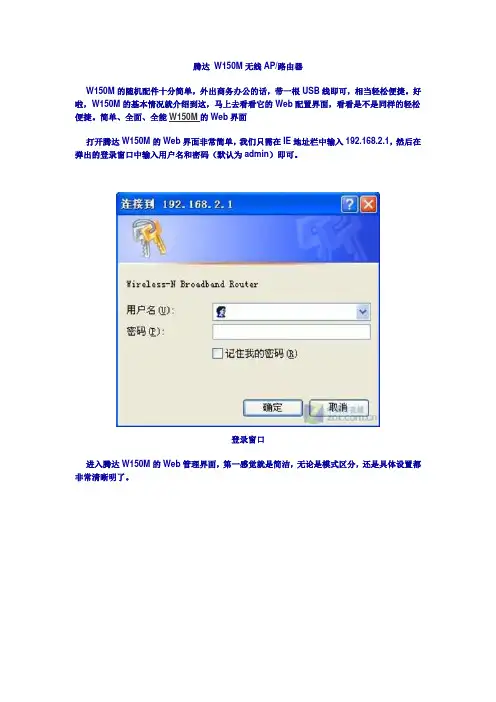
腾达W150M无线AP/路由器W150M的随机配件十分简单,外出商务办公的话,带一根USB线即可,相当轻松便捷。
好啦,W150M的基本情况就介绍到这,马上去看看它的Web配置界面,看看是不是同样的轻松便捷。
简单、全面、全能W150M的Web界面打开腾达W150M的Web界面非常简单,我们只需在IE地址栏中输入192.168.2.1,然后在弹出的登录窗口中输入用户名和密码(默认为admin)即可。
登录窗口进入腾达W150M的Web管理界面,第一感觉就是简洁,无论是模式区分,还是具体设置都非常清晰明了。
无线接入点模式登陆界面LAN口设置和无线设置在这里可以进行基本的IP地址设置、网络模式设置、SSID设置等。
另外我们还可以看到安全设置的选项,一定要记得要在里面选择加密方式并保存哦。
客户端+覆盖模式登陆界面无线桥接+覆盖模式登陆界面无线信号放大模式登陆界面无线路由器模式登陆界面我们可以看到,腾达W150M的Web界面包含五种模式的选择,用户可以根据实际需要进行选择。
如果你觉得设置太复杂,不易操作。
那就直接选择每个模式中的设置向导,它可以帮你轻松完成设置,而你所做的只是“下一步”的点击操作。
一切都设置好后,你就可以利用W150M机身侧面的“切换键”来随意改变应用模式了。
怎么样,是不是非常轻松便捷呢?赶快亲身体验一下吧。
模拟商务酒店应用感受W150M的无线网络对于经常出差的商务人士来说,商务快捷酒店往往是他们的第一选择,但商务快捷酒店有一个很令人头疼的问题,就是只有一根有线网线。
如果是两人同住,就会出现“抢网”的现象。
所以这时你们最需要的就是腾达W150M,把它设为无线AP模式,插好网线,两人即可开始同时无线上网,享受无线商务生活腾达W150M机身纤细娇小,放在iPod旁边大小差不多,装在口袋里就能带走,便携性是够了,另外,它可以通过USB端口供电,也就是说,在电源不足的情况下我们还能把它接到电脑的USB接口上继续工作。
怎么设置水星MW150RM迷你路由器AP模式
怎么设置水星MW150RM迷你路由器AP模式
水星MW150RM迷你路由器的工作模式为AP模式时,其作用就是把有线局域网转换为无线网络,本文店铺介绍水星MW150RM迷你路由器AP模式的设置方法!
水星MW150RM迷你路由器AP模式的设置方法
1、打开电脑桌面上的IE浏览器,清空地址栏并输入:192.168.1.253,回车后页面会弹出登录框。
在浏览器中输入192.168.1.253
2、在弹出的对话框中,输入默认的用户名:admin,默认的登录密码:admin;然后点击“确定”。
水星MW150RM的登录界面
3、运行设置向导:进入MW150RM路由器的管理界面后,点击“设置向导”——>点击“下一步”。
水星MW150RM迷你路由器的设置向导
4、选择工作模式:这里需选择“AP:接入点模式”——>点击“下一步”。
水星MW150RM路由器上选择“AP:接入点模式”
5、设置无线参数:修改“SSID”,SSID就是MW150RM路由器的无线WiFi信号名称——>勾选“ WPA-PSK/WPA2-PSK”——>设置“PSK密码”(PSK密码就是WiFi的密码)——>点击“下一步”。
设置水星MW150RM迷你路由器的无线密码、无线名称
温馨提示:“SSID”不要使用中文和特殊字符;“PSK密码”请用大写字母、小写字母、数字的组合设置,长度要大于8位。
6、完成设置:点击“重启”
水星MW150RM迷你路由器AP模式设置完成重启!。
User Guide_Chinese
版权声明是深圳市吉祥腾达科技有限公司注册商标。
文中提及的其它商标或商品名称均是深圳市吉祥腾达科技有限公司的商标或注册商标。
本产品的所有组件,包括硬件和软件,其版权属深圳市吉祥腾达科技有限公司所有,在未经过深圳市吉祥腾达科技有限公司许可的情况下,不得任意拷贝、抄袭、仿制或翻译成其它语言。
本手册中的所有图片和产品参数仅供参考,随着软件或硬件的升级会略有差异,如有变更,恕不另行通知,如需了解更多产品信息,请登录我们公司网站:。
目 录第一章产品简介 (1)1.1物品清单(以实际产品为准) (1)1.2指示灯描述 (1)1.3产品特性 (1)1.4产品应用 (2)1.5安装前准备工作 (2)1.6停用其它厂商的无线网卡 (2)1.7产品保养 (4)第二章安装指南 (5)第三章使用系统自带的无线配置程序 (9)3.1Windows XP无线网络连接 (9)3.2 VISTA无线网络连接 (12)3.3 Windows 7无线网络连接 (15)第四章客户端应用程序使用 (18)4.1客户端(Station)模式 (18)4.1.1无线网络 (19)4.1.2 连线信息 (20)4.1.3 连线设置 (22)4.1.4 高级设置 (30)4.1.5 信息 (31)4.1.6 帮助 (32)4.2AP模式 (32)4.2.1一般设置 (34)4.2.2高级 (36)4.2.3连线过滤设置 (37)4.2.4目前连线列表 (38)4.2.5 Windows 7下AP模式 (38)附录一相关技术名词解释 (40)附录二如何设置WPS功能 (42)附录三常见问题解答 (49)附录四产品有毒有害物质清单 (53)第一章产品简介Tenda无线网卡支持最新的IEEE无线标准,能迅速处理文件传输、视频、多媒体、以及其它对带宽要求较高的应用。
无线网卡另集成了无线配置程序,可以轻松快捷的设置无线客户端。
并支持Soft AP功能,方便您快速组建无线局域网。
腾达(Tenda)150Mmini无线路由器A6-如何配置家用模式上网(新版本)?
本文档适用于需要点击“宽带连接”拨号上网的用户
适用型号:Tenda腾达A6 问题分类:上网设置
注意:设置无线AP的电脑一定要带无线WIFI功能(最好是笔记本),这点非常重要。
1.右键点击桌面上的“网上邻居”,选择“属性”:
2.右键点击“无线网络连接”,选择“属性”:
3.双击“Internet 协议(TCP/IP)”:
4.选择“自动获得IP地址”,“自动获得DNS服务器地址”“确定”
5.右键点击“无线网络连接”,选择“查看可用的无线连接”
6.选中名为Tenda_XXXXXX的无线网络(X为A6背面MAC地址的后六位),点击“连接”
1.在浏览器中输入19
2.168.2.1按回车键,在跳转的页面中点击“跳转到主页”即可
2.选择“家用模式”点击“下一步”
3.设置A6的无线网络密码
4.输入办理宽带时宽带运营商提供的账号和密码,点击“下一步”
5.点击“完成”,设备将自动重启。
迷你无线路由器使用说明书
Evaluation only. d with Aspose.Slides for .NET 3.5 Client Profile 5
Copyright 2004-2011 Aspose Pty Ltd.
Evaluation only. d with Aspose.Slides for .NET 3.5 Client Profile 5
中继模式
ORICO W150-BK-路由模式
Evaluation only. d with Aspose.Slides for .NET 3.5 Client Profile 5
Copyright 2004-2011 Aspose设P置非ty常简L单t,d选.择模式为
PPPoE模式,然后输入宽带帐 户密码,并设置无线名称 (SSID)和密码即可。
Thank You Copyright 2004-2011 Aspose Pty Ltd.
产看 Wireless Zero Configuration 的状态
D. 请确认设备的无线功能已开启且允许SSID广播
E. 尝试近距离是否可以搜索到无线信号 避免因障碍物太多导致信号衰减严重 若上述提示不能帮助到您 请您确认其他的无线网卡是否 可以连接到该无线路由器 如果都不行 请将设备恢复到出厂设置
Evaluation only. d with Aspose.Slides for .NET 3.5 Client Profile 5
Copyright 2004-2011 Aspose Pty Ltd.
Evaluation only. d with Aspose.Slides for .NET 3.5 Client Profile 5