
Win7系统自带光盘刻录功能使用方法
Win7系统自带光盘刻录功能使用方法
Windows7系统刻录DVD光盘
把一张空白光盘放入刻录机,打开“计算机”窗口,双击刻录机图标,弹出“刻录光盘”对话框,选择刻录类型。
这里有两个选项:一个是“类似于US B闪存驱动器”;另一个是“带有CD/DVD播放器”。
选择“类似于USB闪存驱动器”,将刻录一张可以随时保存、编辑和删除文件,可以在WinXP或更高版本系统中运行的光盘;选择“带有CD/DVD播放器”模式刻录光盘,光盘光盘可以在大多数计算机上工作,但是光盘中的文件无法编辑或删除。
选择“类似于USB闪存驱动器”模式
1、如果选择“类似于USB闪存驱动器”,单击“下一步”,系统会对空白光盘进行格式化(如图1)。
图1 选择刻录模式,格式化空白光盘
2、完成对空白光盘格式化后,自动打开空白光盘,将需要刻录到光盘的文件复制、剪切或拖动到空白光盘窗口中,刻录机开始工作,将相关文件刻录到光盘中(如图2)。
图2 Windows7正在刻录光盘
选择“带有CD/DVD播放器”模式
1、如果选择“带有CD/DVD播放器”,单击“下一步”,系统不会对空白光盘进行格式化,而是直接打开,将需要刻录到光盘的文件复制、剪切或拖动进来后。
2、单击“刻录到光盘”按钮,启动“刻录到光盘”向导,进入“准备此光盘”窗口,设置好光盘标题和刻录速度(如图3),单击“下一步”按钮,Windows 7自动完成光盘的刻录。
图3 设置光盘标题和刻录速度
Windows 7中刻录ISO镜像
打开ISO镜像文件所在的文件夹;点击鼠标右键即可看到“刻录光盘映像”的选项,当然也可以通过双击直接打开ISO文件的刻录程序。
图1 ISO镜像文件已可以直接操作
点击“刻录光盘映像”或者双击ISO文件即可打开“刻录光盘映像”操作界面,在此选择刻录机后即可马上开始刻录了。
图2 刻录光盘映象
在Windows 7下刻录ISO文件是不是非常简单呢?甚至比在专业软件中操作还轻松。
依据ISO文件的大小,等待一段时间后即可成功完成刻录。
图3 成功刻录ISO映象文件
不仅仅是刻录ISO映像文件,在Windows 7中刻录任何格式的文件同样非常方便。
我们以刻录音乐光盘为例,进一步进行说明。
当我们插入一张可写入的光盘后,Windows 7就会弹出“自动播放”对话框,我们可以在其中的空白CD选项中选择如何进行刻录,并进一步选择刻录的标题和类型,如我们在此直接选择了“刻录音频CD”。
当然,这个步骤我们也可以跳过,不用理会弹出的“自动播放”窗口。
图4 自动播放界面中的刻录选项
图5 设置刻录的标题和类型
在资源管理器中打开插入可写光盘的刻录机分区,我们即可拖入要刻录的文件或是文件夹,数据文件、音乐、视频资源等等都是可以直接方便地拖入其中。
将要刻录的文件都添加到其中后,在资源管理器空白处点击鼠标右键,然后选择“刻录到光盘”。
图6 添加要刻录的文件
接下来,我们就可以根据向导的提示按部就班,一步步地进行设置和刻录。
首先是选择刻录的格式,我们可以看到Windows 7系统已可以直接将音乐文件刻录成家庭或者汽车音响可以播放的音乐CD,这样我们就无需使用专门的工具软件了。
图7 选择刻录的格式
继续下一步,Windows 7会自动调用Windows Media Player来完成接下来的工作,我们在界面中点击“开始刻录”,并在后面的界面中输入光盘的标题、设置刻录的速度即可。
图8 调用Windows Media Player刻录音乐CD
图9 设置刻录速度
相比刻录ISO映像文件,刻录其它文件的步骤稍稍更为复杂一些,但是同样非常容易操作。
Windows 7刻录功能使用方法简介

Windows 7刻录功能使用方法简介Windows 7系统自带了刻录功能,带有CD/DVD 刻录机的机器,无需安装第三方刻录软件,也能使用刻录功能,这里简要的介绍一下。
一.将数据文件刻录为 CD 或 DVD将可写入的光盘,例如 CD-R、CD-RW、DVD-R、DVD-RW 或 DVD+RW 光盘插入到计算机的 CD、 DVD 或蓝光光盘刻录机中。
在显示的“自动播放”对话框中,单击“将文件刻录到光盘”。
(如果未显示自动播放对话框,请单击「开始」按钮,然后单击“计算机”,最后双击您的光盘刻录机。
)在“刻录光盘”对话框中,在“光盘标题”框中键入该光盘的名称如下图TEST,单击“类似于 USB 闪存驱动器”,然后单击“下一步”。
系统会进行格式化光盘,当格式化完成时,手动点击“打开文件夹以查看文件”会打开一个空光盘文件夹。
请将需要刻录的目标文件、多个文件或文件夹、多个文件夹拖到光盘文件夹,系统会自动将这些文件复制到光盘。
复制完文件和文件夹后,需要关闭光盘会话。
请点击“关闭会话”。
系统通知区域会有关闭会话提示,光盘刻录完成。
(如果不按上述过程拖放文件,您还可以选择要在 Windows 资源管理器中刻录的文件,右键单击一个选定的文件,指向“发送到”,然后单击光盘刻录机驱动器。
)二.将ISO/IMG文件刻录为 CD 或 DVDISO 文件又称为光盘映像,是一个单独的完整数据 CD 或 DVD 副本文件。
从 ISO 文件刻录 CD 或 DVD 时,新光盘与原始光盘具有相同的文件夹、文件和属性。
(文件扩展名为 .iso 或 .img)刻录到可录制 CD 或 DVD。
1.将可录制 CD、DVD 或蓝光光盘插入您的光盘刻录机。
2.在 Windows Explorer 中,找到光盘映像文件,然后双击该文件,或者鼠标右键点击该文件,选择“刻录光盘映像”,勾选“刻录后验证光盘”(可选),点击“刻录”。
(如果您的计算机上已安装第三方 CD 或 DVD 刻录程序,在双击光盘映像文件时,该程序可能会打开。
刻录光盘的操作方法
刻录光盘的操作方法刻录光盘是指将数据或文件复制到光盘(CD、DVD或Blu-ray)上的操作。
这种操作方法对于备份、存储以及共享大量文件或数据非常有用。
下面是刻录光盘的详细步骤:步骤一:选择刻录软件首先,您需要选择一个适合的刻录软件。
Windows操作系统自带了自带的光盘刻录工具,另外还有很多免费和付费的刻录软件可供选择,如ImgBurn、Ashampoo Burning Studio等。
根据您的需求和个人喜好选择一个适合自己的刻录软件。
步骤二:准备刻录设备和光盘确保您的计算机上有可用的光盘刻录设备,如CD/DVD刻录机或蓝光刻录设备。
选择合适的光盘,如CD-R、DVD-R或BD-R。
注意,每一种设备和光盘都有其适用的刻录速度和容量要求,您需要根据自己的设备和光盘选择合适的刻录速度和容量。
步骤三:准备需要刻录的文件在刻录光盘之前,请确保您已经准备好了需要刻录的文件或数据。
这些文件可以是音乐、视频、照片、文档等。
将这些文件组织好,可以根据需要创建文件夹或分类。
步骤四:打开刻录软件并选择刻录项目启动所选择的刻录软件,并进入主界面。
根据刻录软件的界面和提示,选择“刻录”或类似的选项,以开始一个刻录项目。
在某些刻录软件中,您需要选择适当的刻录模式,如数据光盘、音频光盘、视频光盘等。
步骤五:添加要刻录的文件根据刻录软件的要求,将您需要刻录的文件添加到刻录项目中。
您可以通过拖拽文件到刻录软件的窗口中,或通过选择文件的路径和名称添加文件。
有些刻录软件还支持创建文件夹、设置文件顺序、删除文件等功能。
步骤六:设置刻录选项在刻录项目中,您可以设置各种刻录选项以满足自己的需求。
例如,您可以调整刻录速度、选择文件系统、设置文件格式、选择刻录模式等。
这些选项一般在刻录软件的设置或高级选项中找到。
根据需要调整这些选项,以获得最佳的刻录效果。
步骤七:准备刻录在开始刻录之前,请确保所有设置和文件选择都正确无误。
将空白光盘放入刻录设备中,并关闭光盘托盘。
电脑光盘刻盘操作方法

电脑光盘刻盘操作方法电脑光盘刻盘(也称为刻录)操作方法非常简单,只需要按照以下步骤进行操作即可。
首先,确保你有一台支持刻盘功能的电脑和一片空白的光盘。
然后,打开电脑并插入光盘刻录软件(如Nero、Windows Media Player等)。
第一步是选择要刻录的文件。
在光盘刻录软件中,你可以选择“文件”或者“添加文件”选项,然后浏览你的电脑,找到你想要刻录到光盘上的文件或文件夹。
这些文件可以是照片、视频、音频还是文档,取决于你想要存储的内容。
第二步是选择刻录速度。
在光盘刻录软件中,你可以选择刻录光盘的速度,根据你的需求来选择。
通常情况下,较慢的刻录速度会产生更好的质量,特别是当你要刻录音乐或视频等高质量的文件时。
然而,如果你只是想将一些文档或照片备份到光盘上,选择更快的刻录速度也是可以的。
第三步是选择刻录模式。
在光盘刻录软件中,你可以选择刻录模式。
最常见的刻录模式是“数据”和“音频”,它们分别用于刻录数据文件和音频文件。
如果你只是想将一些文件备份到光盘上,选择“数据”模式即可;如果你想刻录音乐CD或者MP3光盘,选择“音频”模式。
第四步是准备刻录光盘。
如果你使用的是可重写光盘(CD-RW或DVD-RW),在刻录之前你需要先擦除上一次的数据。
在光盘刻录软件中,你可以选择“擦除光盘”选项,然后等待擦除完成。
如果你使用的是一次性光盘(CD-R或DVD-R),则可以跳过这一步。
第五步是刻录光盘。
在光盘刻录软件中,你可以选择“刻录”或者“开始刻录”选项,然后等待刻录完成。
在刻录过程中,你可以看到进度条,以及估计的刻录时间。
在刻录完成后,你将收到一个通知。
最后,你可以将刻录好的光盘从光驱中取出。
在光盘刻录软件中,你可以选择“弹出”或者“取出光盘”选项,然后等待光盘弹出。
以上就是光盘刻盘的基本操作方法。
不同的光盘刻录软件可能略有不同,但总体步骤是相似的。
只需要几个简单的步骤,你就可以轻松地将文件刻录到光盘上,方便保存和分享。
Windows7自带刻录功能使用教程
事实上,在Windows 7中刻录光盘我们要做的仅仅是准备好光盘和需刻录的文件,现在你完全可以抛弃第三方的工具软件,用Windows 7即可轻松玩转光盘刻录。
Windows系统自从XP版本开始就内置了刻录的功能,通过自带的刻录功能我们可以轻松地将文件、音乐、影片等刻录到光盘中,但是却一直有一个缺陷——无法刻录ISO文件。
众所周知,ISO文件是复制光盘上全部信息而形成的镜像文件,我们从网上下载的许多资源均是ISO镜像,特别是游戏。
在Windows下,一般需要使用诸如WinISO、WinImage、Daemon Tools这些专用工具软件才能刻录ISO文件,但是在Windows 7中,我们只要准备好光盘,轻松按几下鼠标即可完成ISO文件的刻录了。
下面就跟随七仔来看看Windows 7中刻录ISO镜像这个新功能,并以刻录音乐光盘为例对Windows 7的刻录功能进行一番了解。
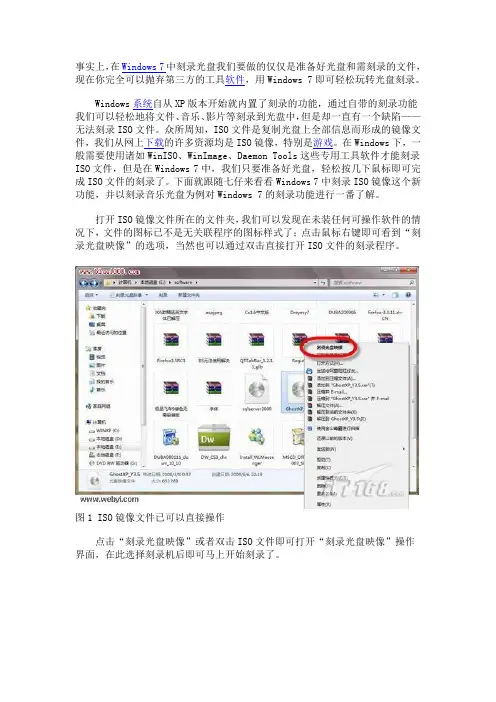
打开ISO镜像文件所在的文件夹,我们可以发现在未装任何可操作软件的情况下,文件的图标已不是无关联程序的图标样式了;点击鼠标右键即可看到“刻录光盘映像”的选项,当然也可以通过双击直接打开ISO文件的刻录程序。
图1 ISO镜像文件已可以直接操作点击“刻录光盘映像”或者双击ISO文件即可打开“刻录光盘映像”操作界面,在此选择刻录机后即可马上开始刻录了。
图2 刻录光盘映象在Windows 7下刻录ISO文件是不是非常简单呢?甚至比在专业软件中操作还轻松。
依据ISO文件的大小,等待一段时间后即可成功完成刻录。
图3 成功刻录ISO映象文件不仅仅是刻录ISO映像文件,在Windows 7中刻录任何格式的文件同样非常方便。
我们以刻录音乐光盘为例,进一步进行说明。
当我们插入一张可写入的光盘后,Windows 7就会弹出“自动播放”对话框,我们可以在其中的空白CD选项中选择如何进行刻录,并进一步选择刻录的标题和类型,如我们在此直接选择了“刻录音频CD”。
刻录光盘操作方法
刻录光盘操作方法刻录光盘是一种将数据、音频或视频等信息写入可读取光盘的方法。
这是一种常见且方便的数据传输方式,适用于备份重要文件、存储大量数据或制作音乐和视频光盘等。
本文将介绍如何进行刻录光盘的操作方法。
首先,你需要准备一台带有刻录功能的电脑和一张可刻录的光盘。
大多数计算机现在都配备有刻录光盘的内置驱动器,如果你的电脑没有内置刻录设备,你可以购买一个外置刻录光驱。
接下来,我们将介绍两种常见的刻录光盘的方法:数据光盘和音频/视频光盘。
一、数据光盘的刻录方法1.将可刻录的光盘插入刻录驱动器中。
系统会自动识别该光盘,并弹出刻录窗口。
2. 打开刻录软件(通常已预装在电脑上),然后选择“数据光盘”选项。
这些软件常见的有 Nero Burning ROM、Ashampoo Burning Studio 和 CDBurnerXP。
3.在窗口的左侧选择你要存储在光盘上的文件和文件夹。
你可以从电脑的文件资源管理器中拖放文件到刻录软件的窗口中,或者使用软件自身的文件浏览器来选择文件。
4.当你选择好要刻录的文件后,你可以对文件进行排序、重命名或者删除。
你还可以添加文件夹以更好地组织和管理你的数据。
5.确定你的光盘刻录设置。
在选择文件后,你可能会看到一个选项来配置光盘的刻录设置,例如刻录速度和文件系统。
在这些选项中,你可以根据需要自定义你的刻录设置。
6.点击“刻录”按钮开始刻录光盘。
在刻录过程中,你可以观察刻录进度,并在需要时进行中途暂停或取消操作。
二、音频/视频光盘的刻录方法1.插入可刻录的光盘到刻录驱动器中,并打开刻录软件。
2.选择“音频CD”或“视频DVD”选项,并将需要刻录的音频或视频文件添加到刻录软件的窗口中。
你可以直接从电脑上的媒体库或文件夹中选择文件,也可以通过拖放的方式添加文件。
4.确定光盘刻录设置。
在刻录音频/视频光盘之前,你可能需要确定刻录设置,如刻录速度、格式和封面图像等。
5.点击“刻录”按钮开始刻录光盘。
WIN7制作恢复系统光盘

WIN7自带备份系统~刻录恢复盘打开计算机,双击Q盘:
会跳出如下对话框“原厂备份分区信息”,点击…创建恢复介质‟
选择…继续‟再点…确定‟
继续点…确定‟
然后选择本本自带的光驱点…确定‟
开始抽取文件,这个时间比较长,大概是等了20多分钟。
要有耐心!
抽取完以后,系统会提示放进空的光盘,第一张刻录的是引导光盘。
因为内容比较少,使用CD就可以完全刻录下了。
当然你要是没有CD用DVD也是可以的。
刻录完以后验证:
引导介质刻录验证完以后,提示制作成功。
接下来就要制作恢复光盘了:
按系统提示,放进一张DVD光盘。
刻完以后再放一张。
第二张盘验证完以后,整个系统就备份完了。
弄完了以后,一张CD两张DVD。
OK,齐活!。
Win7系统自带光盘刻录功能使用方法
Win7系统自带光盘刻录功能使用方法Windows7系统刻录DVD光盘把一张空白光盘放入刻录机,打开“计算机”窗口,双击刻录机图标,弹出“刻录光盘”对话框,选择刻录类型。
这里有两个选项:一个是“类似于US B闪存驱动器”;另一个是“带有CD/DVD播放器”。
选择“类似于USB闪存驱动器”,将刻录一张可以随时保存、编辑和删除文件,可以在WinXP或更高版本系统中运行的光盘;选择“带有CD/DVD播放器”模式刻录光盘,光盘光盘可以在大多数计算机上工作,但是光盘中的文件无法编辑或删除。
选择“类似于USB闪存驱动器”模式1、如果选择“类似于USB闪存驱动器”,单击“下一步”,系统会对空白光盘进行格式化(如图1)。
图1 选择刻录模式,格式化空白光盘2、完成对空白光盘格式化后,自动打开空白光盘,将需要刻录到光盘的文件复制、剪切或拖动到空白光盘窗口中,刻录机开始工作,将相关文件刻录到光盘中(如图2)。
图2 Windows7正在刻录光盘选择“带有CD/DVD播放器”模式1、如果选择“带有CD/DVD播放器”,单击“下一步”,系统不会对空白光盘进行格式化,而是直接打开,将需要刻录到光盘的文件复制、剪切或拖动进来后。
2、单击“刻录到光盘”按钮,启动“刻录到光盘”向导,进入“准备此光盘”窗口,设置好光盘标题和刻录速度(如图3),单击“下一步”按钮,Windows 7自动完成光盘的刻录。
图3 设置光盘标题和刻录速度Windows 7中刻录ISO镜像打开ISO镜像文件所在的文件夹;点击鼠标右键即可看到“刻录光盘映像”的选项,当然也可以通过双击直接打开ISO文件的刻录程序。
图1 ISO镜像文件已可以直接操作点击“刻录光盘映像”或者双击ISO文件即可打开“刻录光盘映像”操作界面,在此选择刻录机后即可马上开始刻录了。
图2 刻录光盘映象在Windows 7下刻录ISO文件是不是非常简单呢?甚至比在专业软件中操作还轻松。
依据ISO文件的大小,等待一段时间后即可成功完成刻录。
刻录光盘的方法和步骤
刻录光盘的方法和步骤
刻录光盘是一种常见的数据存储方式,它可以帮助我们备份重要文件、制作音乐光盘、存储视频等。
下面将介绍如何使用电脑进行光盘刻录的方法和步骤。
首先,我们需要准备好以下工具和材料,一台装有光盘刻录功能的电脑、空白光盘、需要刻录的文件或数据。
接下来,我们按照以下步骤进行光盘刻录:
1. 打开光盘刻录软件。
在电脑上安装好的光盘刻录软件,可以是系统自带的刻录工具,也可以是第三方软件。
双击打开软件,进入刻录界面。
2. 选择刻录模式。
在刻录软件界面上,一般会有“数据光盘”、“音频光盘”、“视频光盘”等选项。
根据需要选择相应的刻录模式。
3. 添加要刻录的文件。
在刻录软件界面上找到“添加文件”或“添加文件夹”的选项,将需要刻录的文件或数据添加进去。
可以是文档、照片、音乐、视频等。
4. 确认刻录设置。
在添加完文件后,需要确认刻录设置,包括刻录速度、光盘名称、格式等。
根据实际情况进行设置,一般情况下可以使用默认设置。
5. 开始刻录。
确认好刻录设置后,点击“开始刻录”或“刻录”按钮,开始进行光盘刻录。
在刻录过程中,不要移动电脑或操作光盘驱动器,以免影响刻录质量。
6. 完成刻录。
等待刻录进度条完成,刻录软件会提示刻录完成。
此时可以将光盘取出,刻录
的文件已经保存在光盘中了。
以上就是使用电脑进行光盘刻录的方法和步骤。
需要注意的是,在刻录过程中,要确保光盘是空白的,刻录的文件不要超出光盘容量,以及选择合适的刻录速度等。
希望以上内容对您有所帮助。
电脑怎么刻录光盘的简单步骤
电脑怎么刻录光盘的简单步骤在现如今的数字化时代,光盘作为一种重要的储存媒介,仍然被广泛使用。
刻录光盘是一项基本的技能,让我们来看一下在电脑上如何简单地刻录光盘吧。
我们需要准备一台带有刻录功能的电脑和一张可刻录的空白光盘。
确保电脑和光驱都处于正常工作状态。
第一步,将待刻录的文件或数据准备好。
这些文件可以是音频、视频、图像或其他任何类型的数据。
确保这些文件已经保存在电脑的硬盘上,并且你知道它们的保存路径。
第二步,插入空白光盘到电脑的光驱中。
通常,光驱会自动打开一个窗口显示光盘的信息。
如果没有自动弹出窗口,你可以通过打开“我的电脑”或“此电脑”来访问光盘。
第三步,打开刻录软件。
在大多数电脑上,都会预装有光盘刻录软件,如Windows系统自带的Windows Media Player或Nero等软件。
你可以选择你最熟悉和喜欢的软件来完成刻录操作。
第四步,选择刻录选项。
在刻录软件的界面上,你可以选择不同的刻录选项,如音频CD、数据CD或视频DVD等。
根据你的需求选择相应的选项。
第五步,添加文件到刻录列表。
在刻录软件的界面上,你可以找到一个“添加文件”或“导入文件”的按钮。
点击它,然后在弹出的窗口中选择你想要刻录的文件。
你可以一次选择多个文件,也可以创建文件夹来整理文件。
第六步,调整刻录设置。
在刻录软件的界面上,你可以找到一些刻录设置,如刻录速度、刻录模式和缓冲区大小等。
根据你的需求和电脑的性能选择适当的设置。
第七步,开始刻录。
在刻录软件的界面上,你会找到一个“开始”或“刻录”按钮。
点击它,刻录软件将开始将你选择的文件写入光盘。
第八步,等待刻录完成。
在刻录过程中,你需要耐心等待直到刻录完成。
这个过程的时间取决于你选择的刻录速度和文件的大小。
第九步,检查刻录结果。
刻录完成后,刻录软件会给出一个提示或弹出一个窗口显示刻录结果。
你可以检查光盘上的文件是否与你选择的文件一致,以确保刻录成功。
取出刻录好的光盘。
在刻录软件提示刻录完成后,你可以通过点击“取出”或“弹出”按钮来弹出光盘。
win7如何使用自带工具刻录光盘
win7如何使用自带工具刻录光盘
利用Win7自带的刻录功能,刻录光盘甚至比在专业软件中操作还要轻松。
那么win7如何使用自带工具刻录光盘呢?下文店铺就分享了win7使用自带工具刻录光盘的方法,希望对大家有所帮助。
win7使用自带工具刻录光盘方法
如果你希望刻录ghost win7启动盘的话,那么这可能需要使用第三方工具,但是如果仅仅刻录数据盘的话,win7自带工具就可以满足。
下面小编就来说说方法。
1.把空光盘插入电脑光驱或者是刻录机之中。
等待一段时间之后windows会显示出驱动器信息。
2.双击光盘,深度系统会弹出如下对话框,这里建议选择第二个选项,第一个选项虽然声称可以修改,但是烧写过程会很慢。
3.点击下一步之后系统会打开光驱,就如同一般的u盘一样,这个时候用户可以向驱动器之中复制数据。
4.复制数据完成之后,托盘会出现提示气球,提示我们有等待写入到光盘的文件。
5.如果确认自己需要的数据已经复制进入驱动器的话,可以点击番茄花园win7系统计算机工具栏之上的刻录到光盘,点击之后刻录进程就会开始。