
第10章 CAD尺寸标注与编辑
图10-8 坐标标注示例
第10章
尺寸标注与编辑
10.12 圆心标记
命 令:DIMCENTER(或DCE)
下拉菜单:标注 → 圆心标记 工 具 栏:标注 → 圆心标记 圆心标记命令用于在圆心或圆弧中心处画出十字线。 短十字线叫圆心标记,长十字线称之为中心线。 当进入圆心标记状态后,系统提示: 命令: _dimcenter 选择圆弧或圆: /选择要标注的圆或圆弧 当选择结束后,圆心处被绘出中心标记或中心线。
第10章
尺寸标注与编辑
10.8 角度标注
1.选择圆弧 指定标注弧线位置或 [多行文字(M)/文字(T)/角度(A)]: /移动光标标注可见圆弧或标注不可见圆弧并确 定尺寸线位置,或者选择其他选项。
(a)原始图形
(b)标注可见圆弧角度 (c)标注不可见圆弧角度 图 10-11 标注圆弧的角度
第10章
第10章
尺寸标注与编辑
10.4 连续标注
连续标注示例如图所示。
图 连续标注
第10章
尺寸标注与编辑
10.5 对齐标注
命 令:DIMALIGNED (或DAL)
下拉菜单:标注 → 对齐 工 具 栏:标注 → 对齐标注 1.指定两点方式 2.选择对象方式
图10-7 对齐标注
第10章
尺寸标注与编辑
10.6 直径标注
第10章
尺寸标注与编辑
第10章
尺寸标注与编辑
10.1 标注的基本要素
标注主要由尺寸线、尺寸箭头、尺寸界线和尺寸文 字四种基本要素所组成,如图10-1所示。
图10-1 尺寸的基本要素
第10章
尺寸标注与编辑
标注对象属于无名图块,用block命令可以 列出,用explode可分解标注。
AutoCAD2002自动创建名为Defpoints的图层, 用于保存尺寸对象的定义点。该图层只能显示, 不能输出。
第10章
尺寸标注与编辑
10.8 角度标注
4.指定顶点
使用该选项可以通过指定角上的三个点,或给定 三个点创建一个角,来标注角的角度,指定顶点标注 角度示例如图10-14 所示。
图10-14 指定顶点标注角度
第10章
尺寸标注与编辑
10.9 引线标注
1.引线标注:通过引线标注说明某种特征。引线可以 是带箭头的直线、折线、样条曲线。
第10章
尺寸标注与编辑
10.10 快速引线
命 令:QLEADER(或LE) 下拉菜单:标注 → 引线 工 具 栏:标注 → 引线 1.指定第一条引线点 命令: _qleader 指定第一条引线点或 [设置(S)]<设置>: /指定引线起点(箭头与举行的交点) 指定下一点: /指定引线第二点(转折点) 指定下一点: /指定引线第三点(终点) 输入注释文字的第一行 <多行文字(M)>: /输入注释内容
第10章
尺寸标注与编辑
10.11 坐标标注
当进入坐标标注状态后,系统提示: 命令: _dimordinate 指定点坐标: /捕捉要标注的点或直接输入该点的坐标值 指 定 引 线 端 点 或 [X 基 准 (X)/Y 基 准 (Y)/ 多 行 文 字 (M)/文字(T)/角度(A)]: 当采用指定引线端点操作时,直接移动十字光标, 引导标注X坐标或是Y坐标,当单击鼠标左键后就确定 了引线端点的位置并结束标注;
第10章
尺寸标注与编辑
10.2
尺寸标注的方法
要进入尺寸标注状态由三种办法,第一种:在命令 行键入命令;第二种选择“标注”下拉菜单中的相应选 项,如图10-2所示;第三种:使用“标注”工具栏中的 相应按钮,如图10-3所示。
图10-2 标注工具栏
第10章
尺寸标注与编辑
10.2
尺寸标注的方法
图10-3 “标注”下拉菜单
1.“符号”对话框 2.“公差1”、“公差2”区
图10-50 “符号”对话框
图10-51 “包容条件”对话框
第10章
尺寸标注与编辑
10.13.2 标注完整的形位公差
命 令:QLEADER (或LE) 下拉菜单:标注 → 引线 工 具栏:标注 → 引线 当进入QLEADER命令状态后,系统提示: 命令: _qleader 指定第一条引线点或 [设置(S)]<设置> : /按ENTER键 指定第一条引线点或 [设置(S)]<设置>: /拾取一点(应指向被测要素) 指定下一点: /拾取一点(常作为转折点) 指定下一点: /继续拾取一点或按ENTER键 系统弹出“形位公差”对话框。
10.7 半径标注
命令: _dimradius
选择圆弧或圆: /点取要标 注的圆或圆弧的圆周
标注文字 =(测量值)
/命令行显示测量尺寸值 指定尺寸线位置或 [多行文 字(M)/文字(T)/角度(A)]: /指定尺寸线位置结束标 注或选择其他选项
图10-9 采用不同的标注样式 进行半径标注
第10章
尺寸标注与编辑
第10章
尺寸标注与编辑
10.13
标注形位公差
图10-48 形位公差框格和指引线
第10章
尺寸标注与编辑
10.13
10.13.1 10.13.2
标注形位公差
形位公差的标注 标注完整的形位公差
10.13.3
形位公差的编辑
第10章
尺寸标注与编辑
10.13.1
命
形位公差的标注
令:TOLERANCE(或TOL)
命 令:DIMDIAMETER (或DDI)
下拉菜单:标注 → 直径 工 具 栏:标注 → 直径标注 该命令用于标注圆或圆弧的直径,同半径标注一 样,在标注时使用轮廓线作尺寸界线,在标注尺寸数 值前面增加前缀“φ ”,系统提供了不同的标注样式 供用户选择。当进入直径标注状态后,系统提示:
第10章
尺寸标注与编辑
(b) 线性尺寸标注示例2 图10-6 线性尺寸标注示
第10章
尺寸标注与编辑
10.3 基线标注
命 令:DIMBASELINE(或DBA) 下拉菜单:标注 → 基线 工 具 栏:标注 → 基线标注 所谓基线标注,是以某一位置为基准来标注一组平行 的线性尺寸、坐标尺寸或角度尺寸。 当进入基线标注状态时,如果在执行基线标注命令前, 执行过线性标注或角度标注命令,系统将自动以最后一次 尺寸标注的第一条尺寸界线为基准,并提示用户: 命令: _dimbaseline 指定第二条尺寸界线起点或 [放弃(U)/选择(S)] <选择>:
下拉菜单:标注 → 公差 工 具 栏:标注 → 公差 当进入TOLERANCE命令状态后,系统弹出“形 位公差”对话框,如图10-49所示;
图10-49 “形位公差”对话框
第10章
尺寸标注与编辑
10.13.1
形位公差的标注
该框分为两个部分,上两排选项用于确定被测要素 的形位公差,两排之间是并列关系,用于指定同一被测 要素,不同形位公差的检测项目用于混合公差的标注; 下面三个选项用于确定投影公差。各选项含义、功能和 操作如下:
尺寸标注与编辑
10.8 角度标注
2.选择圆
该选项的功能是标注圆周上给定两点所夹圆弧的角 度,标注圆上角度示例如图10-12 所示。
图10-12 标注圆上圆弧段的角度
第10章
尺寸标注与编辑
10.8 角度标注
3.选择直线
该选项的功能是标注两条直线所夹的角度,标注两 直线夹角示例如图10-13 所示。
图10-13 标注两直线所夹的角度
第10章
尺寸标注与编辑
10.10 快速引线
图10-19 使用快速引线命令进行引线标注示例
第10章
尺寸标注与编辑
10.10 快速引线
2.设置 (1)“注释”选项卡
图10-20 “引线设置”的“注释”选项卡
第10章
尺寸标注与编辑
10.10 快速引线
(1)“引线和箭头”选项卡
图10-21 “引线设置”对话框的“引线和箭头”选项卡
第10章
尺寸标注与编辑
10.10 快速引线
(3)“附着”选项卡
图10-22 “引线设置”对话框的“附着”选项卡
第10章
尺寸标注与编辑
10.11 坐标标注
命 令:DIMORDINATE (或DOR)
下拉菜单:标注→坐标
工 具 栏:标注→坐标标注
采用坐标标注方法,可以标注出点在当前 UCS 坐标系中的位置,即点的 X 坐标值或 Y 坐标 值。标注的对象是点,基准是当前UCS原点。
10.6 直径标注
命令: _dimdiameter
选择圆弧或圆: /点取要标注的圆或圆弧的圆周 /命令行显示测量尺寸值 标注文字 =(测量值)
指定尺寸线位置或 [多行文字(M)/文字(T)/角度(A)]: /指定尺寸线位置结束标注或选择其他选项
图10-10 采用不同的标注样式进行直径标注
第10章
尺寸标注与编辑
10.7 半径标注
命 令:DIMRADIUS(或DRA)
下拉菜单:标注 → 半径 工 具 栏:标注 → 半径标注 该命令用于标注圆或圆弧的半径,在标注时使用轮 廓线作为尺寸界线,在标注尺寸数值前面增加前缀 “R”;系统提供了不同的标注样式供用户选择。当进 入半径标注状态后,系统提示:
第10章
尺寸标注与编辑
第10章
尺寸标注与编辑
10.2
10.2.1
尺寸标注的方法
线性标注 10.2.2 对齐标注
10.2.3
10.2.5 10.2.7 10.2.9
坐标标注
直径标注 基线标注 快速引线
10.2.4
10.2.6 10.2.8
半径标注
角度标注 连续标注
10.2.10 快速标注
电气CAD第十章

电气工程CAD 多媒体课件
∆ 3)进入到“布局向导”对话框后,第一步是“开始”,如图1018所示。输入“布局名称”后(当然,使用默认的布局名称也可以), 单击“下一步”。
电气工程CAD 多媒体课件
∆ 4)在“布局向导”对话框中,第二步是“打印机”,如图10-19 所示。 选择“打印机”后,单击“下一步”。
电气工程CAD 多媒体课件
∆ 窗口 打印指定的图形部分。如果选择“窗口”,“窗口”按钮将变为
可用按钮。单击“窗口”按钮以使用定点设备指定要打印区域的两个 角点,或输入坐标值。 ∆ 图形界限
打印布局时,将打印指定图纸尺寸的可打印区域内的所有内容, 其原点从布局中的 0,0 点计算得出。
从“模型”选项卡打印时,将打印栅格界限定义的整个图形区域。 如果当前视口不显示平面视图,该选项与“范围”选项效果相同。
电气工程CAD 多媒体课件
∆ 3)单击“打印样式表设置”按钮,弹出“打印样式表设置”对话框;
电气工程CAD 多媒体课件
∆ 4)在“打印样式表设置”对话框中选择打印样式,在默认情况下, 彩色样式可选择acad.ctb,黑白样式可选择monochrome.ctb,如 图10-4所示,选择后单击“确定”按钮,回到“打印和发布”选项 卡,如图10-5所示,单击“确定”按钮关闭对话框,设置完成。
电气工程CAD 多媒体课件
按预览可看打印的情况,预览后效果如图10-16所示,单击可打 印图像,按关闭打印预览,返回“打印”对话框,调整打印设置。
电气工程CAD 多媒体课件
∆ 10.2.2从布局空间打印
1)在CAD的“模型”界 面里画好图形,可以用1:1的 比例来画,这样更简单方便, 当然某些节点、局部放大部分 除外。
2014版CAD操作教程(全)
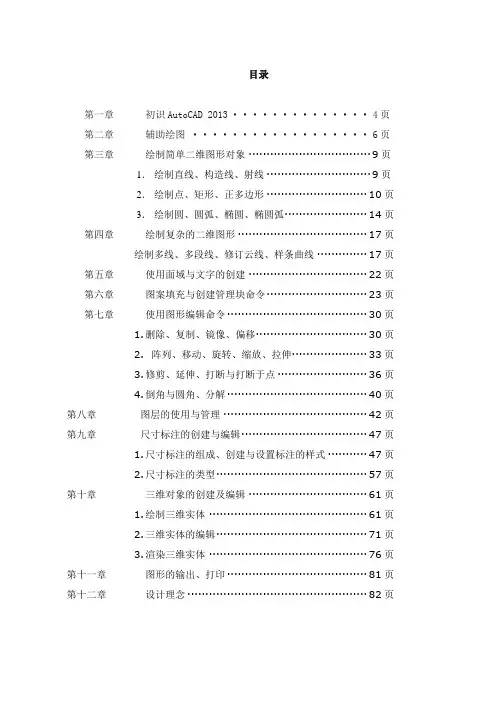
目录第一章初识AutoCAD 2013 ··············4页第二章辅助绘图··················6页第三章绘制简单二维图形对象 ··································9页1.绘制直线、构造线、射线 ·····························9页2.绘制点、矩形、正多边形 ····························10页3.绘制圆、圆弧、椭圆、椭圆弧·······················14页第四章绘制复杂的二维图形····································17页绘制多线、多段线、修订云线、样条曲线 ··············17页第五章使用面域与文字的创建 ·································22页第六章图案填充与创建管理块命令····························23页第七章使用图形编辑命令·······································30页1.删除、复制、镜像、偏移·······························30页2.阵列、移动、旋转、缩放、拉伸·····················33页3.修剪、延伸、打断与打断于点·························36页4.倒角与圆角、分解·······································40页第八章图层的使用与管理 ········································42页第九章尺寸标注的创建与编辑···································47页1.尺寸标注的组成、创建与设置标注的样式···········47页2.尺寸标注的类型··········································57页第十章三维对象的创建及编辑 ·································61页1.绘制三维实体 ············································61页2.三维实体的编辑··········································71页3.渲染三维实体 ············································76页第十一章图形的输出、打印·······································81页第十二章设计理念··················································82页前言Auto CAD是由美国Autodesk公司开发的专门用于计算机绘图设计的软件,Auto CAD的绘图功能、三维绘图功能非常强大,可以绘制出逼真的模型,目前Auto CAD己经广泛应用于机械、建筑、电子、航天和水利等工程领域。
CAD标注尺寸ppt课件

20
11.3.12 折弯标注
折弯半径用于测量选定对象的半径,并显示前面带有一个半 径符号的标注文字。 可以在任意合适的位置指定尺寸线的 原点。折弯半径标注也称为缩放半径标注。
AutoCAD使用当前用户坐标系(UCS)确定测量的X或Y坐标, 并且沿与当前UCS轴正交的方向绘制引线
12
11.3.4 半径标注
半径标注用于标注圆或圆弧的半径尺寸,主要有如下 几种方法
执行【标注】→【半径】菜单命令 单击【标注】工具栏中的按钮 在命令行中执行DIMRADIUS(DRA)命令
6
11.2.2 将标注样式置为当前
在【标注样式管理器】对话框左侧的【样式】列表框 中选中要置为当前的标注样式名称,然后单击对话框 右侧的【置为当前】按钮,再单击【关闭】按钮即可
在【标注样式管理器】对话框左侧的【样式】列表框 中在置为当前的标注样式名称上单击鼠标右键,在弹 出的快捷菜单中选择【置为当前】命令,然后单击 【关闭】按钮即可
33
本章总结
标注尺寸是图形设计中一个重要的步骤,是 施工的依据,没有尺寸标注的施工图,施工工人就 无法进行施工。
34
执行【标注】→【对齐】菜单命令 单击【标注】工具栏中的按钮 在命令行中执行DIMALIGNED(DAL)命令
11
11.3.3 坐标标注
坐标标注用于标注某个点的坐标值 执行【标注】→【坐标】菜单命令 单击【标注】工具栏中的按钮 在命令行中执行DIMORDINATE(DOR)命令 坐标标注时将沿一条引线显示指定点的X轴或Y轴坐标,
执行【标注】→【折弯】菜单命令 单击【标注】工具栏中的按钮 在命令行中执行DIMJOGGED (DJO)命令
AutoCAD 2020中文版从入门到精通(标准版)

5.1面域 5.2图案填充 5.3多段线 5.4样条曲线 5.5多线 5.6对象编辑 5.7综合演练——足球 5.8动手练一练
6.1文本样式 6.2文本标注 6.3文本编辑 6.4表格 6.5动手练一练
7.1尺寸概述 7.2尺寸样式 7.3标注尺寸 7.4引线标注 7.5形位公差 7.6综合演练——标注阀盖尺寸 7.7动手练一练
8.1图块操作 8.2图块的属性 8.3综合演练——组合机床液压系统原理图 8.4动手练一练
9.1三维模型的分类 9.2三维坐标系统 9.3视点设置 9.4观察模式 9.5绘制基本三维图形 9.6通过二维图形生成三维网格 9.7绘制基本三维网格 9.8综合演练——茶壶 9.9动手练一练
10.1创建基本三维实体单元 10.2通过二维图形生成三维实体 10.3建模三维操作 10.4综合演练——轴承座 10.5动手练一练
11.1剖切实体 11.2编辑三维实体 11.3对象编辑 11.4显示形式 11.5渲染实体 11.6综合演练——战斗机 11.7动手练一练
第2章数据交换
第1章集成化绘图 工具
第3章视图转换
1.1设计中心 1.2工具选项板 1.3对象查询 1.4 CAD标准 1.5图纸集 1.6标记集 1.7视口与空间 1.8打印 1.9综合演练——日光灯的调节器电路
2.1直线类图形的绘制 2.2圆类图形的绘制 2.3平面图形的绘制 2.4点的绘制 2.5综合演练——汽车简易造型 2.6动手练一练
3.1图层设置 3.2精确定位工具 3.3对象捕捉 3.4对象追踪 3.5动态输入 3.6对象约束 3.7动手练一练
4.1选择对象 4.2复制类编辑命令 4.3改变几何特性类命令 4.4删除及恢复类命令 4.5综合演练——电磁管压盖螺钉 4.6动手练一练
《化工制图与CAD》课程教学 大纲

《化工制图与CAD》课程教学大纲课程名称:化工制图与CAD课程类型: 必修课总 学 时:90适用对象: 煤化工生产技术专业先修课程:计算机应用基础、化工设备基础1. 课程的性质和任务本课程是工科专业学生必修的一门专业基础课,包括化工制图和计算机绘图两部分。
化工制图部分主要讲授化工设备及工艺流程图的各种表达方法及其应用,零件图的绘制和阅读方法,标准件和常用件的用途、画法和规定标记,装配图的绘制和阅读方法。
CAD绘图部分主要讲授CAD软件的应用,包括图形绘制和编辑命令的使用,文本和尺寸的标注方法,零件图和装配图的绘制方法。
二、教学基本要求工程图样被称为“工程界的语言”,它是表达和交流技术思想的重要工具,是工程技术部门的一项重要技术文件。
本课程通过研究绘制和阅读工程图样的原理和方法,培养学生的形象思维能力、工程设计能力和计算机绘图能力;是一门既有系统理论又有较强实践性的专业技术基础课。
也为学生学习后续课程、开展创新设计活动、完成课程设计和毕业设计等奠定必要的基础。
本课程的任务是使学生能正确的使用绘图工具和仪器,掌握用仪器和徒手绘图的技能。
学会查阅零件手册和国家标准。
能正确阅读和绘制一般零件图和中等复杂程度的装配图。
所绘图样做到:投影正确、视图选择和配置恰当、尺寸完全、字体工整、图面整洁,符合机械制图国家标准。
掌握CAD绘图软件的图形绘制、编辑和尺寸标注的方法,能用其绘制工程图样。
三、教学内容及要求绪论了解:本课程的研究对象及基本任务掌握:本课程的特点和学习方法第1章制图的基本知识1.1 制图国家标准的基本规定1.2尺寸标注1.3几何作图1.4平面图形的绘制教学目的:掌握国家标准关于图幅比例尺寸标注的相关规定;掌握绘图工具使用方法及徒手绘图的基本方法;能够正确尺寸标注;能够正确分析平面图形的构成教学重点和难点:徒手绘图及尺寸标注教学方法和手段:通过多媒体与黑板结合讲解第2章投影基础2.1投影法2.2物体的三视图2.3点的投影2.4直线的投影2.5平面的投影2.6几何体的投影教学目的:理解正投影法的概念,掌握正投影法的基本性质;理解三视图形成过程,掌握三视图的三等规律,能运用投影规律绘制简单物体的三视图;掌握点、直线、平面的投影规律,会判断点的空间位置,掌握平面和直线上取点的作图方法;掌握常见几何体三视图的特点,并能熟练绘制。
Auto CAD实用教程(第6版) 第10章 参数化设计及其他辅助功能

参数化设计及其他辅助功能
——实 用 工 具
目录
01 列表显示LIST
列表显示LIST
列表显示可以将选择的图形对象的类型、所在空间、图层、大小、位置等特性在文本窗口中显示。 命令:LIST 功能区:默认→特性→列表 命令及提示如下。
命令:_list 选择对象:
参数如下。 选择对象:选择欲查询的对象。
列表显示
命令:_list 选择对象:单击直线 找到 1 个 选择对象:单击另一条直线 找到 1 个,总计 2 个 选择对象:
LINE 图层:0 空间:模型空间
句柄 = 2B 自 点,X= 136.8573 Y= 105.1711 Z= 0.0000 到 点,X= 260.6993 Y= 187.1021 Z= 0.0000 长度 = 148.4909,在 XY 平面中的角度 = 33 增量 X = 123.8420,增量 Y = 81.9310,增量 Z = 0.0000 LINE 图层:0
空间:模型空间 句柄 = 2C
自 点,X= 267.7985 Y= 102.0199 Z= 0.0000 到 点,X= 150.0200 Y= 200.3000 Z= 20.0000 在当前 UCS 中。 长度 = 153.3974,在 XY 平面中的角度 = 140 三维长度 = 154.6957,与 XY 平面的角度 = 7 增量 X = 117.7785,增量 Y = 98.2801,增量 Z = 20.0000
目录
02 点坐标ID
点坐标ID
屏幕上某点的坐标可以通过ID命令查询。 命令:ID 功能区:默认→实用工具→点坐标 命令及提示如下。
命令:'_id 指定点:
参数如下。 指定点:单击欲查询坐标的点。 【例10.2】 查询如图圆和矩形的交点A的坐标。
浩辰CAD电气2010说明书_第10章__控制原理图[1]
- 98第十章 控制原理图 本章介绍控制原理图设计和端子排设计功能,浩辰CAD电气2010包含了两种绘制原理图和端子排图表的方法。
一种是常规设计方法,即利用软件直接绘制原理图和端子排;另一种是智能化设计方法,即利用软件绘制好原理图之后,软件可以自动生成端子排、电缆清册等相关信息(参见10.10节)。
两种方法各有特色,常规设计方法方便灵活容易掌握,智能化设计方法自动化程度高,要求输入较多信息。
10.1 原理图绘制 菜 单:[控制原理图] →[原理图绘制]功 能:通过此功能,可以实现横式和竖式原理图的绘制。
运用此功能可以方便的实现原理图符号插入、设备编辑等操作。
在菜单中选取此命令后,出现如下图所示对话框:1.【设置】绘制原理图之前,用户需要对即将绘制的原理图的形式进行定义,见对话框右侧;〖行布置〗和〖列布置〗选项,表示原理图横向或纵向布置。
〖符号个数〗是指回路中最多设备的个数,在绘制时,程序根据此个数自动设定绘制的回路长度。
如下图:回路长度为“D3”所示。
注意:在绘制原理图时,应先设置,然后再绘制。
有关原理图符号的图层设置参见10.5.1节设备符号扩充。
单击此按钮〖回路参数〗,弹出如右上图对话框: 〖横向间距〗对于竖式绘制的原理图,表示回路间距,如图中“D1”所示,〖纵向间距〗则表示元件间的最小间距,如图“D2”所示。
〖设备比例〗可调整符号绘制的大小,此参数影响所有设备插入的状态。
2.【绘制原理图】软件提供的绘制功能可以自动按照设置的参数,准确选点绘制符号和回路,不需要打开捕捉。
点取绘制命令,命令行提示*原理图绘制*=Ylthz图中已有原理图,是否继续绘制?<Yes>:请选择要继续绘制的原理图:请输入窗口第一点<回车结束>:请输入窗口第二点:请选择要绘制的符号<回车结束>:如果在图上已经绘制了原理图,用户想继续绘制或编辑修改该原理图,则可以框选该原理图(可以只选部分);如果用户想开始画另为的原理图,可以键入“N”,重新选择绘制点。
CAD尺寸标注
第7章尺寸标注本章介绍PCCAD中有关尺寸标注的各项功能,有关工程标注中的符号标注部分在“符号标注”一章介绍。
利用PCCAD提供的强大的工程尺寸标注命令,用户可方便地进行符合我国国家标准的工程尺寸标注和其他操作。
PCCAD在AutoCAD2004的尺寸标注功能的基础上,对AutoCAD2004尺寸标注功能中的不足加以改进,增加了诸如智能标注、尺寸公差标注、倒角标注、引出标注等形式,全部标注均支持“超级编辑”,为用户提供方便、丰富、完美的尺寸标注功能。
这些功能位于PCCAD2004下拉菜单的“尺寸标注”项,用户也可以通过工具条访问。
§7.1智能标注PC_ZNBZ根据用户所选实体的不同,自动进行长度、直径或半径标注,标注过程中按下鼠标右键可切换不同的标注形式。
如果用户选择为空,或直接按下右键,则进入确定两点进行线性标注。
执行: 1.键盘: PC_ZNBZ 或(D)2.菜单:PCCAD2004Æ尺寸标注Æ智能标注出现提示:请选择线、圆、圆弧:输入:1. 选择了标注对象用鼠标直接点取要标注尺寸的实体(圆、弧或直线)。
当用户点取的实体不同,具体操作方法也略有不同,下面分别介绍:1)点取圆或弧:出现:如图7-1对话框,此时用户可以对所选圆或弧进行直径、半径或弧长标注,缺省为所选实体的类型。
输入:点取表示标注形式的图像。
图7-1A. 选择直径或半径标注方式出现提示:请指定标注位置[S设置标注风格/按空格键修改标注文字]:图7-2图7-3此时,在所点的实体上出现一条直径(或半径)尺寸线,用户可通过拖动鼠标的方式确定该尺寸线的位置;并可以通过键入S设置直径或半径标注的风格。
直径标注时,对话框如图7-2所示,半径标注时,对话框如图7-3所示。
B. 选择弧长标注方式出现提示:具体内容见§7.17 弧长标注PC_DIMARCLEN。
2)点取直线出现提示:请选择第二实体:①选择回车出现提示:请指定标注位置[S设置标注风格/按空格键修改标注文字]:此时,在所点直线附近出现一条与该直线平行的尺寸线,用户可通过拖动鼠标,当鼠标被拖到不同的位置时,将出现水平方向的尺寸线、垂直方向的尺寸线和与该直线平行的尺寸线,用户根据需要确定尺寸线的位置。
采矿图形标注与标注编辑
10.2.3使用“编辑标注文字”命令 10.2.3.1命令调用方式 • 【标注】工具栏:按钮 • 【标注】菜单→【对齐文字】按钮 • 直接在命令行输入dimtedit 10.2.3.2说明 执行【编辑标注文字】命令,选择标注对象后,提示如下: 指定标注文字的新位置或 [左(L)/右(R)/中心(C)/默认(H)/角度(A)] 其中各命令选项功能如下:
10.4 采矿典型图形标注
本实例以炮眼布置图为例,介绍创建尺寸标准的步骤。
图(a)为标注完成后的结果,图(b)为用符号Ai表示需要 标注的尺寸及相对位置,其中:A、B、C表示线性标注,D 表示对齐标注,E表示半径标注;i表示标注的顺序。
注在主要视图上,辅助视图上只标注相关位置尺寸,当辅 助视图不在一幅图纸上时,应在该视图上详尽标注尺寸。
10.3.4采矿图形尺寸标注符号
采矿图形标注尺寸的符号应符合下列规定:
1)标注直径时,应在尺寸数字前加注符号“φ”或“D”;标 注半径时。应在尺寸数字前加注符号“R”。
2)在平面图上标注倾斜巷道斜长尺寸时,应将尺寸数字加 注括弧。
公差不能完全控制,装配件就不能正确装配;另一方面, 过度吻合的形位公差又会由于额外的制造费用而造成浪费。 但在大多数的建筑图形中,形位公差几乎不存在。 10.1.12.1命令调用方式 • 【标注】工具栏:按钮 • 【标注】菜单→【公差】按钮 • 在命令行输入tolerance
【形位公差】对话框
10.1.13 圆心标记 创建圆和圆弧的圆心标记或中心线。 10.1.13.1命令调用方式 • 【标注】工具栏:按钮 • 【标注】菜单→【圆心标记】按钮 • 在命令行输入dimcenter
10.3.1采矿图形尺寸标注 采矿图形尺寸标注应符合以下规定: 1)视图上标注的尺寸数据应与比例尺度量相符。 2)视图中的尺寸,以毫米或米为单位时,可不标注计量单位
工程制图第十章 计算机绘图基础
§10—5 图形编辑命令 一、删除对象 选择对象:单击对象、框选 单击菜单、命令“e”,按钮图标、单击对象右键 二、复制对象 1、拷贝对象 2、镜像对象 3、阵列对象 矩形阵列
极坐标阵列
三、移动和旋转对象 1、移动 2、旋转
四、修改对象 1、等距偏移
2、加长对象
3、延伸对象
4、修剪对象
5、加倒角
以上所有的辅助工具皆是“开关”型
§10—3 绘图前的准备工作
一、设置图层、颜色、线型、线宽
1、设置图层、颜色、线型 2、线宽设置 二、设置图形边界 §10—4二维基本绘图命令 一、直线 利用鼠标 两种方式 精确绘制
为什么要设置?
二、多段线、构造线、多重线 三、圆、圆弧、椭圆 六种方式:圆心和半径、圆心和直径、二点、三点、 相切相切和半径、相切相切相切 四、矩形、多边形 五、面域 六、点 七、图案填充 八、文本 九、块——作用、制作、插入、存盘
AutoCAD是由美国Autodesk 82年生产,AutoCAD的发展 可分为初级阶段(82-84V1.0~2.0年)、发展阶段(84-88 年V2.17~9.03)、高级发展阶段(88-92年R10-12)、完善 阶段(96-99年R13、14、2000)和进一步完善阶段(0107年,02(R15)、04 (R16) 、05-08 (R17)版本)五 个阶段。 清华同方OpenCAD和MDS2000,华中InteCAD和开目 CAD,北航海尔CAXA,中科院凯思博宏PICAD和大恒 HMCAD,浙大大天GS-iCAD
6、加圆角
7、打断对象 五、其他编辑方法 1、利用界标点(小方框)进行编辑 2、利用对象属性进行编辑
§2—7 尺寸标注 一、设置尺寸样式 二、尺寸标注