
怎么看电脑显卡的显存(Graphics Memory)大小
怎么看电脑显卡的显存(Graphics Memory)大小
2种方法:一种利用操作系统自带工具来看;一种利用显卡自带的工具来看。
第一部分,windows 7 操作系统上, 怎么看显卡的显存大小呢?
1. 桌面上, 鼠标右键,出现下图, 然后点击对应于图中的
屏幕分辨率 2. 点击后进入更改显示器的外观, 看到标志1的图示, 右键, 属性
3. 则上图中出现的属性窗口中可以看到显存大小:总可用图形内存: 1696MB
专用视频内存: 64MB系统视频内存:0共享系统内存:
1632MB
第二部分,显卡自带的工具,怎么看显存大小呢?电脑已安装显卡驱动后,会在桌面右下角图标上出现显卡工具的图标,如下图(红笔标出的位置,就是英特尔核芯显卡的工具图标)
右键打开英特尔显卡控制面板,在信息中心栏目可以看到显存大小
从上图中可以看到以下的参数:最小显存(Minimum Graphics Memory):64MB 最大显存(Maximum Graphics Memory):1696MB 在用显存(Graphics Memory in Use): 142MB。
怎么查看显卡显存

怎么查看显卡显存
要查看显卡显存,可以通过以下几种方法:
1. 在Windows系统中,右键点击桌面上的空白区域,选择“显
示设置”。
在“显示设置”窗口中,选择“高级显示设置”或“显示
适配器属性”。
在适配器属性对话框中,可以看到显示适配器
的名称和显存大小。
2. 在Windows系统中,可以通过设备管理器来查看显卡信息。
按下Win + X键(或右键点击“开始”按钮)打开快速访问菜单,选择“设备管理器”。
在设备管理器中,展开“显示适配器”选项,可以看到安装在电脑上的显卡信息,包括显存大小。
3. 可以使用一些第三方软件来查看显卡显存。
例如,GPU-Z
是一款流行的软件,可以提供详细的显卡信息,包括显存大小。
在网上搜索并下载GPU-Z,安装后打开软件,即可查看显存
大小和其他相关信息。
4. 在Linux系统中,可以通过命令行来查看显卡信息。
打开终端,输入命令“lspci | grep VGA”,即可显示显卡的型号和显存
大小。
需要注意的是,以上方法适用于大多数情况,但也有一些特殊情况下无法准确查看显卡显存大小,比如旧型号的显卡或集成显卡等。
此时,可以参考显卡的型号和规格说明书,或者查阅相关资料来获取显存大小的信息。
怎样查看显卡内存大小
怎样查看显卡内存大小
在显卡型号一样的情况下,显存的大小自然也是很重要的,显存越高,代表显卡的处理性能越强,那么怎么查看自己电脑的显卡内存的大小呢?跟着小编一起学习一下吧
怎样查看显卡内存大小
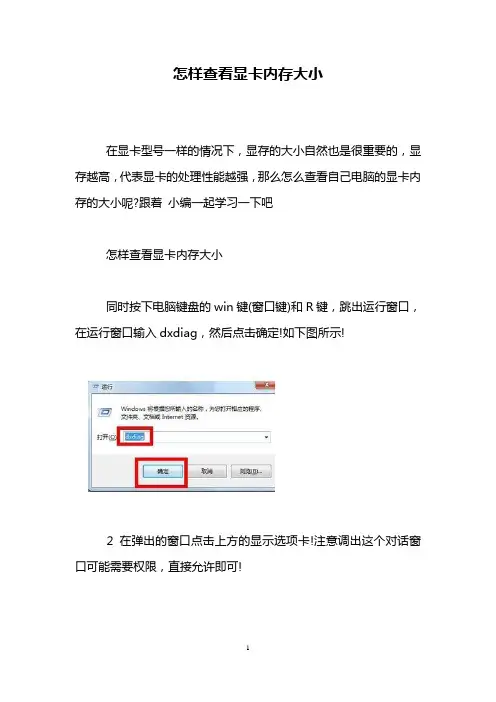
同时按下电脑键盘的win键(窗口键)和R键,跳出运行窗口,在运行窗口输入dxdiag,然后点击确定!如下图所示!
2在弹出的窗口点击上方的显示选项卡!注意调出这个对话窗口可能需要权限,直接允许即可!
3在显示页面,我们可以清楚看到显存大小呢,同时更多的显卡信息也有,包括显卡加速等!如下图所示!
方法2:
以win7系统为例在桌面空白处点击右键,选择屏幕分辨率!如
下图所示!
如果你是XP系统则为右键-属性-设置-高级-适配器!
在弹出的窗口中选择高级设置,如下图所示!
在高级设置中即可看到你的显卡信息了,所有图形显示内存几位显存大小!如下图所示!
看过“怎样查看显卡内存大小”的人还看了:
1.了解bios设置显卡内存占用及调整显存大小
2.Win8.1如何利用AMD显卡查看显存大小
3.教你怎么看显卡显存类型
4.Win7查看N卡显存的方法
5.Win7查看软件占内存大小的方法。
怎么查看电脑显卡显存
怎么查看电脑显卡显存
对于游戏玩家来说,买电脑非常看重电脑显存的大小,因为这直接关系游戏运行效果,那么怎么查看电脑显卡显存呢?下文店铺就分享了快速查看电脑显存的方法,希望对大家有所帮助。
快速查看电脑显存方法一
1、按win+r组合键打开运行,输入“dxdiag”按回车。
2、在弹出的窗口,切换到“显示”选项,然后在显示界面中,就可以看到显卡信息以及显存大小了。
注意:调出此窗口时系统会提示需要权限,直接允许即可。
快速查看电脑显存方法二
1、右击桌面空白处,选择“屏幕分辨率”。
2、点击“高级设置”。
3、在弹出的新窗口,适配器界面中,就可以查看显存大小了。
快速查看电脑显存方法。
怎么看电脑显卡多大
怎么看电脑显卡多大
我们都知道显卡越大画面效果越好,尤其是在玩儿一些大型游戏的时候要求显卡比较好。
那么怎么看电脑显卡多大,怎么看显卡配置好坏呢?下面是店铺跟大家分享的是怎么看电脑显卡多大,欢迎大家来阅读学习。
怎么看电脑显卡多大
工具/原料
电脑显卡
方法/步骤
小编这里用win7系统电脑演示,首先点击左下角的“开始”按钮。
然后会看到一个输入框,在输入框中输入“dxdiag”,不带引号哦!
这时候在上方就会看到有个搜索结果,我们点击这个图标。
这时候会弹出一个信息框,我们在菜单栏选择“显示”一项。
这时候就可以看到内存信息了,这里的内存就是显卡的大小,数字越大表示显卡越好。
电脑怎么看自己的显卡
电脑怎么看自己的显卡电脑显卡是用来处理图形和图像显示的重要组件。
了解自己的显卡信息对于游戏玩家和图像编辑者来说非常重要。
下面是一些查看电脑显卡的方法。
1.使用系统信息工具:大多数操作系统都提供了内置的系统信息工具,可以帮助您查看电脑的硬件信息,包括显卡。
在Windows操作系统中,您可以按下Win+R键打开"运行"对话框,然后输入"dxdiag"并按下"确定"按钮。
这将打开DirectX诊断工具,您可以在"显示"选项卡中找到显卡信息,包括显卡型号、驱动程序版本和显存大小。
在Mac操作系统中,您可以点击屏幕左上角的苹果图标,然后选择"关于本机",再点击"更多信息"。
在"图形/显示"部分,您可以找到显卡的相关信息。
2.使用设备管理器:设备管理器是Windows操作系统中一个用于管理硬件设备的工具。
您可以按下Win+X键(或右键点击开始按钮),然后选择"设备管理器"打开它。
在设备管理器中,您可以展开"显示适配器"选项,找到您的显卡型号。
3.使用显卡制造商的官方软件:大多数显卡制造商都提供了自己的官方软件来管理和优化显卡性能。
例如,英伟达提供了Geforce Experience软件,AMD提供了Radeon软件。
您可以在官方网站上下载和安装这些软件,它们通常会显示显卡型号以及其他有关显卡的详细信息。
4.使用第三方软件:除了官方软件之外,还有许多第三方软件可以帮助您查看显卡信息。
一些常用的软件包括GPU-Z和Speccy。
您可以在它们的官方网站上下载并安装这些软件,它们通常提供了更详细和全面的显卡信息。
总之,查看电脑显卡信息是非常简单的。
您可以使用系统信息工具、设备管理器、显卡制造商的官方软件或第三方软件来获取相关信息。
通过了解显卡型号和其他技术规格,您可以更好地了解自己的系统性能,并相应地进行升级或优化。
显存容量应该怎么看

显存容量应该怎么看推荐文章白露养生应该注意什么_白露和寒露有什么区别热度:教师节应不应该给老师发红包热度:托福每日复习计划应该怎么写热度:弹古筝手型不好看应该怎么办热度:女生玩游戏应该怎么取一个好听的名字热度:很多人买上电脑后,想查看自己型号的显卡显存大小,当然,如果现在能上网的话,可以网上查到对应型号显卡的详细参数。
那如果不能得话,怎么办?一般,通过设备管理器、dxdiag是查看不到其显存或实际显存的。
在这里给大家详细介绍显存容量怎么看。
自从NV和ATI有了共享技术后,本来这个很好的想法,被一些JS当成了忽悠工具。
最近显卡厂商双敏大肆宣传2G的同时(这个是板载),还有些用TC/HM当板载卖的。
在购买大容量显卡的时候一定要看清楚啦,现在市面上不乏以1GB扩展显存充当1GB物理显存出售的产品,实际256MB的产品也名正言顺地打出了1GB的幌子。
显存共享是NV和ATI基于PCI Express总线构架的显卡共享系统内存技术,在需要的时候可以调用系统内存作为3D应用程序的数据缓存,在2D应用下时会释放系统内存,从而可以做到动态分配系统内存,在系统中显示共享后的显存容量。
你看我这显卡,支持动态共享,你知道什么是动态共享么?就是你想用多少显存就能化多少显存,你看别人家的卡512MB就是512MB 的,不经过硬改(增加显存)没办法扩大显存容量,你看我这卡支持TC 技术,显存想用多少就直接从内存里化多少。
◎ 教你几招识别真实显存容量在简单的了解大显存(共享)显卡的优缺之后,那么对于我们的消费者来说,在选购显卡的过程中应该注意那些事项呢?下面笔者就为大家提供几个简单方法。
我们在选购显卡时,首先考虑的是显卡的芯片类型,其次就是显存。
不同类型的显存之间的性能差距非常之大,目前主流的显存颗粒品牌主要有:三星(SAMSUNG)、海力士(HYNIX)、QIMONDA(原英飞凌)等,我们可以通过查看显存编号的方法,来了解这颗显存的基本信息。
如何查看显卡内存
如何查看显卡内存
要查看显卡内存的具体容量,您可以采取以下几种方法:
1. Windows系统:
a. 通过快捷键Win + R,打开“运行”窗口。
b. 在“运行”窗口中输入“dxdiag”并点击“确定”按钮,打开“DirectX诊断工具”。
c. 在“DirectX诊断工具”窗口中,点击左侧的“显示”选项卡。
d. 在“显示”选项卡中,可以看到显卡的信息,包括显卡类型、制造商等。
e. 点击右下方的“详细信息”按钮,可以展开显卡的更多详细
信息,包括显存容量。
2. macOS系统:
a. 点击左上角的苹果图标,选择“关于本机”。
b. 在“关于本机”窗口中,选择“系统报告”。
c. 在“系统报告”窗口中,点击左侧的“硬件”选项卡。
d. 在“硬件”选项卡中的“图形显示”部分,可以看到当前连接
的显卡的详细信息,包括显存容量。
3. Linux系统:
a. 打开终端窗口。
b. 输入命令“lshw -C display”,然后按回车键。
c. 终端会显示您的显卡信息,包括显卡型号、显存容量等。
请注意,以上方法可能因操作系统版本和具体电脑配置而有所
不同。
如果您不确定如何操作,建议查阅相关文档或咨询技术支持人员。
显卡怎么看显存
显卡怎么看显存显卡的显存是指显卡芯片中用于存储图像数据的专用内存容量。
显存的大小对于显卡的性能和图像处理能力有着重要的影响。
下面将介绍如何查看显卡的显存。
一、Windows系统下查看显存:1.打开电脑,进入桌面。
2.右键点击桌面空白处,选择“显示设置”或“屏幕分辨率”(不同版本的Windows可能名称略有差异)。
3.在打开的窗口中,点击“高级显示设置”或“显示适配器属性”。
4.在弹出的对话框中,可以看到显存的大小。
通常会标明“显存”、“总显存”、“VRAM”等词语,后面跟随的数字就是显存的大小,以MB或GB为单位。
二、macOS系统下查看显存:1.打开“苹果”菜单,点击“关于本机”。
2.在打开的窗口中,选择“系统报告”或“系统信息”。
3.在左侧的侧边栏中,点击“图形/显示器”或“图形/显示”。
4.在右侧的窗口中,可以看到显示器的相关信息,包括显存。
显存的大小通常标明为“VRAM”或“总显存”,后面跟随的数字就是显存的大小,以MB或GB为单位。
三、Linux系统下查看显存:1.打开终端。
2.输入以下命令之一:- `lshw -C display`:显示有关显示设备的详细信息,包括显存的大小。
- `cat /proc/meminfo | grep -i vga`:显示有关显存的详细信息。
3.在命令的输出中,可以找到显存的大小,通常标明为“VRAM”、“显存”或“总显存”,后面跟随的数字就是显存的大小,以KB、MB或GB为单位。
以上就是在不同操作系统下查看显存的方法。
通过这些方法,你可以方便地了解你的显卡的显存大小,从而更好地了解和评估显卡的性能和图像处理能力。
怎么查电脑显卡
怎么查电脑显卡
要查看电脑显卡的信息,可以使用以下几种方法:
1. 设备管理器
在Windows系统中,可以通过打开设备管理器来查看电脑的显卡信息。
首先,右键单击“我的电脑”或“此电脑”,选择“属性”。
在打开的窗口中,点击左侧的“设备管理器”。
在设备管理器中,展开“显示适配器”选项卡,即可看到电脑所使用的显卡信息。
2. DirectX诊断工具
DirectX是用于多媒体和游戏的API集合,其中的诊断工具可以查看电脑的显卡信息。
首先,按下Win + R键,在运行框中输入“dxdiag”,并按下回车键。
在弹出的窗口中,选择“显示”选项卡。
在该选项卡中,可以看到电脑所使用的显卡型号、制造商以及驱动程序的版本信息。
3. 第三方软件
还可以使用一些第三方软件来查看电脑的显卡信息,如GPU-Z、Speccy等。
这些软件可以提供更详细的显卡信息,包括显存容量、显卡温度、时钟频率等。
总结:
通过设备管理器、DirectX诊断工具以及第三方软件,可以方便地查看电脑的显卡信息。
使用设备管理器可以快速了解显卡型号,而使用DirectX诊断工具和第三方软件则可以获取更详细的显卡信息。
怎么看显卡的显存
怎么看显卡的显存
显卡显存(Graphics Card Memory)是指显卡中专门用于存储
图形数据的内存容量。
在选择显卡时,显存大小是一个重要的考虑因素,它决定了显卡在处理大量图像数据时的性能和效果。
下面将介绍如何查看显卡的显存。
方法一:使用系统信息工具查看显存
1. 在Windows操作系统中,按下Win+R键,打开运行窗口。
2. 输入“dxdiag”并点击确定,打开“DirectX诊断工具”。
3. 在“显示”标签下,可以看到显卡信息,其中包括显存大小。
方法二:使用显卡管理软件查看显存
1. 不同显卡品牌有不同的显卡管理软件,例如NVIDIA显卡
可以使用NVIDIA控制面板,AMD显卡可以使用AMD Radeon设置等。
2. 右击桌面,选择对应的显卡管理软件。
3. 在软件中,找到显存相关的设置或信息选项,可以查看显存大小。
方法三:使用第三方工具查看显存
1. 有许多第三方工具可以用于查看显存大小,例如GPU-Z、HWiNFO、GPU Shark等。
2. 前往相应的工具官方网站下载并安装。
3. 打开工具后,可以在相关的选项或界面中找到显存信息并查看。
无论使用哪种方法,了解显存大小是为了选购和评估显卡性能
的重要因素。
一般来说,显存越大,显卡在处理大型图形任务(例如图像处理、3D游戏等)时的性能越好,图像质量也会更加细腻和清晰。
但是,显存大小不是评估显卡性能的唯一标准,还需要考虑显卡芯片、核心频率、显存类型等其他因素综合评估。