
Linux查看CPU和内存使用情况
Linux查看CPU和内存使用情况在系统维护的过程中,随时可能有需要查看CPU 使用率,并根据相应信息分析系统状况的需要。
在CentOS 中,可以通过top 命令来查看CPU 使用状况。
运行top 命令后,CPU 使用状态会以全屏的方式显示,并且会处在对话的模式-- 用基于top 的命令,可以控制显示方式等等。
退出top 的命令为q (在top 运行中敲q 键一次)。
top命令是Linux下常用的性能分析工具,能够实时显示系统中各个进程的资源占用状况,类似于Windows的任务管理器可以直接使用top命令后,查看%MEM的内容。
可以选择按进程查看或者按用户查看,如想查看oracle用户的进程内存使用情况的话可以使用如下的命令:$ top -u oracle内容解释:PID:进程的IDUSER:进程所有者PR:进程的优先级别,越小越优先被执行NInice:值VIRT:进程占用的虚拟内存RES:进程占用的物理内存SHR:进程使用的共享内存S:进程的状态。
S表示休眠,R表示正在运行,Z表示僵死状态,N表示该进程优先值为负数%CPU:进程占用CPU的使用率%MEM:进程使用的物理内存和总内存的百分比TIME+:该进程启动后占用的总的CPU时间,即占用CPU使用时间的累加值。
COMMAND:进程启动命令名称操作实例:在命令行中输入“top”即可启动toptop 的全屏对话模式可分为3部分:系统信息栏、命令输入栏、进程列表栏。
第一部分-- 最上部的系统信息栏:第一行(top):“00:11:04”为系统当前时刻;“3:35”为系统启动后到现在的运作时间;“2 users”为当前登录到系统的用户,更确切的说是登录到用户的终端数-- 同一个用户同一时间对系统多个终端的连接将被视为多个用户连接到系统,这里的用户数也将表现为终端的数目;“load average”为当前系统负载的平均值,后面的三个值分别为1分钟前、5分钟前、15分钟前进程的平均数,一般的可以认为这个数值超过CPU 数目时,CPU 将比较吃力的负载当前系统所包含的进程;第二行(Tasks):“59 total”为当前系统进程总数;“1 running”为当前运行中的进程数;“58 sleeping”为当前处于等待状态中的进程数;“0 stoped”为被停止的系统进程数;“0 zombie”为被复原的进程数;第三行(Cpus):分别表示了CPU 当前的使用率;第四行(Mem):分别表示了内存总量、当前使用量、空闲内存量、以及缓冲使用中的内存量;第五行(Swap):表示类别同第四行(Mem),但此处反映着交换分区(Swap)的使用情况。
通常,交换分区(Swap)被频繁使用的情况,将被视作物理内存不足而造成的。
第二部分-- 中间部分的内部命令提示栏:top 运行中可以通过top 的内部命令对进程的显示方式进行控制。
内部命令如下表:s- 改变画面更新频率l - 关闭或开启第一部分第一行top 信息的表示t - 关闭或开启第一部分第二行Tasks 和第三行Cpus 信息的表示m - 关闭或开启第一部分第四行Mem 和第五行Swap 信息的表示N - 以PID 的大小的顺序排列表示进程列表(第三部分后述)P - 以CPU 占用率大小的顺序排列进程列表(第三部分后述)M - 以内存占用率大小的顺序排列进程列表(第三部分后述)h - 显示帮助n - 设置在进程列表所显示进程的数量q - 退出tops -改变画面更新周期第三部分-- 最下部分的进程列表栏:以PID 区分的进程列表将根据所设定的画面更新时间定期的更新。
通过top 内部命令可以控制此处的显示方式pmap可以根据进程查看进程相关信息占用的内存情况,(进程号可以通过ps查看)如下所示:$ pmap -d 5647ps如下例所示:$ ps -e -o 'pid,comm,args,pcpu,rsz,vsz,stime,user,uid' 其中rsz是是实际内存$ ps -e -o 'pid,comm,args,pcpu,rsz,vsz,stime,user,uid' | grep oracle | sort -nrk其中rsz为实际内存,上例实现按内存排序,由大到小在Linux下查看内存我们一般用free命令:[root@scs-2 tmp]# freetotal used free shared buffers cachedMem: 3266180 3250004 16176 0 110652 2668236-/+ buffers/cache: 471116 2795064Swap: 2048276 80160 1968116下面是对这些数值的解释:total:总计物理内存的大小。
used:已使用多大。
free:可用有多少。
Shared:多个进程共享的内存总额。
Buffers/cached:磁盘缓存的大小。
第三行(-/+ buffers/cached):used:已使用多大。
free:可用有多少。
第四行就不多解释了。
区别:第二行(mem)的used/free与第三行(-/+ buffers/cache) used/free的区别。
这两个的区别在于使用的角度来看,第一行是从OS的角度来看,因为对于OS,buffers/cached 都是属于被使用,所以他的可用内存是16176KB,已用内存是3250004KB,其中包括,内核(OS)使用+Application(X, oracle,etc)使用的+buffers+cached.第三行所指的是从应用程序角度来看,对于应用程序来说,buffers/cached 是等于可用的,因为buffer/cached是为了提高文件读取的性能,当应用程序需在用到内存的时候,buffer/cached会很快地被回收。
所以从应用程序的角度来说,可用内存=系统free memory+buffers+cached。
如上例:2795064=16176+110652+2668236接下来解释什么时候内存会被交换,以及按什么方交换。
当可用内存少于额定值的时候,就会开会进行交换。
如何看额定值:cat /proc/meminfo[root@scs-2 tmp]# cat /proc/meminfoMemTotal: 3266180 kBMemFree: 17456 kBBuffers: 111328 kBCached: 2664024 kBSwapCached: 0 kBActive: 467236 kBInactive: 2644928 kBHighTotal: 0 kBHighFree: 0 kBLowTotal: 3266180 kBLowFree: 17456 kBSwapTotal: 2048276 kBSwapFree: 1968116 kBDirty: 8 kBWriteback: 0 kBMapped: 345360 kBSlab: 112344 kBCommitted_AS: 535292 kBPageTables: 2340 kBVmallocTotal: 536870911 kBVmallocUsed: 272696 kBVmallocChunk: 536598175 kBHugePages_Total: 0HugePages_Free: 0Hugepagesize: 2048 kB用free -m查看的结果:[root@scs-2 tmp]# free -mtotal used free shared buffers cachedMem: 3189 3173 16 0 107 2605-/+ buffers/cache: 460 2729Swap: 2000 78 1921查看/proc/kcore文件的大小(内存镜像):[root@scs-2 tmp]# ll -h /proc/kcore-r-------- 1 root root 4.1G Jun 12 12:04 /proc/kcore备注:占用内存的测量测量一个进程占用了多少内存,linux为我们提供了一个很方便的方法,/proc目录为我们提供了所有的信息,实际上top等工具也通过这里来获取相应的信息。
/proc/meminfo 机器的内存使用信息/proc/pid/maps pid为进程号,显示当前进程所占用的虚拟地址。
/proc/pid/statm 进程所占用的内存[root@localhost ~]# cat /proc/self/statm654 57 44 0 0 334 0输出解释CPU 以及CPU0。
的每行的每个参数意思(以第一行为例)为:参数解释/proc//statusSize (pages) 任务虚拟地址空间的大小VmSize/4Resident(pages) 应用程序正在使用的物理内存的大小VmRSS/4Shared(pages) 共享页数0Trs(pages) 程序所拥有的可执行虚拟内存的大小VmExe/4Lrs(pages) 被映像到任务的虚拟内存空间的库的大小VmLib/4Drs(pages) 程序数据段和用户态的栈的大小(VmData+ VmStk )4dt(pages) 04查看机器可用内存/proc/28248/>freetotal used free shared buffers cachedMem: 1023788 926400 97388 0 134668 503688-/+ buffers/cache: 288044 735744Swap: 1959920 89608 1870312我们通过free命令查看机器空闲内存时,会发现free的值很小。
这主要是因为,在linux中有这么一种思想,内存不用白不用,因此它尽可能的cache和buffer一些数据,以方便下次使用。
但实际上这些内存也是可以立刻拿来使用的。
所以空闲内存=free+buffers+cached=total-usedtop命令是Linux下常用的性能分析工具,能够实时显示系统中各个进程的资源占用状况,类似于Windows的任务管理器。
下面详细介绍它的使用方法。
top - 02:53:32 up 16 days, 6:34, 17 users, load average: 0.24, 0.21, 0.24Tasks: 481 total, 3 running, 474 sleeping, 0 stopped, 4 zombieCpu(s): 10.3%us, 1.8%sy, 0.0%ni, 86.6%id, 0.5%wa, 0.2%hi, 0.6%si, 0.0%stMem: 4042764k total, 4001096k used, 41668k free, 383536k buffersSwap: 2104472k total, 7900k used, 2096572k free, 1557040k cachedPID USER PR NI VIRT RES SHR S %CPU %MEM TIME+ COMMAND32497 jacky 20 0 669m 222m 31m R 10 5.6 29:27.62 firefox4788 yiuwing 20 0 257m 18m 13m S 5 0.5 5:42.44 konsole5657 Liuxiaof 20 0 585m 159m 30m S 4 4.0 5:25.06 firefox4455 xiefc 20 0 542m 124m 30m R 4 3.1 7:23.03 firefox6188 Liuxiaof 20 0 191m 17m 13m S 4 0.5 0:01.16 konsole统计信息区前五行是系统整体的统计信息。
Linux下查看CPU型号,内存大小,硬盘空间的命令(详解)
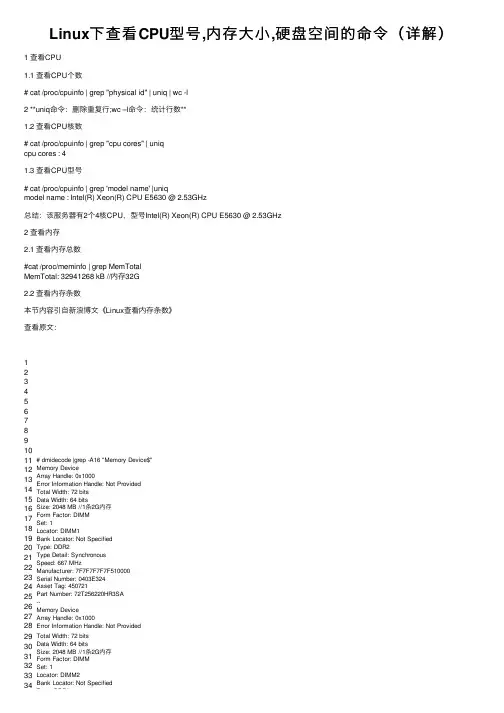
Linux下查看CPU型号,内存⼤⼩,硬盘空间的命令(详解)1 查看CPU1.1 查看CPU个数# cat /proc/cpuinfo | grep "physical id" | uniq | wc -l2 **uniq命令:删除重复⾏;wc –l命令:统计⾏数**1.2 查看CPU核数# cat /proc/cpuinfo | grep "cpu cores" | uniqcpu cores : 41.3 查看CPU型号# cat /proc/cpuinfo | grep 'model name' |uniqmodel name : Intel(R) Xeon(R) CPU E5630 @ 2.53GHz总结:该服务器有2个4核CPU,型号Intel(R) Xeon(R) CPU E5630 @ 2.53GHz2 查看内存2.1 查看内存总数#cat /proc/meminfo | grep MemTotalMemTotal: 32941268 kB //内存32G2.2 查看内存条数本节内容引⾃新浪博⽂《Linux查看内存条数》查看原⽂:1234567891011 12 13 14 15 16 17 18 19 20 21 22 23 24 25 26 27 28 29 30 31 32 33 34# dmidecode |grep -A16 "Memory Device$" Memory DeviceArray Handle: 0x1000Error Information Handle: Not Provided Total Width: 72 bitsData Width: 64 bitsSize: 2048 MB //1条2G内存Form Factor: DIMMSet: 1Locator: DIMM1Bank Locator: Not SpecifiedType: DDR2Type Detail: SynchronousSpeed: 667 MHzManufacturer: 7F7F7F7F7F510000Serial Number: 0403E324Asset Tag: 450721Part Number: 72T256220HR3SA--Memory DeviceArray Handle: 0x1000Error Information Handle: Not Provided Total Width: 72 bitsData Width: 64 bitsSize: 2048 MB //1条2G内存Form Factor: DIMMSet: 1Locator: DIMM2Bank Locator: Not SpecifiedType: DDR234 35 36 37 38 39 40 41 42 43 44 45 46 47 48 49 50 51 52 53 54 55 56 57 58 59 60 61 62 63 64 65 66 67 68 69 70 71 72 73 74 75 76 77 78 79 80 81 82 83 84 85 86 87 88 89 90 91 92 93 94 95 96 97 98 99 100 101 102Type: DDR2Type Detail: SynchronousSpeed: 667 MHzManufacturer: 7F7F7F7F7F510000 Serial Number: 0403E324Asset Tag: 450721Part Number: 72T256220HR3SA--Memory DeviceArray Handle: 0x1000Error Information Handle: Not Provided Total Width: 72 bitsData Width: 64 bitsSize: No Module Installed //1个内存空槽Form Factor: DIMMSet: 2Locator: DIMM3Bank Locator: Not SpecifiedType: DDR2Type Detail: SynchronousSpeed: UnknownManufacturer:Serial Number:Asset Tag:Part Number:--Memory DeviceArray Handle: 0x1000Error Information Handle: Not Provided Total Width: 72 bitsData Width: 64 bitsSize: No Module Installed //1个内存空槽Form Factor: DIMMSet: 2Locator: DIMM4Bank Locator: Not SpecifiedType: DDR2Type Detail: SynchronousSpeed: UnknownManufacturer:Serial Number:Asset Tag:Part Number:--Memory DeviceArray Handle: 0x1000Error Information Handle: Not Provided Total Width: 72 bitsData Width: 64 bitsSize: No Module Installed //1个内存空槽Form Factor: DIMMSet: 3Locator: DIMM5Bank Locator: Not SpecifiedType: DDR2Type Detail: SynchronousSpeed: UnknownManufacturer:Serial Number:Asset Tag:Part Number:--Memory DeviceArray Handle: 0x1000Error Information Handle: Not Provided Total Width: 72 bitsData Width: 64 bitsSize: No Module Installed //1个内存空槽Form Factor: DIMMSet: 3Locator: DIMM6Bank Locator: Not SpecifiedType: DDR2Type Detail: SynchronousSpeed: UnknownManufacturer:Serial Number:Asset Tag:Part Number:102103104105106107108总结:该服务器有两条2G内存,空余4个插槽3 查看硬盘3.1 查看硬盘⼤⼩# fdisk -l | grep DiskDisk /dev/cciss/c0d0: 146.7 GB, 146778685440 bytes 总结:硬盘⼤⼩146.7G,即⼚商标称的160G。
查看Linux系统内存、CPU、磁盘使用率和详细信息

查看Linux系统内存、CPU、磁盘使⽤率和详细信息⼀、查看内存占⽤1、free# free -m以MB为单位显⽰内存使⽤情况[root@localhost ~]# free -mtotal used free shared buff/cache availableMem: 118521250866841019349873Swap: 601506015# free -h以GB为单位显⽰内存使⽤情况[root@localhost ~]# free -htotal used free shared buff/cache availableMem: 11G 1.2G 8.5G 410M 1.9G 9.6GSwap: 5.9G 0B 5.9G# free -t以总和的形式查询内存的使⽤信息[root@localhost ~]# free -ttotal used free shared buff/cache availableMem: 1213733212853448870628420268198136010105740Swap: 616038006160380Total: 18297712128534415031008# free -s 5周期性的查询内存使⽤信息每5秒执⾏⼀次命令[root@localhost ~]# free -s 5total used free shared buff/cache availableMem: 1213733212807968875008420268198152810110136Swap: 616038006160380解释:Mem:内存的使⽤情况总览表(物理内存)Swap:虚拟内存。
即可以把数据存放在硬盘上的数据shared:共享内存,即和普通⽤户共享的物理内存值buffers:⽤于存放要输出到disk(块设备)的数据的cached:存放从disk上读出的数据total:机器总的物理内存used:⽤掉的内存free:空闲的物理内存注:物理内存(total)=系统看到的⽤掉的内存(used)+系统看到空闲的内存(free)2、查看某个pid的物理内存使⽤情况# cat /proc/PID/status | grep VmRSS[root@localhost ~]# pidof nginx2732727326[root@localhost ~]#[root@localhost ~]# cat /proc/27327/status | grep VmRSSVmRSS: 2652 kB[root@localhost ~]#[root@localhost ~]# cat /proc/27326/status | grep VmRSSVmRSS: 1264 kB[root@localhost ~]#[root@localhost ~]# pidof java1973[root@localhost ~]# cat /proc/1973/status | grep VmRSSVmRSS: 1166852 kB由上⾯可知,nginx服务进程的两个pid所占物理内存为"2652+1264=3916k"3、查看本机所有进程的内存占⽐之和# cat mem_per.sh[root@localhost ~]# cat mem_per.sh#!/bin/bashps auxw|awk '{if (NR>1){print $4}}' > /opt/mem_listawk '{MEM_PER+=$1}END{print MEM_PER}' /opt/mem_list[root@localhost ~]#[root@localhost ~]# chmod755 mem_per.sh[root@localhost ~]#[root@localhost ~]# sh mem_per.sh64.4[root@localhost ~]#脚本配置解释:ps -auxw|awk '{print $3}' 表⽰列出本机所有进程的cpu利⽤率情况,结果中第⼀⾏带"%CPU"字符ps -auxw|awk '{print $4}' 表⽰列出本机所有进程的内存利⽤率情况,结果中第⼀⾏带"%MEM"字符ps auxw|awk '{if (NR>1){print $4}} 表⽰将"ps auxw"结果中的第⼀⾏过滤(NR>1)掉,然后打印第4⾏⼆、查看CPU使⽤情况1、toptop后键⼊P看⼀下谁占⽤最⼤# top -d 5周期性的查询CPU使⽤信息每5秒刷新⼀次top - 02:37:55 up 4 min, 1 user, load average: 0.02, 0.10, 0.05Tasks: 355 total, 1 running, 354 sleeping, 0 stopped, 0 zombie%Cpu(s): 3.0 us, 2.8 sy, 0.0 ni, 94.2id, 0.0 wa, 0.0 hi, 0.0 si, 0.0 st# us:表⽰⽤户空间程序的cpu使⽤率(没有通过nice调度)# sy:表⽰系统空间的cpu使⽤率,主要是内核程序。
Linux系统查看CPU使用率、内存使用率、磁盘使用率
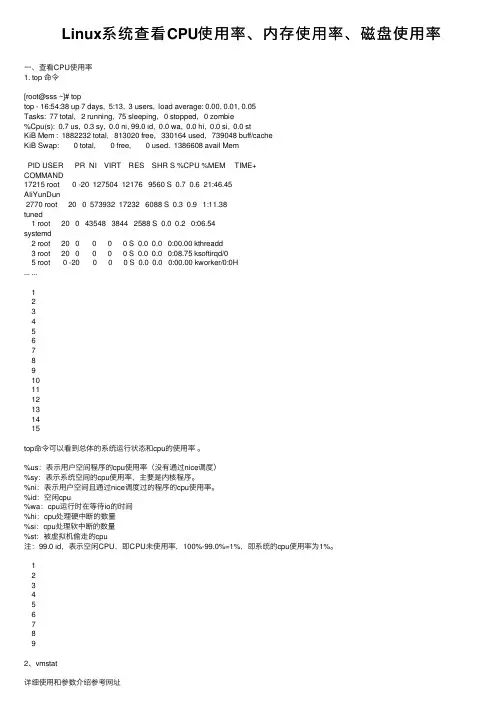
Linux系统查看CPU使⽤率、内存使⽤率、磁盘使⽤率⼀、查看CPU使⽤率1. top 命令[root@sss ~]# toptop - 16:54:38 up 7 days, 5:13, 3 users, load average: 0.00, 0.01, 0.05Tasks: 77 total, 2 running, 75 sleeping, 0 stopped, 0 zombie%Cpu(s): 0.7 us, 0.3 sy, 0.0 ni, 99.0 id, 0.0 wa, 0.0 hi, 0.0 si, 0.0 stKiB Mem : 1882232 total, 813020 free, 330164 used, 739048 buff/cacheKiB Swap: 0 total, 0 free, 0 used. 1386608 avail MemPID USER PR NI VIRT RES SHR S %CPU %MEM TIME+COMMAND17215 root 0 -20 127504 12176 9560 S 0.7 0.6 21:46.45AliYunDun2770 root 20 0 573932 17232 6088 S 0.3 0.9 1:11.38tuned1 root 20 0 43548 3844 2588 S 0.0 0.2 0:06.54systemd2 root 20 0 0 0 0 S 0.0 0.0 0:00.00 kthreadd3 root 20 0 0 0 0 S 0.0 0.0 0:08.75 ksoftirqd/0 5 root 0 -20 0 0 0 S 0.0 0.0 0:00.00 kworker/0:0H... ...123456789101112131415top命令可以看到总体的系统运⾏状态和cpu的使⽤率。
%us:表⽰⽤户空间程序的cpu使⽤率(没有通过nice调度)%sy:表⽰系统空间的cpu使⽤率,主要是内核程序。
Linux终端命令系统资源占用情况查看
Linux终端命令系统资源占用情况查看在Linux操作系统中,终端命令可以帮助我们查看系统资源的占用情况,从而更好地管理和优化系统性能。
本文将介绍一些常用的Linux终端命令,用于查看系统资源占用情况。
1. top命令top命令是一个非常常用的命令,可以实时监控系统的运行情况。
通过输入top命令,我们可以查看当前系统中各个进程的资源占用情况,包括CPU、内存、Swap等。
在top界面下,按下“Shift+M”可以按照内存占用情况进行排序,按下“Shift+P”可以按照CPU占用情况进行排序。
2. free命令free命令可以查看系统的内存使用情况。
通过输入free命令,我们可以获取系统的物理内存、已使用的内存、空闲的内存,以及Swap区的使用情况。
命令输出中的"-/+ buffers/cache"表示已经使用的内存不仅包括实际使用的内存,还包括系统缓存的内存。
3. vmstat命令vmstat命令可以提供关于系统虚拟内存、进程、内存、I/O等方面的统计信息。
通过输入vmstat命令,我们可以实时查看系统的运行状况。
命令输出中的"r"表示等待CPU时间片的进程数量,"us"表示用户级别的CPU占用率,"sy"表示内核级别的CPU占用率,"wa"表示等待I/O操作的CPU占用率。
4. iostat命令iostat命令用于查看系统的I/O设备的使用情况。
通过输入iostat命令,我们可以查看磁盘IO、虚拟内存、CPU利用率等统计信息。
命令输出中的"tps"表示每秒钟的传输次数,"r/s"表示每秒钟的读操作次数,"w/s"表示每秒钟的写操作次数,"%util"表示设备的利用率。
5. df命令df命令用于查看系统的磁盘空间使用情况。
查看Linux服务器CPU使用率、内存使用率、磁盘空间占用率、负载情况

查看Linux服务器CPU使⽤率、内存使⽤率、磁盘空间占⽤率、负载情况[root@server script]# vi monitor.py#!/usr/bin/env python# -*- coding:utf-8 -*-#Author: nuligeimport os, timelast_worktime=0last_idletime=0def get_cpu():global last_worktime, last_idletimef=open("/proc/stat","r")line=""while not"cpu "in line: line=f.readline()f.close()spl=line.split("")worktime=int(spl[2])+int(spl[3])+int(spl[4])idletime=int(spl[5])dworktime=(worktime-last_worktime)didletime=(idletime-last_idletime)rate=float(dworktime)/(didletime+dworktime)last_worktime=worktimelast_idletime=idletimeif(last_worktime==0): return 0return ratedef get_mem_usage_percent():try:f = open('/proc/meminfo', 'r')for line in f:if line.startswith('MemTotal:'):mem_total = int(line.split()[1])elif line.startswith('MemFree:'):mem_free = int(line.split()[1])elif line.startswith('Buffers:'):mem_buffer = int(line.split()[1])elif line.startswith('Cached:'):mem_cache = int(line.split()[1])elif line.startswith('SwapTotal:'):vmem_total = int(line.split()[1])elif line.startswith('SwapFree:'):vmem_free = int(line.split()[1])else:continuef.close()except:return Nonephysical_percent = usage_percent(mem_total - (mem_free + mem_buffer + mem_cache), mem_total)virtual_percent = 0if vmem_total > 0:virtual_percent = usage_percent((vmem_total - vmem_free), vmem_total)return physical_percent, virtual_percentdef usage_percent(use, total):try:ret = (float(use) / total) * 100except ZeroDivisionError:raise Exception("ERROR - zero division error")return retstatvfs = os.statvfs('/')total_disk_space = statvfs.f_frsize * statvfs.f_blocksfree_disk_space = statvfs.f_frsize * statvfs.f_bfreedisk_usage = (total_disk_space - free_disk_space) * 100.0 / total_disk_spacedisk_usage = int(disk_usage)disk_tip = "硬盘空间使⽤率(最⼤100%):"+str(disk_usage)+"%"print(disk_tip)mem_usage = get_mem_usage_percent()mem_usage = int(mem_usage[0])mem_tip = "物理内存使⽤率(最⼤100%):"+str(mem_usage)+"%"print(mem_tip)cpu_usage = int(get_cpu()*100)cpu_tip = "CPU使⽤率(最⼤100%):"+str(cpu_usage)+"%"print(cpu_tip)load_average = os.getloadavg()load_tip = "系统负载(三个数值中有⼀个超过3就是⾼):"+str(load_average) print(load_tip)#执⾏结果[root@server script]# python monitor.py硬盘空间使⽤率(最⼤100%):0%物理内存使⽤率(最⼤100%):3%CPU使⽤率(最⼤100%):5%系统负载(三个数值中有⼀个超过3就是⾼):(0.0, 0.0, 0.0)。
linux查看CPU、内存大小

linux查看CPU、内存⼤⼩查看linux下的cpu、内存和硬盘⼤⼩:查看cpu的⽅法1、 cat /proc/cpuinfo 或者更直观的查看cpu的型号命令:dmesg |grep -i xeon查看内存的⽅法2、 cat /proc/meminfo 或者更直观的查看内存的命令:free -m查看硬盘⼤⼩3、df -h最后⽤top命令也可以查看到cpu和内存的使⽤率在输⼊top命令之后直接按"1" 就能很清楚的查看到cpu和内存的使⽤情况。
------------------------------------------------------------Linux查看显卡信息:lspci | grep -i vga使⽤nvidia GPU可以:lspci | grep -i nvidiaLinux查看Nvidia显卡信息及使⽤情况Nvidia⾃带⼀个命令⾏⼯具可以查看显存的使⽤情况:nvidia-smi表头释义:Fan:显⽰风扇转速,数值在0到100%之间,是计算机的期望转速,如果计算机不是通过风扇冷却或者风扇坏了,显⽰出来就是N/A;Temp:显卡内部的温度,单位是摄⽒度;Perf:表征性能状态,从P0到P12,P0表⽰最⼤性能,P12表⽰状态最⼩性能;Pwr:能耗表⽰;Bus-Id:涉及GPU总线的相关信息;Disp.A:是Display Active的意思,表⽰GPU的显⽰是否初始化;Memory Usage:显存的使⽤率;Volatile GPU-Util:浮动的GPU利⽤率;Compute M:计算模式;下边的Processes显⽰每块GPU上每个进程所使⽤的显存情况。
如果要周期性的输出显卡的使⽤情况,可以⽤watch指令实现:watch -n 10 nvidia-smi命令⾏参数-n后边跟的是执⾏命令的周期,以s为单位。
Linux系统查看CPU使用率、内存使用率、磁盘使用率
Linux系统查看CPU使⽤率、内存使⽤率、磁盘使⽤率1、查看CPU使⽤率
1)top 命令
top命令可以看到总体的系统运⾏状态和cpu的使⽤率。
2、查看内存使⽤率
1)top命令
查看第四⾏: KiB Mem
内存使⽤率: used/ total
2)free命令
free 命令显⽰系统使⽤和空闲的内存情况,包括物理内存、交互区内存(swap)和内核缓冲区内存。
共享内存将被忽略
1.命令格式:
free [参数]
2.命令参数:
-b 以Byte为单位显⽰内存使⽤情况。
-k 以KB为单位显⽰内存使⽤情况。
-m 以MB为单位显⽰内存使⽤情况。
-g 以GB为单位显⽰内存使⽤情况。
-o 不显⽰缓冲区调节列。
-s<间隔秒数> 持续观察内存使⽤状况。
-t 显⽰内存总和列。
-V 显⽰版本信息。
3、查看磁盘使⽤率
1)输⼊df命令
说明:磁盘使⽤率=(Used列数据之和)/(1k-blocks列数据之和)。
Linux操作系统查看内存信息的命令
Linux操作系统查看内存信息的命令Linux操作系统的内存使用情况我们可以通过命令来知道。
下面由店铺为大家整理了Linux操作系统查看内存信息的命令的详细介绍,希望对大家有帮助!Linux操作系统查看内存信息的命令1. /proc/meminfo查看RAM使用情况最简单的方法是通过/proc/meminfo。
这个动态更新的虚拟文件实际上是许多其他内存相关工具(如:free / ps / top)等的组合显示。
/proc/meminfo列出了所有你想了解的内存的使用情况。
进程的内存使用信息也可以通过/proc/<pid>/statm 和 /proc/<pid>/status 来查看。
$ cat /proc/meminfo2. atopatop命令是一个终端环境的监控命令。
它显示的是各种系统资源(CPU, memory, network, I/O, kernel)的综合,并且在高负载的情况下进行了彩色标注。
$ sudo atop3. freefree命令是一个快速查看内存使用情况的方法,它是对/proc/meminfo 收集到的信息的一个概述。
$ free -h4. GNOME System MonitorGNOME System Monitor 是一个显示最近一段时间内的CPU、内存、交换区及网络的使用情况的视图工具。
它还提供了一种查看CPU及内存使用情况的方法。
$ gnome-system-monitor5. htophtop命令显示了每个进程的内存实时使用率。
它提供了所有进程的常驻内存大小、程序总内存大小、共享库大小等的报告。
列表可以水平及垂直滚动。
$ htop6. KDE System Monitor功能同 4 中介绍的GENOME版本。
$ ksysguard7. memstatmemstat是一个有效识别executable(s), process(es)and shared libraries使用虚拟内存情况的命令。
Linuxcentos7查看cpu磁盘内存使用情况
Linuxcentos7查看cpu磁盘内存使⽤情况1 lsblk 查看分区和磁盘[root@localhost mysql]# lsblkNAME MAJ:MIN RM SIZE RO TYPE MOUNTPOINTfd0 2:01 4K 0 disksda 8:00 1T 0 disk├─sda1 8:10 4G 0 part /boot├─sda2 8:20 450G 0 part /├─sda3 8:307.9G 0 part [SWAP]├─sda4 8:40 1K 0 part└─sda5 8:5050.1G 0 part /homesdb 8:160 500G 0 disk└─sdb1 8:170 500G 0 part /storagesr0 11:014.3G 0 romNAME :这是块设备名。
MAJ:MIN :本栏显⽰主要和次要设备号。
RM :本栏显⽰设备是否可移动设备。
注意,在本例中设备fd0和sr0的RM值等于1,这说明他们是可移动设备。
SIZE :本栏列出设备的容量⼤⼩信息。
例如1T表明该设备⼤⼩为1T,⽽1K表明该设备⼤⼩为1KB。
RO :该项表明设备是否为只读。
在本案例中,所有设备的RO值为0,表明他们不是只读的。
TYPE :本栏显⽰块设备是否是磁盘或磁盘上的⼀个分区。
在本例中,fd0,sda和sdb是磁盘,⽽sr0是只读存储(rom)。
MOUNTPOINT :本栏指出设备挂载的挂载点。
2 df -h 展⽰⽂件系统信息 Displays file system information[root@localhost mysql]# df -h⽂件系统容量已⽤可⽤已⽤% 挂载点/dev/sda2 450G 70G 381G 16% /devtmpfs 3.9G 03.9G 0% /devtmpfs 3.9G 03.9G 0% /dev/shmtmpfs 3.9G 360M 3.5G 10% /runtmpfs 3.9G 03.9G 0% /sys/fs/cgroup/dev/sda5 51G 33M 51G 1% /home/dev/sda1 4.0G 177M 3.9G 5% /boot/dev/sdb1 500G 913M 499G 1% /storagetmpfs 783M 0 783M 0% /run/user/0overlay 450G 70G 381G 16% /var/lib/docker/overlay2/8abf8a417509b0668d41a26708b47396f03510259b0e9b119c4323598f450d2a/merged在⽂件系统⼀列:只要是带tmpfs都是临时⽂件系统在临时⽂件系统⾥即使我们写了⼀些⽂件,当我们重启系统时也是会消失的3 free -h 查看内存使⽤情况 (-h是显⽰单位的)[root@localhost mysql]# free -htotal used free shared buff/cache availableMem: 7.6G 4.8G 1.1G 306M 1.7G 2.2GSwap: 7.9G 955M 6.9Gtotal:服务器物理内存总⼤⼩used:已经使⽤了多少内存free:未被任何应⽤使⽤的真实空闲内存;shared:表⽰多个进程共享的物理内存总和;buff/cache:表⽰磁盘缓存的⼤⼩;available:真正剩余的可被程序应⽤的内存数系统剩余内存为:available4 top 查看cpu 实时显⽰系统中各个进程的资源占⽤状况,类似于Windows的任务管理器[root@localhost mysql]# toptop - 15:35:05 up 39 days, 2:21, 2 users, load average: 0.02, 0.05, 0.05Tasks: 145 total, 1 running, 144 sleeping, 0 stopped, 0 zombie%Cpu(s): 0.6 us, 0.4 sy, 0.0 ni, 97.3 id, 1.6 wa, 0.0 hi, 0.1 si, 0.0 stKiB Mem : 8009256 total, 1237992free, 5025504 used, 1745760 buff/cacheKiB Swap: 8257532 total, 7278868free, 978664 used. 2314236 avail MemPID USER PR NI VIRT RES SHR S %CPU %MEM TIME+ COMMAND 5608 root 20052281883.2g 6912 S 1.342.1214:12.22 mongod28997 mysql 20025257007746765372 S 1.39.7795:43.72 mysqld1151 rabbitmq 2003361500637642788 S 0.30.8142:46.00 beam.smp1167 root 2004414723565610252 S 0.30.44:03.04 rsyslogd1176 root 20087371617182024576 S 0.32.1203:55.36 dockerd18703 root 200115516145606660 S 0.30.21:22.49 agent30585 root 20016201623401592 R 0.30.00:00.07 top第⼀⾏系统时间:15:35:05运⾏时间:up 39 days,当前登录⽤户:2 users第⼆⾏总进程:145 total, 运⾏:1 , 休眠:144, 停⽌: 0 , 僵⼫进程: 0第四⾏内存状态第五⾏ swap交换分区信息可⽤内存=free + buffer + cached对于内存监控,在top⾥我们要时刻监控第五⾏swap交换分区的used,如果这个数值在不断的变化,说明内核在不断进⾏内存和swap的数据交换,这是真正的内存不够⽤了。
Linux查看服务器内存、磁盘、cpu、网络占用、端口占用情况
Linux查看服务器内存、磁盘、cpu、⽹络占⽤、端⼝占⽤情况1、查看物理CPU个数:catcat /proc/cpuinfo | grep "physical id" | sort | uniq | wc -l2、查看服务器CPU内核个数:cat 每个物理CPU中core的个数(即核数)cat /proc/cpuinfo | grep "cpu cores" | uniq3、服务器内存使⽤情况:freefree -m --查看内存,不带单位free -h --查看内存使⽤情况,带单位,显⽰查看结果(对于新⼿来说这个更详细些)total:总计物理内存的⼤⼩used:已使⽤内存free:可⽤内存Shared:多个进程共享的内存总额Buffers/cached:磁盘缓存的⼤⼩缓存是可以清除的4.top --可以查看服务器各个进程情况uptime -- 可以查看机器多少条没有重启了,⼀共多少个⽤户退出top :q 或者 ctrl+c每个字段的解读Procs(进程):r: 运⾏队列中进程数量,这个值也可以判断是否需要增加CPU。
(长期⼤于1)b: 等待IO的进程数量Memory(内存):swpd: 使⽤虚拟内存⼤⼩free: 空闲物理内存⼤⼩buff: ⽤作缓冲的内存⼤⼩cache: ⽤作缓存的内存⼤⼩Swap:si: 每秒从交换区写到内存的⼤⼩,由磁盘调⼊内存so: 每秒写⼊交换区的内存⼤⼩,由内存调⼊磁盘IO:bi: 每秒读取的块数bo: 每秒写⼊的块数system:in: 每秒中断数,包括时钟中断。
cs: 每秒上下⽂切换数。
CPU(以百分⽐表⽰):us: ⽤户进程执⾏时间百分⽐(user time)sy: 内核系统进程执⾏时间百分⽐(system time)wa: IO等待时间百分⽐id: 空闲时间百分⽐5.查看端⼝占⽤情况命令为 lsof -i将会显⽰命令 + 进程ID + 进程所属⽤户, 以及监听的协议、状态等信息注意: 若提⽰⽆此命令, 则需要安装, 命令如下:[root@onepiece ~]# lsof -i-bash: lsof: command not found[root@onepiece ~]# yum install -y lsof......Installed:lsof.x86_64 0:4.87-6.el7Complete!# 出现上述的 "Complete!",说明安装成功。